シートセット マネージャでやる方法
- シートセット(.dst)を作り、図面のレイアウトをシートとして読み込みます。
- 表題欄の属性に、シートセットやシートのプロパティを表すフィールドを入れます。
- シートセット マネージャでプロパティを直すと、フィールドを通して表題欄に反映されます。
AutoCAD 2027.1 では、シートセット マネージャで複数のシートを選び、共通のプロパティをまとめて編集できるようになりました。ただし、表題欄にフィールドが入っていない図面には、ここで直した値は表れません。
AI に頼んでまとめてやる方法
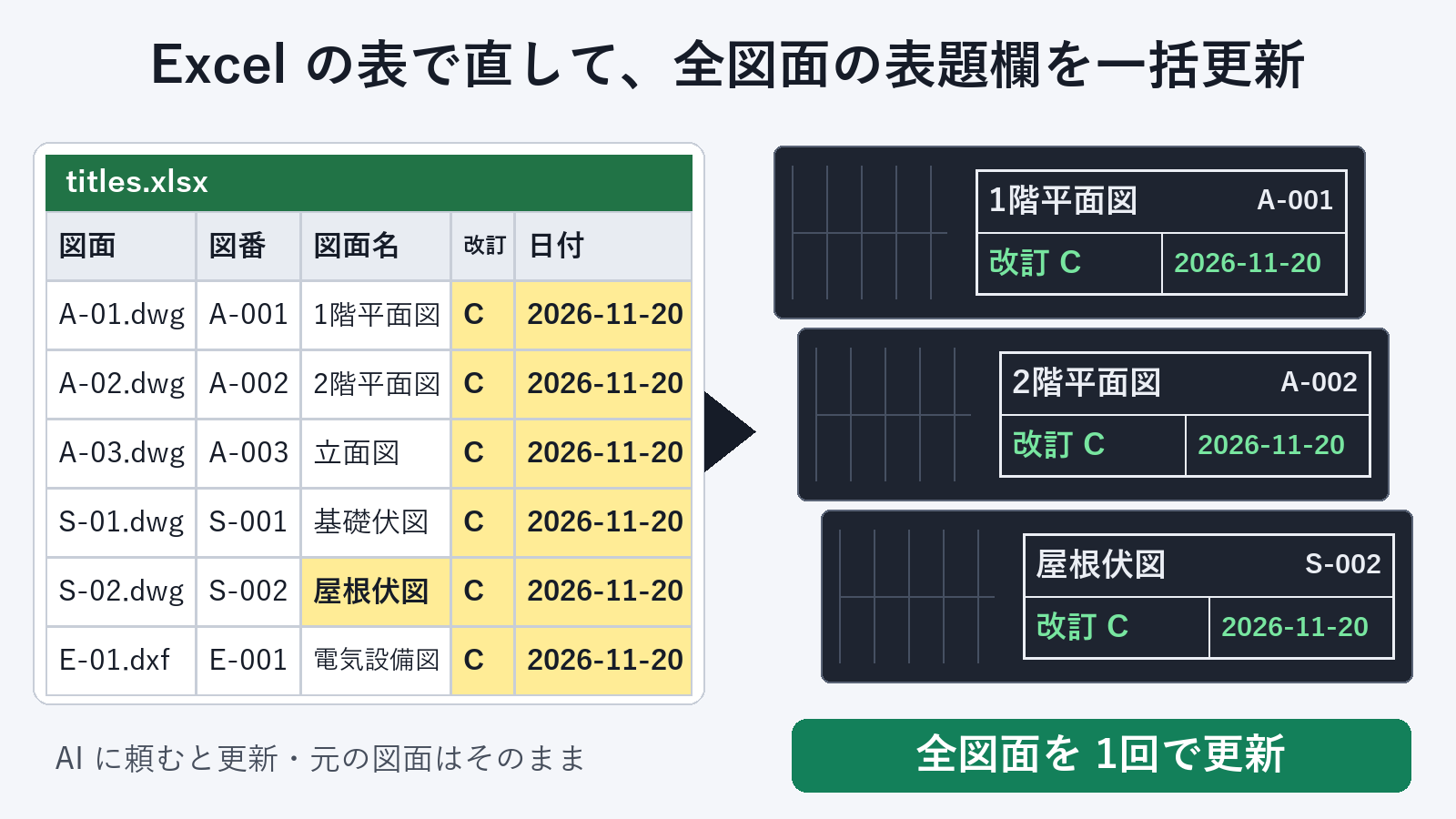
AutoCAD を起動して、「Excel で表題欄を一括更新 for AutoCAD」を入れた AI(Claude Desktop など)に、まず表を作ってもらいます。
「C:\図面\案件A の図面の表題欄を C:\図面\titles.xlsx に書き出して」
表を Excel で開いて、要る所を直します。同じ値を下へコピーする、検索と置換でまとめて直す、といった Excel のいつもの操作がそのまま使えます。最初の4列(file・layout・block・no)は、どの表題欄の行かを決める列なので、そのままにします。
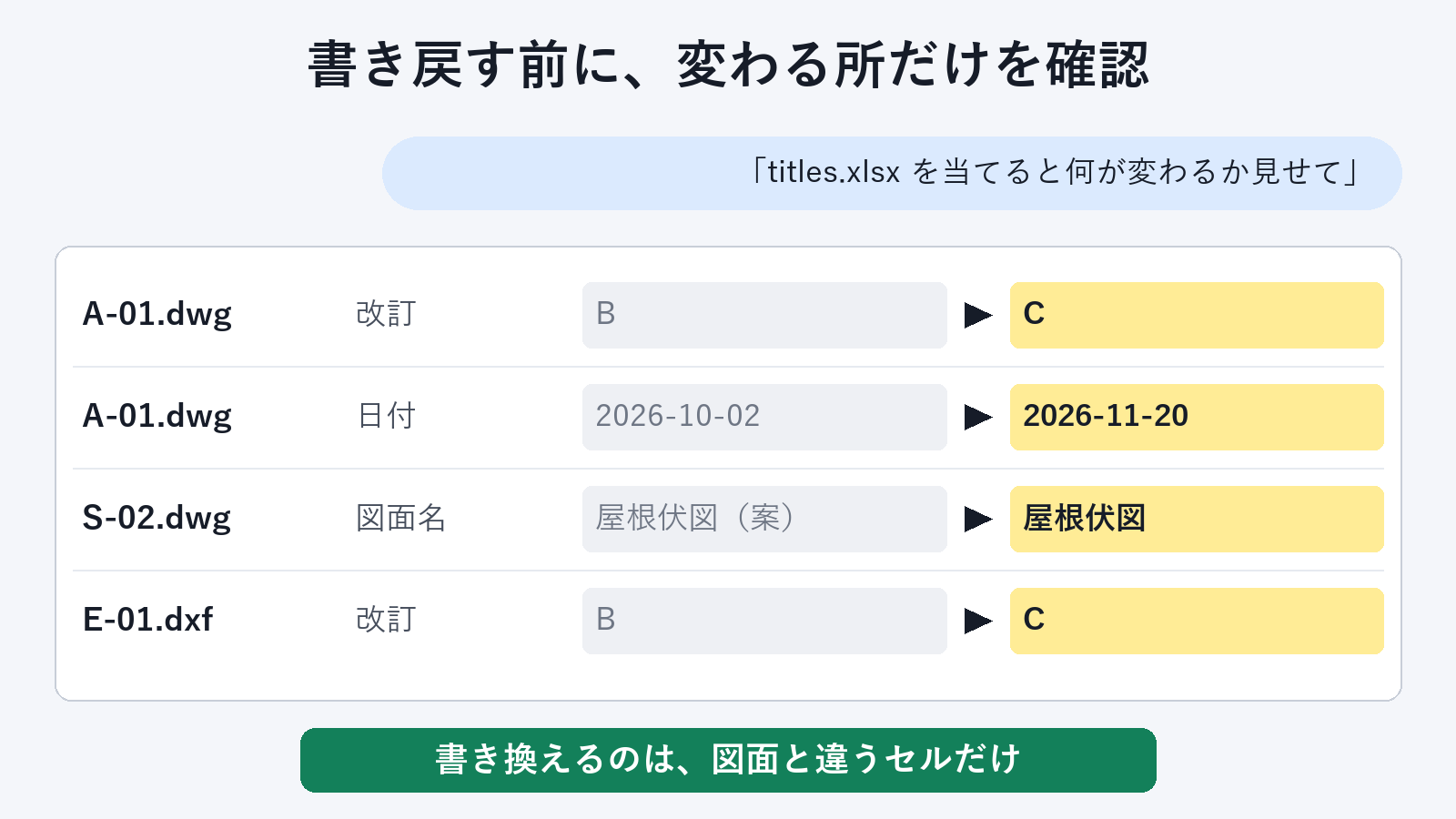
直し終わったら、先に何が変わるかを見せてもらい、それから書き戻します。
「C:\図面\titles.xlsx を C:\図面\案件A の図面に当てると何が変わるか見せて」
「それで書き戻して、『更新済み』フォルダに保存して」
安心して任せるための作り
- 元のファイルは変更しません。更新した図面は別のフォルダに保存します。同じ名前のファイルが既にある時は上書きしません。
- 書き戻す前に確認できます。表と図面を比べて、変わる所だけを図面ごとの一覧で返します。確認だけなら図面は何も変わりません。
- 保存した図面は読み戻して確かめます。書き込む予定の値が全部入った図面だけを保存するので、半分だけ更新された図面は残りません。
- フィールドは残します。シートセットや印刷日などのフィールドが入った属性は、そのまま残します。表の値で置き換えたい時は「フィールドも上書きして書き戻して」と頼みます。
表題欄の書き出しと、何が変わるかの確認は無料です。図面への書き戻しは購読の機能です。
よくある質問
シートセットを使っている図面にも使えますか?
はい。フィールドの入っていない属性は表の値で直し、フィールドの入った属性はそのまま残します。シートセットの値はシートセット マネージャで、それ以外の値は表で、と分けて直せます。
レイアウトが複数ある図面はどうなりますか?
表題欄1つが1行です。レイアウトごとに表題欄があれば、レイアウトの数だけ行が並び、layout の列でどのレイアウトの表題欄かが分かります。
表は .csv で保存しても使えますか?
はい。Excel で .csv として保存した表も、そのまま書き戻しに使えます。