会社名が属性か、ブロックの中の文字かを見分ける
表題欄をダブルクリックします。拡張属性編集が開いて、会社名の欄があれば属性です。会社名の欄が無い時や、ブロック定義の編集の画面が開く時は、ブロックの定義に入った文字です。参照編集の画面が開く時は外部参照の表題欄なので、参照元の図面を1つ直せば全図面に反映されます。
AutoCAD の標準機能でやる手順
会社名が属性の時:
- 図面を1枚開き、表題欄をダブルクリックして拡張属性編集を開きます。
- 会社名の値を打ち直して、OK を押します。
- レイアウトが複数ある時は、レイアウトを切り替えて、表題欄ごとに会社名を打ち直します。
- 保存して閉じ、次の図面へ進みます。
会社名がブロックの中の文字の時:
- 会社名を直した表題欄のブロックを、1つの図面に用意します。
- 直したい図面を開き、ADCENTER と入力して DesignCenter を開き、会社名を直したブロックを入れた図面の「ブロック」を表示します。
- 表題欄のブロックを右クリックして「再定義のみ」を選びます。
- 保存して閉じ、次の図面で 2〜3 をくり返します。
AI に頼んでまとめてやる方法
AutoCAD を起動しておき、AI(Claude Desktop など)に頼みます。
会社名が属性の時
「Excel で表題欄を一括更新 for AutoCAD」を入れて、こう頼みます。
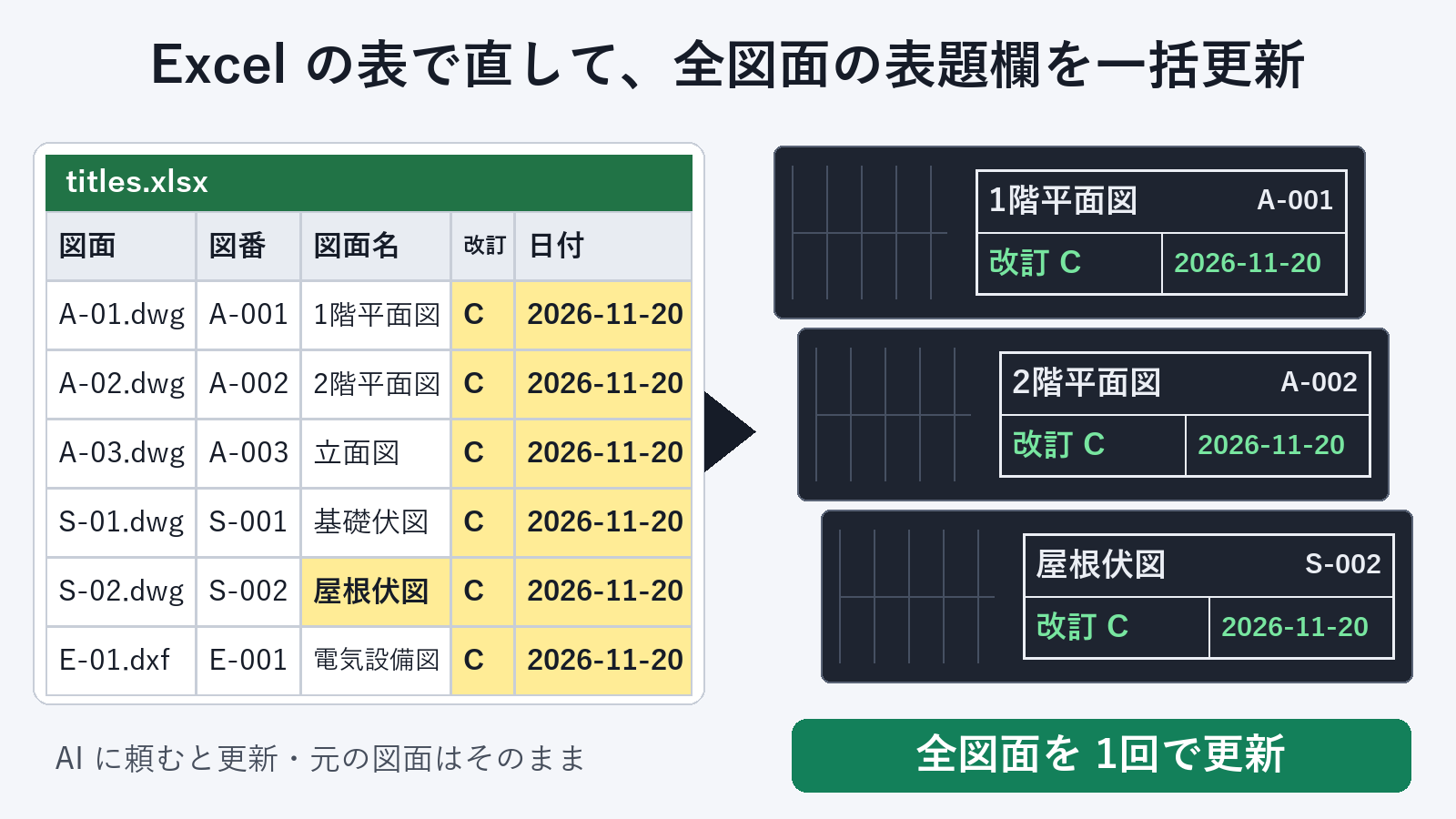
「C:\図面\案件A の図面の表題欄を C:\図面\titles.xlsx に書き出して」
表を Excel で開き、会社名の列(COMPANY など、表題欄のタグの名前)を、検索と置換で新しい社名に直します。最初の4列(file・layout・block・no)は、どの表題欄の行かを決める列なので、そのままにします。
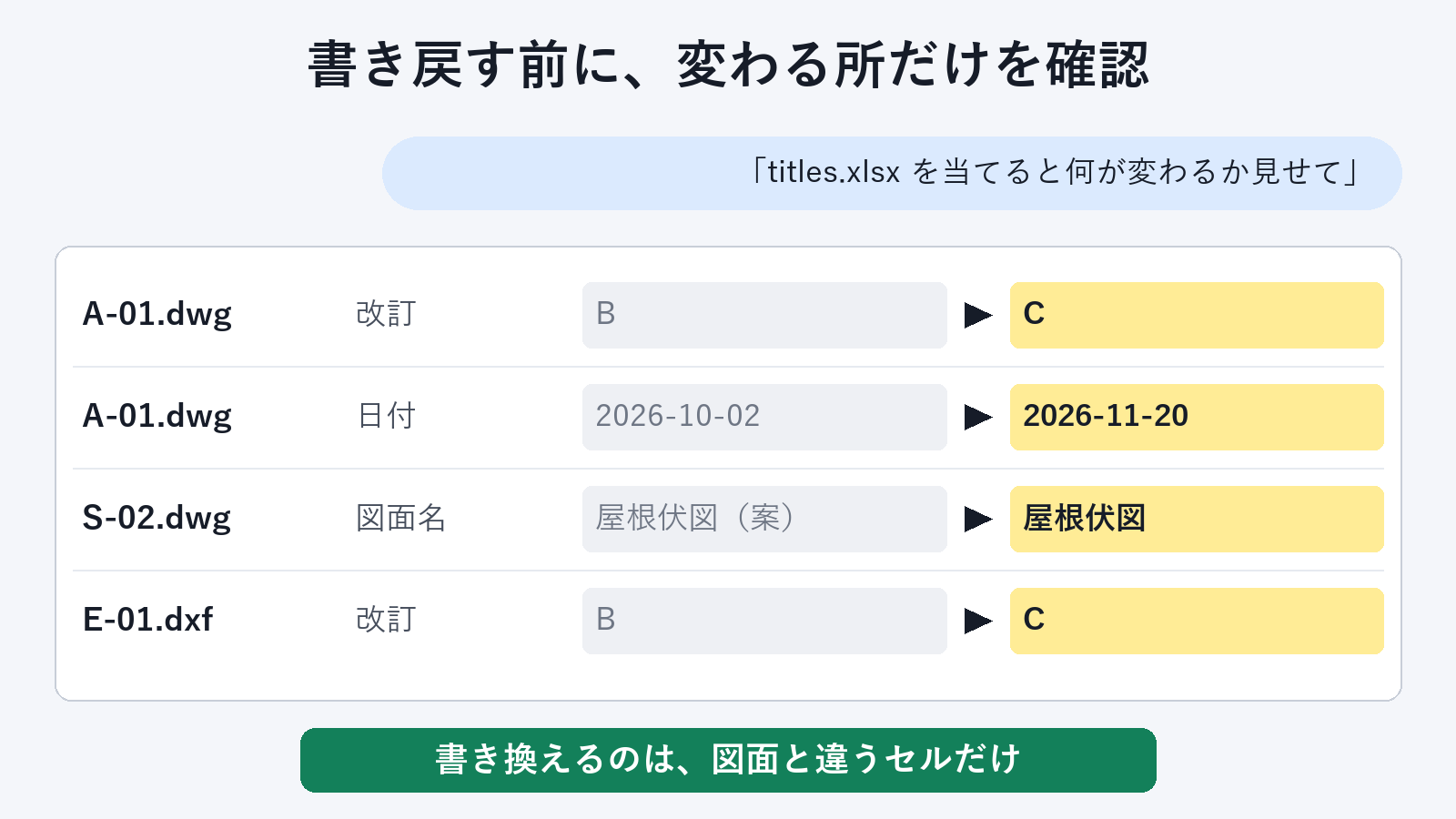
「C:\図面\titles.xlsx を C:\図面\案件A の図面に当てると何が変わるか見せて」
変わる所だけが図面ごとに並びます。思ったとおりなら、書き戻します。
「それで書き戻して、『更新済み』フォルダに保存して」
新しい社名が前より長い時は、「長くなった値は幅を詰めて」と足して頼むと、枠に収まるよう文字の幅を詰めます。
会社名がブロックの中の文字の時
「フォルダのブロックを一括更新 for AutoCAD」を入れます。会社名を直した表題欄のブロックを C:\標準\blocks.dwg に入れておき、こう頼みます。
「C:\図面\案件A の図面のブロックを、C:\標準\blocks.dwg のブロックで更新すると何が変わるか見せて」
表題欄のブロックだけにしたい時は、名前を伝えます。
「TB-A1 だけ更新して」
思ったとおりなら、保存を頼みます。
「それで更新して、『更新済み』フォルダに保存して」
属性にフィールドを入れてある表題欄のブロックと、ダイナミック ブロックの表題欄は、形を崩さないためにそのまま残し、どれを残したかを知らせます。
安心して任せるための作り
- 元のファイルは変更しません。直した図面は別のフォルダに保存するので、直す前の状態がそのまま残ります。
- 変わる所を先に見られます。どの図面の何が変わるかを、保存の前に確かめられます。
- 図面番号や日付など、ほかの値はそのまま残ります。表で書き換えるのは、図面と違うセルだけです。ブロックを更新する時も、同じ名前の属性の値と、置いた場所・尺度・回転は残ります。
- フィールドは残します。表で直す時は、印刷日など自動で変わるフィールドの入った属性は、そのまま残します。
- 保存した図面は読み戻して確かめます。
表題欄の書き出し、ブロックの一覧、何が変わるかの確認は無料です。図面への書き戻しと、更新した図面の保存は購読の機能です。
よくある質問
会社名が属性とブロックの中の文字の両方にある時は?
2つの方法を順に使います。先にブロックを更新し、保存した『更新済み』フォルダの図面を表に書き出して、属性の会社名を直し、『社名変更済み』など別の名前のフォルダに保存します。属性の変わらなかった図面は2回目には保存されないので、『更新済み』フォルダの図面がそのまま最終版です。
住所や電話番号も一緒に直せますか?
はい。属性なら同じ表の別の列を、ブロックの中の文字なら同じブロックの中を直しておくと、一度に直せます。
会社名をシートセットのフィールドで入れている時は?
シートセット マネージャでプロパティを直し、各図面を開いて保存すると、フィールドの値が新しい社名になります。属性に値を直接入れてある図面と、ブロックの中の文字の図面は、上の方法で直します。
どの図面がどの表題欄のブロックを使っているか分からない時は?
先に「C:\図面\案件A の図面が使っているブロックを一覧にして」と頼むと、図面ごとにブロックの名前と置かれている数が並びます。