AutoCAD の標準機能でやる手順
- 新しい表題欄を、今のブロック名と同じ名前の図面ファイル(TB-A1.dwg など)として保存しておきます。
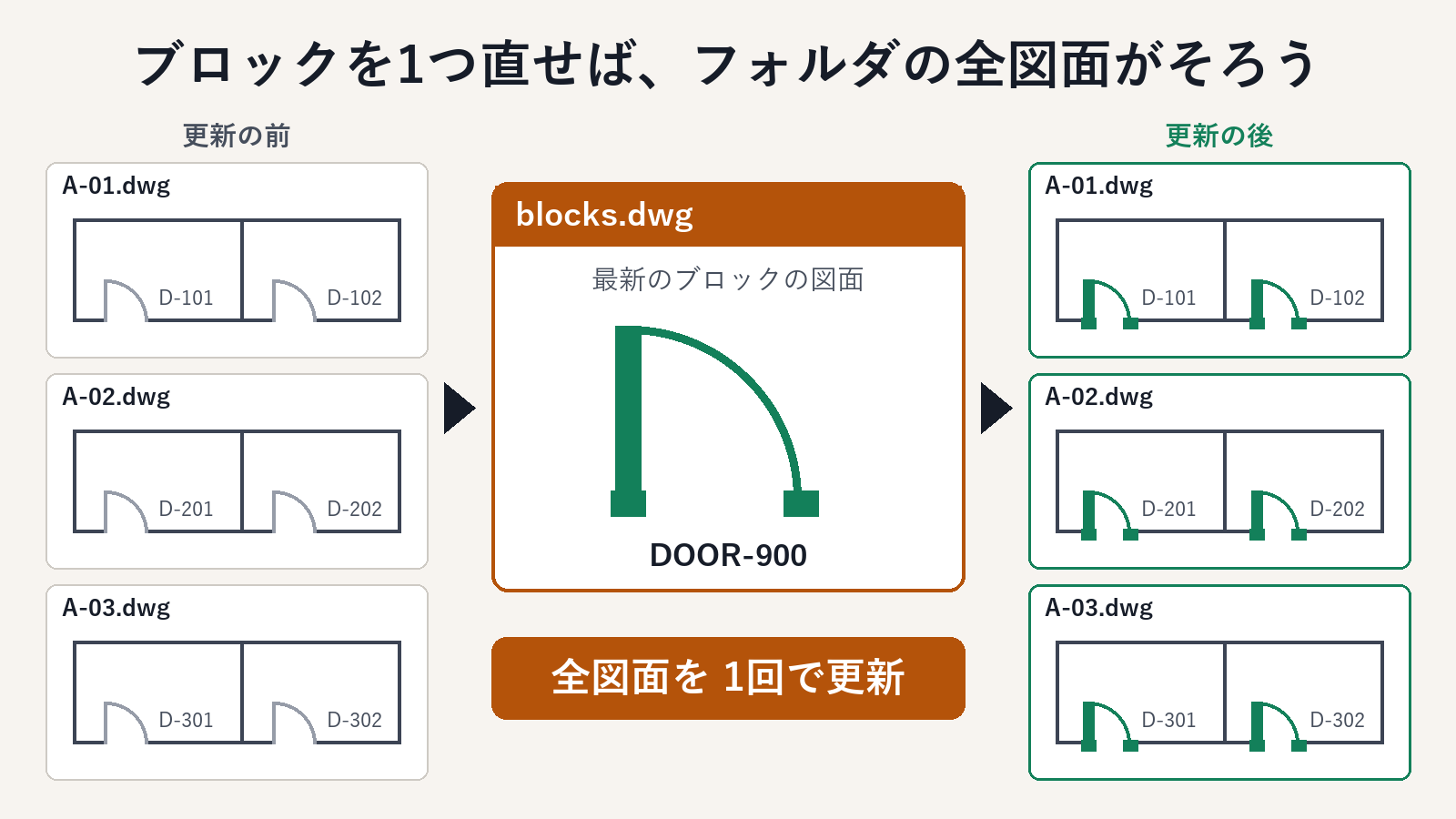
- 直したい図面を開き、INSERT(挿入)で新しい表題欄の図面を選びます。同じ名前のブロックがあると聞かれるので、再定義します。
- ATTSYNC を実行して、表題欄のブロックの名前を選びます。増えた属性が出てきて、同じタグの値は残ります。
- ブロック名も変える時は、Express Tools の BLOCKREPLACE で古い表題欄を新しい表題欄に入れ替えます。
- 図面ごとにくり返し、レイアウトごとに表題欄の位置を確かめます。
AI に頼んでまとめてやる方法
「フォルダのブロックを一括更新 for AutoCAD」を入れた AI(Claude Desktop など)に、こう頼みます。DWG の時は AutoCAD を起動しておきます。
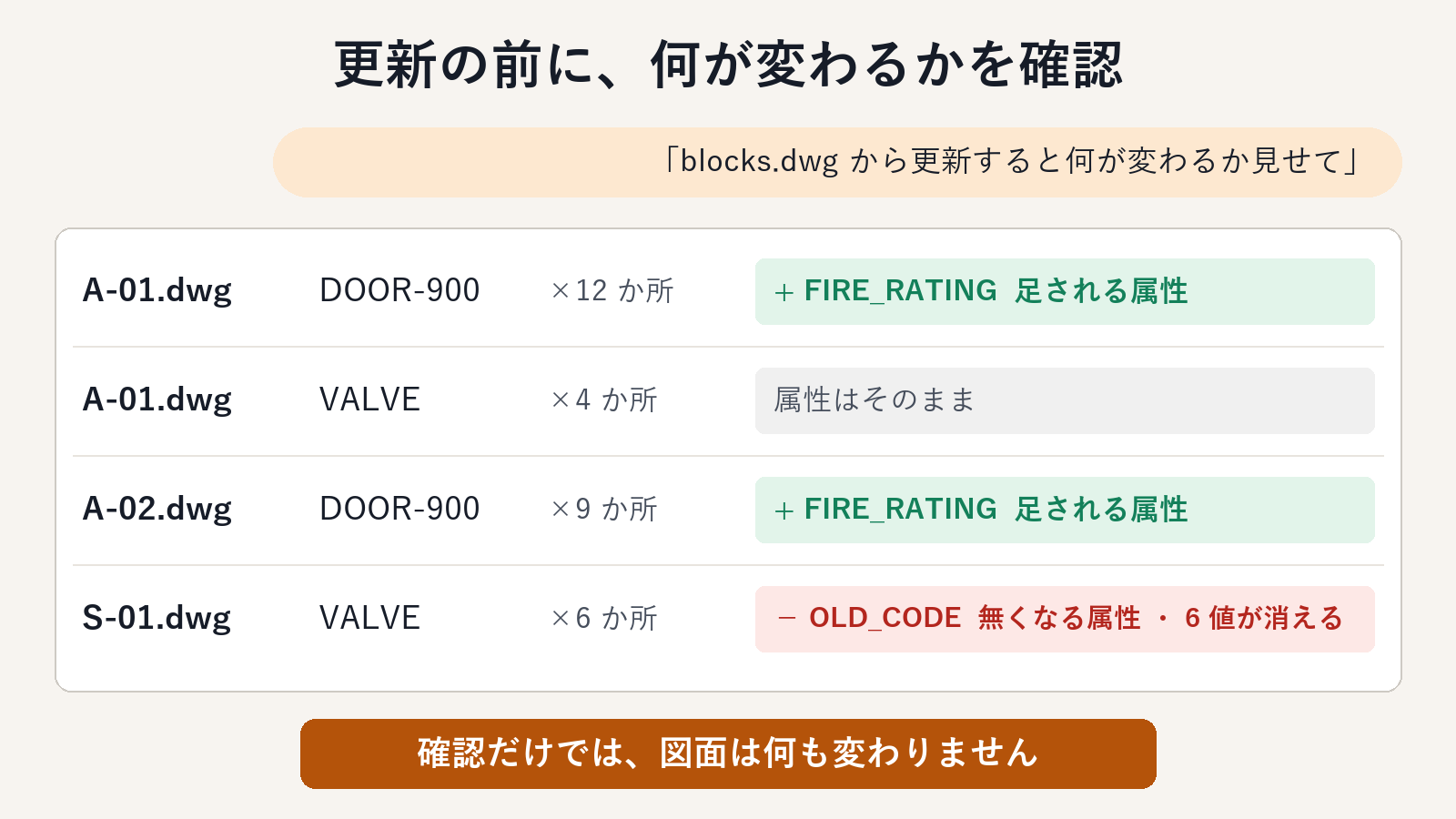
「C:\図面\案件A の図面の TB-A1 を、C:\標準\blocks.dwg の TB-A1 で更新すると何が変わるか見せて」
図面ごとに、置かれている数と「増える属性」「無くなる属性(値が入っている数)」が並びます。図番や日付の値が消える所が、保存の前に分かります。
「それで更新して、『更新済み』フォルダに保存して」
新しい表題欄のブロック名が違う時は、こう頼みます。
「C:\図面\案件A の図面の TB-OLD を、C:\標準\blocks.dwg の TB-A1 に入れ替えると何が変わるか見せて」
「それで入れ替えて、『入れ替え済み』フォルダに保存して」
安心して任せるための作り
- 同じタグの属性の値はそのまま残ります。図面名や図番を打ち直す必要がありません。
- レイアウトの表題欄も入れ替えます。モデル空間・レイアウト・ほかのブロックの中に置いたものも同じように扱います。
- 消える値は保存の前に数で見られます。思っていない値が消える時は、更新せずに新しい表題欄を見直せます。
- 元のファイルは変更しません。入れ替えた図面は別のフォルダに保存します。
- 保存した図面は読み戻して、入れ替わったかを確かめます。
何が変わるかの確認は無料です。入れ替えた図面の保存は購読の機能です。
よくある質問
新しい表題欄でタグの名前を変えた時は?
タグの名前が違うと、値は新しい属性に移りません。先に「Excel で表題欄を一括更新 for AutoCAD」で今の値を表に書き出して控えておき、入れ替えた後にもう一度書き出して、控えた値を新しい列に貼って書き戻すと、打ち直さずに済みます。
表題欄の属性にフィールド(自動で変わる値)を入れてある時は?
フィールドを壊さないために、その表題欄は入れ替えずに残し、どの図面のどの表題欄を残したかを知らせます。
DXF の図面でも使えますか?
はい。DXF の図面は AutoCAD を起動しなくても扱えます。DWG の図面は AutoCAD を起動しておきます。