Cómo mostrar el número de usuarios en el Listado (Outliner) de Blender
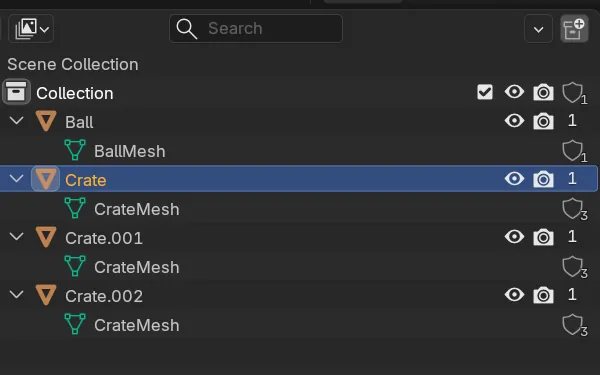
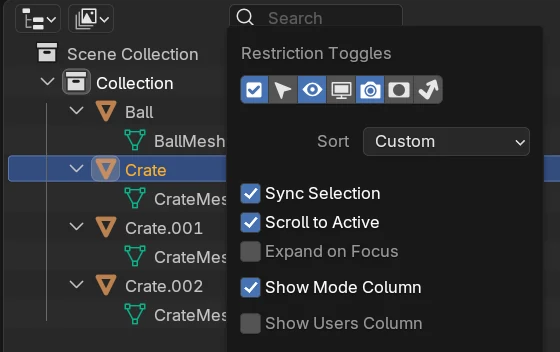
En Blender 5.3, abre el panel emergente Filtrar (Filter) en la cabecera del Listado (Outliner) y activa Mostrar columna Usuarios (Show Users Column). Una nueva columna muestra entonces el número de usuarios de cada bloque de datos, así que una malla compartida por tres objetos muestra 3 junto a su nombre.
- Modo
- Listado, modo de visualización Capa de visualización (View Layer)
Mostrar columna Usuarios (Show Users Column)
En el panel emergente Filtrar (Filter) de la cabecera del Listado (Outliner), debajo de Ordenar (Sort).
Recuento por bloque de datos
Una malla usada por tres objetos muestra 3; una malla usada una vez muestra 1.
Novedad de la 5.3
Blender 5.2 LTS no tiene Mostrar columna Usuarios (Show Users Column) en el Listado (Outliner).
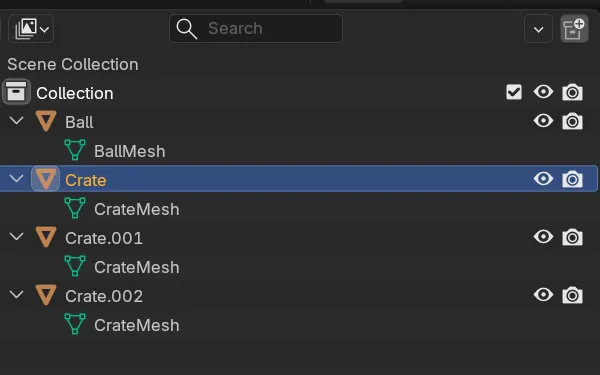
Antes y después

AI Scene Builder es un complemento para Blender. Escribes lo que quieres y lo monta en tu escena: edificios, letreros de neón, pavimento mojado, niebla y luces. En esta imagen nada se modeló a mano.
¿Estás en el móvil? El complemento funciona en Blender en un ordenador. Envíate el enlace y ábrelo allí.
Paso a paso (Blender 5.3)
- Abre el Listado (Outliner) en el modo de visualización Capa de visualización (View Layer).
- Haz clic en el panel emergente Filtrar (Filter) (el botón desplegable a la derecha de la cabecera del Listado (Outliner)).
- Activa Mostrar columna Usuarios (Show Users Column).
- Expande un objeto para ver su malla; el número de la nueva columna es cuántos usuarios tiene esa malla.
- Para dar a un objeto su propia copia de los datos compartidos, selecciónalo y ejecuta Hacer de único usuario (Make Single User).
Otras formas de hacerlo
- La pestaña Datos del objeto (Object Data) del editor de Propiedades (Properties) muestra el mismo número de usuarios junto al nombre de la malla
- Duplicar (vinculado) (Duplicate Linked) (Alt + D) crea objetos que comparten una malla, lo que aumenta su número de usuarios
- Hacer de único usuario (Make Single User) da a los objetos seleccionados su propia copia de los datos, así que el número vuelve a 1
Blender 5.2 LTS frente a Blender 5.3
| Qué | Blender 5.2 LTS | Blender 5.3 |
|---|---|---|
| Mostrar columna Usuarios (Show Users Column) | No en Blender 5.2 LTS. El panel emergente Filtrar (Filter) del Listado (Outliner) no tiene Mostrar columna Usuarios (Show Users Column). | Blender 5.3 añade Mostrar columna Usuarios (Show Users Column) al panel emergente Filtrar (Filter) del Listado (Outliner). |
| Ordenar (Sort) | Blender 5.2 LTS no tiene el ajuste Ordenar (Sort) en este panel emergente. | Blender 5.3 tiene un ajuste Ordenar (Sort) en la parte superior del panel emergente Filtrar (Filter). |
Problemas habituales
La columna muestra 1 para todos los objetos
Normalmente los propios objetos se usan una sola vez, por su colección. Expande el objeto y lee el número de la fila de su malla o material, que es donde se ve si se comparte.
Al editar una caja cambiaron todas
Cuando una malla muestra un número mayor que 1, todos los objetos con esa malla cambian a la vez en Modo Edición (Edit Mode). Usa Hacer de único usuario (Make Single User) en el objeto que quieras editar por separado.
La opción no aparece
Mostrar columna Usuarios (Show Users Column) es nuevo en Blender 5.3. En Blender 5.2 LTS el panel emergente Filtrar (Filter) del Listado (Outliner) no lo tiene.
Un add-on de IA para Blender
AI Scene Builder es un add-on de Blender que crea y edita tu escena a partir de una única petición escrita. Las peticiones se escriben en inglés, por ejemplo «a small wooden table with two chairs». Cada petición se puede deshacer con un clic.
 Una sala de cabaña con chimenea creada con el complemento a partir de 9 peticiones escritas. Ver todas las peticiones →
Preguntas
¿Cómo veo cuántos objetos usan una malla en Blender?
En Blender 5.3, activa Mostrar columna Usuarios (Show Users Column) en el panel emergente Filtrar (Filter) del Listado (Outliner). El número junto a la malla es cuántos objetos la usan.
¿Qué significa el número junto a una malla?
Es el número de usuarios: cuántos objetos u otros bloques de datos usan esa malla. Un número mayor que 1 significa que los datos están compartidos.
¿Cómo hago que los datos compartidos sean únicos para un objeto?
Selecciona el objeto y usa Hacer de único usuario (Make Single User). Obtiene su propia copia y el número de la malla compartida baja.
Qué muestran las imágenes
- Antes: tres cajas compartían una malla, CrateMesh, que tenía 3 usuarios, y Ball tenía su propia BallMesh con 1 usuario.
- Mostrar columna Usuarios (Show Users Column) estaba desactivado y el Listado (Outliner) no mostraba números de usuarios.
- Tras activar Mostrar columna Usuarios (Show Users Column): cada fila de CrateMesh mostraba 3 y BallMesh mostraba 1.
- Los objetos y sus datos no cambiaron; solo se añadió la nueva columna.
- En Blender 5.2 LTS el panel emergente Filtrar (Filter) no tenía Mostrar columna Usuarios (Show Users Column).