AutoCAD の ATTSYNC でやる手順
- 図面を1枚開き、ブロックを新しい形に再定義します。
- ATTSYNC と入力し、ブロックの名前を指定するか、図面の中のブロックを選びます。
- 同期するブロックがほかにもあれば、2 をくり返します。
- 保存して閉じ、次の図面で 1〜3 をくり返します。
ATTSYNC では、同じ名前の属性の値は残り、定義から無くした属性の値は消えます。要る値は先に控えておきます。
AI に頼んでまとめてやる方法
「フォルダのブロックを一括更新 for AutoCAD」を入れた AI(Claude Desktop など)に、こう頼みます。DWG の時は AutoCAD を起動しておきます。
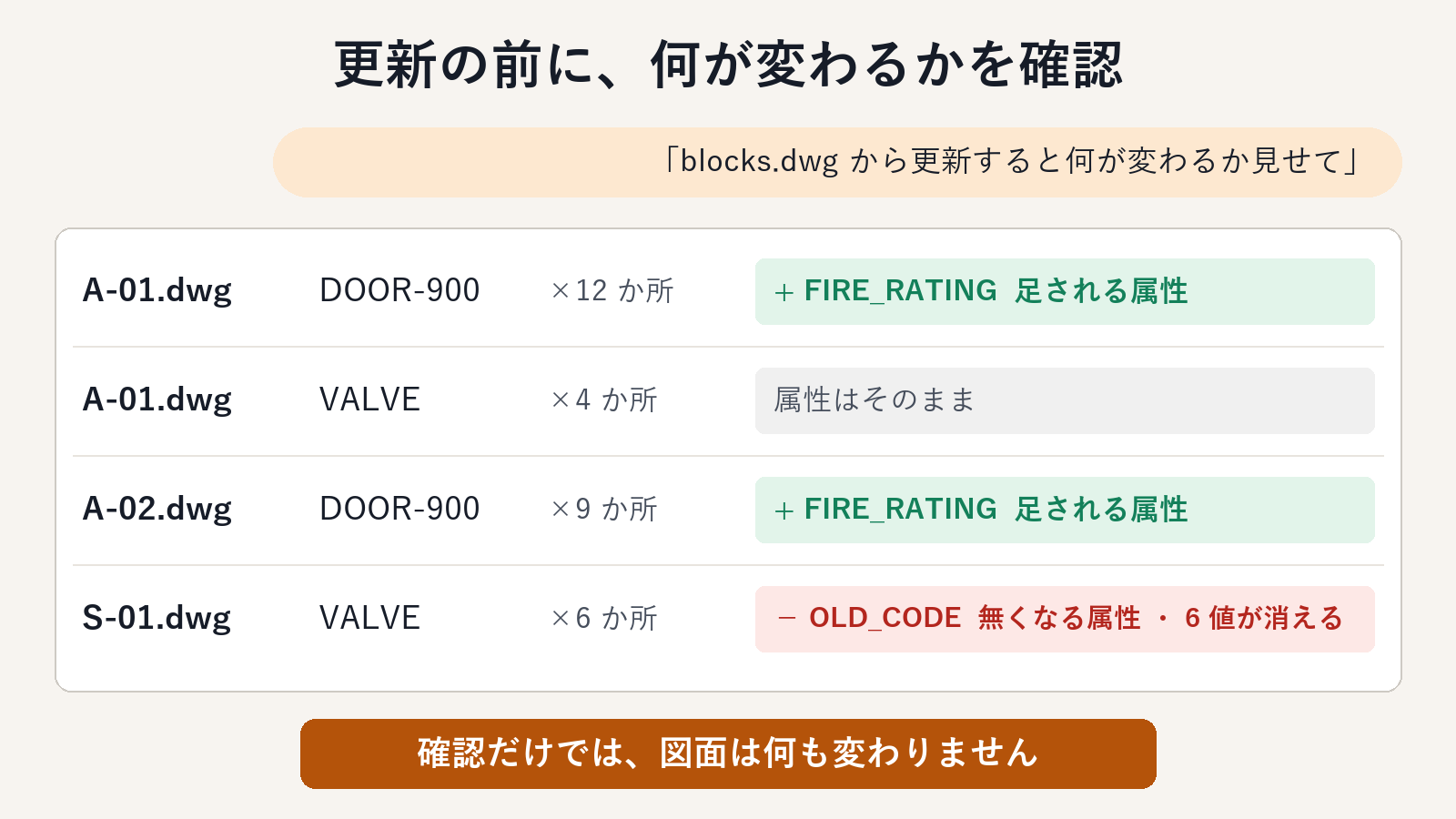
「C:\図面\案件A の図面のブロックを C:\標準\blocks.dwg で更新すると何が変わるか見せて」
図面ごとに、置かれている数と「増える属性」「無くなる属性(値が入っている数)」が並びます。一部のブロックだけにしたい時は、名前を伝えます。
「DOOR-900 と VALVE だけ更新して」
思ったとおりなら、保存を頼みます。
「それで更新して、『更新済み』フォルダに保存して」
安心して任せるための作り
- 同じ名前の属性の値はそのまま残ります。機器番号や記号を打ち直す必要がありません。
- 増えた属性には既定の値が入ります。ブロックで決めた値がそのまま出ます。
- 消える値は保存の前に数で見られます。思っていない値が消える時は、更新せずにブロックを見直せます。
- 元のファイルは変更しません。更新した図面は別のフォルダに保存します。
- 保存した図面は読み戻して、値が残っているかを確かめます。
ブロックの一覧と、何が変わるかの確認は無料です。更新した図面の保存は購読の機能です。
よくある質問
ATTSYNC と、AI に頼む方法は何が違いますか?
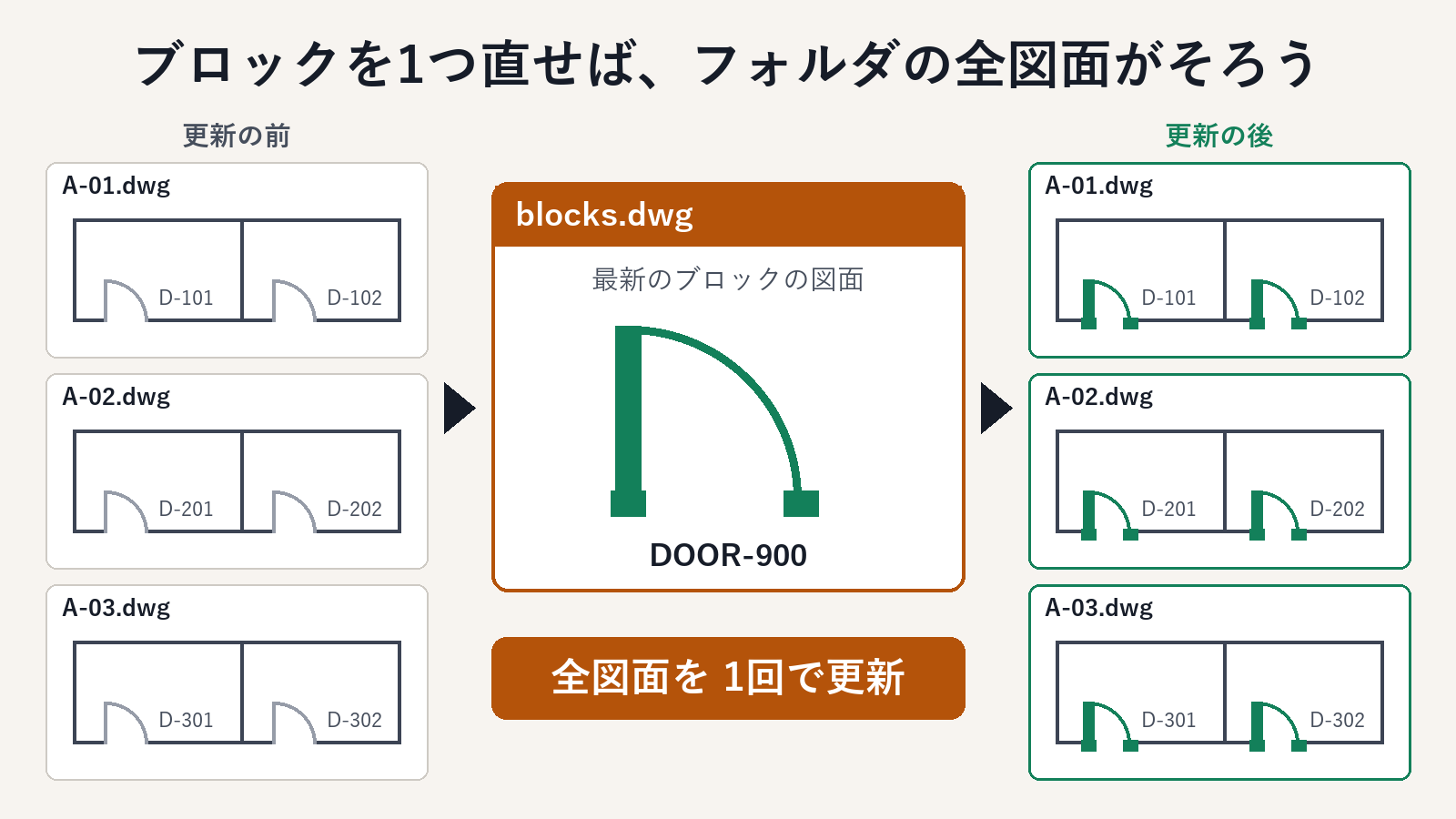
ATTSYNC は開いている図面で、指定したブロックの属性を定義に合わせます。AI に頼む方法は、新しいブロックで更新して属性をそろえるところまでを、フォルダの全図面で一度に行います。
属性にフィールド(自動で変わる値)を入れてある時は?
フィールドを壊さないために、そのブロックは更新せずに残し、どの図面のどのブロックを残したかを知らせます。
どの図面にそのブロックがあるか分からない時は?
先に「C:\図面\案件A の図面が使っているブロックを一覧にして」と頼むと、図面ごとにブロックの名前と置かれている数が並びます。
レイアウトの中のブロックも同期されますか?
はい。モデル空間・レイアウト・ほかのブロックの中に置かれたものも、同じように値を残して更新します。