So weisen Sie in Blender Punkte einer Vertex-Gruppe zu
Wählen Sie im Bearbeitungsmodus (Edit Mode) die Punkte aus, öffnen Sie im Editor Eigenschaften (Properties) den Tab Daten (Data), wählen Sie im Bereich Punktgruppen (Vertex Groups) eine Gruppe aus (fügen Sie bei Bedarf mit der Schaltfläche + eine hinzu) und klicken Sie auf Zuweisen (Assign). Sie können auch Knoten › Punktgruppen › Der aktiven Gruppe zuweisen (Vertex › Vertex Groups › Assign to Active Group) verwenden oder im 3D Ansichtsfenster (3D Viewport) Ctrl + G drücken, um das Menü Punktgruppen (Vertex Groups) zu öffnen.
Oder erledige es mit einer einzigen Zeile ↓
- Modus
- Bearbeitungsmodus (Edit Mode) (3D Ansichtsfenster (3D Viewport))
- Menü
- Knoten › Punktgruppen › Der aktiven Gruppe zuweisen (Vertex › Vertex Groups › Assign to Active Group)
- Tastenkürzel
- Ctrl + G (öffnet das Menü Punktgruppen (Vertex Groups))
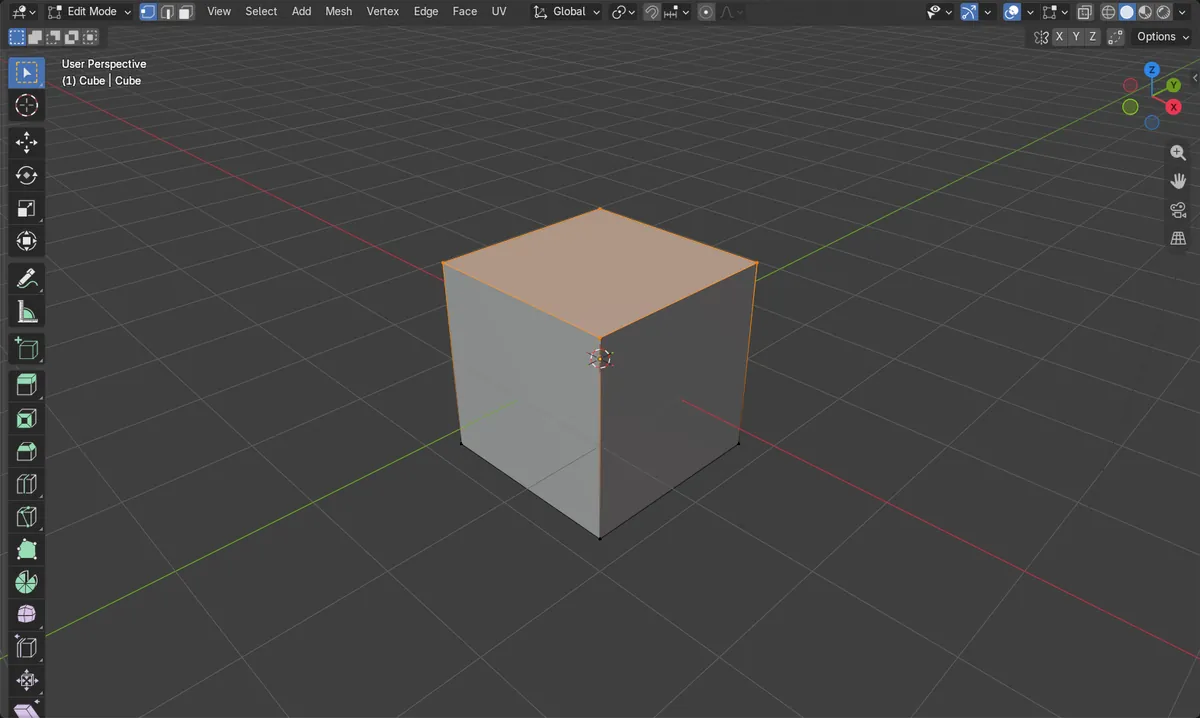
Nur im Bearbeitungsmodus (Edit Mode)
Wählen Sie im Bearbeitungsmodus (Edit Mode) Punkte aus und weisen Sie sie dann der aktiven Gruppe zu.
Bereich im Tab Daten
Eigenschaften › Daten › Punktgruppen (Properties › Data › Vertex Groups) hat eine Schaltfläche Zuweisen (Assign).
Menü Ctrl + G
Öffnet das Menü Punktgruppen (Vertex Groups) im 3D Ansichtsfenster (3D Viewport).
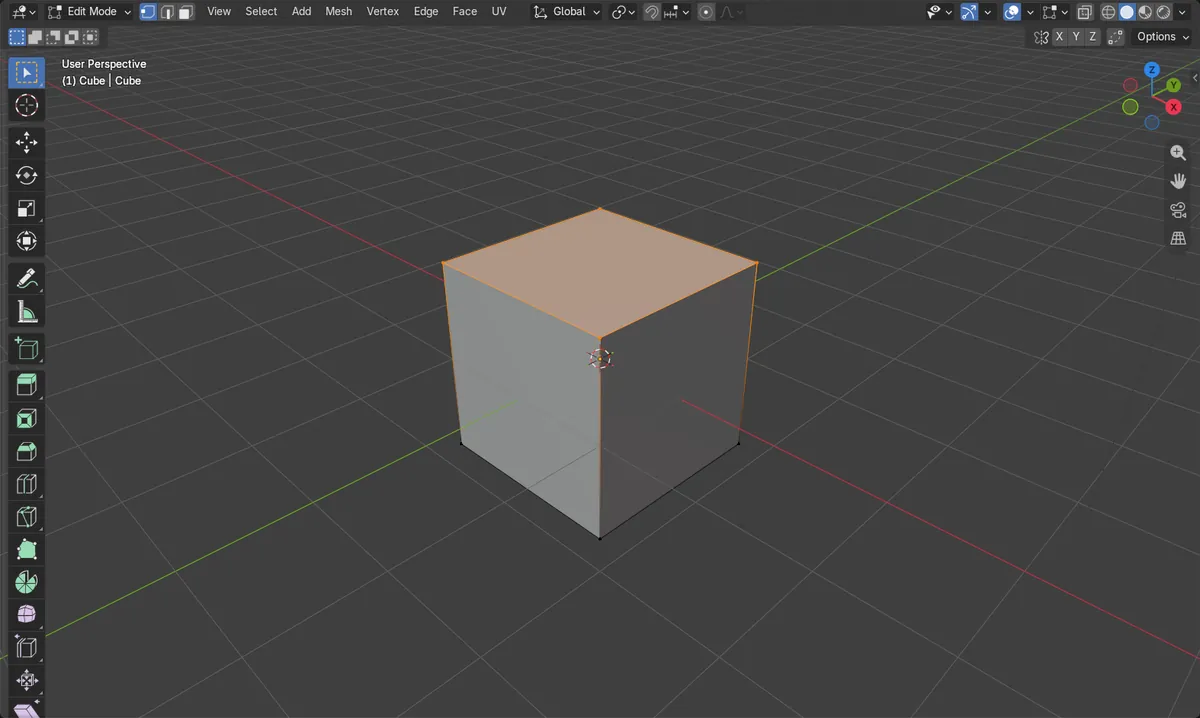
Vorher und nachher

AI Scene Builder ist ein Add-on für Blender. Du tippst ein, was du möchtest, und es baut es in deine Szene: Gebäude, Neonschilder, nasses Pflaster, Nebel und Lichter. Nichts in diesem Bild wurde von Hand modelliert.
Gerade am Handy? Das Add-on läuft in Blender auf einem Computer. Schick dir den Link und öffne ihn dort.
Schritt für Schritt (Blender 5.x)
- Wählen Sie das Objekt aus und drücken Sie Tab, um in den Bearbeitungsmodus (Edit Mode) zu wechseln.
- Wechseln Sie in den Punktauswahlmodus und wählen Sie die Punkte aus, die in die Gruppe sollen.
- Öffnen Sie im Editor Eigenschaften (Properties) den Tab Daten (Data) und suchen Sie den Bereich Punktgruppen (Vertex Groups).
- Fügen Sie mit der Schaltfläche + eine Gruppe hinzu, wenn die Liste leer ist.
- Prüfen Sie den Wert Gewicht (Weight) (Standard 1.0) und klicken Sie dann auf Zuweisen (Assign).
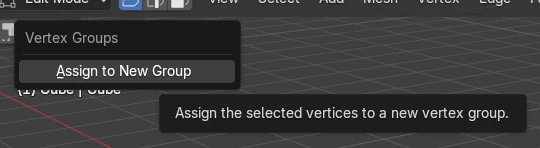
- Alternativ wählen Sie Knoten › Punktgruppen › Zur Gruppe übertragen (Vertex › Vertex Groups › Assign to New Group), um eine Gruppe zu erstellen und in einem Schritt zuzuweisen.
Weitere Möglichkeiten
- Knoten › Punktgruppen › Der aktiven Gruppe zuweisen (Vertex › Vertex Groups › Assign to Active Group)
- Knoten › Punktgruppen › Zur Gruppe übertragen (Vertex › Vertex Groups › Assign to New Group)
- Drücken Sie im 3D Ansichtsfenster (3D Viewport) Ctrl + G, um das Menü Punktgruppen (Vertex Groups) zu öffnen
- Zugehörigkeit rückgängig machen: Schaltfläche Entfernen im Bereich Punktgruppen (Vertex Groups) oder Ctrl + Alt + G
Häufige Stolpersteine
Es wird nichts zugewiesen
Wenn keine Punkte ausgewählt sind, bleibt die Gruppe leer. Wählen Sie zuerst im Bearbeitungsmodus (Edit Mode) die Punkte aus und klicken Sie dann auf Zuweisen (Assign).
Schaltfläche Zuweisen fehlt
Die Schaltflächen Zuweisen (Assign) und Entfernen (Remove) erscheinen nur im Bearbeitungsmodus (Edit Mode). Drücken Sie Tab, um in den Bearbeitungsmodus (Edit Mode) zu wechseln.
Falsche Gruppe erhält die Punkte
Zuweisen verwendet die aktive Gruppe in der Liste. Klicken Sie zuerst die richtige Gruppe an oder verwenden Sie Zur Gruppe übertragen (Assign to New Group).
Oder gib eine Zeile in AI Scene Builder ein
AI Scene Builder ist ein Blender-Add-on, das die Schritte für dich aus einer einzigen eingegebenen Anfrage erledigt. Gib für diese Aufgabe eine Anfrage wie diese ein und setze die Namen deiner eigenen Objekte ein:
Wähle zuerst im Bearbeitungsmodus die Punkte, Kanten oder Flächen aus.
Put the selected vertices of the Cube into a new vertex group Ein Blockhüttenzimmer mit Kamin, mit dem Add-on aus 9 getippten Anfragen gebaut. Alle Anfragen ansehen →
Fragen
Wie lege ich ausgewählte Punkte in eine neue Punktgruppe?
Wählen Sie im Bearbeitungsmodus (Edit Mode) Knoten › Punktgruppen › Zur Gruppe übertragen (Vertex › Vertex Groups › Assign to New Group). Das erstellt eine Gruppe und weist ihr die Auswahl zu.
Gibt es ein Standard-Tastenkürzel für Zuweisen (Assign)?
Zuweisen hat keine eigene Taste, aber mit Ctrl + G öffnen Sie das Menü Punktgruppen (Vertex Groups), in dem es erscheint.
Was die Bilder zeigen
- Vorher: Der Würfel (Cube) hatte 0 Punktgruppen und 0 Punkte in einer Gruppe.
- Nach dem Hinzufügen einer Gruppe und dem Zuweisen von vier ausgewählten oberen Punkten: 1 Gruppe, 4 Punkte darin.
- Das Netz hatte weiterhin insgesamt 8 Punkte.