Blenderで頂点を頂点グループに割り当てる方法
編集モード(Edit Mode)で頂点を選択し、プロパティ(Properties)エディターのデータ(Data)タブを開いて、頂点グループ(Vertex Groups)パネルでグループを選び(必要なら+ボタンで追加します)、割り当て(Assign)をクリックします。頂点 › 頂点グループ › アクティブグループに割り当て(Vertex › Vertex Groups › Assign to Active Group)を使うこともできますし、3Dビューポート(3D Viewport)上でCtrl + Gを押して頂点グループ(Vertex Groups)メニューを開くこともできます。
- モード
- 編集モード(Edit Mode) (3Dビューポート(3D Viewport))
- メニュー
- 頂点 › 頂点グループ › アクティブグループに割り当て(Vertex › Vertex Groups › Assign to Active Group)
- ショートカット
- Ctrl + G(頂点グループ(Vertex Groups)メニューを開きます)
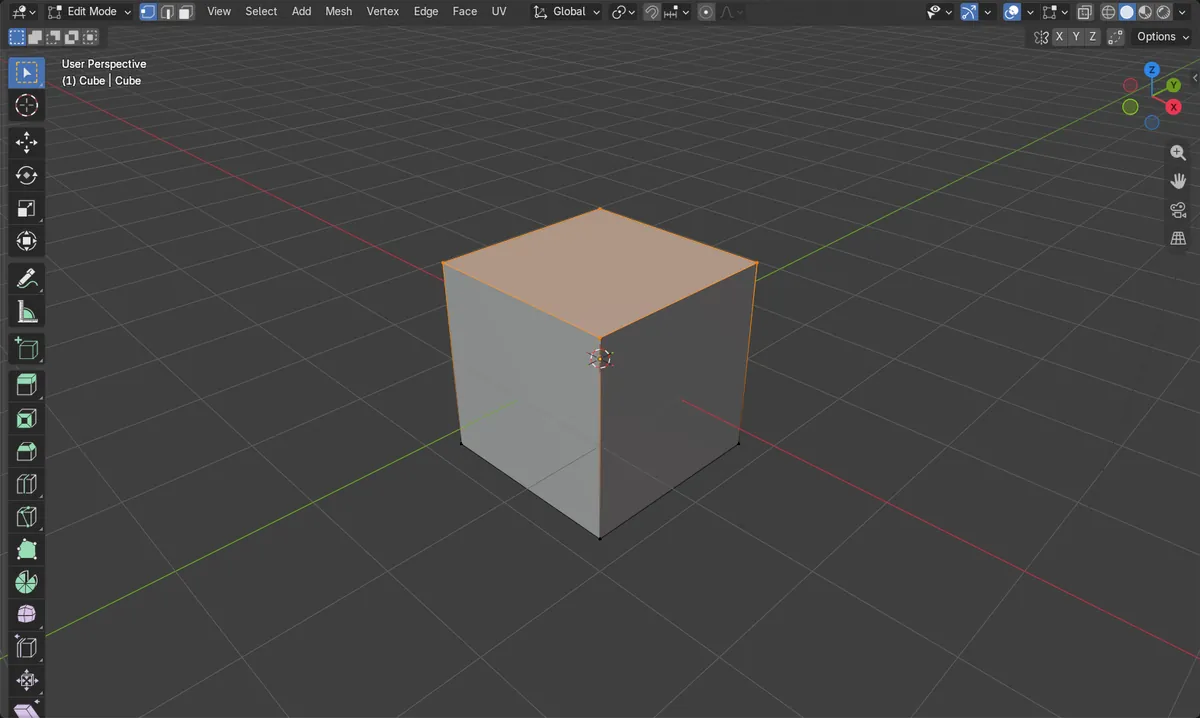
編集モード(Edit Mode)のみ
編集モード(Edit Mode)で頂点を選択し、アクティブなグループに割り当てます。
データタブのパネル
プロパティ › データ › 頂点グループ(Properties › Data › Vertex Groups)には割り当て(Assign)ボタンがあります。
Ctrl + Gメニュー
3Dビューポート(3D Viewport)で頂点グループ(Vertex Groups)メニューを開きます。
ビフォー・アフター

AI Scene Builder は Blender のアドオンです。作りたい物を文章で頼むと、建物・ネオン看板・濡れた路面・霧・光まで、シーンの中に組み立てます。この絵の中に、手でモデリングした所はありません。
スマホでご覧ですか? このアドオンはパソコンの Blender で動きます。リンクを自分に送って、パソコンで開いてください。
手順を順番に解説(Blender 5.x)
- オブジェクトを選択し、Tabを押して編集モード(Edit Mode)に入ります。
- 頂点選択モードに切り替えて、グループに入れたい頂点を選択します。
- プロパティ(Properties)エディターでデータ(Data)タブを開き、頂点グループ(Vertex Groups)パネルを探します。
- リストが空の場合は、+ボタンでグループを追加します。
- ウェイト(Weight)の値(デフォルトは1.0)を確認して、割り当て(Assign)をクリックします。
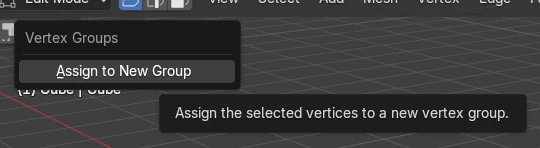
- または、頂点 › 頂点グループ › 新規グループに割り当て(Vertex › Vertex Groups › Assign to New Group)を選ぶと、グループの作成と割り当てを一度に行えます。
ほかの方法
- 頂点 › 頂点グループ › アクティブグループに割り当て(Vertex › Vertex Groups › Assign to Active Group)
- 頂点 › 頂点グループ › 新規グループに割り当て(Vertex › Vertex Groups › Assign to New Group)
- 3Dビューポート(3D Viewport)でCtrl + Gを押すと頂点グループ(Vertex Groups)メニューが開きます
- 所属を取り消すには:頂点グループ(Vertex Groups)パネルの削除ボタン、またはCtrl + Alt + G
よくあるつまずき
何も割り当てられない場合
頂点が選択されていないと、グループは空のままです。先に編集モード(Edit Mode)で頂点を選択してから、割り当て(Assign)をクリックしてください。
割り当てボタンが見つからない場合
割り当て(Assign)ボタンと削除(Remove)ボタンは編集モード(Edit Mode)でのみ表示されます。Tabを押して編集モード(Edit Mode)に入ってください。
違うグループに頂点が入る場合
割り当てはリストのアクティブなグループに対して行われます。先に目的のグループをクリックするか、新規グループに割り当て(Assign to New Group)を使ってください。
AI Scene Builderに1行入力する方法もあります
AI Scene Builderは、入力した1つのリクエストをもとに作業の手順を代わりに実行するBlenderアドオンです。このタスクでは、たとえば次のように入力します(オブジェクト名はご自分のシーンの名前に置き換えてください)。
先に編集モードで頂点・辺・面を選んでおきます。
Put the selected vertices of the Cube into a new vertex group アドオンで作った暖炉のある山小屋の部屋(入力した依頼は9回)。 依頼の全文を見る →
よくある質問
選択した頂点を新しい頂点グループに入れるにはどうすればよいですか?
編集モード(Edit Mode)で頂点 › 頂点グループ › 新規グループに割り当て(Vertex › Vertex Groups › Assign to New Group)を選びます。グループが作成され、選択中の頂点が割り当てられます。
割り当て(Assign)にはデフォルトのショートカットがありますか?
割り当てに直接のキーはありませんが、Ctrl + Gで頂点グループ(Vertex Groups)メニューを開くと、そこに表示されます。
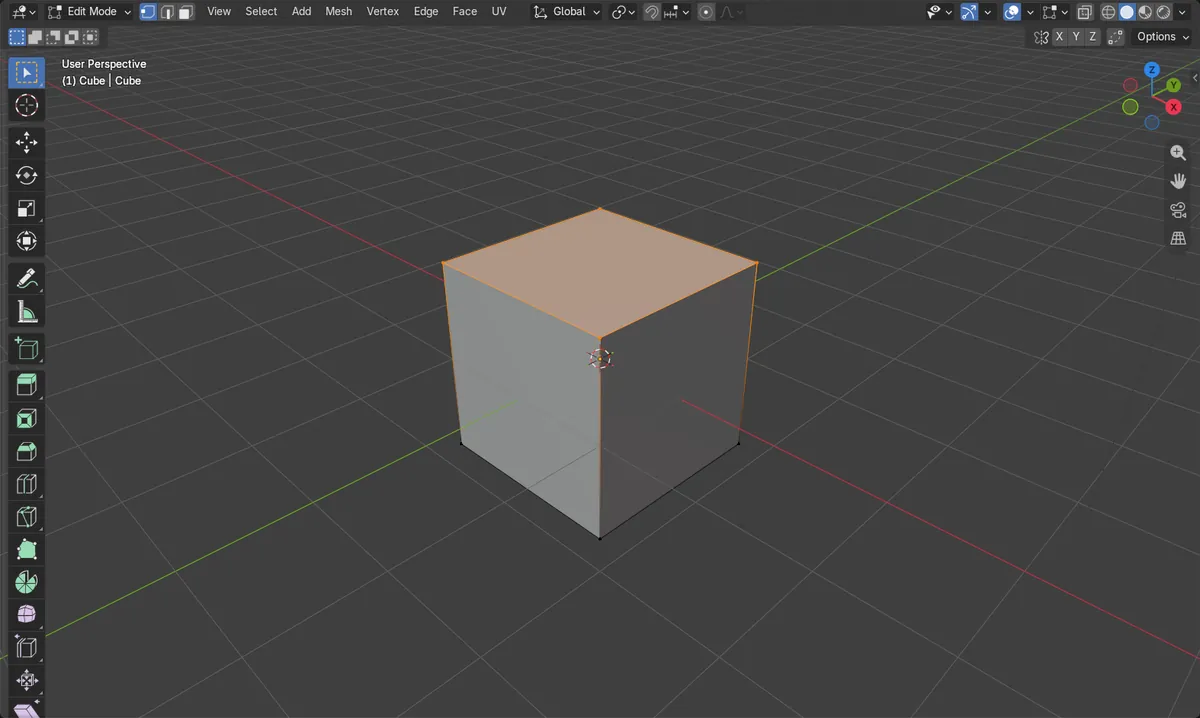
画像の説明
- 前:立方体(Cube)には頂点グループが0個で、グループに入っている頂点も0個でした。
- グループを追加して、選択した上側の4つの頂点を割り当てた後:グループ1個、その中の頂点4個。
- メッシュの頂点は合計で8個のままでした。