日常の Blender の疑問に答える、動作確認済みのクイックアンサー
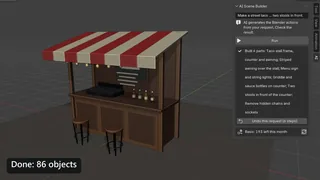 AI Scene Builder · Blender の AI アドオン無料で試す(15クレジット・カード不要) ›
各回答では、正確なメニューの手順とキー操作、Blender 5.x の作業前・作業後の画像、Blender 4.2 LTS での違い、つまずきやすいポイントを紹介します。Blender 5.3 の新機能ページでは、新ツールでできることと、Blender 5.2 LTS にはないものを説明します。
Blender の AI アドオン › Blender 5.4 Alpha の新機能 › Blender 5.3 の新機能 ›
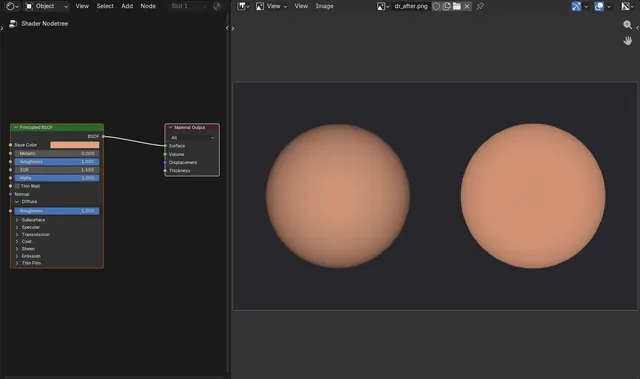
Blender 5.4のEEVEEでディフューズの粗さを使う方法
Blender 5.4でマテリアルを選択し、プリンシプルBSDF(Principled BSDF)ノードを開いてディフューズ(Diffuse)パネルを展開し、そこにある粗さ(Roughness)(ディフューズの粗さ(Diffuse Roughness)の入力)を0から1に向けて上げます。
回答を読む ›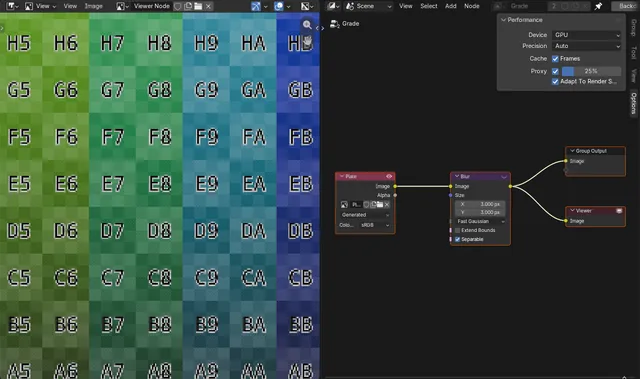
Blender 5.4でプロキシを使ってコンポジターのプレビューを高速化する方法
Blender 5.4でコンポジター(Compositor)を開き、Nを押してサイドバーを表示し、オプション(Options)タブのパフォーマンス(Performance)でプロキシ(Proxy)にチェックを入れて、その割合(例:25%)を設定します。
回答を読む ›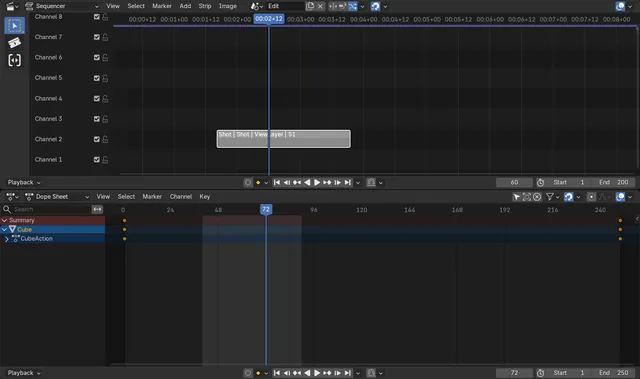
Blender 5.4でシーンストリップ範囲だけを再生する方法
Blender 5.4でタイムライン(Timeline)の再生(Playback)メニューを開き、そのシーケンサー(Sequencer)セクションにある使用(Use) シーンストリップ範囲(Scene Strip Range)にチェックを入れます。
回答を読む ›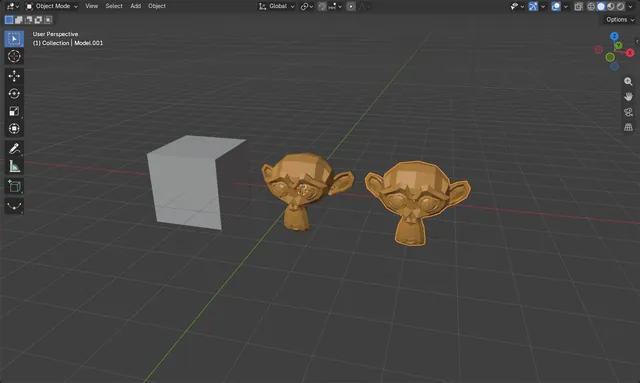
BlenderからglTF/GLBファイルをエクスポートする方法
ファイル › エクスポート(File › Export)から、glTF 2.0 (.glb/.gltf)を選びます。
回答を読む ›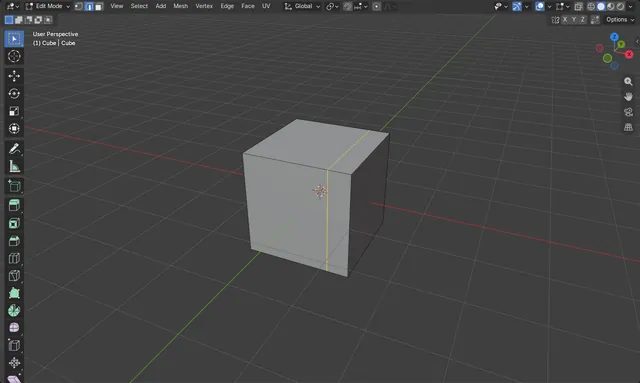
Blenderでメッシュに沿って辺をスライドさせる方法
編集モード(Edit Mode)で2を押して辺(Edge)選択にし、辺を選択します。たとえば、メッシュを一周するループを選びます。
回答を読む ›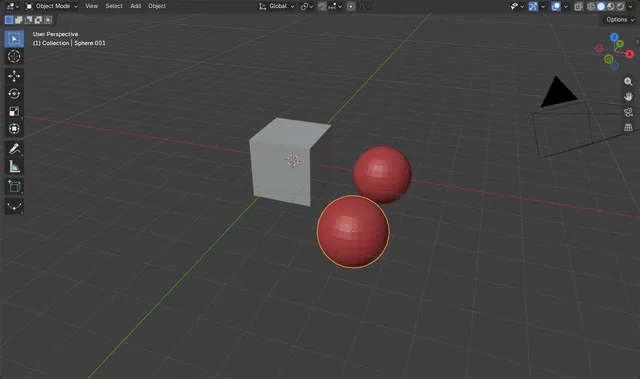
Blenderでオブジェクトをコピー&ペーストする方法(Ctrl+C、Ctrl+V)
オブジェクトモード(Object Mode)でオブジェクトを選択し、3Dビューポート(3D Viewport)にマウスカーソルを合わせてCtrl + C(オブジェクト › オブジェクトをコピー(Object › Copy Objects))を押します。
回答を読む ›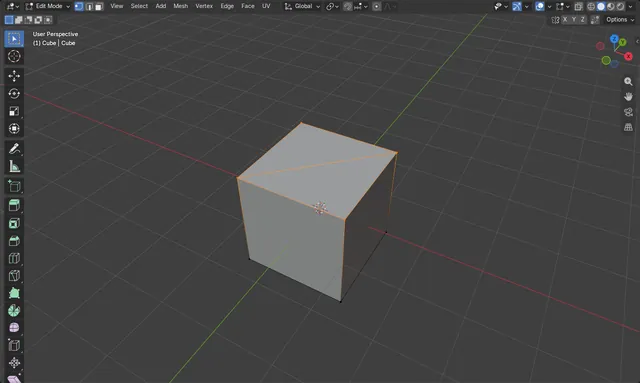
Blenderで2つの頂点を辺でつなぐ方法(J)
Tabを押すと編集モード(Edit Mode)になり、1を押すと頂点(Vertex)選択になります。
回答を読む ›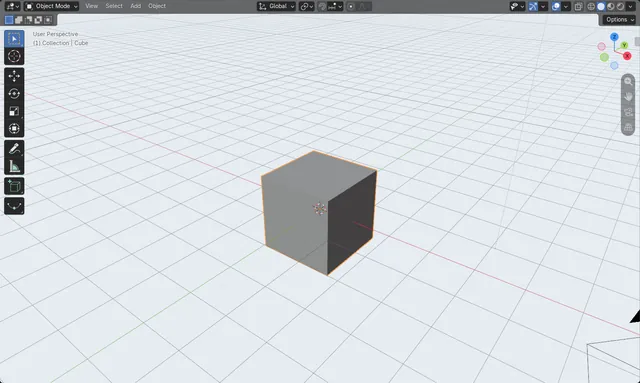
Blenderでビューポートの背景色を変更する方法
ソリッド(Solid)シェーディングの状態で、3Dビューポート(3D Viewport)ヘッダーにあるシェーディングボタンの右側の小さな矢印をクリックすると、ビューポートシェーディング(Viewport Shading)のドロップダウンが開きます。
回答を読む ›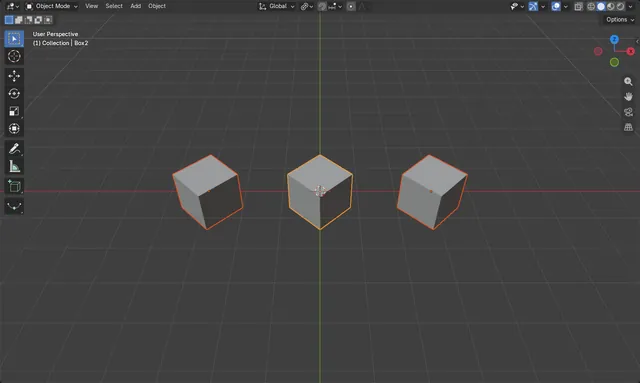
Blenderでピボットポイントを変更する方法
3Dビューポート(3D Viewport)にマウスカーソルを合わせてメインキーボードのピリオドキー(.)を押すとピボットポイント(Pivot Point)パイメニューが開きます。または、3Dビューポート(3D Viewport)ヘッダーのピボットのドロップダウンをクリックします。
回答を読む ›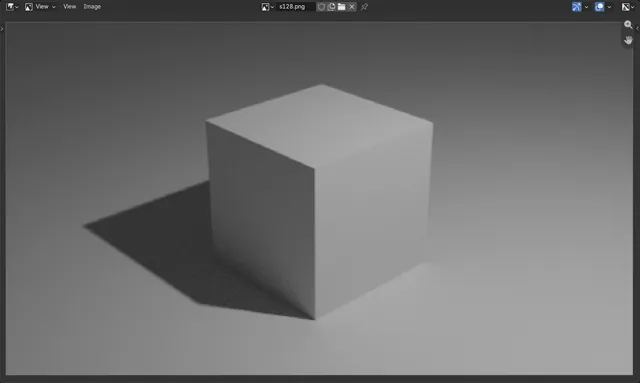
Blender Cyclesでレンダーサンプル数を変更する方法
レンダーエンジンにCyclesを使っている場合は、レンダープロパティ(Render Properties)タブを開いてサンプリング › レンダー(Sampling › Render)を展開します。
回答を読む ›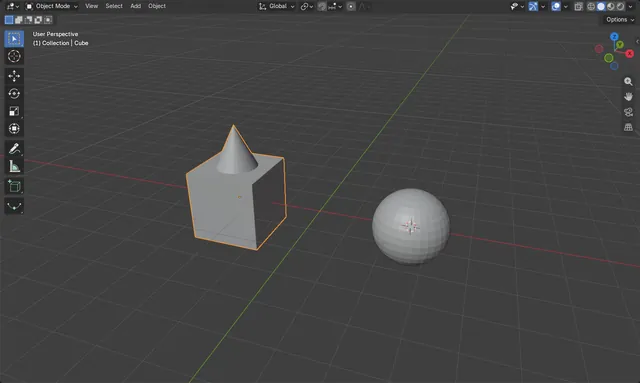
Blenderでメッシュオブジェクトを追加する方法(Shift+A)
オブジェクトモード(Object Mode)で3Dビューポート(3D Viewport)にマウスカーソルを合わせ、Shift + Aを押してメッシュ(Mesh)を選び、UV球(UV Sphere)や円錐(Cone)などの形状を選びます。
回答を読む ›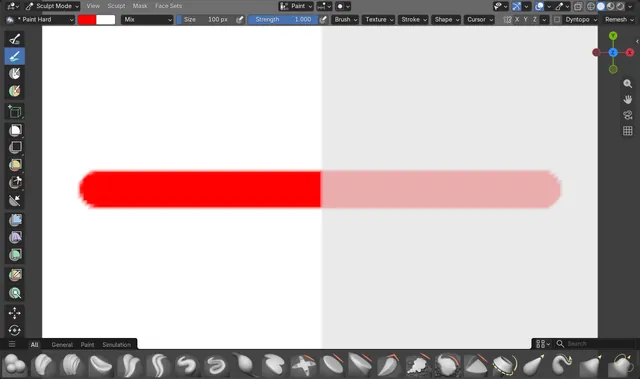
Blender 5.4でスカルプトのペイントブラシがマスクを尊重する仕組み
スカルプトモード(Sculpt Mode)で、保護したい部分を(マスク(Mask)ブラシまたはボックスマスク(Box Mask)で)マスクし、ペイント(Paint)ブラシでペイントします。
回答を読む ›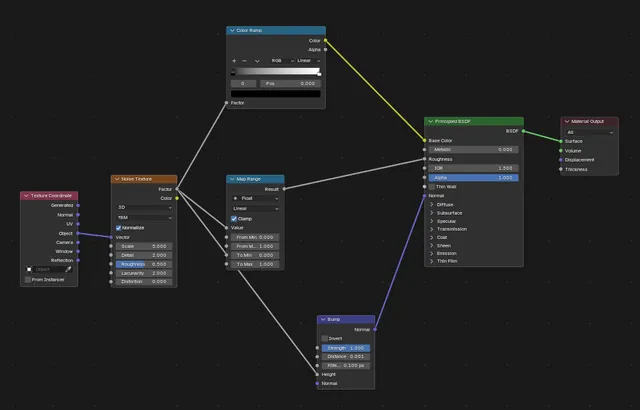
Blender 5.4 でノードのリンクを直線にする方法(Noodle Curving)
Blender 5.4 では編集 › プリファレンス(Edit › Preferences)を開き、編集(Editing)をクリックしてノードエディター(Node Editor)パネルを開き、リンク曲率(Noodle Curving)を 0 にします。
回答を読む ›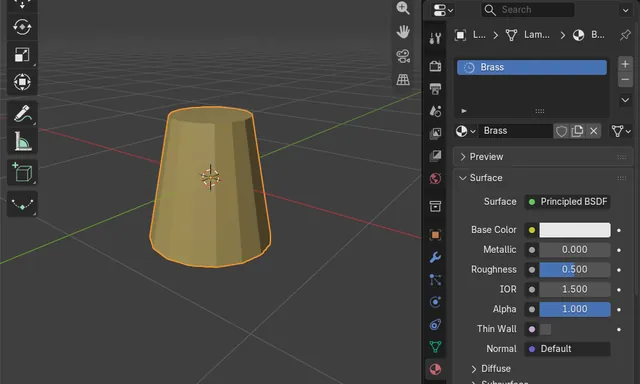
Blender でリンクされたマテリアルを残さずにアペンドする方法(Make Linked Local)
ファイル › アペンド(File › Append)を使うときは、ファイルブラウザーのオプションで Make Linked Local をオンのままにします。
回答を読む ›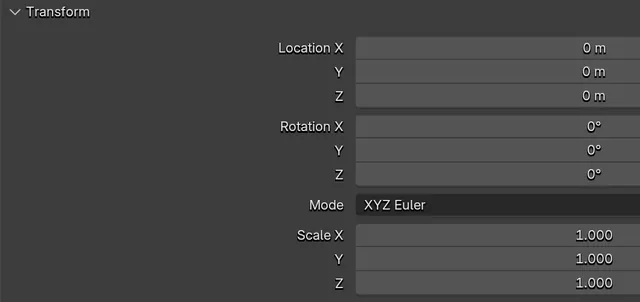
Blender 5.4 で UI の文字の影を変える方法(None・Small・Large・Outline)
編集 › プリファレンス › テーマ(Edit › Preferences › Themes)を開き、ユーザーインターフェイス › エディターとウィジェット(User Interface › Editor & Widgets)を展開して、Text Shadow メニューで None、Small、Large、Outline のどれかを選びます。
回答を読む ›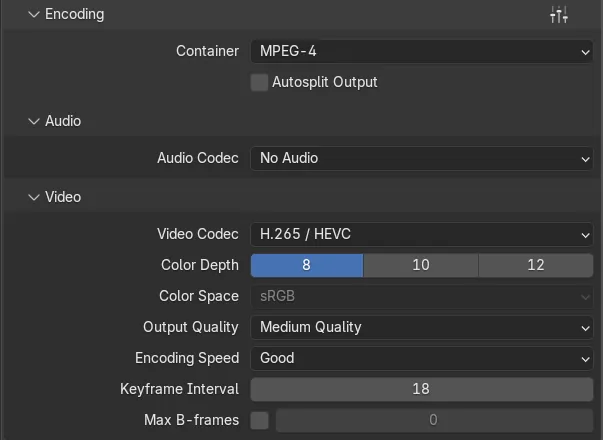
Blender で H.265 の動画の画質が低いのはなぜ?(Blender 5.4 の出力の品質)
Blender 5.3 までは、ある出力の品質(Output Quality)での H.265 は、同じ設定の H.264 よりぼやけた画になり、中品質(Medium Quality)の H.265 の動画は思ったより悪く見えました。
回答を読む ›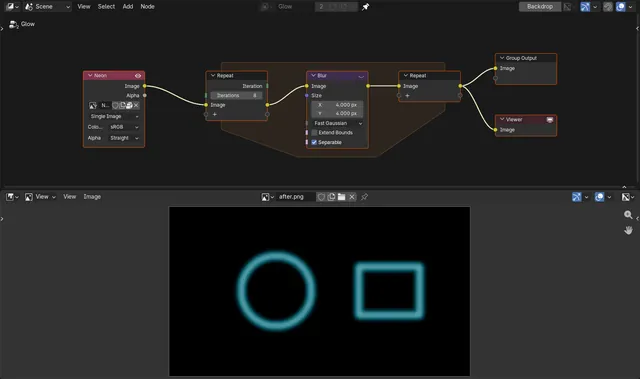
Blender 5.4 のコンポジターでリピートゾーンを使う方法
Blender 5.4 でコンポジターのノードツリーを開き、Shift A を押してユーティリティ › リピート(Utilities › Repeat)を選びます。
回答を読む ›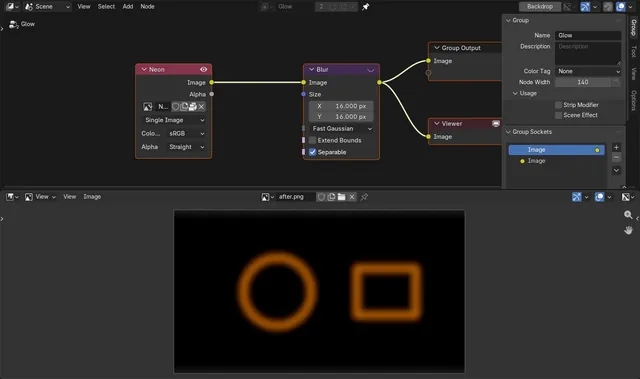
Blender 5.4 で低い解像度でもコンポジターのぼかしをそろえる方法
Blender 5.4 でノードエディター(Node Editor)にコンポジターを開き、N でサイドバー(Sidebar)を表示してオプション(Options)タブを開き、パフォーマンス(Performance)パネルの Adapt To Render Scale をオンにします。
回答を読む ›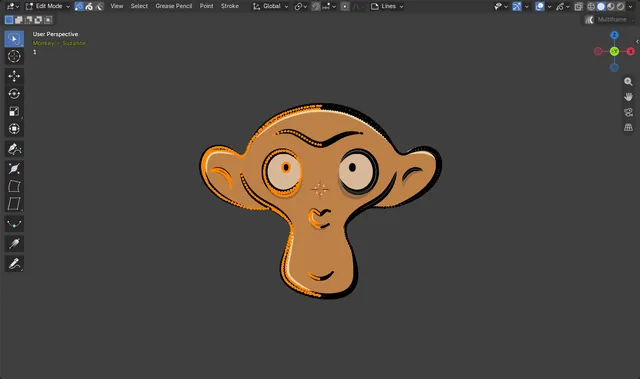
Blender 5.4 のグリースペンシル編集モードで投げ縄選択する方法
Blender 5.4 でグリースペンシル(Grease Pencil)オブジェクトを選び、Tab を押して編集モード(Edit Mode)に入ります。
回答を読む ›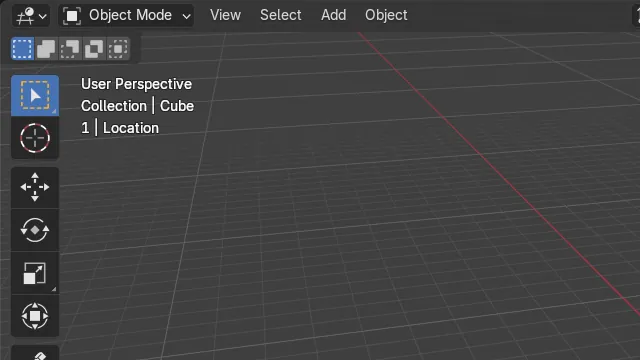
Blender 5.4 のビューポートでアクティブなキーイングセットを確かめる方法
Blender 5.4 では、アクティブなキーイングセット(Keying Set)が3Dビューポート(3D Viewport)の左上のテキスト情報(Text Info)に、フレーム番号に続く専用の行で表示されます(例:「1 | 位置(Location)」)。
回答を読む ›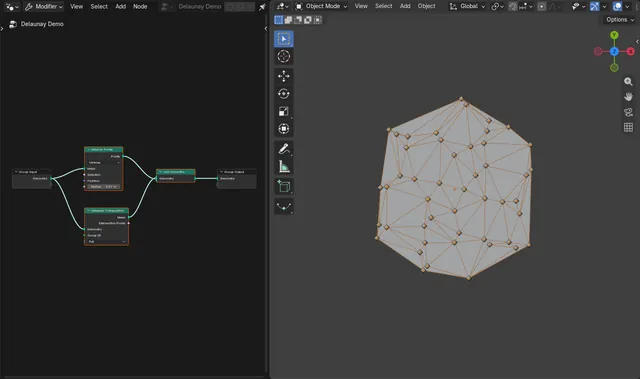
Blender 5.4 で Delaunay Triangulation ノードを使う方法
Blender 5.4 でジオメトリノードエディター(Geometry Node Editor)を開き、Shift + Aを押してジオメトリ › 処理 › Delaunay Triangulation(Geometry › Operations › Delaunay Triangulation)を選びます。
回答を読む ›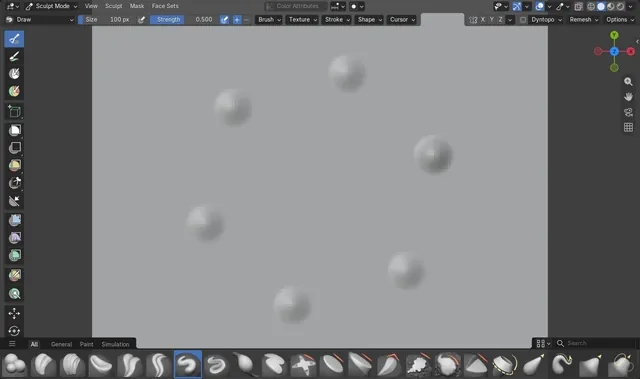
Blender 5.4 のスカルプトモードで Radial Symmetry をオンにする方法
Blender 5.4 のスカルプトモード(Sculpt Mode)でツールヘッダーの X Y Z ボタンの横にある矢印か、サイドバー(Sidebar)(N)のツール(Tool)タブにある対称(Symmetry)パネルから対称(Symmetry)の設定を開き、Radial Symmetryにチェックを入れます。
回答を読む ›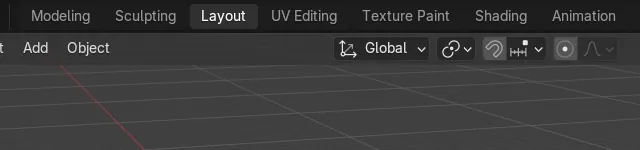
Blender 5.4 でワークスペースのタブを並べ替える方法(左・右)
Blender 5.4 では、ウィンドウ上部のワークスペースのタブを右クリックし、Reorder to Left か Reorder to Right を選びます。
回答を読む ›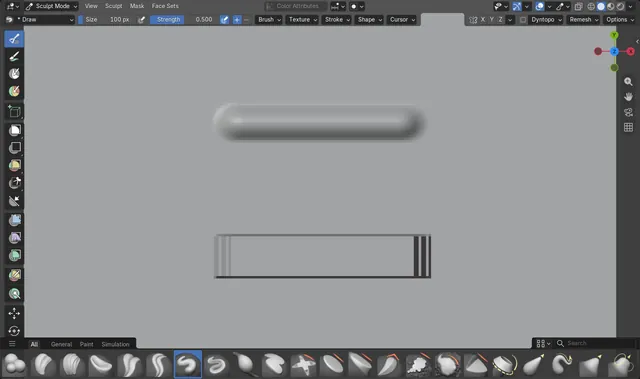
Blender 5.4 で四角いスカルプトブラシを作る方法(Tip Roundness)
Blender 5.4 のスカルプトモード(Sculpt Mode)でドロー(Draw)ブラシを選び、ツールヘッダーのシェイプ(Shape)、またはサイドバー(Sidebar)のツール(Tool)タブにあるブラシ設定 › シェイプ(Brush Settings › Shape)を開いて、先端の丸み(Tip Roundness)を 0 にします。
回答を読む ›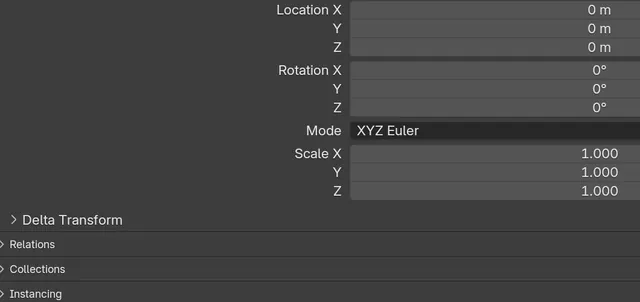
Blender でフォントサイズを変える方法(5.4 Alpha と 5.3)
Blender 5.4 Alpha では、編集 › プリファレンス(Edit › Preferences)を開いてインターフェイス(Interface)へ進み、テキストレンダリング › フォントスタイル(Text Rendering › Font Style)を展開して Widget Size を上げます。
回答を読む ›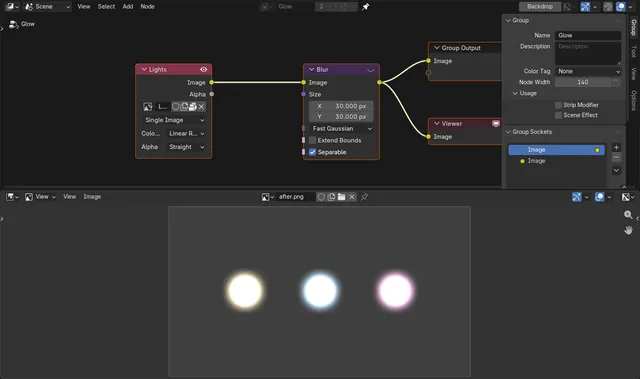
Blender のコンポジターで高速ガウシアンのぼかしが暗い輪を作る理由
Blender 5.3 では、コンポジターのぼかし(Blur)ノードの高速ガウシアン(Fast Gaussian)タイプが、ランプや 1.0 をはるかに超えるハイライトのような、とても明るい点のまわりに背景より暗い細い輪を残すことがあります。
回答を読む ›
Blenderで選択したオブジェクトにフォーカスする方法
オブジェクトを選択し、マウスを3Dビューポート(3D Viewport)の上に置いてNumpad .を押します。
回答を読む ›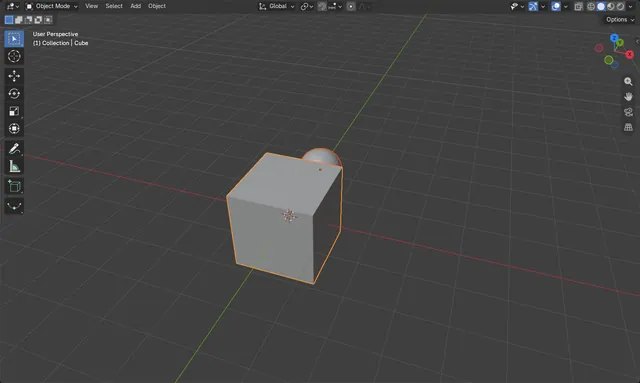
Blenderでオブジェクトを親子付けする方法(Ctrl+P)
オブジェクトモード(Object Mode)で、追従させたいオブジェクト(子)をクリックし、次にShiftを押しながら、リードさせたいオブジェクト(親)をクリックして、アクティブオブジェクトにします。
回答を読む ›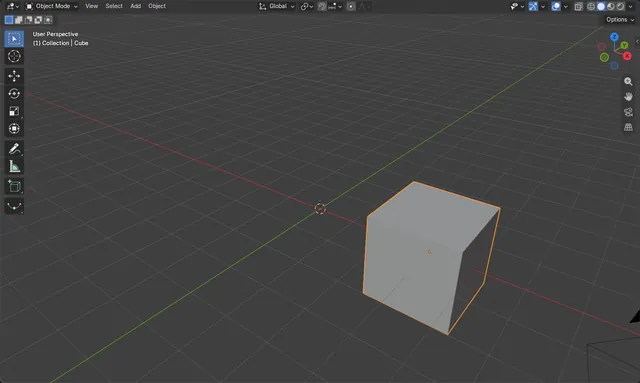
Blenderでオブジェクトを移動する方法(Gキー)
オブジェクトモード(Object Mode)でオブジェクトを選択し、3Dビューポート(3D Viewport)にマウスカーソルを合わせてGを押し、マウスを動かします。
回答を読む ›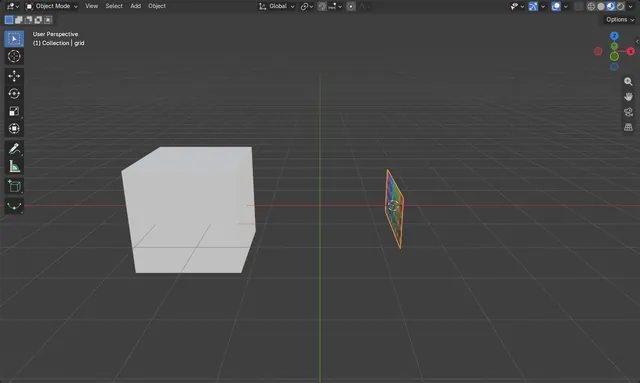
Blenderで画像を平面としてインポートする方法
オブジェクトモード(Object Mode)で3Dビューポート(3D Viewport)にマウスカーソルを合わせ、Shift + Aを押して画像 › メッシュ平面(Image › Mesh Plane...)を選び、画像を選んで平面として画像をインポート(Import Images as Planes)をクリックします。
回答を読む ›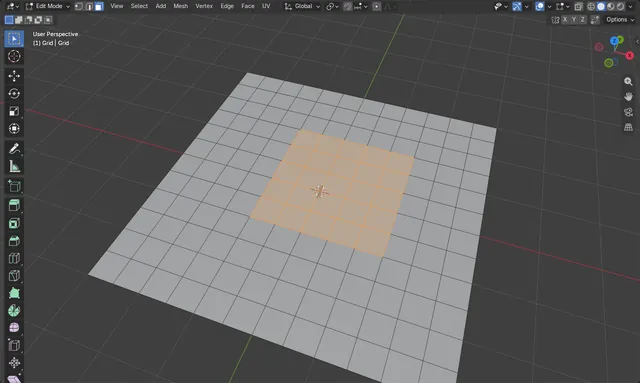
Blenderで選択範囲を広げる方法(選択を拡大)
編集モード(Edit Mode)でメッシュの一部を選択した状態で、3Dビューポート(3D Viewport)にマウスカーソルを合わせ、Ctrlとテンキーの+を同時に押します(選択を拡大(Select More))。
回答を読む ›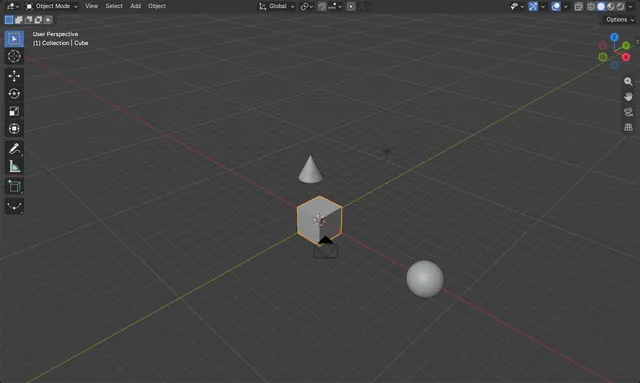
Blenderのビューポートですべてのオブジェクトを表示する方法(Home)
3Dビューポート(3D Viewport)にマウスカーソルを合わせてHomeを押すか、ビュー › すべて表示(View › Frame All)を選びます。
回答を読む ›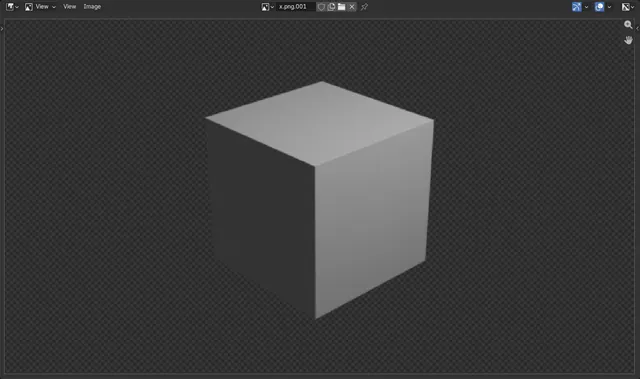
Blenderで背景透過のPNGをレンダーできますか?
はい、Blender では背景を透明にしたPNGファイルをレンダーできます。
回答を読む ›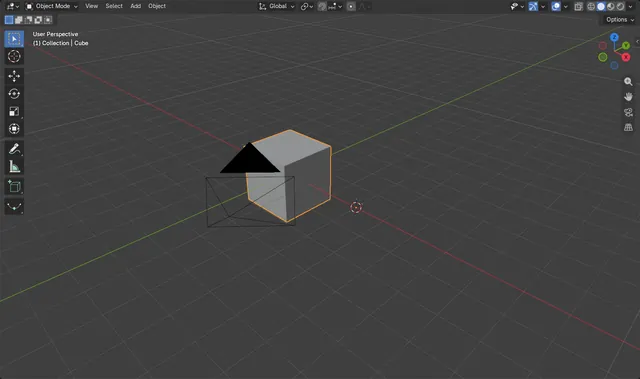
Blenderでオブジェクトのピボットまたはローカル原点を変更する方法
新しい原点にしたい位置に3Dカーソル(3D Cursor)を置き、3Dビューポート(3D Viewport)でオブジェクト › 原点を設定(Object › Set Origin)を選んで、原点をカーソルへ移動するオプションを選びます。
回答を読む ›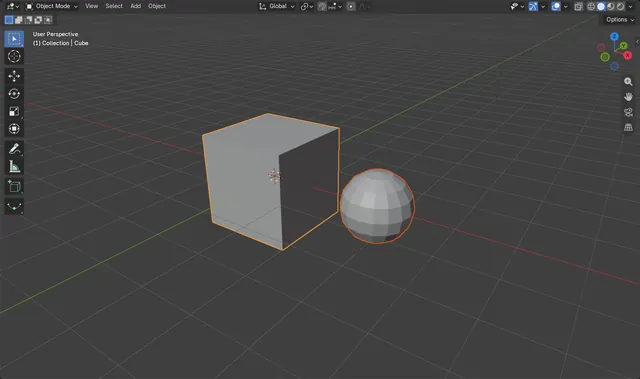
Blenderでメッシュの一部を新しいオブジェクトに分離する方法
編集モード(Edit Mode)で目的の頂点、辺、面を選択し、Pを押して選択(Selection)を選びます。
回答を読む ›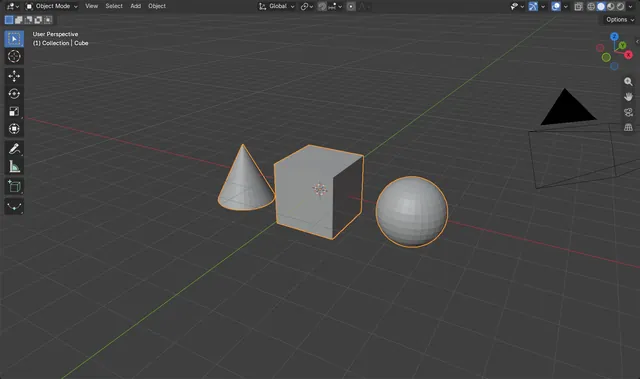
Blenderで複数のオブジェクトを1つにまとめる方法
結合したいメッシュオブジェクトをすべて選択します。残したいオブジェクトを最後に選択してアクティブにし、3Dビューポート(3D Viewport)でCtrl + Jを押します。
回答を読む ›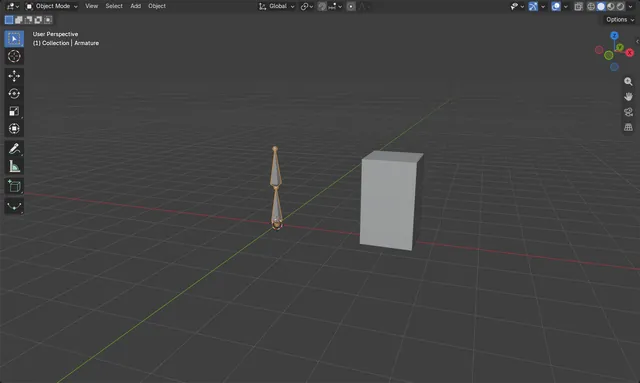
Blenderでボーン(アーマチュア)を追加する方法
オブジェクトモード(Object Mode)でShift + Aを押し、アーマチュア(Armature)を選ぶと、3Dカーソルの位置にボーンが1本追加されます。
回答を読む ›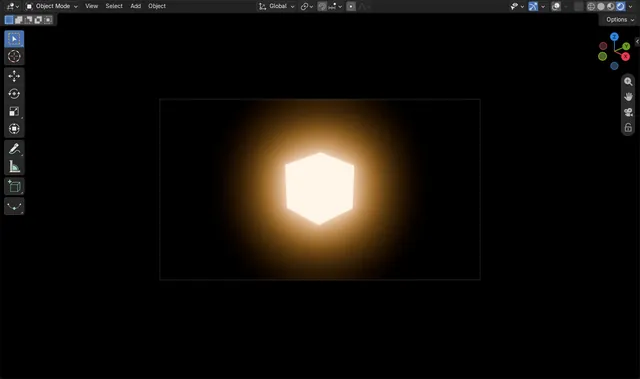
Blender 5.3でブルームを追加する方法(シーンエフェクト)
Blender 5.3では、プロパティ(Properties)エディターのコンポジター(Compositor)とエフェクト(Effects)タブを開き、追加(Add) シーン(Scene) エフェクト(Effect)をクリックして、カメラ(Camera)とレンズ(Lens)のエフェクト(Effects)を開き、ブルーム(Bloom)を選びます。
回答を読む ›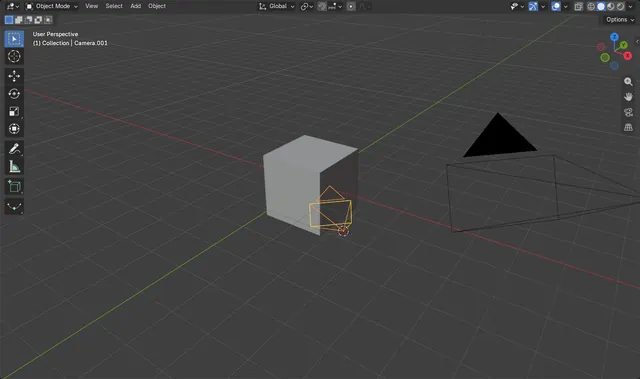
Blenderでカメラを追加する方法
オブジェクトモード(Object Mode)でShift + Aを押してカメラ(Camera)を選びます。3Dカーソル(3D Cursor)の位置に新しいカメラオブジェクトが追加されます。
回答を読む ›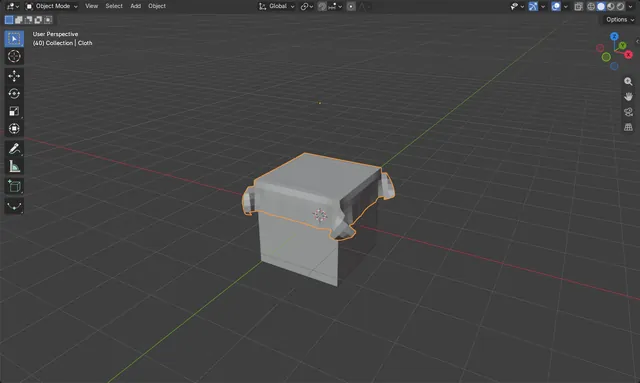
Blenderでクロスシミュレーションを追加する方法
分割済みの平面を選択し、物理演算プロパティ(Physics Properties)タブを開いてクロス(Cloth)をクリックします。
回答を読む ›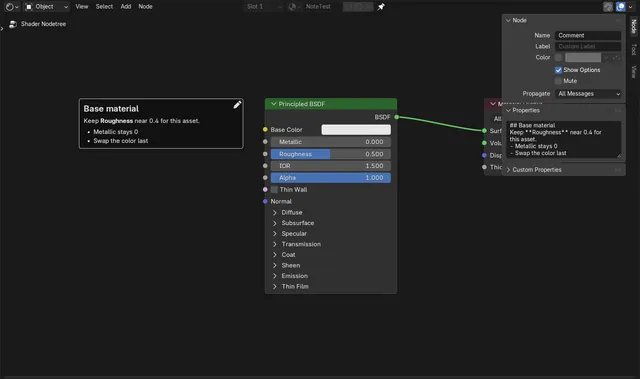
Blender 5.3でノードにコメントを追加する方法(コメントノード)
Blender 5.3では、ノードエディター上にマウスを置き、Shift + Aを押してレイアウト › コメント(Layout › Comment)を選びます。
回答を読む ›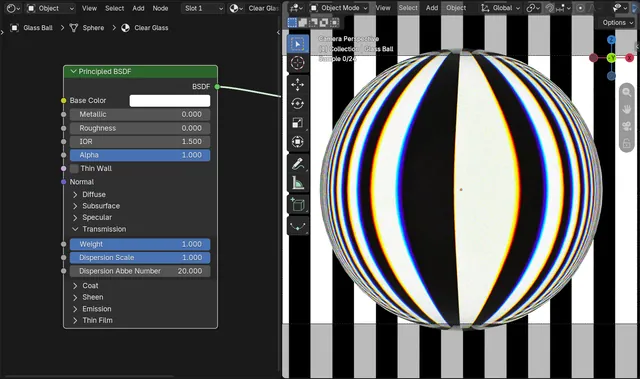
Blender 5.3 でガラスに分光(虹色の縁)を付ける方法
Blender 5.3 では、プリンシプルBSDF(Principled BSDF)ノードの伝播(Transmission)パネルを開き、分光(Dispersion)スケール(Scale)を 0 より大きく(たとえば 1 に)します。
回答を読む ›
Blenderでオブジェクトに画像テクスチャを追加する方法
オブジェクトを選択した状態でシェーダーエディター(Shader Editor)を開き、Shift + Aを押してテクスチャ › 画像テクスチャ(Texture › Image Texture)を選びます。続いて新しいノードの開く(Open)をクリックし、使いたい画像を選びます。
回答を読む ›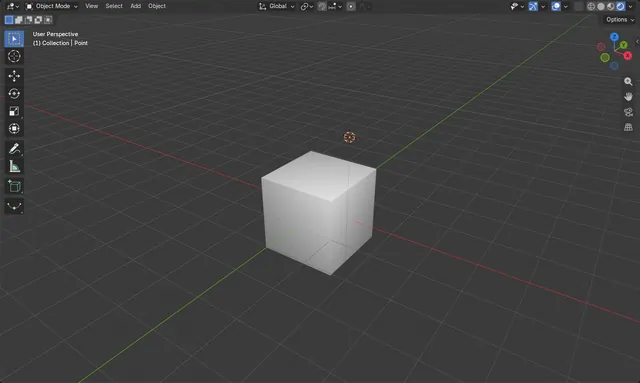
Blenderでライトを追加する方法
オブジェクトモード(Object Mode)でShift + Aを押し、ライト(Light)を選んで、ポイント(Point)、太陽(Sun)、スポット(Spot)、面積(Area)のいずれかを選びます。
回答を読む ›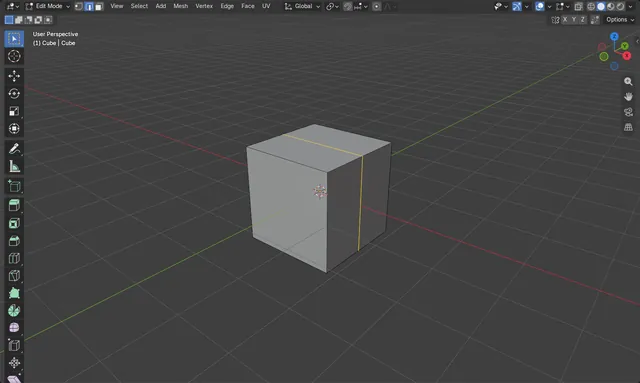
Blenderでループカットを追加する方法
メッシュを選択し、Tabを押して編集モード(Edit Mode)に入り、マウスをメッシュの上に置いてCtrl + Rを押します。
回答を読む ›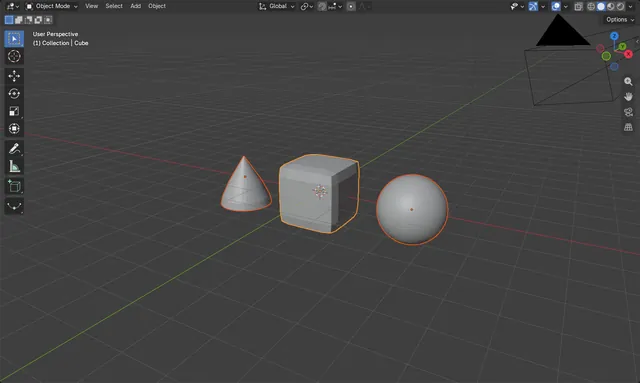
Blenderで複数のオブジェクトに同じモディファイアーを追加する方法
アクティブなオブジェクトにモディファイアーを追加し、ほかのオブジェクトも選択します(アクティブなオブジェクトは最後)。次にオブジェクト › データをリンク/転送(Object › Link/Transfer Data)を選び、モディファイアー(Modifiers)の項目を選びます。
回答を読む ›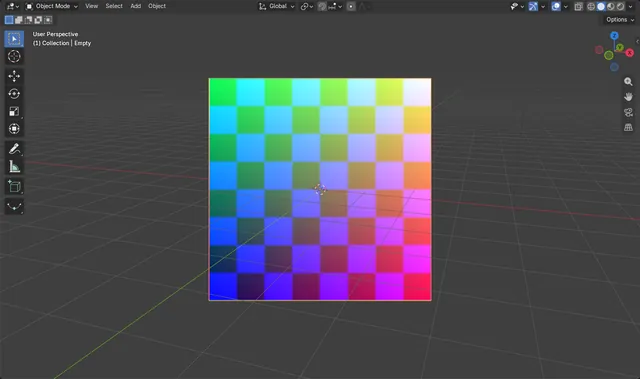
Blenderで参照画像を追加する方法
オブジェクトモード(Object Mode)でShift + Aを押して画像 › 参照(Image › Reference)を選び、画像ファイルを指定します。ビューの方を向いた画像オブジェクトとしてシーンに配置されます。
回答を読む ›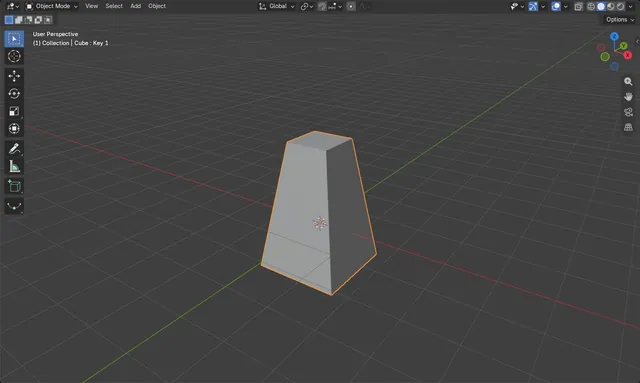
Blenderでシェイプキーを追加する方法
メッシュを選択し、オブジェクトデータプロパティ(Object Data Properties)タブ(緑の三角形)を開いて、シェイプキー(Shape Keys)パネルの+を2回クリックします。
回答を読む ›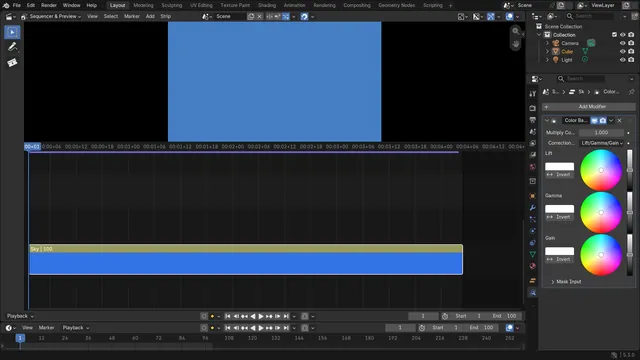
BlenderのビデオエディターでShift+Aからストリップモディファイアーを追加する方法(Blender 5.3)
Blender 5.3 では、ストリップを選択し、プロパティ(Properties)エディターのストリップモディファイアー(Strip Modifiers)タブを開いて、その上にマウスを置き、Shift + Aを押します。
回答を読む ›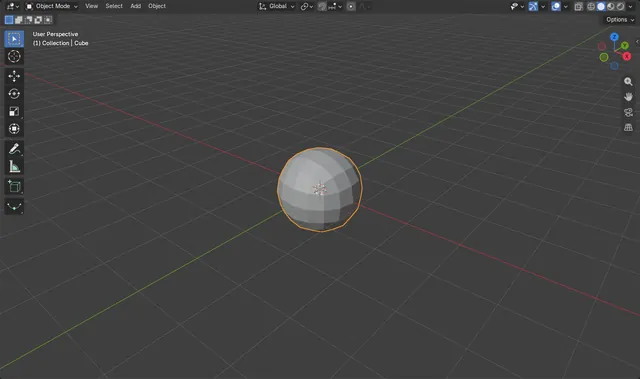
Blenderでサブディビジョンサーフェスモディファイアーを追加する方法
オブジェクトモード(Object Mode)でオブジェクトを選択してCtrl + 2を押します。Blenderがレベル2のサブディビジョンサーフェス(Subdivision Surface)モディファイアーを追加し、メッシュが滑らかで丸みのある形になります。
回答を読む ›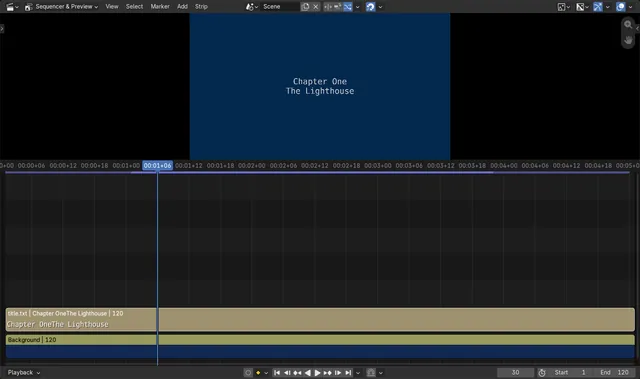
Blender 5.3 のビデオシーケンサーでテキストファイルをテキストストリップとして追加する方法
Blender 5.3 ではビデオシーケンサー(Video Sequencer)を開き、追加 › テキスト(Add › Text)(Shift + A)を選びます。
回答を読む ›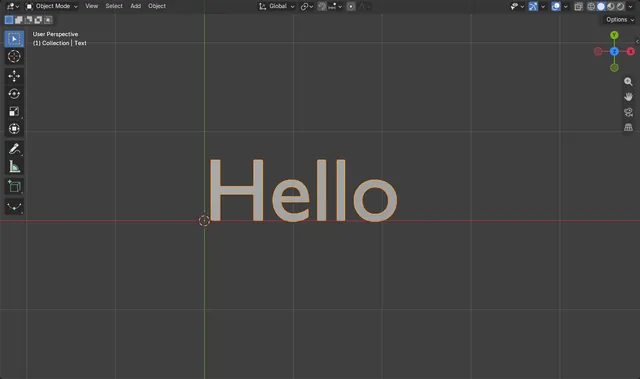
Blenderで3Dテキストを追加・編集する方法
オブジェクトモード(Object Mode)でShift + Aを押してテキスト(Text)を選びます。「テキスト(Text)」と表示されるテキストオブジェクトが3Dカーソル(3D Cursor)の位置に追加されます。
回答を読む ›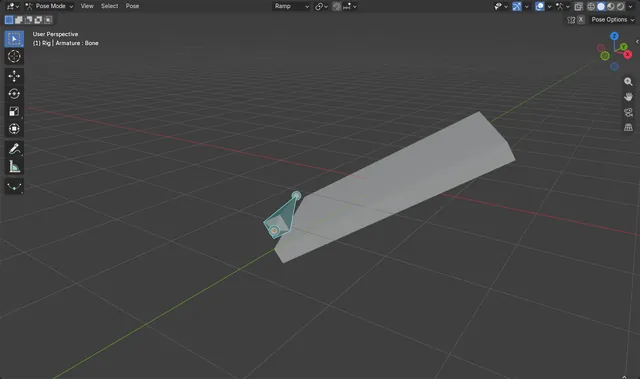
Blenderのポーズモードでボーンをカスタムのトランスフォーム座標系に合わせる方法(Blender 5.3)
Blender 5.3 では、3Dビューポート(3D Viewport)のヘッダーでトランスフォーム(Transform)の座標系(Orientation)を目的の座標系に設定し、ポーズモード(Pose Mode)でボーンを選択して、ポーズ › トランスフォーム › 座標系に揃える(Pose › Transform › Align to Transform Orientation)を使います。
回答を読む ›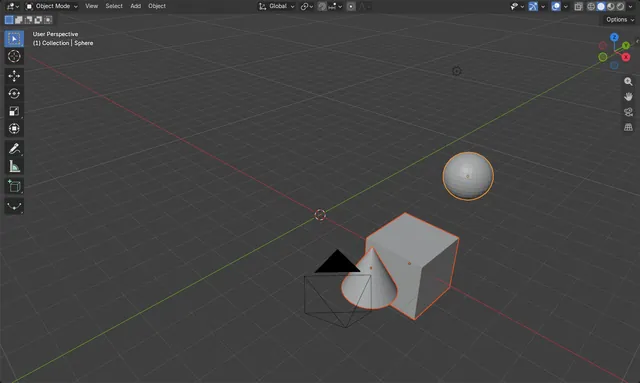
Blenderで2つのオブジェクトを軸に沿って揃える方法
移動したいオブジェクトを選択し、最後に移動先のオブジェクトを選択してアクティブにします。
回答を読む ›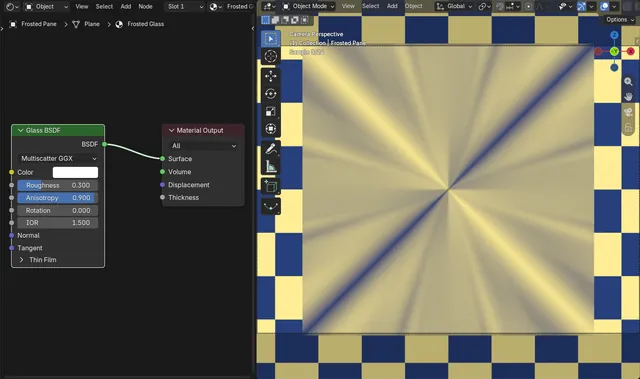
異方性でヘアライン調・筋状のガラスを作る方法(Blender 5.3)
Blender 5.3 では、グラスBSDF(Glass BSDF)ノードの粗さ(Roughness)を 0 より大きくし、新しい異方性(Anisotropy)の値を上げます(たとえば 0.9)。
回答を読む ›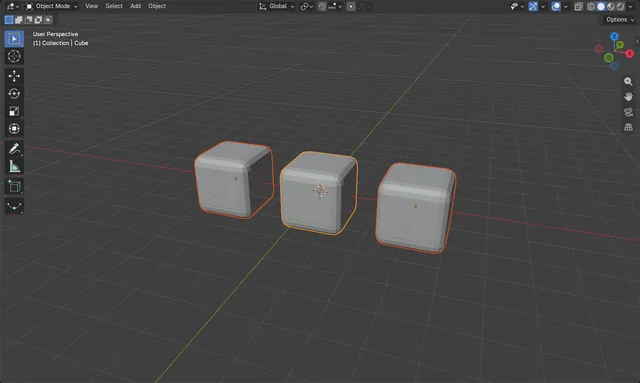
Blenderで複数のオブジェクトのモディファイアーを一度に適用する方法
はい。
回答を読む ›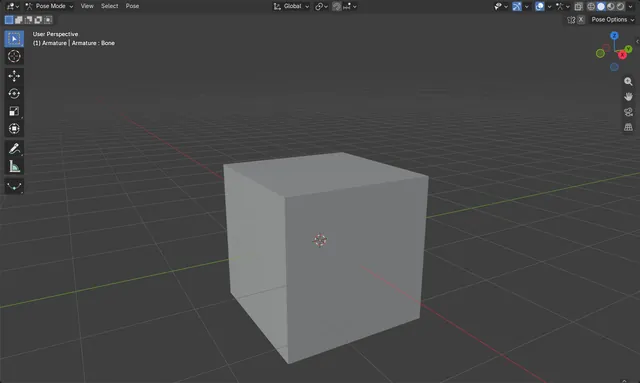
Blenderで現在のポーズをレストポーズとして適用する方法
アーマチュアを選択し、ポーズモード(Pose Mode)に切り替えて、3Dビューポート(3D Viewport)でポーズ › 適用 › レストポーズとして適用(Pose › Apply › Apply Pose as Rest Pose)を選びます。
回答を読む ›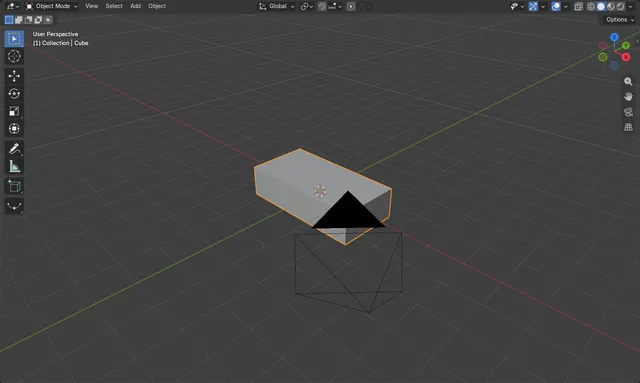
Blenderでスケールを適用する方法(Object > Apply > Scale)
オブジェクトモード(Object Mode)でオブジェクトを選択し、3Dビューポート(3D Viewport)でオブジェクト › 適用 › スケール(Object › Apply › Scale)を選びます。
回答を読む ›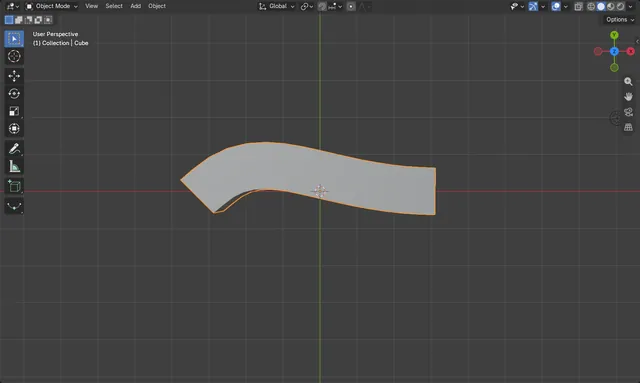
Blenderでオブジェクトをカーブに沿って配列する方法
オブジェクトを選択して配列(Array)モディファイアーを追加し、適合する種類(Fit Type)をカーブに合わせる(Fit Curve)に設定します。次にカーブ(Curve)フィールドでカーブを選ぶと、コピーがその長さいっぱいに並びます。
回答を読む ›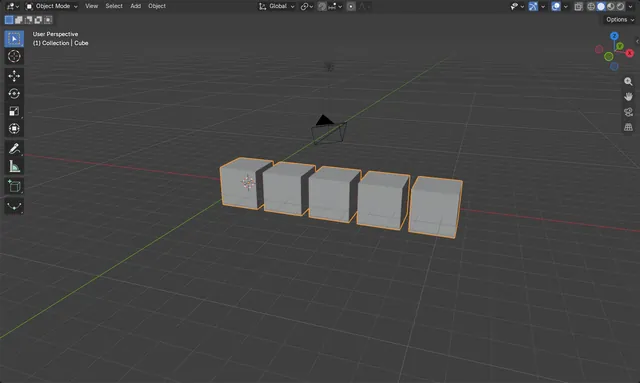
Blenderで配列モディファイアーを使って複製を一列に並べる方法
オブジェクトを選択し、プロパティ(Properties)エディターのモディファイアー(Modifiers)タブを開いてモディファイアーを追加 › 生成 › 配列(Add Modifier › Generate › Array)を選びます(Blender 5.xでは、ここで使う設定のモディファイアーとして配列(Array)(Legacy)を選びます)。次に、数(Count)に必要なコピーの数を設定します。
回答を読む ›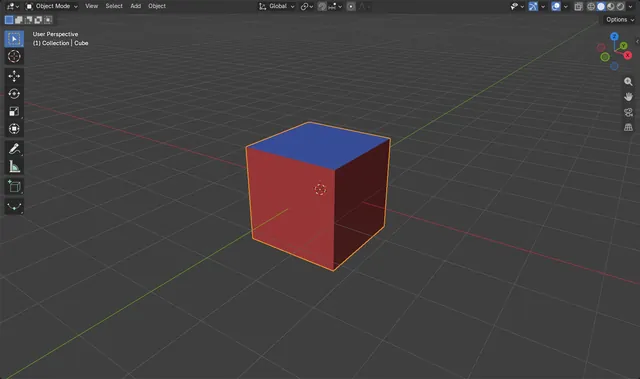
Blenderでメッシュの部分ごとに別のマテリアルを割り当てる方法
マテリアル(Material)タブでマテリアルごとにスロットを1つ追加し、編集モード(Edit Mode)(Tab)に入って面を選択します。リストからスロットを選び、割り当て(Assign)をクリックします。
回答を読む ›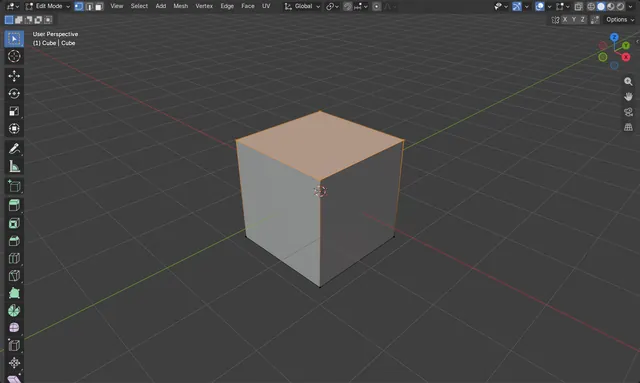
Blenderで頂点を頂点グループに割り当てる方法
編集モード(Edit Mode)で頂点を選択し、プロパティ(Properties)エディターのデータ(Data)タブを開き、頂点グループ(Vertex Groups)パネルでグループを選んで(必要なら+ボタンで追加します)割り当て(Assign)をクリックします。
回答を読む ›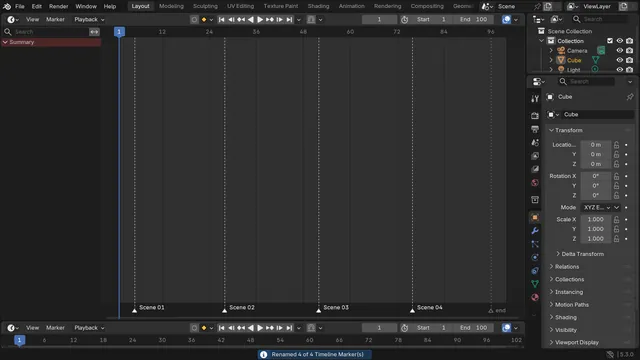
Blenderでタイムラインのマーカー名を一括変更する方法(Blender 5.3)
Blender 5.3では、タイムライン(Timeline)でマーカーを選択し、編集 › 名前を一括変更(Edit › Batch Rename)(Ctrl + F2)を開いて、データタイプ(Data Type)をマーカー(Markers)に、データ(Data)ソース(Source)を選択(Selected)に設定してから、検索と置換(Find/Replace)の行を追加します。
回答を読む ›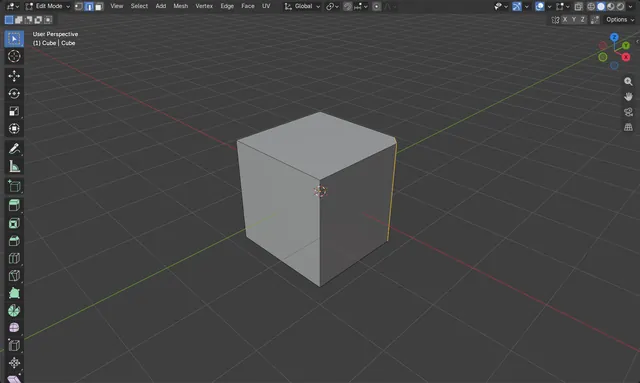
Blenderで特定の辺だけをベベルする方法
編集モード(Edit Mode)で目的の辺だけを選択し、Ctrl + Bを押すか、辺 › 辺をベベル(Edge › Bevel Edges)を選びます。
回答を読む ›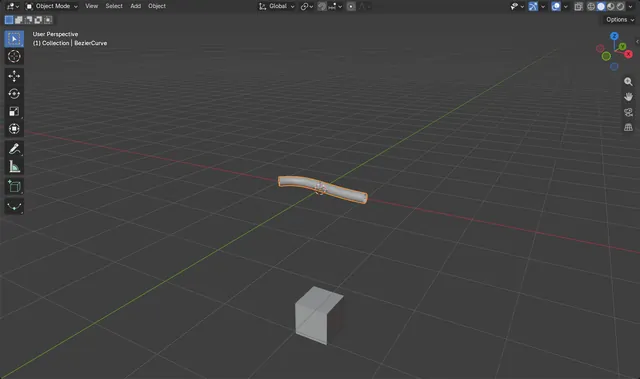
Blenderでベジェカーブから3Dのチューブを作る方法
追加 › カーブ › ベジエ(Add › Curve › Bézier)でカーブを追加し、プロパティ(Properties)エディターのデータ(Data)タブを開いて、ジオメトリ › ベベル › 深度(Geometry › Bevel › Depth)を0より大きい値(0.1 など)に設定します。
回答を読む ›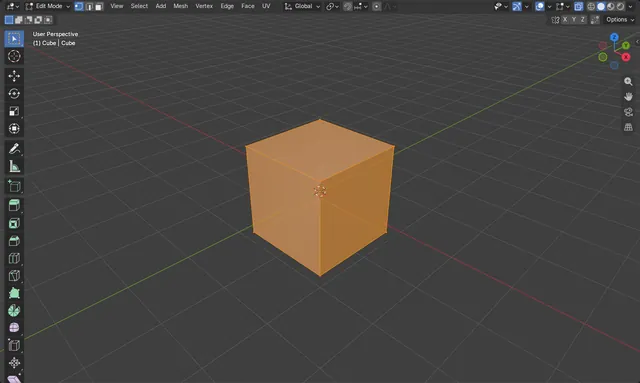
Blenderでオブジェクトを透かして見る方法(X-Ray)
マウスを3Dビューポート(3D Viewport)の上に置き、Alt + Zを押して透過(X-Ray)のオン・オフを切り替えます。
回答を読む ›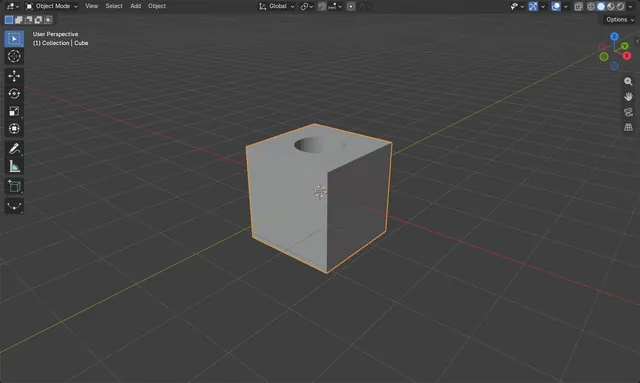
Blenderでオブジェクトから形をくり抜く方法
切り抜きたいオブジェクトを選択し、モディファイアー(Modifiers)タブを開いてモディファイアーを追加 › 生成 › ブーリアン(Add Modifier › Generate › Boolean)を選びます。処理(Operation)を差分(Difference)にし、オブジェクト(Object)欄で切り抜き用のオブジェクトを指定します。
回答を読む ›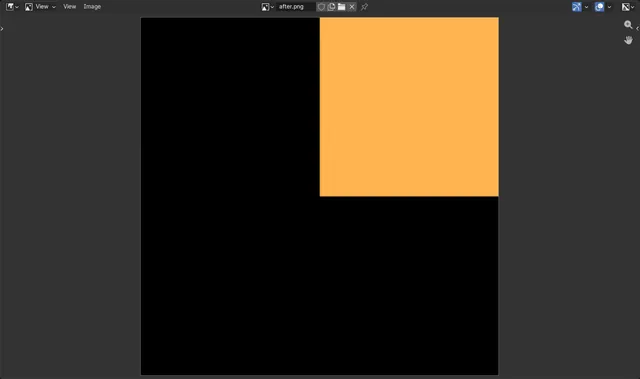
Blender のシェーダーノードでブール演算(And、Or、否定)を使う方法
Blender 5.3 のシェーダーエディター(Shader Editor)で Shift + A を押してユーティリティ › 数式 › ブール演算(Utilities › Math › Boolean Math)を選び、演算を And、Or、否定(Not)などの論理演算に設定します。
回答を読む ›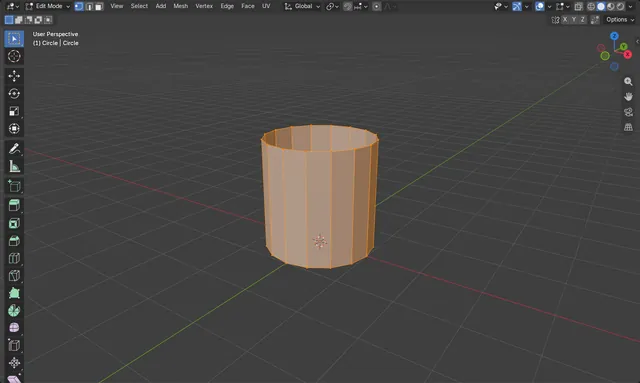
Blenderでエッジループをブリッジする方法(2つのループをつなぐ)
編集モード(Edit Mode)で両方の辺ループを選択し、辺 › 辺ループのブリッジ(Edge › Bridge Edge Loops)を選びます。
回答を読む ›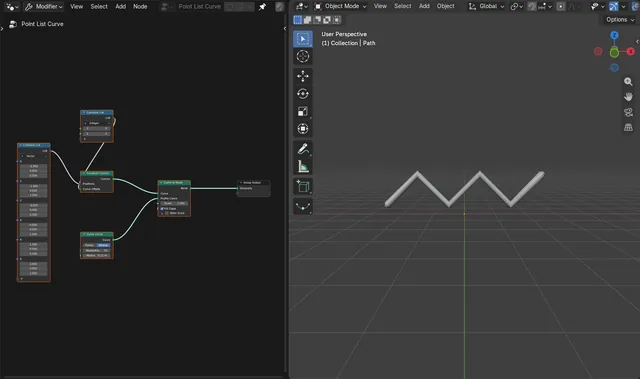
ジオメトリノードでポイントのリストからカーブを作る方法(Blender 5.3)
Blender 5.3 では、ベクトル(Vector)に設定したリスト合成(Combine List)ノードを追加してポイントごとに位置を1つずつ入れ、新しいカーブ作成(Construct Curves)ノードの位置群(Positions)につなぎます。
回答を読む ›
Blenderでカメラから遠いオブジェクトが消える場合:クリップ終点
カメラからの距離が範囲の終了(Clip End)を超えると、オブジェクトは表示されなくなります。
回答を読む ›
Blenderで被写界深度を追加する方法(背景をぼかす)
カメラを選択し、プロパティ(Properties)エディターのデータ(Data)タブを開いて、被写界深度(Depth of Field)パネルのヘッダーにあるチェックボックスをオンにします。
回答を読む ›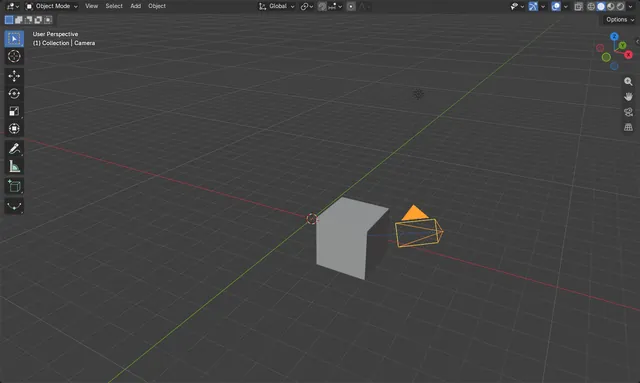
Blenderでカメラをオブジェクトに向け続ける設定
カメラを選択し、プロパティ(Properties)エディターでコンストレイント(Constraints)タブを開き、オブジェクトコンストレイントを追加(Add Object Constraint)をクリックしてトラック(Track) To を選びます。
回答を読む ›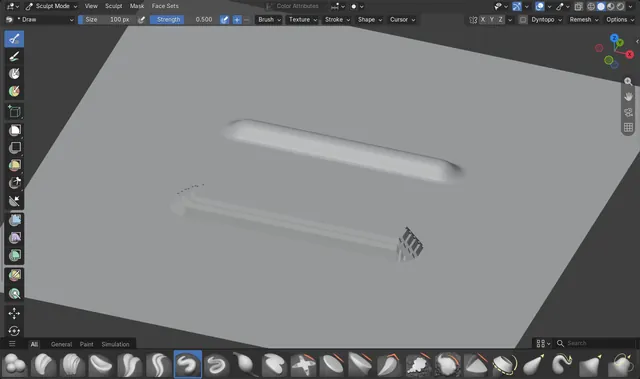
スカルプトモードでブラシの減衰カーブを変更する方法 (Blender 5.3)
Blender 5.3では、スカルプトモード(Sculpt Mode)のツールヘッダーでシェイプ(Shape)をクリックし、リストからフォールオフのプリセットを選択します。カーブを手動で編集する場合はカスタム(Custom)を選択します。
回答を読む ›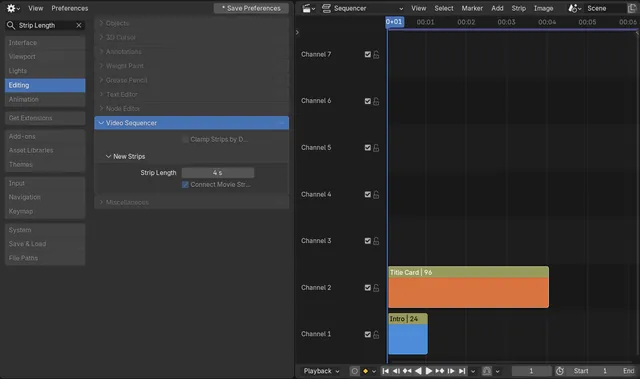
Blender のビデオエディターで新しいストリップの既定の長さを変える方法
Blender 5.3 では、編集 › プリファレンス › 編集 › ビデオシーケンサー › 新規ストリップ(Edit › Preferences › Editing › Video Sequencer › New Strips)を開いてストリップ長(Strip Length)を変えます。
回答を読む ›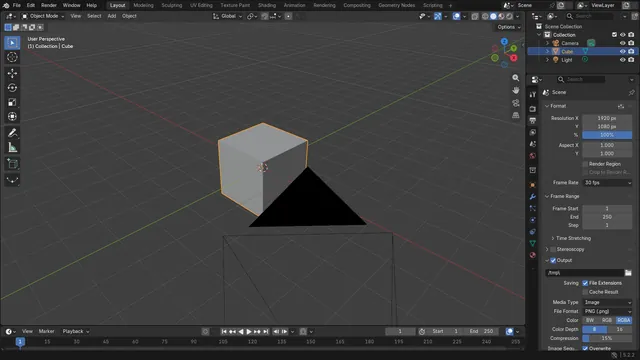
Blenderでフレームレートを変更する方法
プロパティ(Properties)エディターを開き、出力(Output)タブに移動して、フォーマット(Format)パネルを探します。
回答を読む ›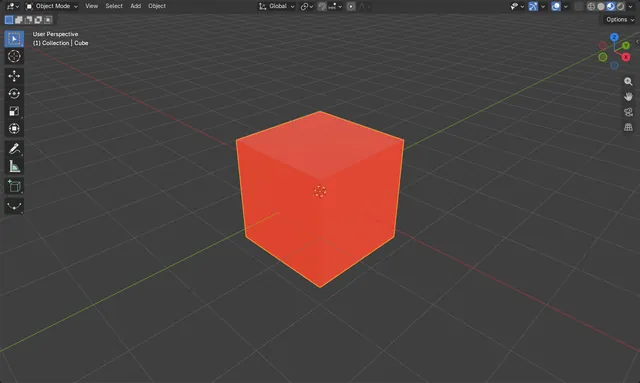
Blenderでオブジェクトの色を変更する方法
オブジェクトを選択し、プロパティ(Properties)エディターのマテリアル(Material)タブを開いて、サーフェス(Surface)パネルでプリンシプルBSDF(Principled BSDF)のベースカラー(Base Color)を設定します。
回答を読む ›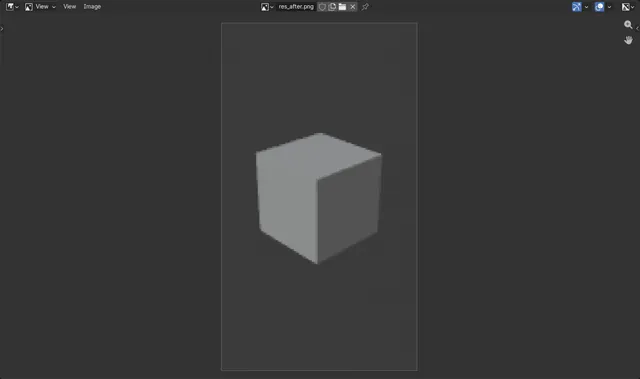
Blenderでレンダー解像度を変更する方法
プロパティ(Properties)エディターを開いて出力(Output)タブに移動し、フォーマット(Format)パネルで解像度 X(Resolution X)とYに新しい値を入力します。
回答を読む ›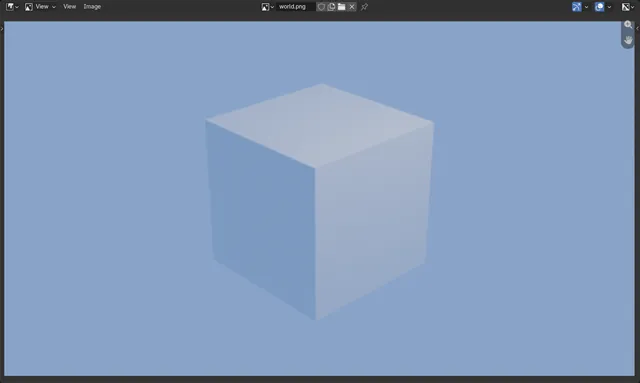
Blenderでワールドの背景色を変更する方法
プロパティ(Properties)エディターのワールド(World)タブを開き、サーフェス(Surface)パネルのカラー(Color)のスウォッチをクリックして、新しい色を選びます。
回答を読む ›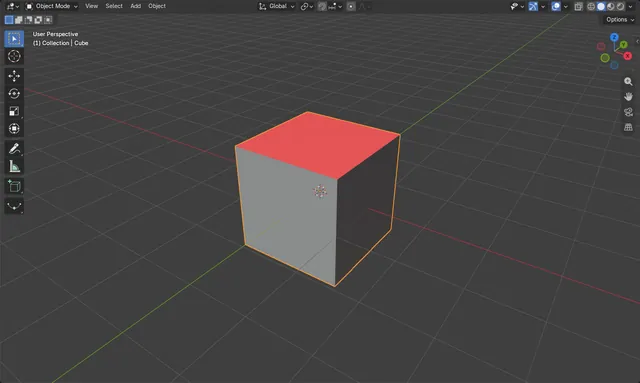
Blenderで面の向きを確認する方法(青い面と赤い面)
3Dビューポート(3D Viewport)ヘッダーのオーバーレイ(Overlays)ポップオーバーを開き、ジオメトリ(Geometry)セクションで面の向き(Face Orientation)をオンにします。
回答を読む ›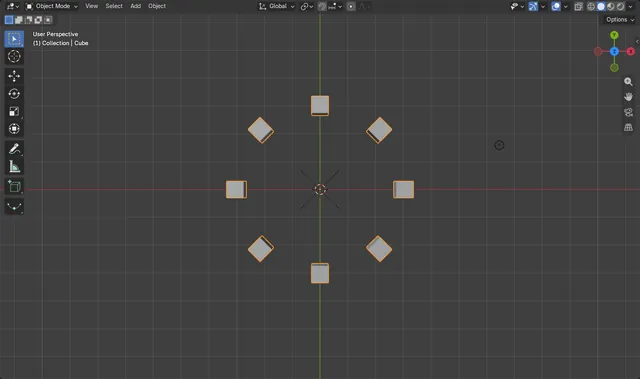
Blenderでオフセットオブジェクトを使って円形配列を作る方法
オブジェクトに配列(Array)モディファイアーを追加し、オフセット (倍率)(Relative Offset)をオフ、オフセット (OBJ)(Object Offset)をオンにして、リングの中心に置いたエンプティ(Empty)を指定します。
回答を読む ›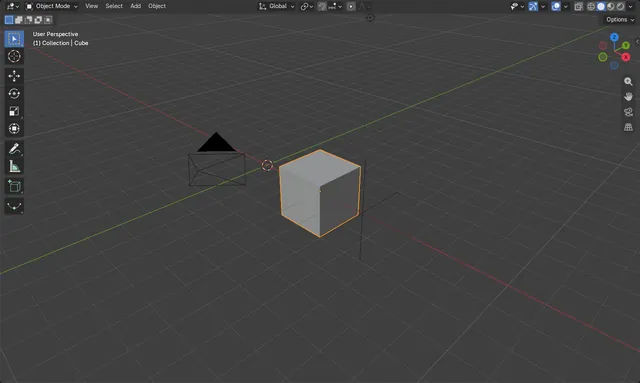
Blenderで親子関係を解除しつつトランスフォームを維持する方法
3Dビューポート(3D Viewport)で子オブジェクトを選択し、Alt + Pを押してトランスフォームを維持してクリア(Clear and Keep Transformation)を選びます。
回答を読む ›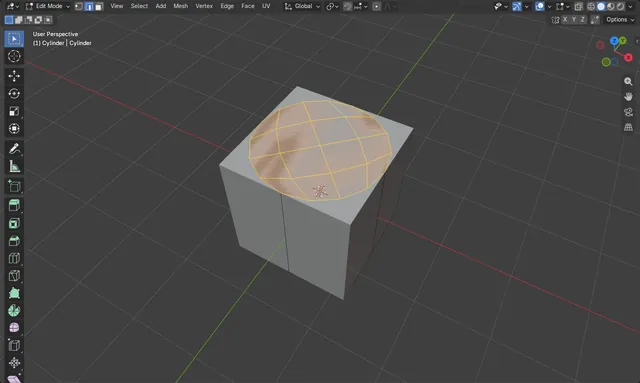
Blenderでメッシュの大きな穴を塞ぐ方法
編集モード(Edit Mode)で穴の周りの辺ループを選択し、面 › グリッドフィル(Face › Grid Fill)を選びます。
回答を読む ›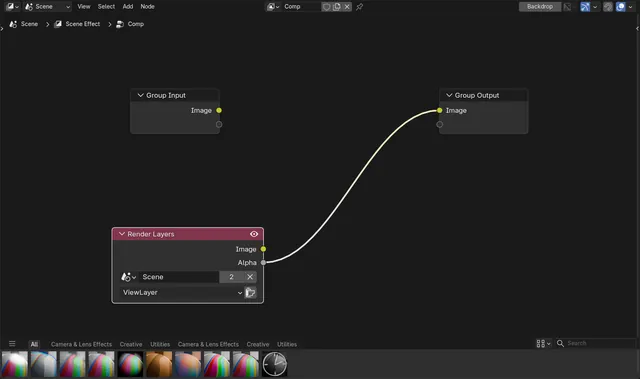
Blenderのコンポジターにレンダーレイヤーノードを追加する方法(Blender 5.3)
Blender 5.3では、新しいコンポジットのノードツリーに、グループ出力(Group Output)につながったグループ入力(Group Input)が入っており、レンダーレイヤー(Render Layers)ノードはありません。レンダー結果はグループ入力(Group Input)を通してツリーに届きます。
回答を読む ›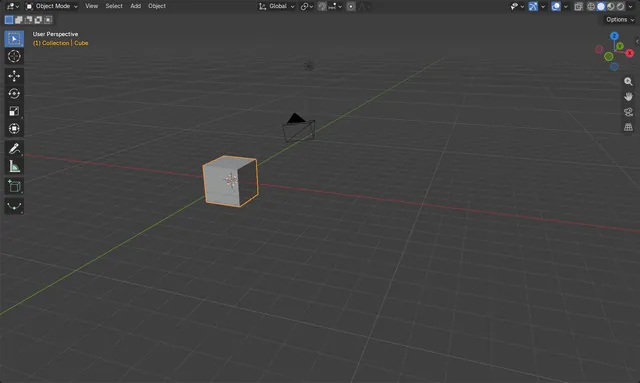
Blenderでオブジェクトを一定の速度で動かす方法
グラフエディター(Graph Editor)またはドープシート(Dope Sheet)でキーフレームを選択し、Tを押してリニア(Linear)を選びます。
回答を読む ›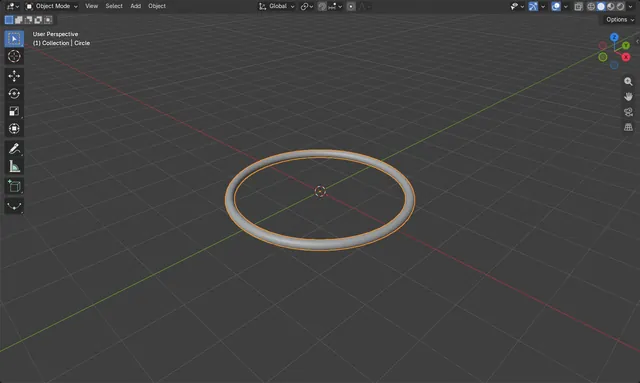
Blenderでカーブをメッシュに変換する方法
オブジェクトモード(Object Mode)でカーブを選択し、3Dビューポート(3D Viewport)でオブジェクト › 変換 › メッシュ(Object › Convert › Mesh)を選びます。
回答を読む ›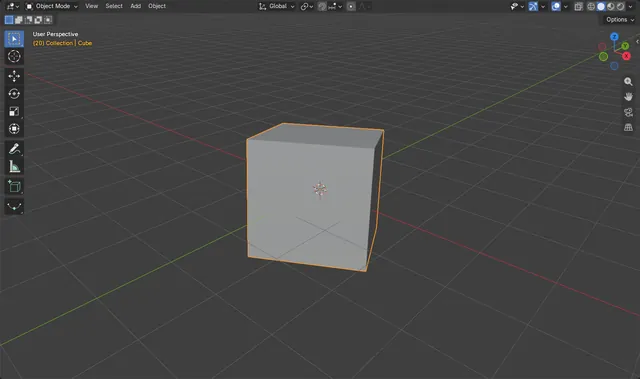
Blender 5.3 でオイラー回転のアニメーションをクォータニオンに変換する方法
Blender 5.3 では、アニメーションの付いたオブジェクトを選択し、オブジェクトプロパティ › トランスフォーム(Object Properties › Transform)でモード(Mode)の横にある小さなドロップダウンの矢印を開いてクォータニオン(Quaternion)(WXYZ)を選びます。
回答を読む ›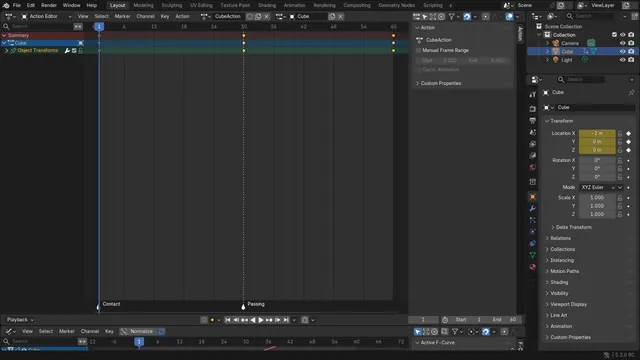
マーカーをポーズマーカーに変換する方法 (Blender 5.3)
Blender 5.3で、ドープシート(Dope Sheet)をアクションエディター(Action Editor)モードで開き、使用したいシーンのマーカーを選択して、マーカー › ポーズマーカーに変換(Marker › Convert to Pose Markers)を選びます。
回答を読む ›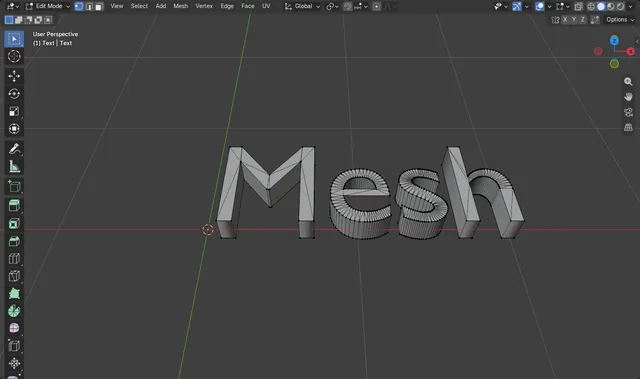
Blenderでテキストをメッシュに変換する方法
オブジェクトモード(Object Mode)でテキストオブジェクトを選択してオブジェクト › 変換 › メッシュ(Object › Convert › Mesh)を選びます。文字が通常のメッシュオブジェクトになり、頂点単位での編集、スカルプト、エクスポートができます。
回答を読む ›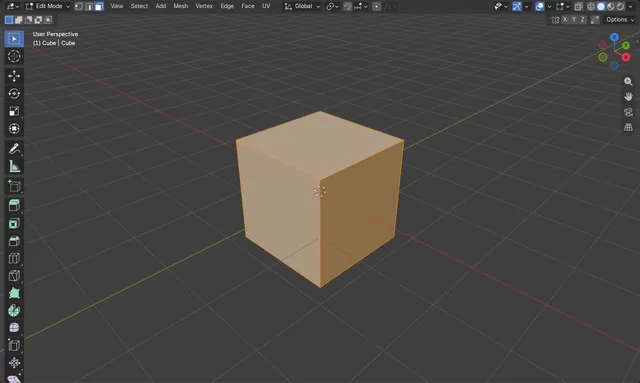
Blenderで三角面を四角面に変換する方法
編集モード(Edit Mode)で三角面を選択し、Alt + Jを押すか、3Dビューポート(3D Viewport)のヘッダーで面 › 三角面を四角面に(Face › Triangles to Quads)(Blender 4.2 LTSではTris to Quadsという名前です)を選びます。
回答を読む ›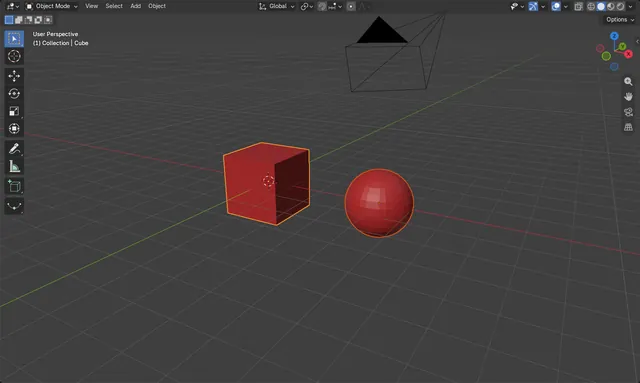
Blenderでマテリアルを別のオブジェクトにコピーする方法
マテリアルを受け取るオブジェクトを選択し、最後にマテリアルを持つオブジェクトを選択してアクティブにします。
回答を読む ›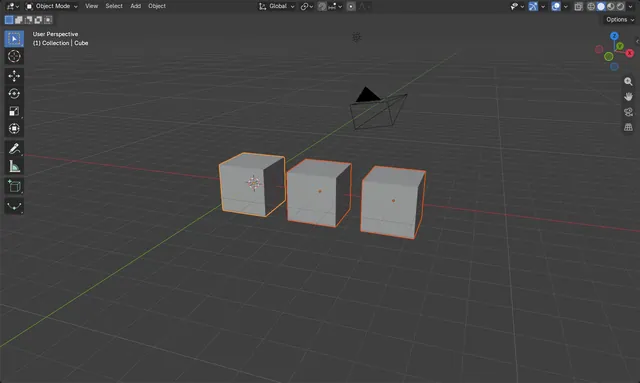
Blenderでリジッドボディの設定を他のオブジェクトにコピーする方法
設定を適用したいオブジェクトを選択し、最後にリジッドボディを持つオブジェクトを選択して、アクティブにします。
回答を読む ›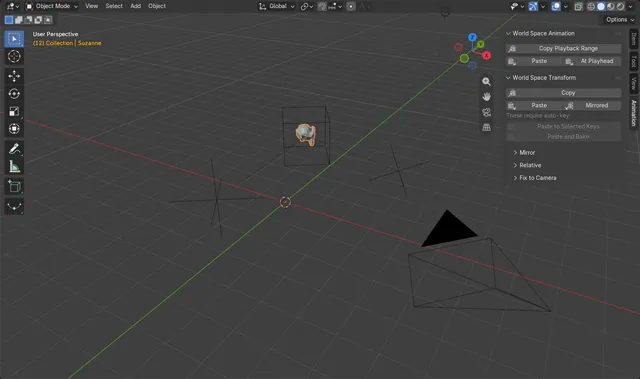
Blender 5.3 でワールド空間のアニメーションを別のオブジェクトにコピーする方法
Blender 5.3 では、アニメーションの付いたオブジェクトかボーンを選択し、3Dビューポート(3D Viewport)でNを押してアニメーション(Animation)タブを開き、ワールド空間アニメーション(World Space Animation)パネルの再生範囲からコピー(Copy Playback Range)をクリックします。
回答を読む ›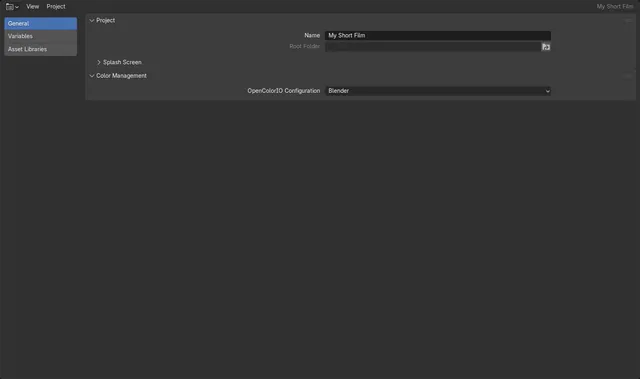
Blender 5.3 でプロジェクトを作る方法(ファイル › プロジェクト › 新規(File › Project › New))
Blender 5.3 ではファイル › プロジェクト › 新規(File › Project › New...)を選び、プロジェクトに名前を付けてフォルダーを選びます。
回答を読む ›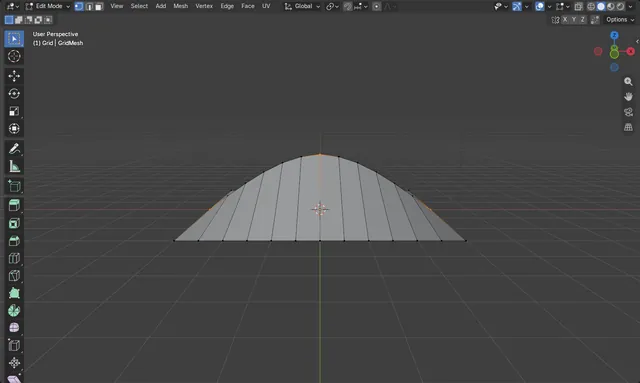
Blender 5.3でカーブの辺ループ(Curve Edge Loops Between Selected)を使う方法
編集モード(Edit Mode)で、列に沿って頂点をいくつか選択し、メッシュ › トランスフォーム › Curve Edge Loops Between Selected(Mesh › Transform › Curve Edge Loops Between Selected)を選びます。
回答を読む ›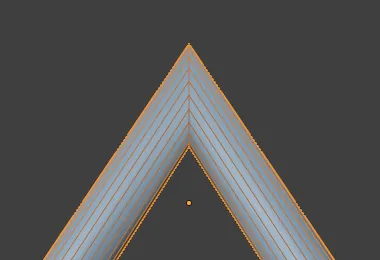
カーブのメッシュ化で鋭い角でもチューブを細らせない方法(Blender 5.3)
Blender 5.3 では、ジオメトリノード(Geometry Nodes)でカーブのメッシュ化(Curve to Mesh)ノードを開き、留め継ぎスケール(Miter Scale)にチェックを入れます。
回答を読む ›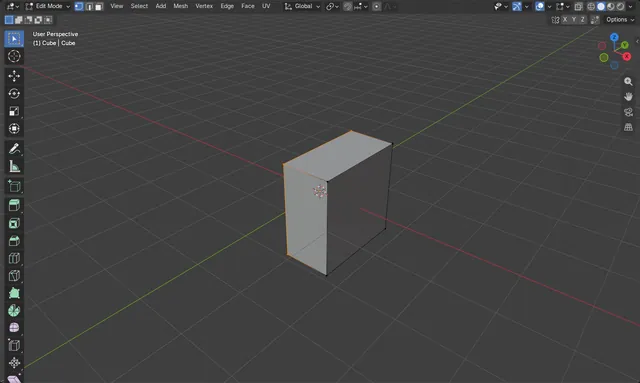
Blenderでメッシュを半分に切る方法(バイセクトツール)
編集モード(Edit Mode)でジオメトリを選択し、3Dビューポート(3D Viewport)で右クリックして二分割(Bisect)を選び、メッシュ上にラインをドラッグして切断面を決めます。
回答を読む ›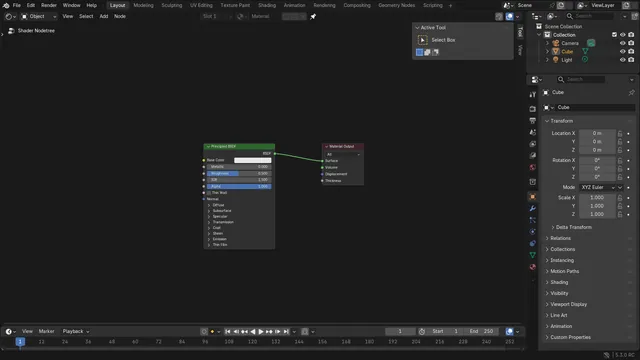
Blenderのノードエディターでノードを切断する方法
ノードエディター(Node Editor)でノードを選択し、ノード › カット(Node › Cut)を選びます。
回答を読む ›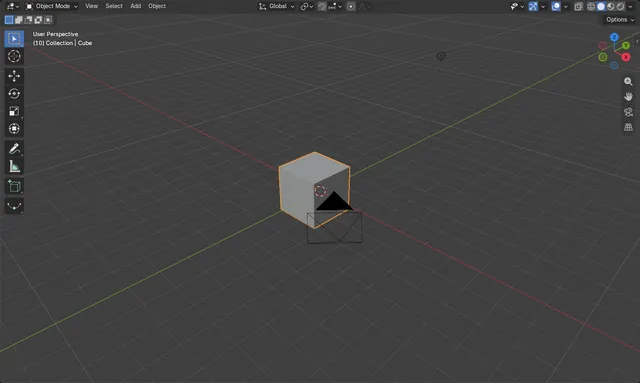
Blenderでオブジェクトのキーフレームをすべて削除する方法
オブジェクトを選択し、3Dビューポート(3D Viewport)でオブジェクト › アニメーション › キーフレームをクリア(Object › Animation › Clear Keyframes)を選びます。
回答を読む ›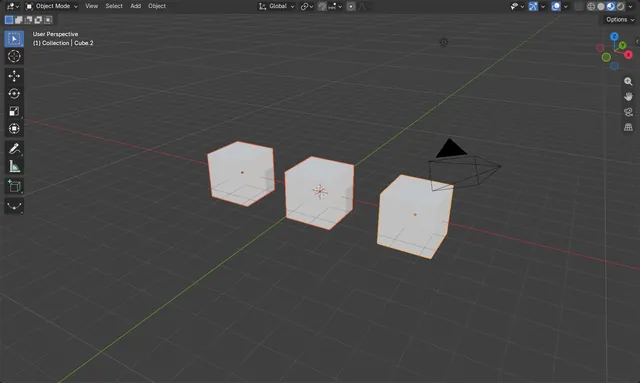
Blenderで全オブジェクトのマテリアルをすべて削除する方法
オブジェクトをクリックし、プロパティ(Properties)エディターのマテリアル(Material)タブを開いて、下向き矢印(マテリアルスペシャル(Material Specials))のメニューから全マテリアルを削除(Remove All Materials)を選びます。
回答を読む ›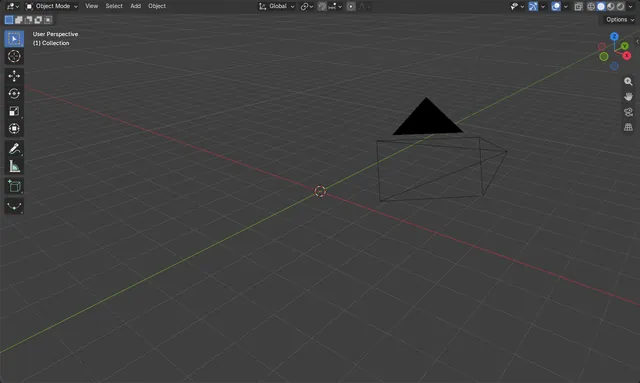
Blenderでオブジェクトを削除する方法
オブジェクトモード(Object Mode)の3Dビューポート(3D Viewport)でオブジェクトを選択し、Xを押して(確認します)、またはDeleteを押してすぐに削除します。
回答を読む ›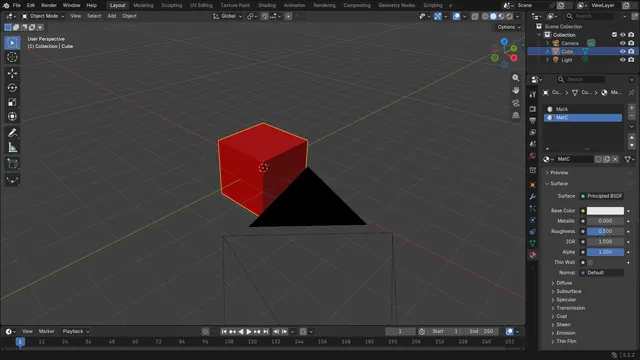
Blenderで不要なマテリアルを削除する方法
オブジェクトを選択し、プロパティ(Properties)エディターのマテリアル(Material)タブを開きます。スロットのリストで不要なマテリアルをクリックし、リストの横にあるマテリアルスロットを除去(Remove Material Slot)ボタン(マイナスのアイコン)をクリックします。
回答を読む ›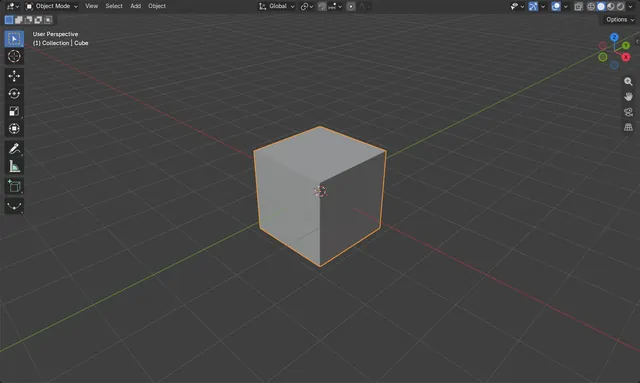
BlenderでUVマップを削除する方法
プロパティ(Properties)エディターのデータ(Data)タブを開き、UVマップ(UV Maps)パネルでUVマップを選択して、リストの横にあるマイナスボタン(UVマップを削除(Remove UV Map))をクリックします。
回答を読む ›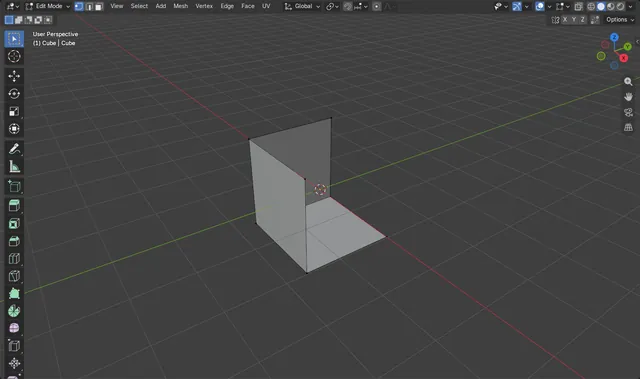
Blenderで頂点・辺・面を削除する方法
編集モード(Edit Mode)で削除したい部分を選択し、X(またはDeleteキー)を押して削除メニューを開き、頂点(Vertices)、辺(Edges)、面(Faces)のいずれかを選びます。
回答を読む ›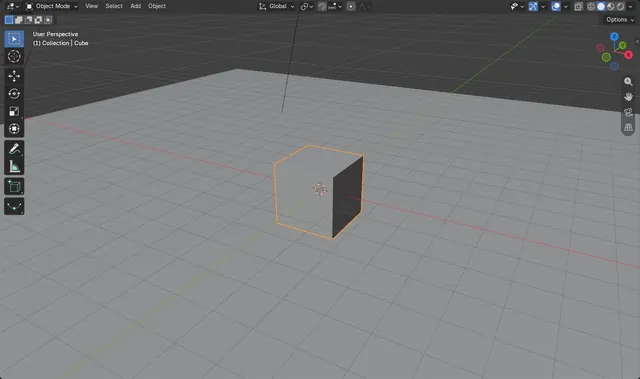
Blenderで特定のオブジェクトの影を消す方法
オブジェクトを選択し、プロパティ(Properties)エディターのオブジェクト(Object)タブを開いて、可視性(Visibility)パネルで影(Shadow)のチェックを外します。
回答を読む ›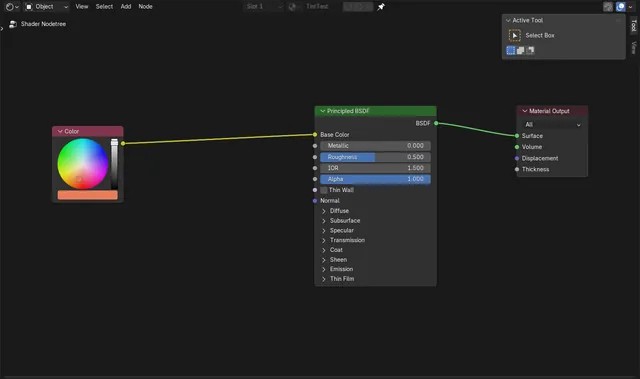
Blender 5.3でノードを溶解する方法(Shift + Xでリンクを維持)
Blender 5.3では、ノードを選択してShift + Xを押すか、右クリックして溶解(Dissolve)を選びます。
回答を読む ›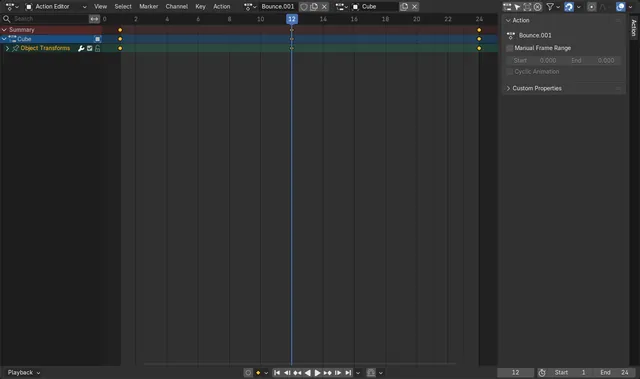
Blender 5.3 で元を変えずにアクションを複製する方法
Blender 5.3 では、オブジェクトを選び、ドープシート(Dope Sheet)をアクションエディター(Action Editor)にしてアクション › 複製アクションで置き換え(Action › Replace with Duplicate Action)を選びます。
回答を読む ›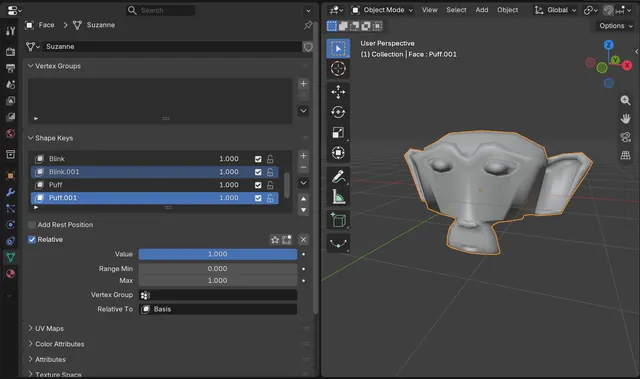
Blenderで複数のシェイプキーを一度に複製する方法(Blender 5.3)
Blender 5.3では、オブジェクトデータ(Object Data)プロパティのシェイプキー(Shape Keys)リストで使いたいシェイプキーを選択し、シェイプキースペシャル(Shape Key Specials)メニュー(リスト横の下向き矢印)を開いて複製(Duplicate)をクリックします。
回答を読む ›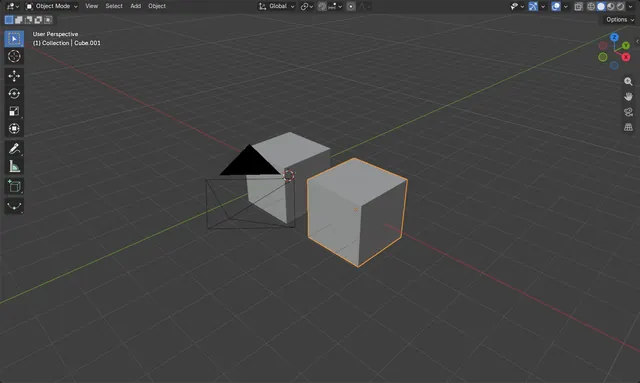
Blenderでオブジェクトを複製する方法
オブジェクトモード(Object Mode)の3Dビューポート(3D Viewport)でオブジェクトを選択し、Shift + Dを押します。
回答を読む ›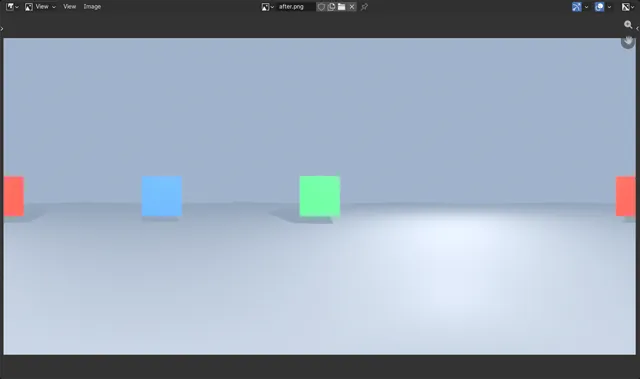
Blender 5.3 の EEVEE で 360 度パノラマをレンダリングする方法
Blender 5.3 では、カメラを選択してプロパティ(Properties)のオブジェクトデータ(Object Data)タブでレンズ(Lens)パネルを開き、タイプ(Type)をパノラマ状(Panoramic)に、パノラマタイプ(Panorama Type)を正距円筒(Equirectangular)にしてから、EEVEE で F12 を押してレンダリングします。
回答を読む ›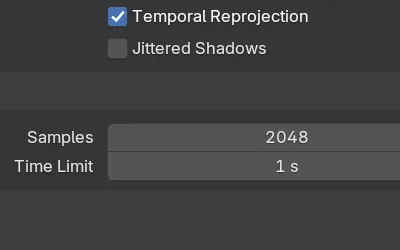
EEVEE でレンダーの時間制限を設定する方法(Blender 5.3)
Blender 5.3 では、レンダープロパティ › サンプリング › レンダー(Render Properties › Sampling › Render)を開いて EEVEE の時間制限(Time Limit)を設定します。
回答を読む ›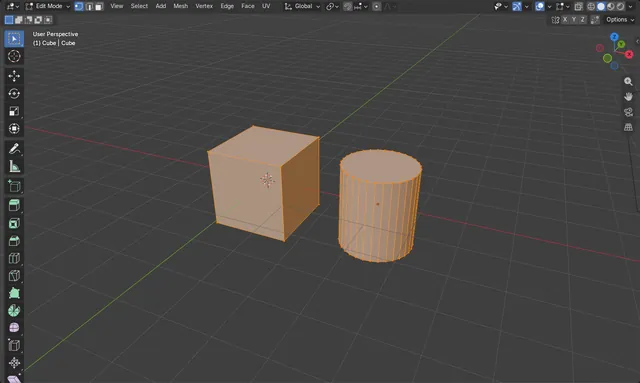
Blenderで編集モードに入る方法
メッシュを選択し、マウスを3Dビューポート(3D Viewport)の上に置いてTabを押します。
回答を読む ›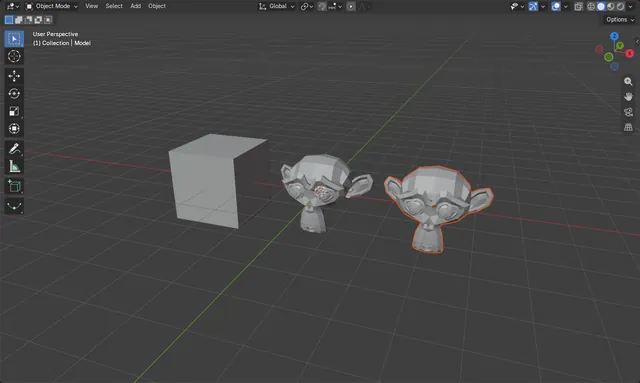
BlenderからFBXファイルをエクスポートする方法
保存したいオブジェクトを選択し、ファイル › エクスポート › FBX(File › Export › FBX)(.fbx)を選びます。
回答を読む ›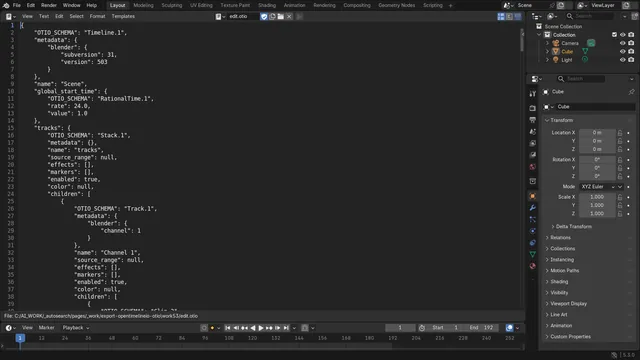
Blender のビデオ編集のタイムラインを OpenTimelineIO に書き出す方法
Blender 5.3 では、ビデオシーケンサー(Video Sequencer)で編集を開き、ファイル › エクスポート(File › Export)から OpenTimelineIO (.otio) を選んでファイルを保存します。
回答を読む ›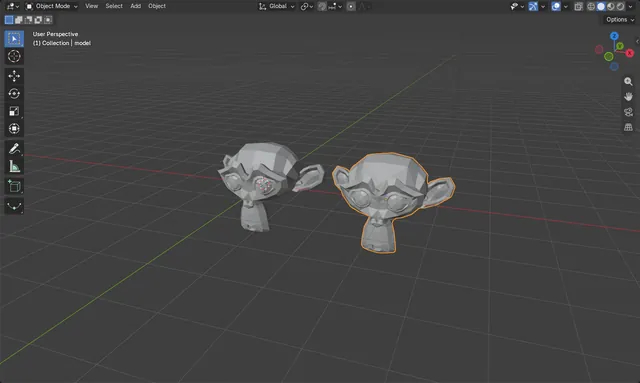
Blenderで3Dプリント用のSTLファイルをエクスポートする方法
モデルを選択し、ファイル › エクスポート › STL(File › Export › STL)(.stl)を選びます。
回答を読む ›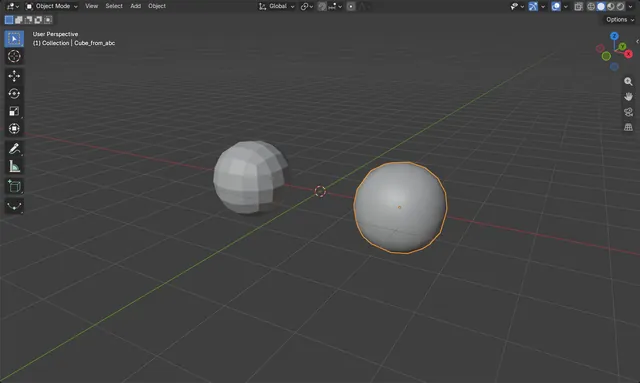
サブディビジョンサーフェスをAlembicにエクスポートする方法 (Blender 5.3)
Blender 5.3で、ファイル › エクスポート(File › Export)を開いてAlembic (.abc)を選び、選択したオブジェクトのみ(Selected Objects Only)にチェックを入れます。次にジオメトリ(Geometry)パネルの細分化(Subdivisions)でスキーマを使用(Use Schema)にチェックを入れ、適用(Apply)はオフのままにします。
回答を読む ›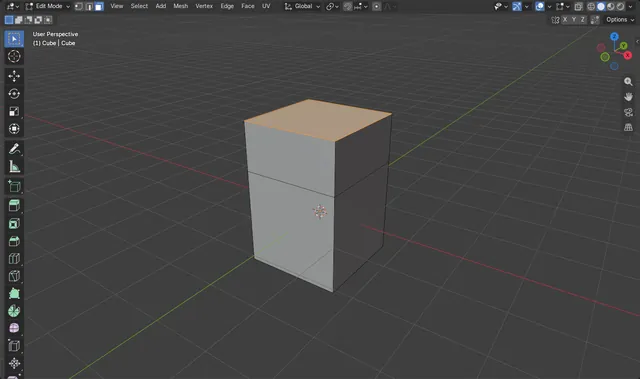
Blenderで面を押し出す方法
編集モード(Edit Mode)で面(Face)選択に切り替え、面をクリックしてからEを押し、マウスを動かして面を引き出します。
回答を読む ›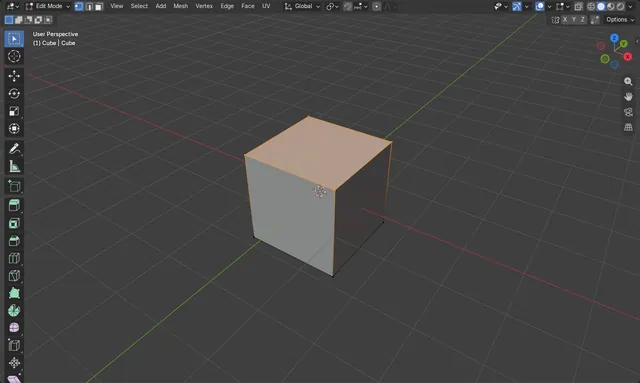
Blenderで面に空いた穴を埋める方法
編集モード(Edit Mode)で穴の周りの頂点または辺を選択し、F(辺/面を作成(Make Edge/Face))を押します。
回答を読む ›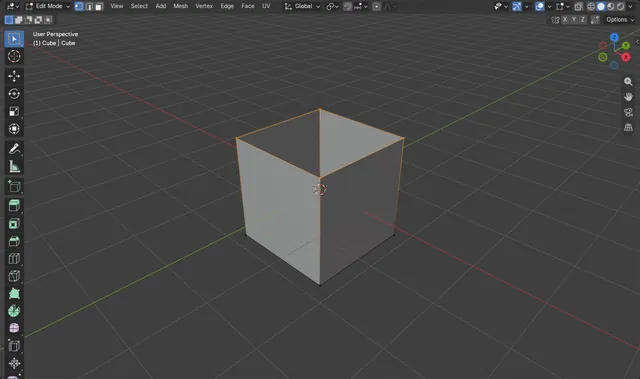
Blenderのノンマニホールドジオメトリの意味と基本
非多様体ジオメトリとは、辺、頂点、面が閉じた現実の立体を作れないメッシュのことです。たとえば、開いた穴、孤立した辺、3つ以上の面に共有された辺などがあります。
回答を読む ›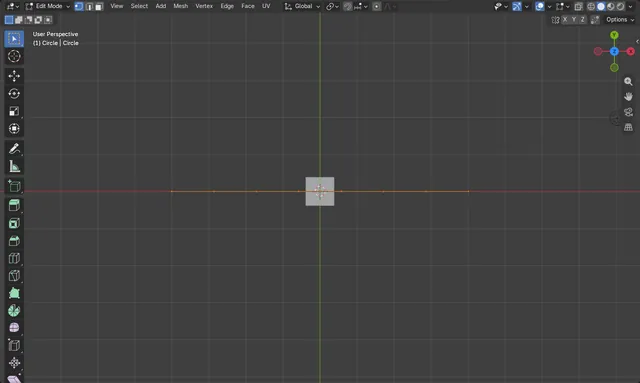
Blender 5.3でFit Edge Loops To Annotationを使う方法
編集モード(Edit Mode)で辺ループの頂点を選択し、メッシュ › トランスフォーム › フィット(Mesh › Transform › Fit) 辺ループ(Edge Loops) To アノテーション(Annotation)を選びます。
回答を読む ›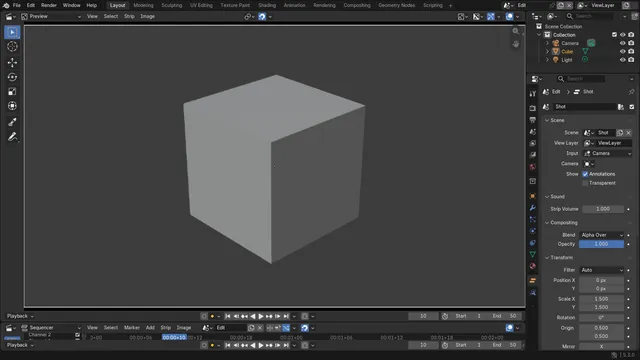
ビデオエディターでシーンストリップをフレームに合わせる方法 (Blender 5.3)
Blender 5.3では、動画(Video)のエディター(Editor)のタイムラインでシーンストリップを選択し、プレビュー(Preview)のヘッダーで画像 › 適用 › 拡大縮小で収める(Image › Apply › Scale To Fit)を選択します。
回答を読む ›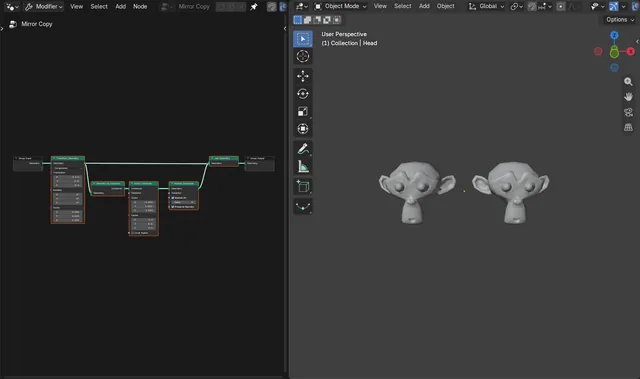
インスタンス実体化で、ミラーしたインスタンスの反転したノーマルを直す方法(Blender 5.3)
Blender 5.3 では、インスタンス実体化(Realize Instances)ノードの法線を維持(Preserve Normals)にチェックを入れます。
回答を読む ›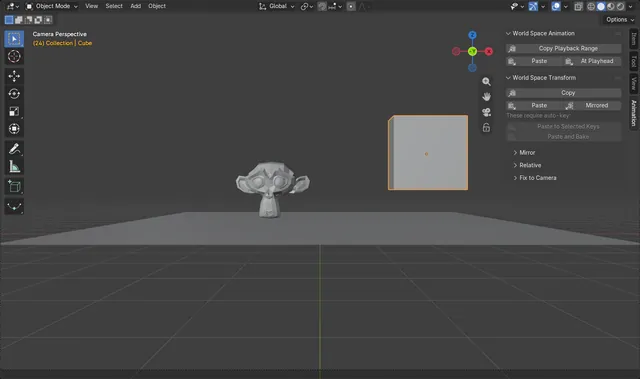
Blenderでズーム中もオブジェクトをカメラに固定する方法(Blender 5.3)
Blender 5.3 では、オブジェクトを1つのフレームでキーフレーム挿入してから、サイドバーのアニメーション(Animation)タブにあるWorld Space Transformのシーンカメラに固定(Fix to Scene Camera)をクリックします。
回答を読む ›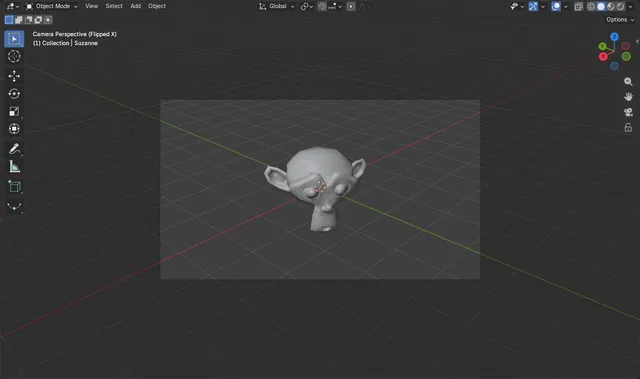
Blender 5.3 でカメラビューを左右反転する方法(Flip View)
Blender 5.3 では、Numpad 0でカメラから見て、3Dビューポート(3D Viewport)でビュー › 視点の操作 › ビューを反転(View › Navigation › Flip View)を選びます。
回答を読む ›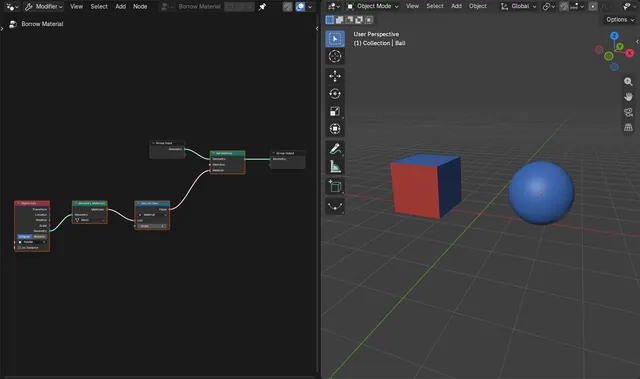
ジオメトリノードで別のオブジェクトのマテリアルを使う方法(Blender 5.3 の Geometry Materials ノード)
Blender 5.3 では、別のオブジェクトをオブジェクト情報(Object Info)で読み込み、ジオメトリマテリアル(Geometry Materials)を追加します(Shift + Aを押し、ジオメトリ › マテリアル(Geometry › Material))。
回答を読む ›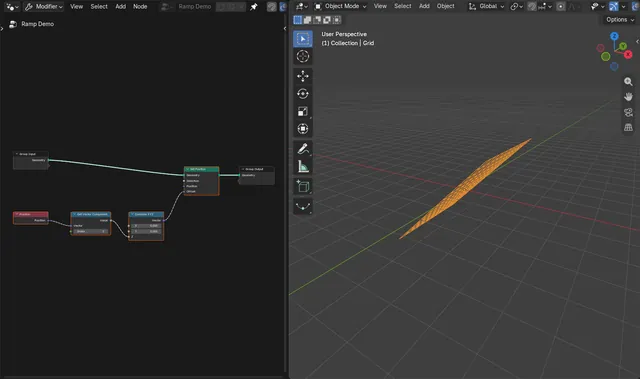
Blender 5.3 でベクトルの成分を番号で1つ取り出す方法(Get Vector Component ノード)
Blender 5.3 ではベクトル成分取得(Get Vector Component)ノードを追加します(ジオメトリノード(Geometry Nodes)でShift + Aを押し、ユーティリティ › ベクトル › ベクトル成分取得(Utilities › Vector › Get Vector Component))。
回答を読む ›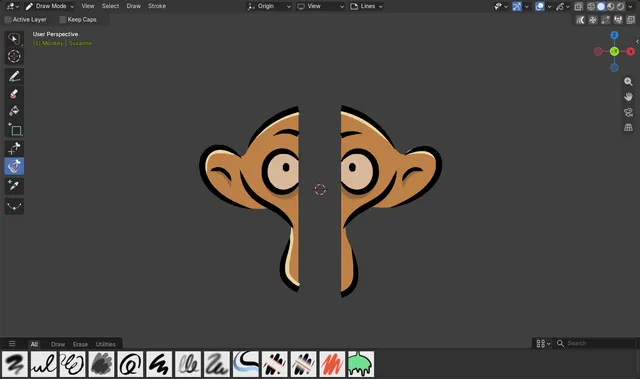
Blender 5.3 でグリースペンシルの絵の一部を投げ縄で切り取る方法(Carver)
Blender 5.3 では、ドローモード(Draw Mode)のツールバーでトリム(Trim)の隣にあるカーバー(Carver)ツールを選び、消したい部分の周りに左ボタンで投げ縄をドラッグします。
回答を読む ›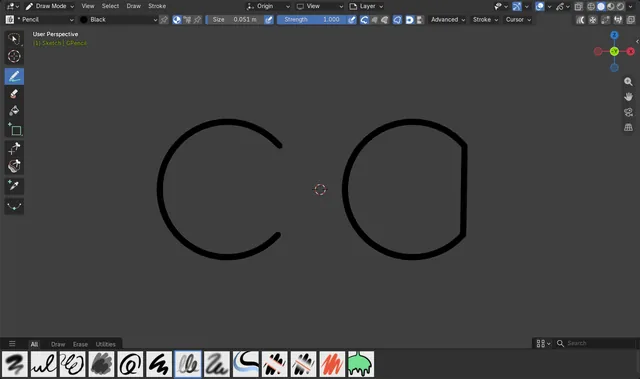
Blender 5.3 のグリースペンシルで閉じた形を描く方法(Cyclic)
Blender 5.3 では、ドローモード(Draw Mode)でドロー(Draw)ツールの設定のループ(Cyclic)をオンにすると、描くストロークがすべて閉じ、最後の点が最初の点につながります。
回答を読む ›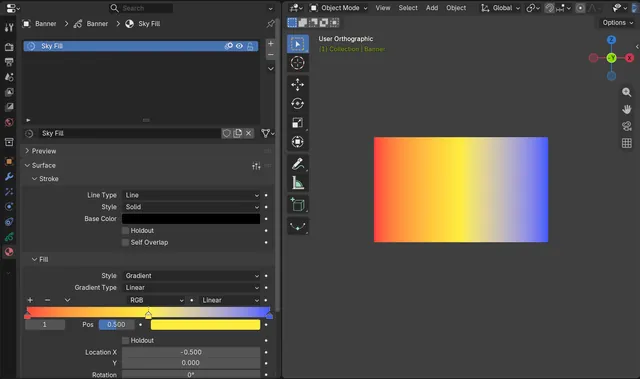
グリースペンシルで3色以上のグラデーションのフィルを作る方法(Blender 5.3)
Blender 5.3 では、マテリアルプロパティ(Material Properties)を開いてサーフェス › フィル › スタイル(Surface › Fill › Style)をグラデーション(Gradient)にし、カラーランプの + をクリックしてカラーストップを足します。
回答を読む ›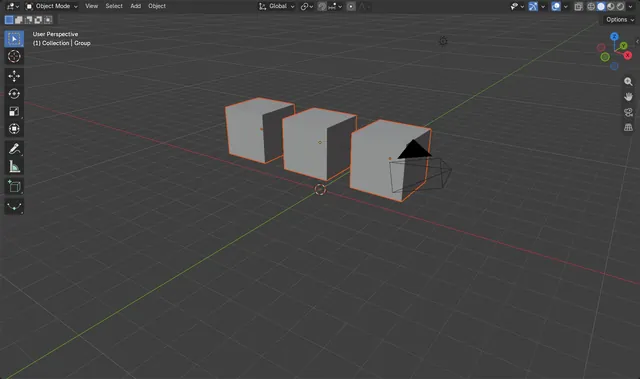
Blenderでオブジェクトをグループ化する方法(空のオブジェクトにペアレント)
グループ化したいオブジェクトを選択し、最後にエンプティ(Empty)を選択してアクティブオブジェクトにします。次にCtrl + Pを押してオブジェクト(Object)を選びます。
回答を読む ›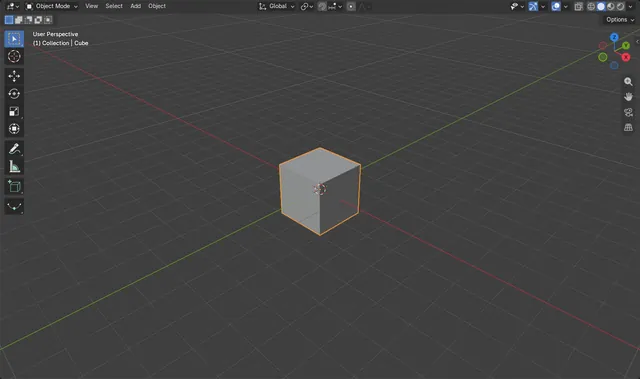
Blenderで選択したオブジェクト以外をすべて隠す方法
オブジェクトモード(Object Mode)でオブジェクトを選択し、マウスを3Dビューポート(3D Viewport)の上に置いてShift + Hを押します。
回答を読む ›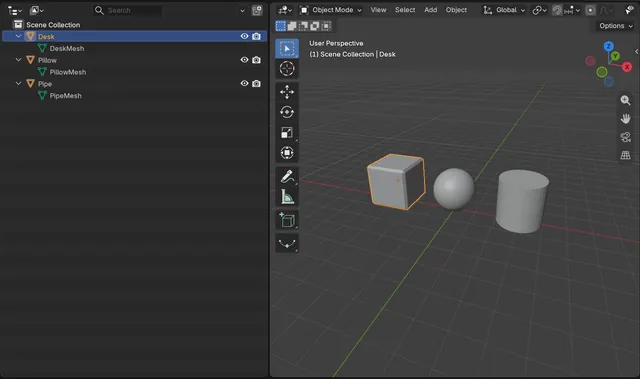
Blender のアウトライナーでモディファイアーを隠す方法
Blender 5.3 では、アウトライナー(Outliner)のヘッダーにあるフィルター(Filter)ポップオーバーを開き、フィルター(Filter)の下のオブジェクトの内容(Object Contents)を展開してモディファイアー(Modifiers)をオフにします。
回答を読む ›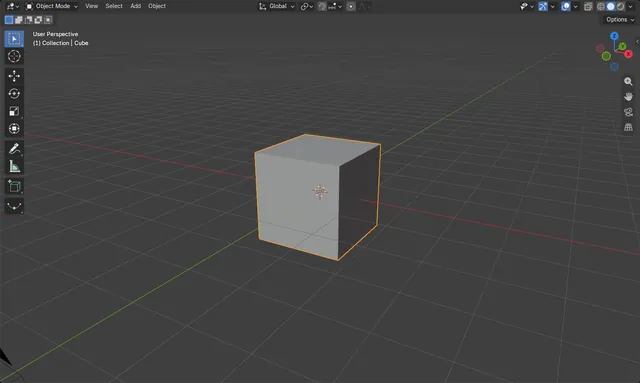
Blenderでオブジェクトをレンダーでは隠し、ビューポートには残す方法
オブジェクトを選択し、プロパティ(Properties)エディターのオブジェクト(Object)タブを開いて、可視性(Visibility)のレンダー(Renders)のチェックを外します。
回答を読む ›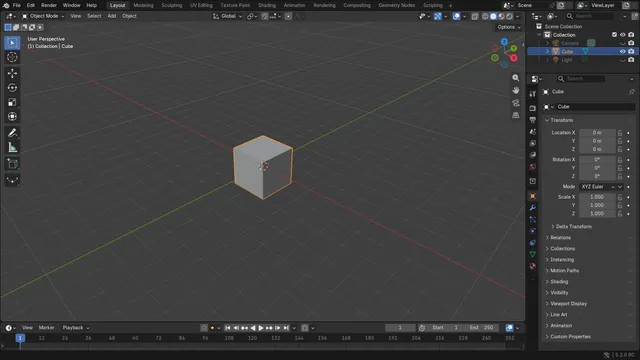
Blenderのアウトライナーで未選択のオブジェクトを隠す方法
Blender 5.3 では、残したいオブジェクトを選択し、マウスをアウトライナー(Outliner)の上に置いてShift + Hを押します。
回答を読む ›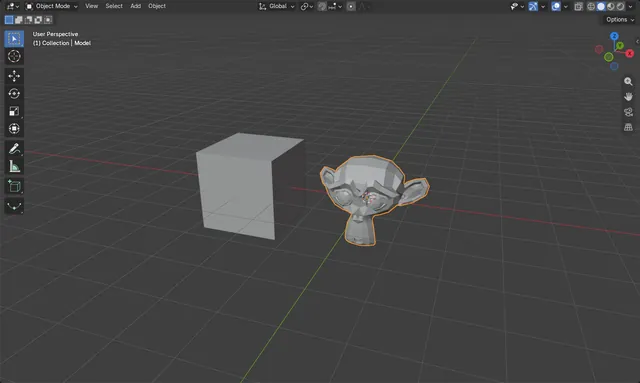
BlenderでFBXファイルをインポートする方法
ファイル › インポート › FBX(File › Import › FBX)(.fbx)を選び、.fbxファイルを指定してFBXをインポート(Import FBX)をクリックします。
回答を読む ›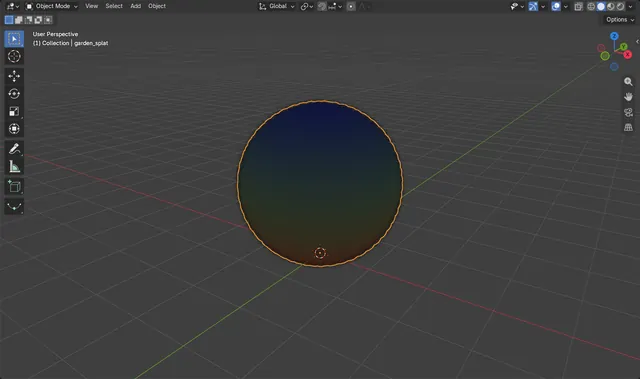
Blender 5.3 でガウシアンスプラット(.ply)をインポートする方法
Blender 5.3 では、ファイル › インポート › Stanford PLY(File › Import › Stanford PLY)(.ply)を選んでスプラットのファイルを選びます。
回答を読む ›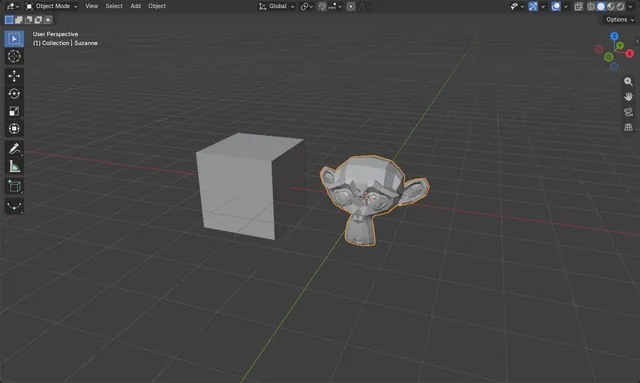
BlenderでOBJファイルをインポートする方法
ファイル › インポート › Wavefront(File › Import › Wavefront)(.obj)を選び、.objファイルを指定してWavefront OBJ をインポート(Import Wavefront OBJ)をクリックします。
回答を読む ›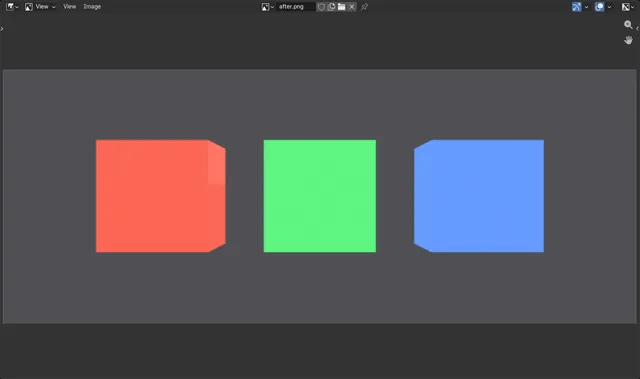
Blender のシェーダーノードでスイッチノードを使う方法(5.3)
Blender 5.3 では、シェーダーエディター(Shader Editor)を開いてShift + Aを押し、ユーティリティ(Utilities)を開いてインデックススイッチ(Index Switch)を選びます(真か偽かで選ぶならスイッチ(Switch))。
回答を読む ›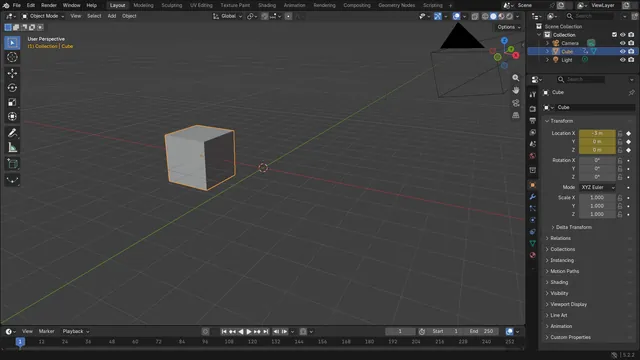
Blenderでキーフレームを挿入する方法
オブジェクトを選択し、マウスを3Dビューポート(3D Viewport)の上に置いてIを押します。
回答を読む ›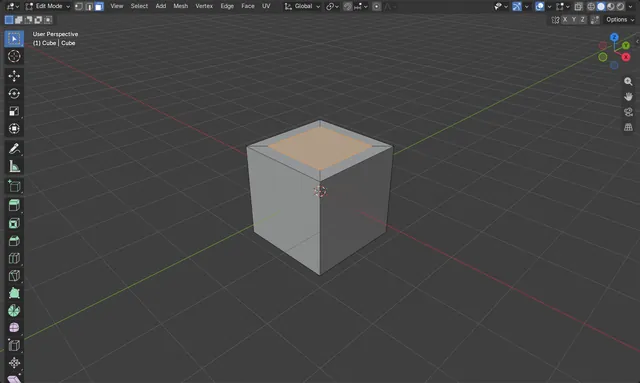
Blenderで面を差し込む方法(編集モード、Iキー)
編集モード(Edit Mode)で1つ以上の面を選択し、マウスを3Dビューポート(3D Viewport)の上に置いてIを押します。
回答を読む ›
Blenderのシェーダーで整数演算ノードを使う方法(Blender 5.3)
Blender 5.3では、整数式(Integer Math)ノードはシェーダーエディター(Shader Editor)の追加 › ユーティリティ › 数式 › 整数式(Add › Utilities › Math › Integer Math)にあります。
回答を読む ›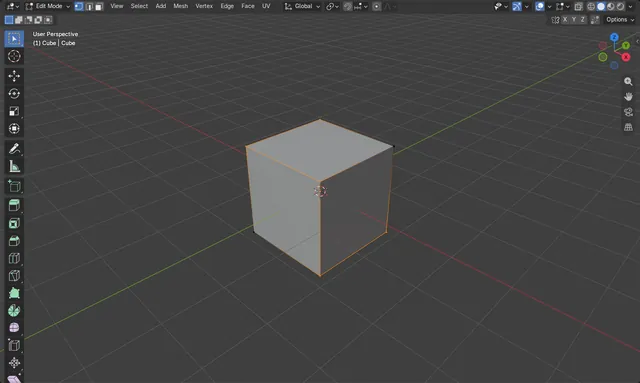
Blenderの編集モードで選択を反転する方法
はい。
回答を読む ›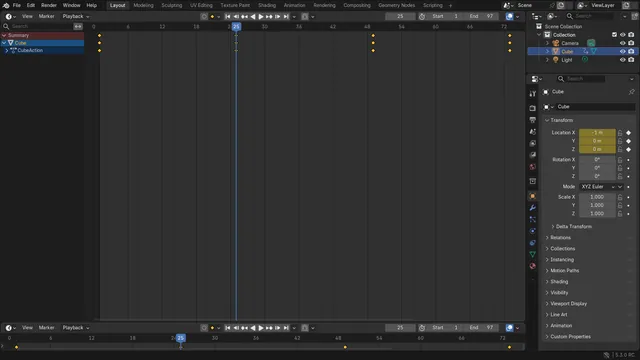
タイムラインで1秒先へジャンプする方法 (Blender 5.3)
Blender 5.3で、タイムライン(Timeline)のヘッダーにある、次のキーフレームボタンと最後へジャンプボタンの間のボタン(前方へジャンプ)をクリックするか、Ctrl+右矢印キーを押します。
回答を読む ›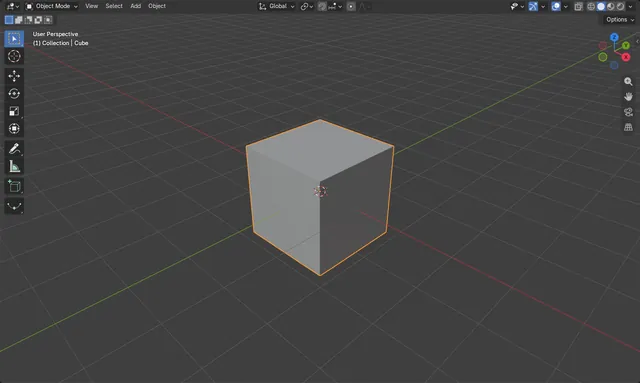
Blenderでサブディビジョンサーフェスを使いつつシャープな辺を保つ方法
編集モード(Edit Mode)でシャープなまま残したい辺を選択してShift + Eを押し、1 と入力して辺クリース(Edge Crease)を最大にします。
回答を読む ›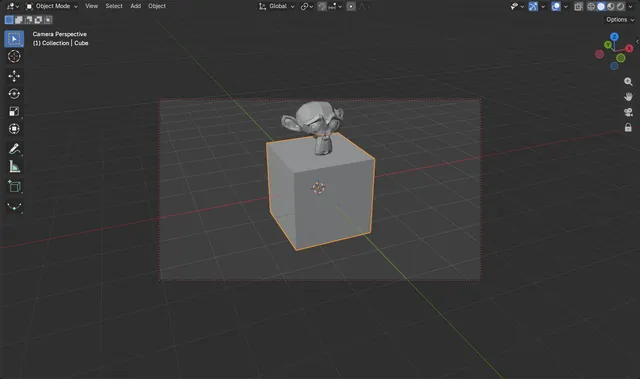
Blenderでカメラをビューに固定する方法
Numpad 0を押してカメラ視点にし、Nを押してサイドバー(Sidebar)を開き、ビュー(View)タブのビューのロック(View Lock)にあるカメラをビューに(Camera to View)にチェックを入れます。
回答を読む ›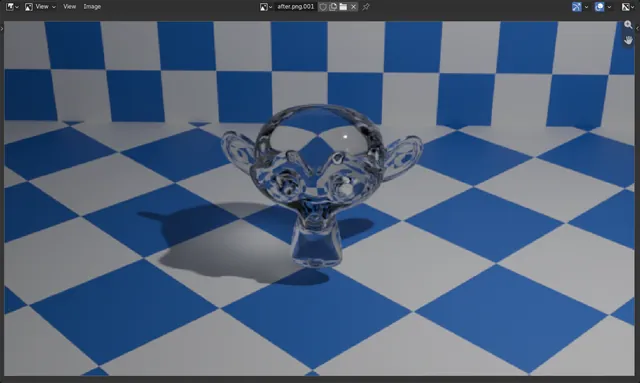
Blenderでガラスマテリアルを作る方法
オブジェクトを選択し、マテリアルプロパティ(Material Properties)タブを開きます。プリンシプルBSDF(Principled BSDF)で伝播(Transmission)パネルを開き、ウェイト(Weight)を1、粗さ(Roughness)を0に設定します。
回答を読む ›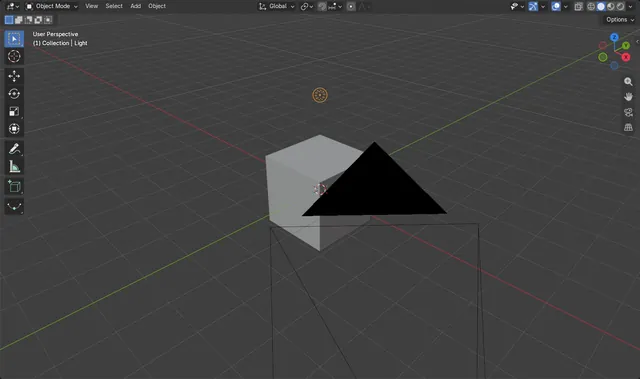
Blenderでライトを明るくする方法
ライトを選択し、プロパティ(Properties)エディターのデータ(Data)タブを開いて、ライト(Light)パネルのパワー(Power)の値を上げます。
回答を読む ›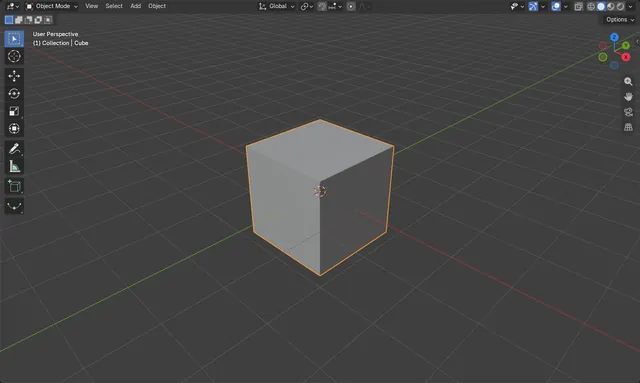
Blenderでマテリアルを透明にする方法
オブジェクトを選択し、マテリアル(Material)タブを開いて、サーフェス(Surface)パネル(プリンシプルBSDF(Principled BSDF))のアルファ(Alpha)の値を1.0から0.2などの小さい値に下げます。
回答を読む ›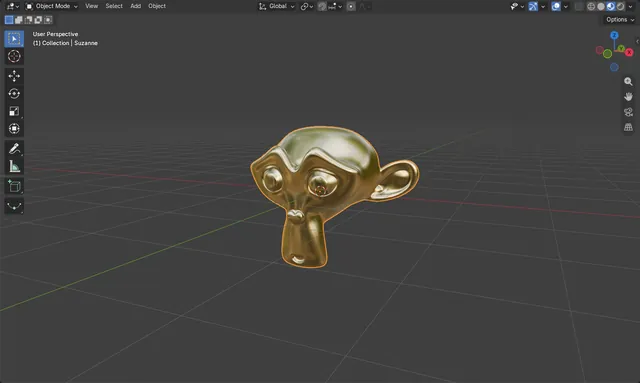
Blenderで金属マテリアルを作る方法
オブジェクトを選択し、マテリアルプロパティ(Material Properties)タブを開いて新規(New)をクリックします。
回答を読む ›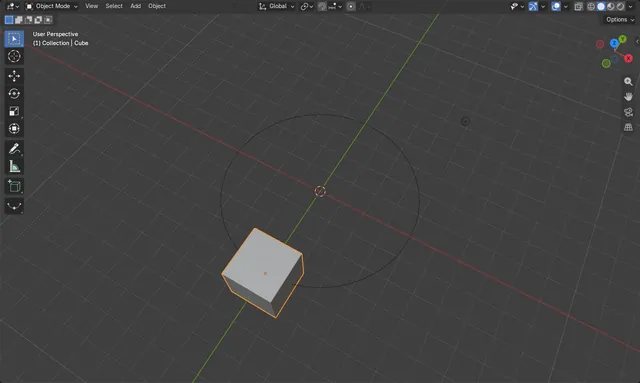
Blenderでオブジェクトをパスに沿って動かす方法
オブジェクトを選択し、プロパティ(Properties)エディターのコンストレイント(Constraints)タブを開いてオブジェクトコンストレイントを追加(Add Object Constraint)を選び、パスに追従(Follow Path)を選択します。次に、カーブ(例:ベジェの円(Circle))をターゲット(Target)に設定します。
回答を読む ›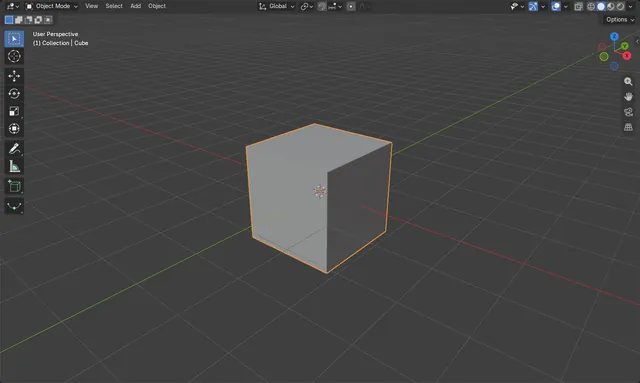
Blenderでオブジェクトを光らせる方法(エミッション)
オブジェクトを選択し、プロパティ(Properties)エディターでマテリアル(Material)タブを開いて、サーフェス(Surface)パネルでプリンシプルBSDF(Principled BSDF)の放射色(Emission Color)を設定し、放射強度(Emission Strength)を0より大きくします。
回答を読む ›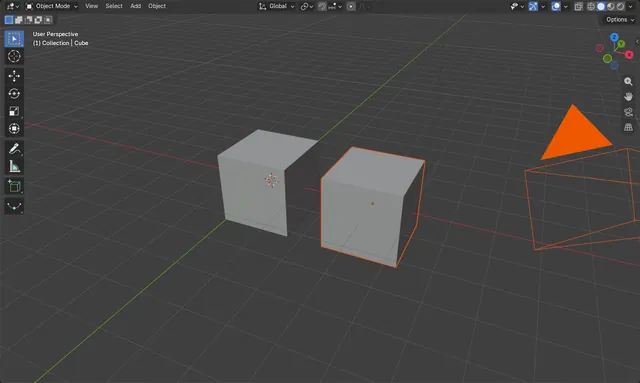
Blenderでオブジェクトを選択できなくする方法
オブジェクトを選択し、プロパティ(Properties)エディターのオブジェクト(Object)タブを開いて、可視性(Visibility)パネルの選択可能(Selectable)のチェックを外します。
回答を読む ›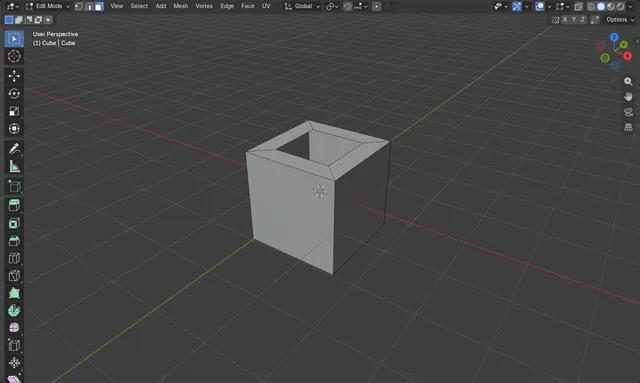
Blenderでメッシュに穴を開ける方法
編集モード(Edit Mode)で面を選択し、Iを押して面を差し込み、Xを押して面(Faces)を選び、内側の面を削除します。
回答を読む ›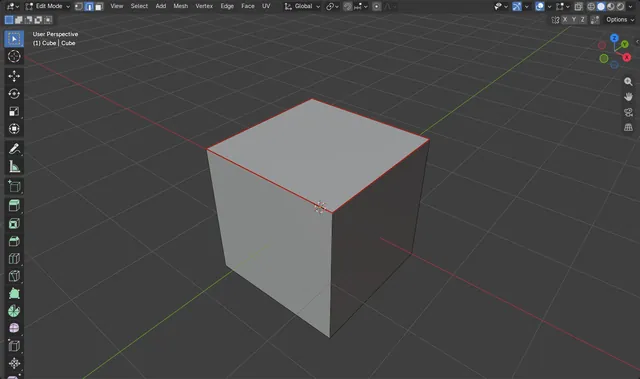
BlenderでUV展開用のシームをマークする方法
編集モード(Edit Mode)で2を押して辺選択にし、メッシュを切り開きたい辺を選択してから辺 › シームをマーク(Edge › Mark Seam)を選びます。選択した辺が赤くなります。
回答を読む ›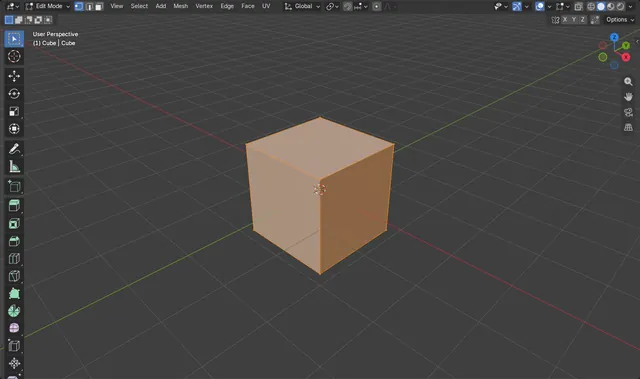
Blenderで重複した頂点を削除する方法(距離でマージ)
編集モード(Edit Mode)で頂点を選択し(すべて選ぶにはAを押します)、メッシュ › マージ › 距離で(Mesh › Merge › By Distance)を選びます。
回答を読む ›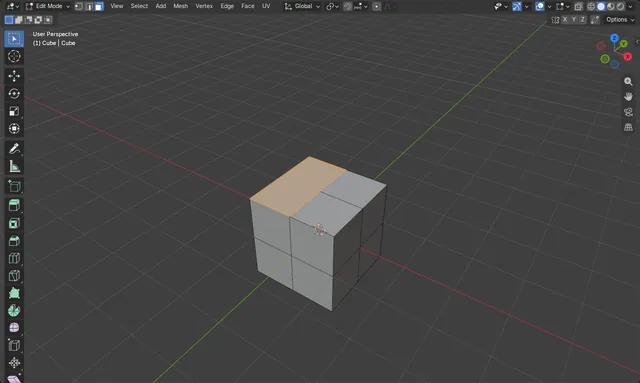
Blenderで2つの面を結合・溶解する方法
編集モード(Edit Mode)で隣り合う2つの面を選択し、メッシュ › 削除 › 面を溶解(Mesh › Delete › Dissolve Faces)を選びます。
回答を読む ›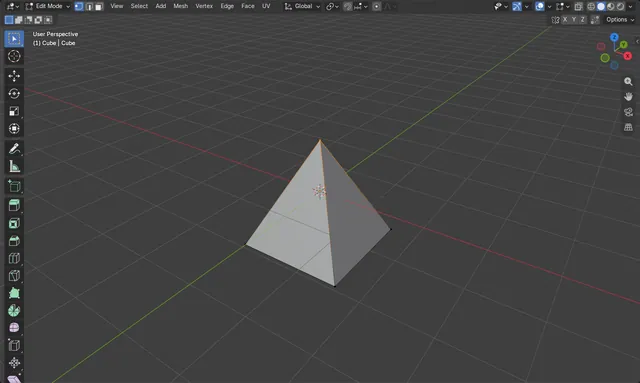
Blenderで頂点を中心で結合する方法
編集モード(Edit Mode)で結合したい頂点を選択し、Mを押して、マージ(Merge)メニューから中心のオプションを選びます。
回答を読む ›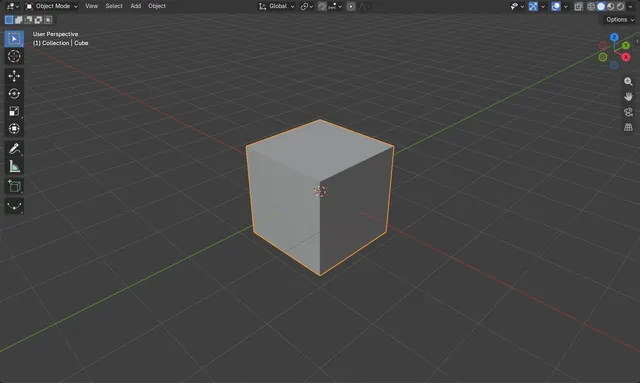
Blenderでメートル法(cm)を使ってモデリングする方法
プロパティ(Properties)エディターを開いてシーン(Scene)タブをクリックし、単位(Units)パネルで単位系(Unit System)をメートル法(Metric)、長さ(Length)をセンチメートル(Centimeters)に設定します。
回答を読む ›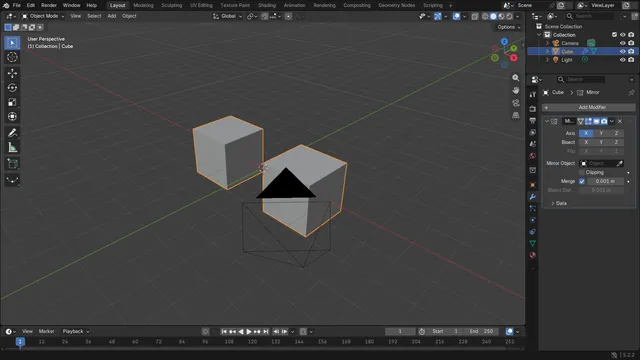
Blenderでミラーモディファイアーを使って左右対称にモデリングする方法
メッシュを選択し、プロパティ(Properties)エディターのモディファイアー(Modifiers)タブを開いて、モディファイアーを追加 › 生成 › ミラー(Add Modifier › Generate › Mirror)を選びます。
回答を読む ›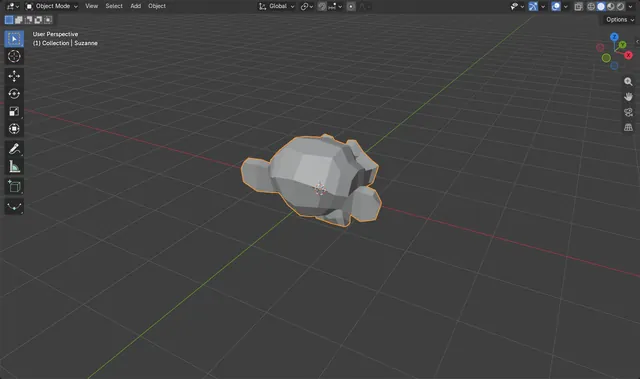
Blenderでオブジェクトを軸に沿ってミラー反転する方法
オブジェクトを選択してCtrl + Mを押し、軸キー(X、Y、Z)を押して、左クリックまたはEnterキーで確定します。オブジェクトがその軸で反転します。
回答を読む ›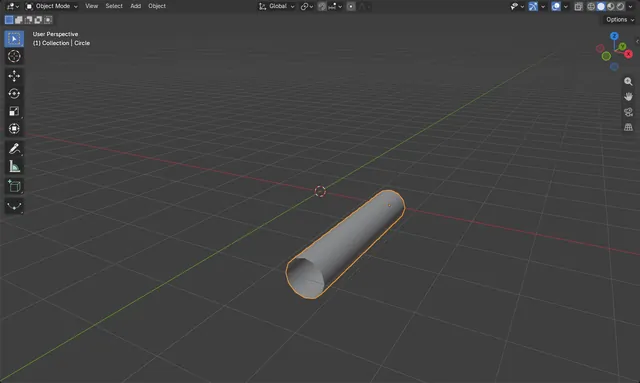
Blenderで簡単な3Dのらせん形状を作る方法
追加 › メッシュ › 円(Add › Mesh › Circle)で円(Circle)を追加し、モディファイアー(Modifiers)タブを開いてモディファイアーを追加 › 生成 › スクリュー(Add Modifier › Generate › Screw)からスクリュー(Screw)モディファイアーを追加します。
回答を読む ›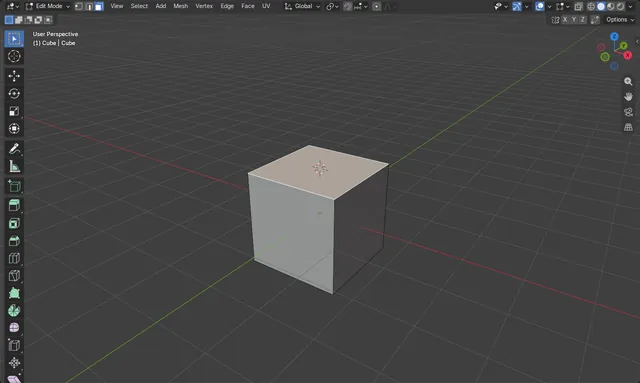
Blenderで3Dカーソルを選択した面に移動する方法
編集モード(Edit Mode)で面を選択し、メッシュ › スナップ › カーソル → 選択物(Mesh › Snap › Cursor to Selected)を選びます。
回答を読む ›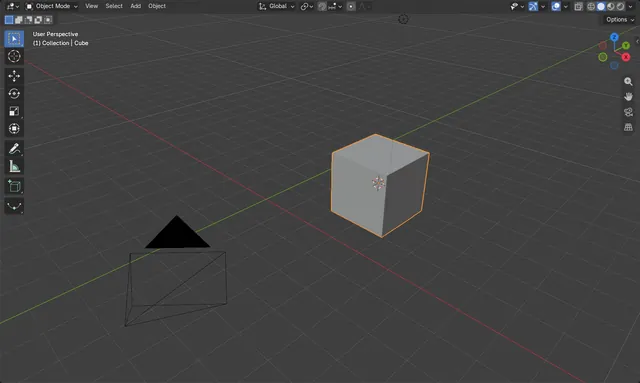
Blenderでオブジェクトを3Dカーソルへ移動する最も簡単な方法
オブジェクトモード(Object Mode)でオブジェクトを選択し、3Dビューポート(3D Viewport)でオブジェクト › スナップ › 選択物 → カーソル(Object › Snap › Selection to Cursor)を選びます。
回答を読む ›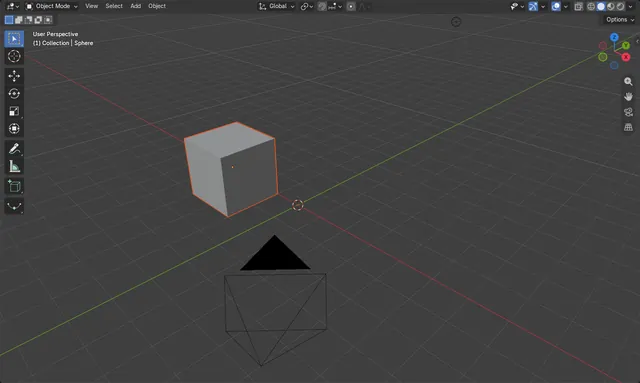
Blenderでオブジェクトを別のオブジェクトの中心へ移動する方法
移動したいオブジェクトを選択し、最後に移動先のオブジェクトを選択してアクティブにします。
回答を読む ›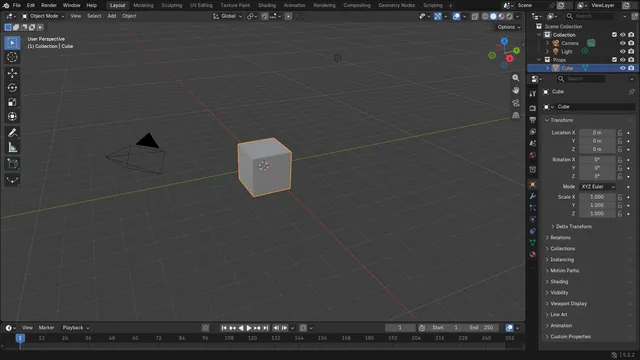
Blenderでオブジェクトを別のコレクションに移動する方法
オブジェクトモード(Object Mode)でオブジェクトを選択し、Mを押して移動先のコレクションをクリックします。オブジェクトは元のコレクションから外れ、新しいコレクションに入ります。
回答を読む ›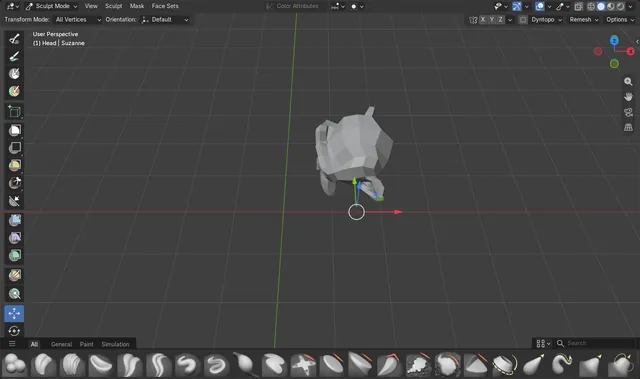
メッシュを動かさずにスカルプトのピボットを移動する方法 (Blender 5.3)
Blender 5.3では、スカルプトモード(Sculpt Mode)のツールヘッダーでオプション(Options)ポップオーバーを開き、ポップオーバーの上部にあるピボット(Pivot)にチェックを入れます。
回答を読む ›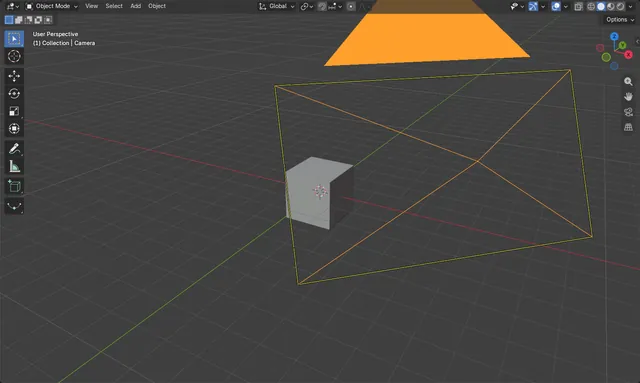
Blenderで平行投影カメラを作る方法
カメラを選択し、プロパティ(Properties)エディターのデータ(Data)タブを開いて、レンズ(Lens)パネルでタイプ(Type)を平行投影(Orthographic)に設定します。
回答を読む ›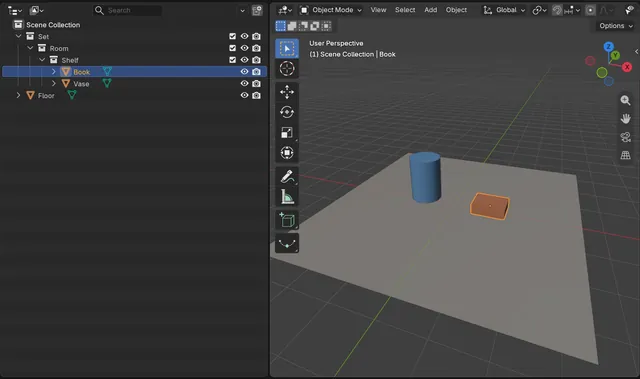
クリックしたオブジェクトまでアウトライナーを展開する方法(Blender 5.3)
Blender 5.3 では、アウトライナー(Outliner)のヘッダーにあるフィルター(Filter)メニューを開き、フォーカス時に展開(Expand on Focus)にチェックを入れます(選択を同期(Sync Selection)とアクティブにスクロール(Scroll to Active)がオンである必要があります)。
回答を読む ›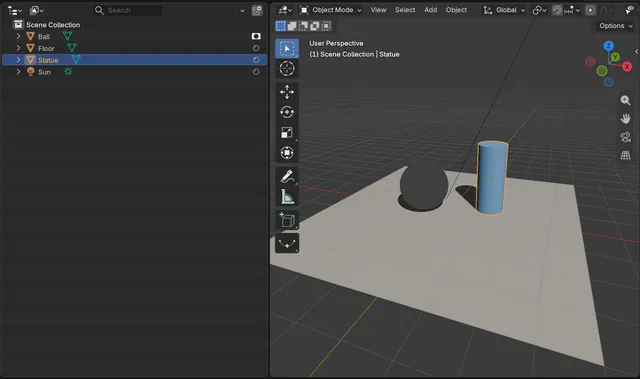
アウトライナーでオブジェクト1つだけのホールドアウトを切り替える方法(Blender 5.3)
Blender 5.3 では、アウトライナー(Outliner)のヘッダーでフィルター(Filter)メニューを開き、制限の切り替え(Restriction Toggles)のホールドアウト(Holdout)アイコンをオンにします。
回答を読む ›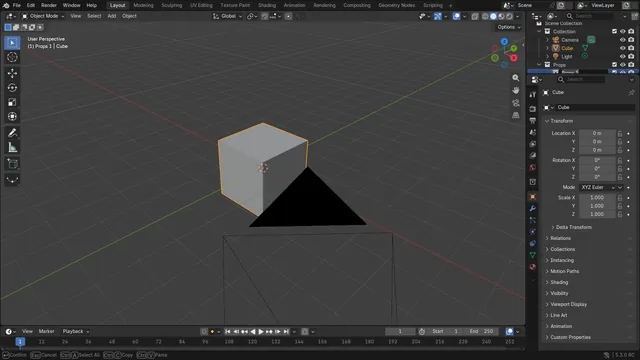
Blenderでアクティブなコレクション内に新しいコレクションを追加する方法
Blender 5.3 では、アウトライナー(Outliner)の上にマウスを置いてShift + Cを押すと、アクティブなコレクションの中に新しいコレクションを追加できます。
回答を読む ›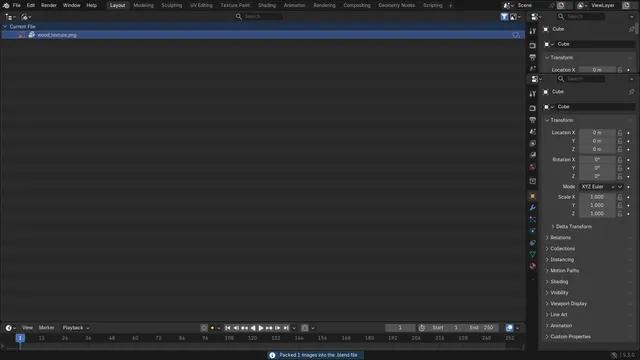
Blenderのアウトライナーから画像を.blendファイルにパックする方法(Blender 5.3)
Blender 5.3 では、アウトライナー(Outliner)の表示モード(Display Mode)をBlenderのファイル(File)に設定し、画像(Images)を展開して、画像を右クリックし、パック(Pack)を選びます。
回答を読む ›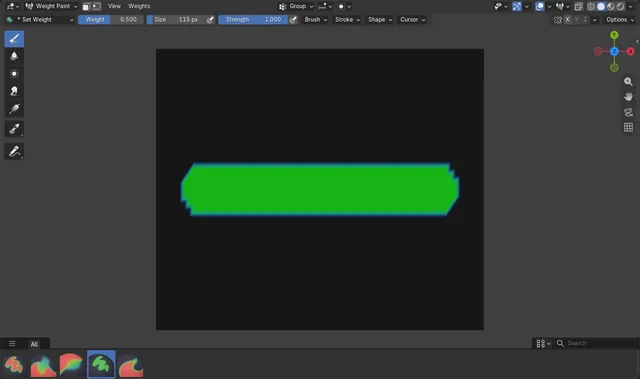
Blenderで正確なウェイト値をペイントする方法(Blender 5.3)
Blender 5.3では、ウェイトペイント(Weight Paint)の初期設定のブラシは追加(Add)のウェイト(Weight)で、1回のストロークごとにウェイトを少しずつ加えます。
回答を読む ›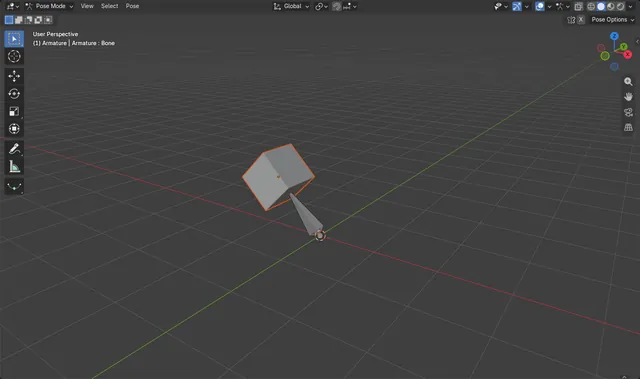
Blenderでオブジェクトをボーンにペアレント化する方法
オブジェクトをクリックし、Shiftを押しながらアーマチュアをクリックして、ポーズモード(Pose Mode)に切り替えます。使いたいボーンをクリックしてCtrl + Pを押し、ボーン(Bone)を選びます。オブジェクトはそのボーンだけに追従するようになり、位置はそのまま変わりません。
回答を読む ›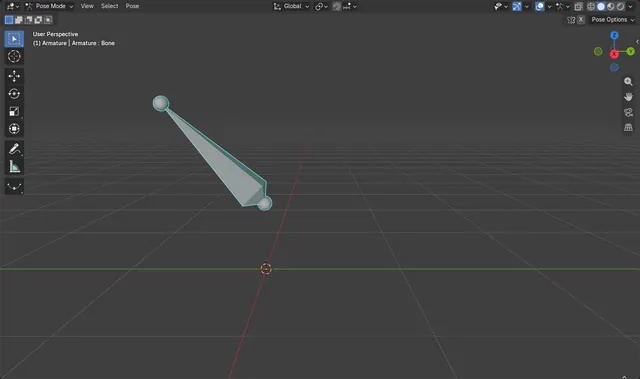
Blender 5.3 でポーズを影響の度合いを付けて貼り付ける方法
Blender 5.3 では、Ctrl + Cでポーズをコピーし、ポーズモード(Pose Mode)でボーンを選択してCtrl + V(ポーズ › ポーズを貼り付け(Pose › Paste Pose))を押し、3Dビューポート(3D Viewport)の左下に出るポーズを貼り付け(Paste Pose)パネルで係数(Factor)を設定します。
回答を読む ›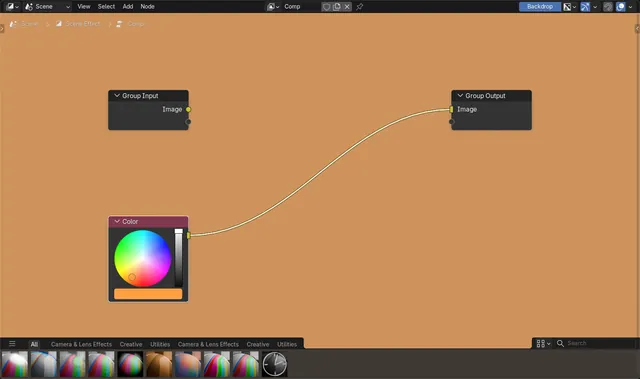
Blenderでビューアーノードを使わずにコンポジターのノードをプレビューする方法(Blender 5.3)
Blender 5.3 では、コンポジター(Compositor)でノードをShift+Alt+クリックするとグループ出力(Group Output)に接続されます。ツリー内にビューアー(Viewer)ノードがない場合は、グループ出力(Group Output)の結果が背景に表示されます。
回答を読む ›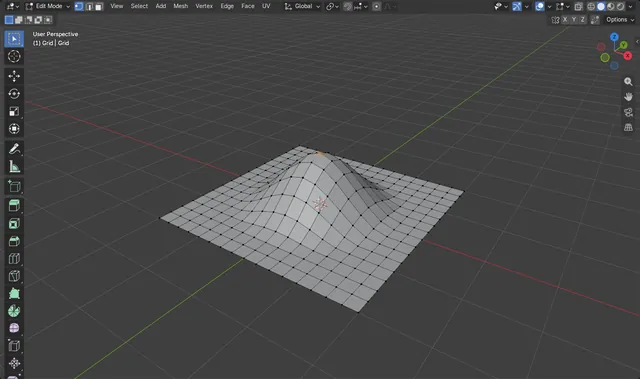
Blenderでプロポーショナル編集を使う方法
編集モード(Edit Mode)でOを押し(または3Dビューポート(3D Viewport)のヘッダーにあるプロポーショナル編集(Proportional Editing)ボタンをクリックし)、いつも通り選択部分を移動、回転、拡大縮小します。
回答を読む ›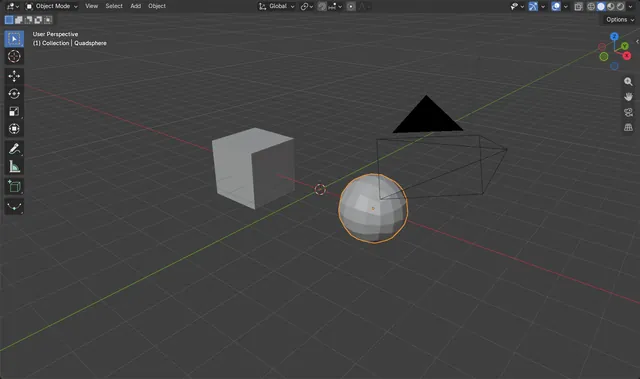
Blender 5.3でクアッド球を使う方法
Blender 5.3 では、3Dビューポート(3D Viewport)の上にマウスを置いて追加 › メッシュ(Add › Mesh)を開き、四角面(Quad) 球(Sphere)を選びます。
回答を読む ›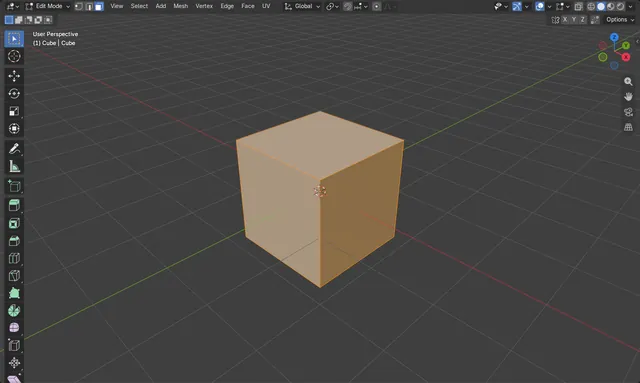
Blenderですべての面の向きを正しく揃える方法
編集モード(Edit Mode)でAを押してすべての面を選択し、Shift + Nを押します。
回答を読む ›
Blenderでメッシュの頂点数を減らす方法
メッシュを選択し、プロパティ(Properties)エディターでモディファイアー(Modifiers)タブを開いてデシメート(Decimate)モディファイアーを追加します。比率(Ratio)を下げてから適用します。
回答を読む ›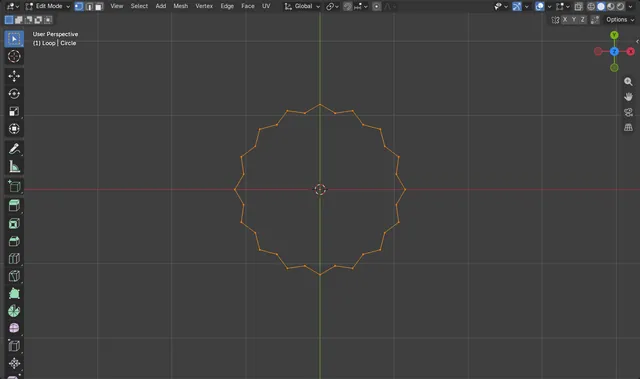
Blender 5.3でRelax Edge Loopsを使う方法
編集モード(Edit Mode)で辺ループを選択し、メッシュ › トランスフォーム › リラックス(Mesh › Transform › Relax) 辺ループ(Edge Loops)を選びます。
回答を読む ›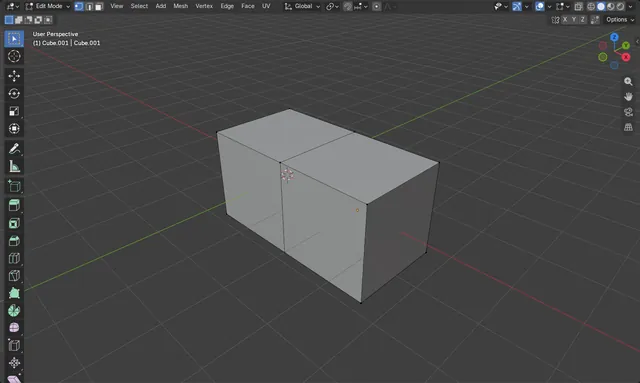
Blenderで外側を残して内部の面を削除する方法
編集モード(Edit Mode)ですべての選択を解除し、選択 › 特徴で全選択 › 埋もれた面(Select › Select All by Trait › Interior Faces)を選びます。次にXを押して面(Faces)を選びます。
回答を読む ›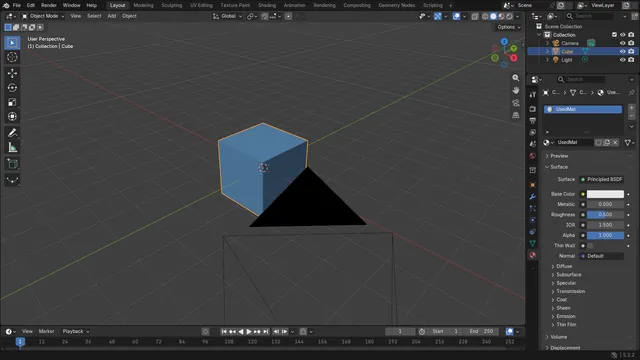
Blenderで未使用のマテリアルをすべて削除する方法
ファイル › クリーンアップ › パージ(File › Clean Up › Purge) 未使用データ(Unused Data)を選びます(Blender 5.x では項目名が「パージ(Purge) 未使用データ(Unused Data)...」になります)。
回答を読む ›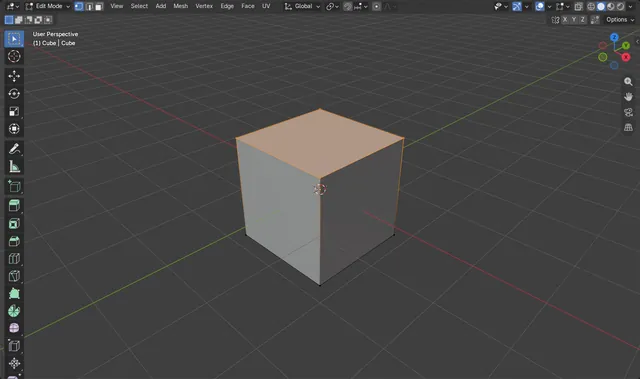
Blenderで頂点を頂点グループから外す方法
編集モード(Edit Mode)で取り除きたい頂点を選択し、プロパティ › データ › 頂点グループ(Properties › Data › Vertex Groups)で頂点グループをクリックしてから、削除(Remove)をクリックします。
回答を読む ›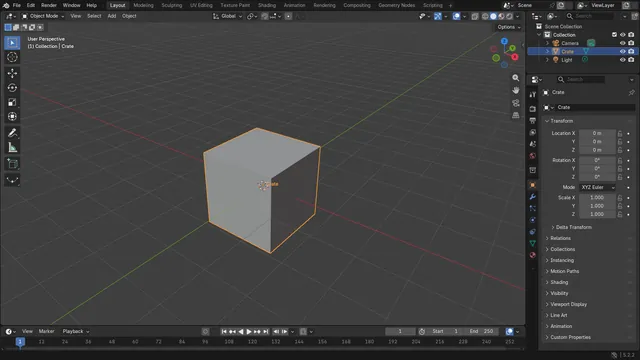
Blenderでオブジェクトの名前を変更する方法
オブジェクトを選択し、マウスを3Dビューポート(3D Viewport)の上に置いてF2(編集 › アクティブアイテムをリネーム(Edit › Rename Active Item))を押します。
回答を読む ›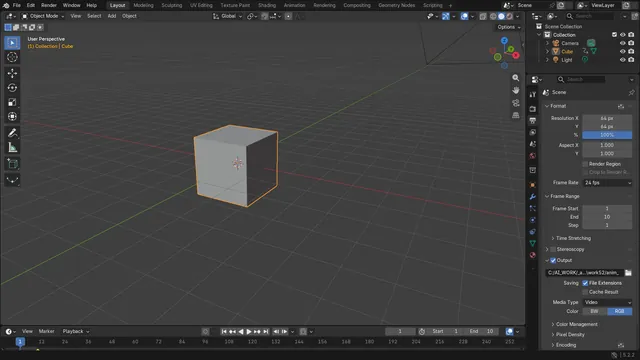
Blenderでアニメーションを動画ファイルとしてレンダーする方法
プロパティ(Properties)の出力(Output)タブを開き、ファイルフォーマット(File Format)をFFmpeg動画(FFmpeg Video)に設定してから、レンダー › アニメーションレンダリング(Render › Render Animation)を選びます(またはCtrl + F12を押します)。
回答を読む ›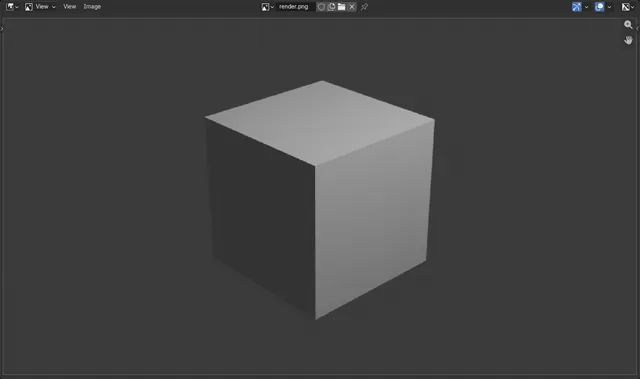
Blenderで画像をレンダリングしてPNGで保存する方法
F12を押すと、アクティブなカメラからシーンをレンダーします。
回答を読む ›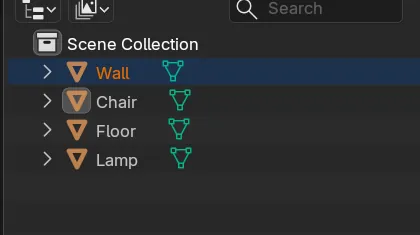
Blender のアウトライナーでオブジェクトを並べ替える方法(5.3 のカスタムソート)
Blender 5.3 では、アウトライナー(Outliner)のソート(Sort)をカスタム(Custom)のままにして、オブジェクトを別の行の上端か下端へドラッグします。
回答を読む ›
Blenderで3Dカーソルをワールド原点にリセットする方法
3Dビューポート(3D Viewport)ヘッダーでオブジェクト › スナップ › カーソル → ワールド原点(Object › Snap › Cursor to World Origin)を選びます。
回答を読む ›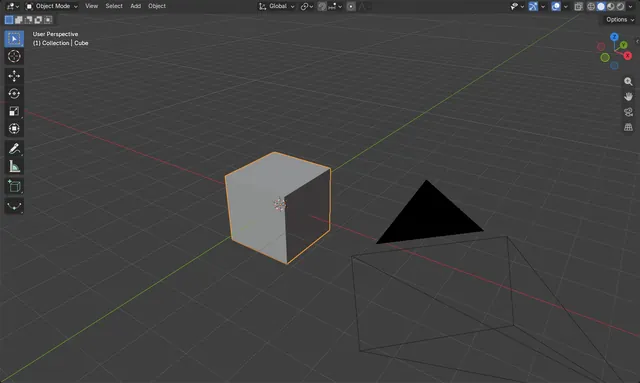
Blenderで位置・回転・スケールをリセットする方法
オブジェクトモード(Object Mode)でオブジェクトを選択し、マウスを3Dビューポート(3D Viewport)の上に置きます。Alt + Gで位置を0に戻し、Alt + Rで回転をクリアし、Alt + Sでスケールを1に戻します。
回答を読む ›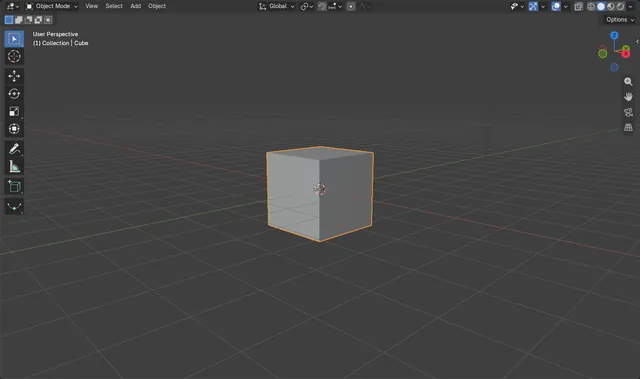
Blender 5.3で傾いたビューをリセットする方法(ロールのリセット)
Blender 5.3では、3Dビューポート(3D Viewport)ヘッダーのビュー › 視点の操作(View › Navigation)を開き、リセット(Reset) ロール(Roll)をクリックします。
回答を読む ›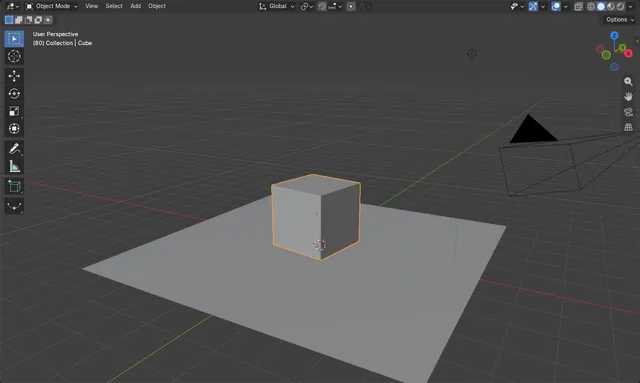
Blenderでリジッドボディを使ってオブジェクトを落下させる方法
落下させたいオブジェクトを選択し、オブジェクト › リジッドボディ › アクティブ追加(Object › Rigid Body › Add Active)を選びます。
回答を読む ›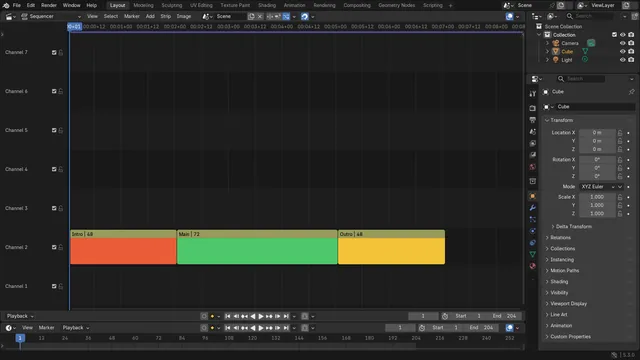
Blender 5.3 のビデオシーケンサーでストリップをリップル削除する方法
Blender 5.3 では、ビデオシーケンサー(Video Sequencer)のタイムラインでストリップを選択してShift + Xを押すか、ストリップ › リップル削除(Strip › Ripple Delete)を選びます。
回答を読む ›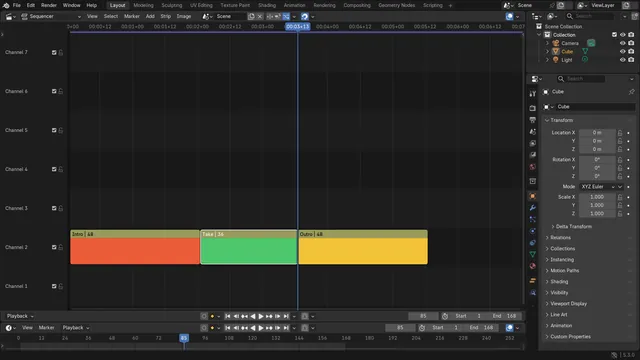
Blender 5.3 でストリップを再生位置までリップルトリムする方法
Blender 5.3 では、ストリップを終わらせたい所に再生位置を置き、シーケンサー(Sequencer)のタイムラインでストリップを選択してShift + Wを押すか、ストリップ › トランスフォーム › リップルトリム終了(Strip › Transform › Ripple Trim End)を選びます。
回答を読む ›
BlenderでHDRIのワールド背景を回転する方法
ワールド(World)シェーダーにテクスチャ座標(Texture Coordinate)ノードとマッピング(Mapping)ノードを追加し、環境テクスチャ(Environment Texture)のベクトル(Vector)入力につないで、マッピング(Mapping)ノードのZ回転を変更します。
回答を読む ›
Blenderでオブジェクトを正確な角度で回転する方法
オブジェクトを選択してRを押し、Zキー(またはXキー、Yキー)を押して、角度(例:90)を入力し、Enterキーで確定します。
回答を読む ›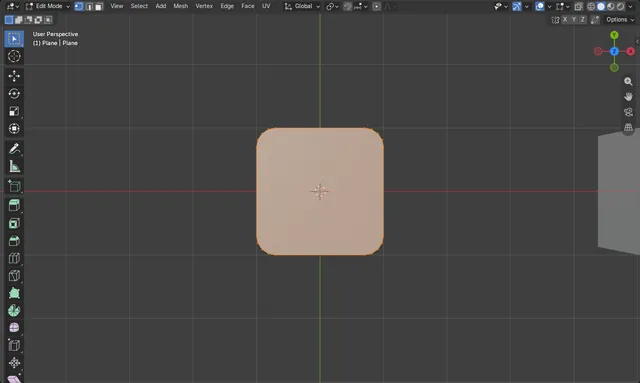
Blenderで平面の角を丸くする方法
平面を選択して編集モード(Edit Mode)(Tab)に入り、頂点選択(1)に切り替えて角を選択し、頂点 › 頂点をベベル(Vertex › Bevel Vertices)を選ぶか、Ctrl + Shift + Bを押します。
回答を読む ›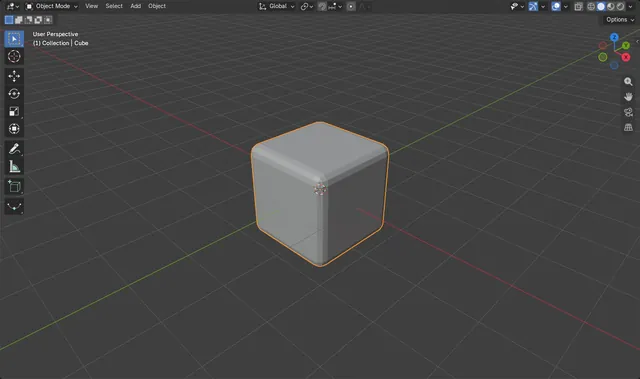
Blenderでメッシュの辺を丸くする方法
オブジェクトを選択し、モディファイアー(Modifiers)タブを開いてモディファイアーを追加 › 生成 › ベベル(Add Modifier › Generate › Bevel)を選びます。セグメント(Segments)を上げると、なめらかな丸い辺になります。
回答を読む ›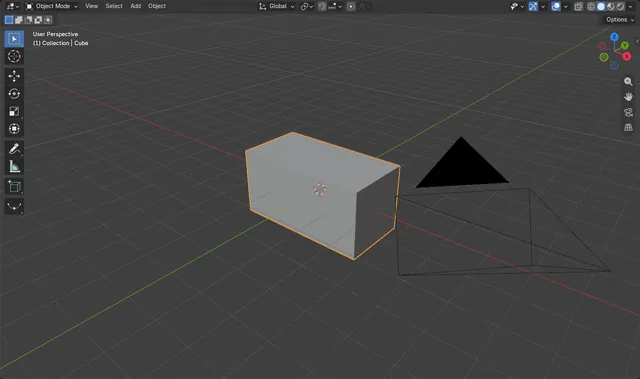
Blenderで1つの軸方向にスケールする方法
Sを押して拡大縮小を始め、X、Y、Zのいずれかのキーを押すと、その1つの軸に拡大縮小が固定されます。
回答を読む ›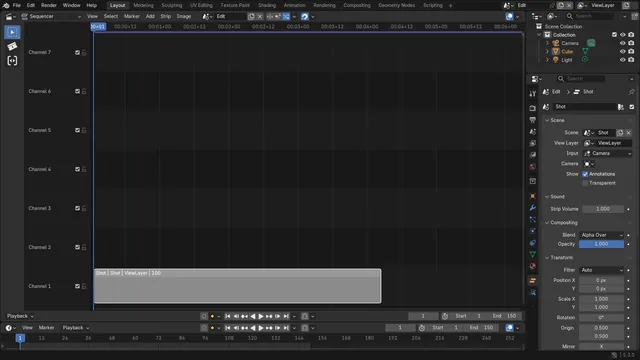
Blenderのシーンストリップにシーンの新しい終了フレームを反映する方法(Blender 5.3)
Blender 5.3 では、シーンストリップの内容は、表示しているシーンのフレーム範囲に従います。新しいフレームを表示するには、ストリップの右端を外側へドラッグします。
回答を読む ›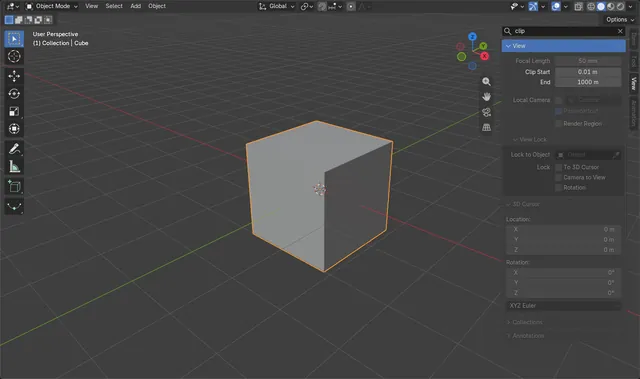
Blender 5.3でサイドバーを検索する方法(NパネルでCtrl + Fを使う)
Blender 5.3では、サイドバー(Nパネル)の上にマウスを置いてCtrl + Fを押します。
回答を読む ›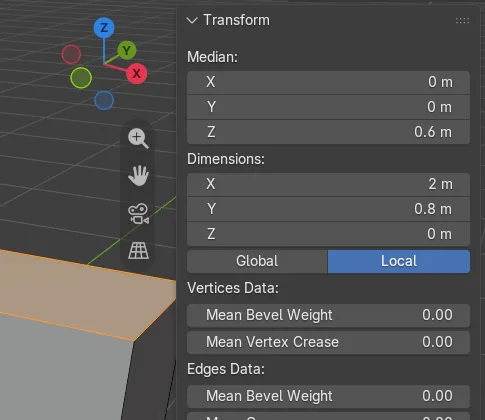
編集モードで選択した頂点の寸法を見る方法(Blender 5.3)
Blender 5.3 では、編集モード(Edit Mode)で頂点・辺・面を選択し、N を押してサイドバー(Sidebar)を開き、アイテム(Item)タブを見ます。
回答を読む ›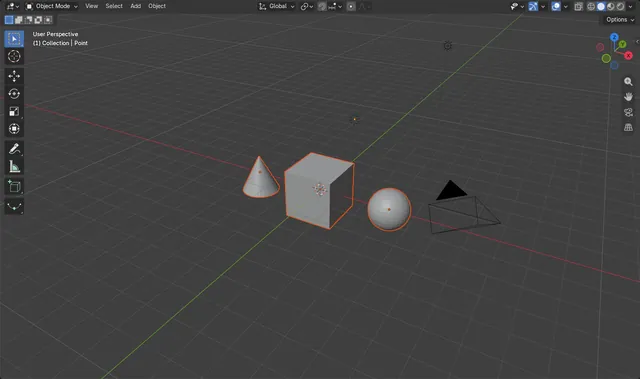
Blenderで同じタイプのオブジェクトをすべて選択する方法
オブジェクトモード(Object Mode)で3Dビューポート(3D Viewport)のヘッダーにある選択 › 種類で選択(Select › Select All by Type)を開き、メッシュ(Mesh)、ライト(Light)、カメラ(Camera)などの種類を選びます。表示されているその種類のオブジェクトがすべて一度に選択されます。
回答を読む ›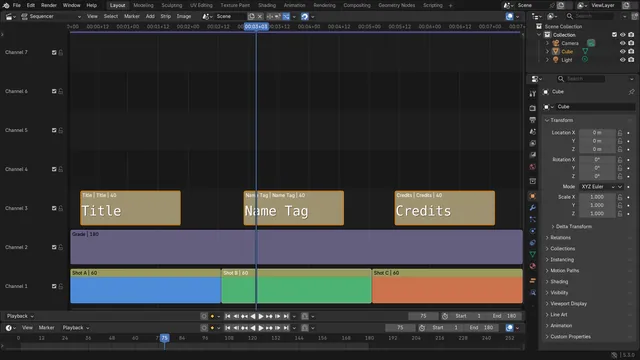
Blender のビデオ編集で 1 種類のストリップをまとめて選択する方法
Blender 5.3 のビデオシーケンサー(Video Sequencer)で選択 › 種類で選択(Select › Select All by Type)を開き、テキスト(Text)、動画(Movie)、音声(Sound)、画像(Image)などの種類を選びます。
回答を読む ›
ドローモードでストロークを選択して移動する方法 (Blender 5.3)
Blender 5.3で、ドローモード(Draw Mode)のツールバー上部にあるボックス選択(Select Box)を選び、ストロークの周りをドラッグして囲み、Gを押してマウスを動かすと移動できます。
回答を読む ›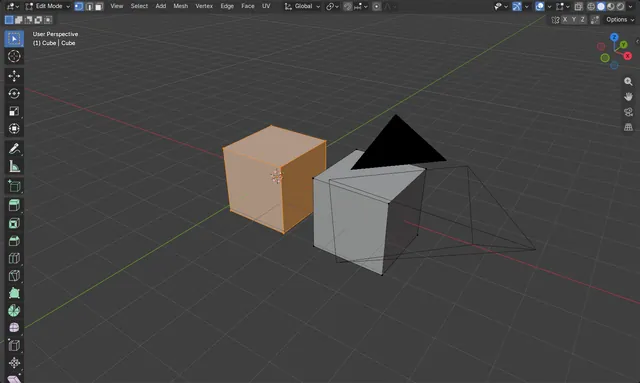
Blenderの編集モードでつながったジオメトリをすべて選択する方法
編集モード(Edit Mode)で、欲しい部分の頂点、辺、面のいずれかを少なくとも1つ選択し、Ctrl + Lを押します。
回答を読む ›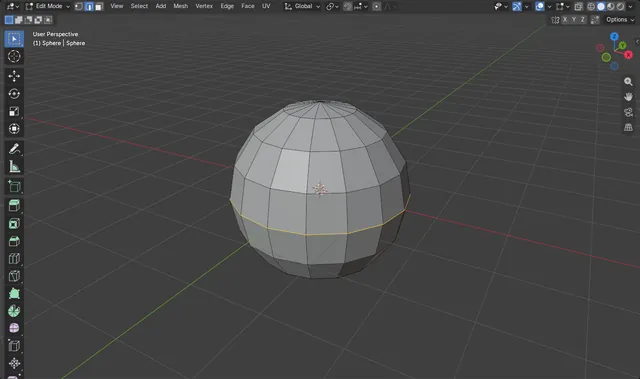
Blenderでエッジループを選択する方法
編集モード(Edit Mode)でAltを押しながら辺を左クリックします。Blenderがその辺の属するループ全体を選択します。
回答を読む ›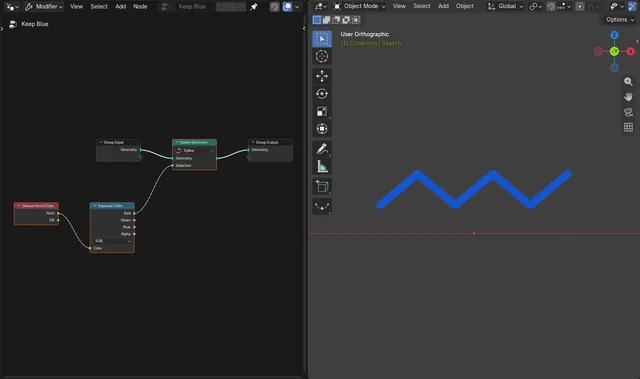
ジオメトリノードでグリースペンシルのストロークを色で選ぶ方法(Blender 5.3)
Blender 5.3 では、グリースペンシル(Grease Pencil)オブジェクトにジオメトリノード(Geometry Nodes)モディファイアーを追加し、グリースペンシルカラー(Grease Pencil Color)を追加します(Shift + Aを押し、グリースペンシル › 読込(Grease Pencil › Read))。
回答を読む ›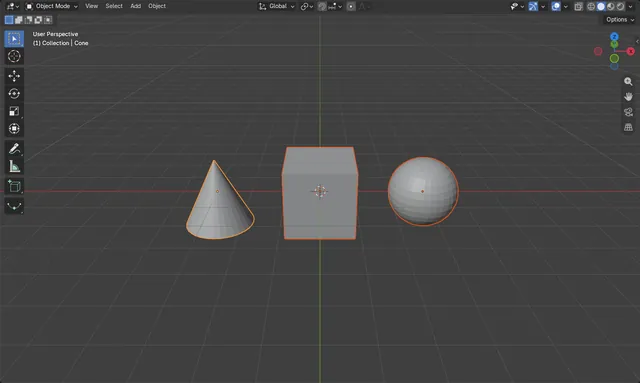
Blenderで複数のオブジェクトを選択する方法
3Dビューポート(3D Viewport)で最初のオブジェクトをクリックし、Shiftを押しながら残りのオブジェクトを1つずつクリックして選択に追加します。
回答を読む ›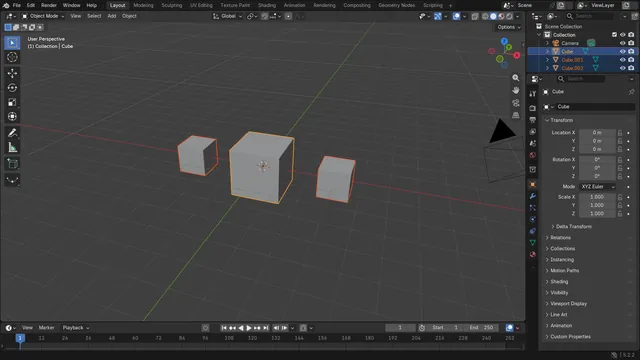
Blenderでメッシュを分離パーツごとに分割する方法
編集モード(Edit Mode)でAを押してすべてを選択し、Pを押して構造的に分離したパーツで(By Loose Parts)を選びます。ほかの部分とつながっていない部分が、それぞれ別のオブジェクトになります。
回答を読む ›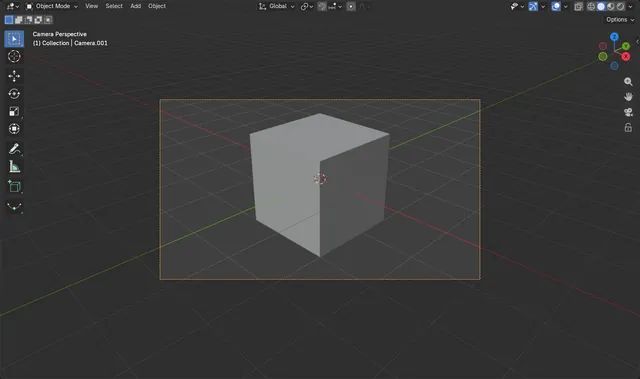
Blenderでアクティブカメラを設定する方法
使いたいカメラを選択し、3Dビューポート(3D Viewport)の上にマウスを置いてCtrl + Numpad 0を押します。
回答を読む ›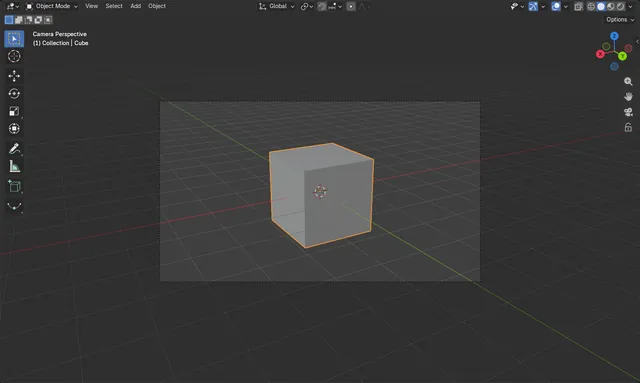
Blenderでカメラを現在のビューに合わせる方法
3Dビューポート(3D Viewport)の上にマウスを置いてCtrl + Alt + Numpad 0を押すか、ビュー › 視点を揃える › 現在の視点にカメラを合わせる(View › Align View › Align Active Camera to View)を選びます。
回答を読む ›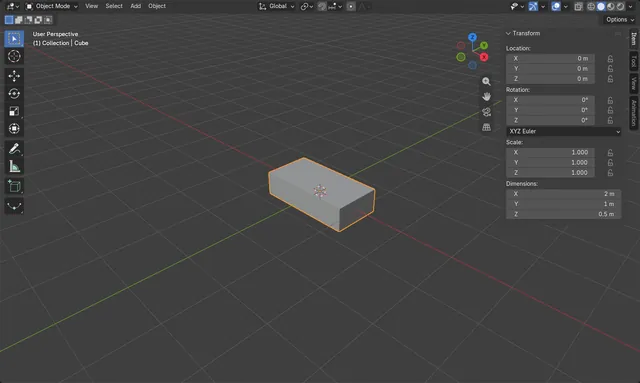
Blenderでオブジェクトの正確な寸法を設定する方法
オブジェクトを選択し、マウスを3Dビューポート(3D Viewport)の上に置いてNを押すとサイドバーが開きます。アイテム(Item)タブの寸法(Dimensions)のX、Y、Zに値を入力します。
回答を読む ›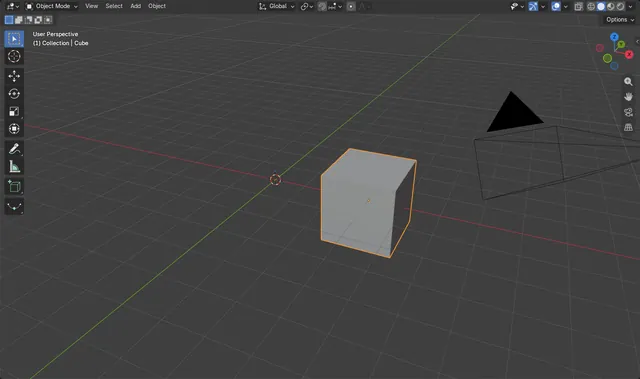
オブジェクトの中心に原点を設定する方法
オブジェクトモード(Object Mode)でオブジェクトを選択してオブジェクト › 原点を設定 › 原点をジオメトリへ移動(Object › Set Origin › Origin to Geometry)を選びます。
回答を読む ›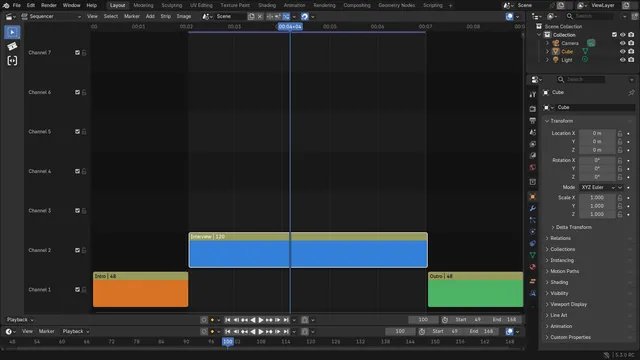
選択したストリップにレンダー範囲を設定する方法 (Blender 5.3)
Blender 5.3で、ビデオシーケンサー(Video Sequencer)のタイムラインでストリップを選択し、右クリックして選択でレンダー範囲を設定(Set Render Range to Selected)を選びます。
回答を読む ›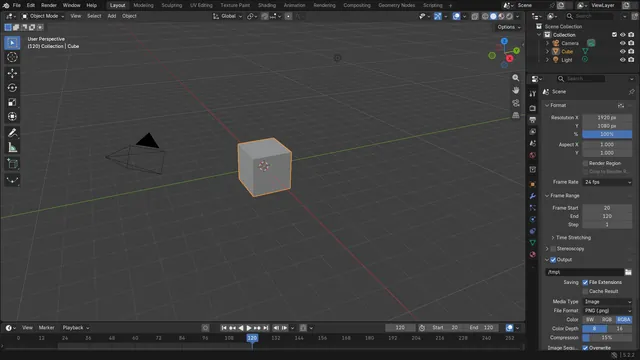
Blenderで開始フレームと終了フレームを設定する方法
出力プロパティ(Output Properties)タブを開き、フレーム範囲(Frame Range)の開始フレーム(Frame Start)と終了(End)に数値を入力します。再生とレンダーにはそのフレームだけが使われます。
回答を読む ›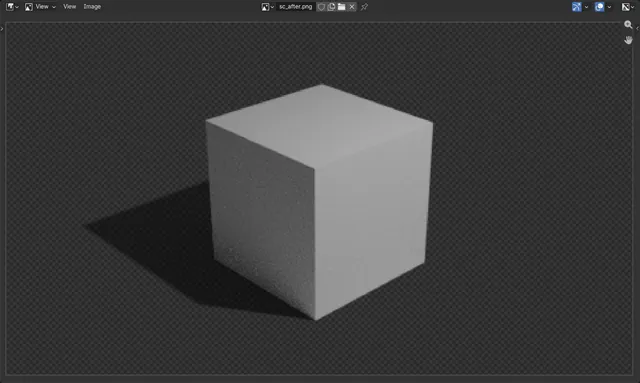
Blender Cyclesでシャドウキャッチャーを使う方法
レンダーエンジンにCyclesを使っている場合は、地面の平面を選択してオブジェクト(Object)のプロパティ › 可視性(Properties tab › Visibility)を開き、シャドウキャッチャー(Shadow Catcher)にチェックを入れます。
回答を読む ›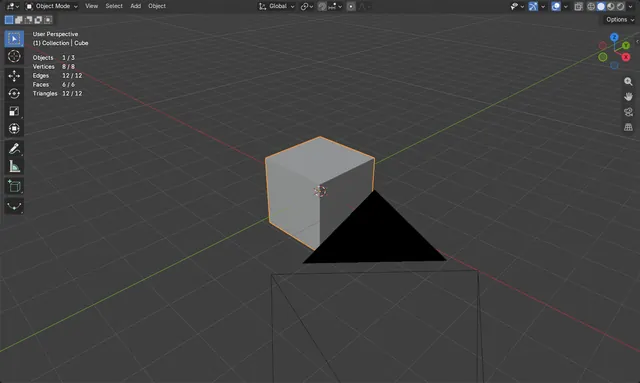
Blenderでポリゴン数を表示する方法
3Dビューポート(3D Viewport)ヘッダーのオーバーレイ(Overlays)ドロップダウンを開き、統計(Statistics)をオンにします。
回答を読む ›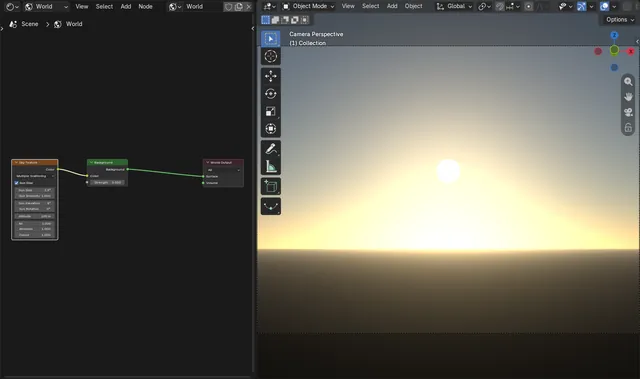
EEVEE で大気テクスチャの太陽の円を表示する方法(Blender 5.3)
Blender 5.3 では、ワールド(World)の大気テクスチャ(Sky Texture)ノードで太陽の円(Sun Disc)にチェックを入れ、太陽のサイズ(Sun Size)を設定します。
回答を読む ›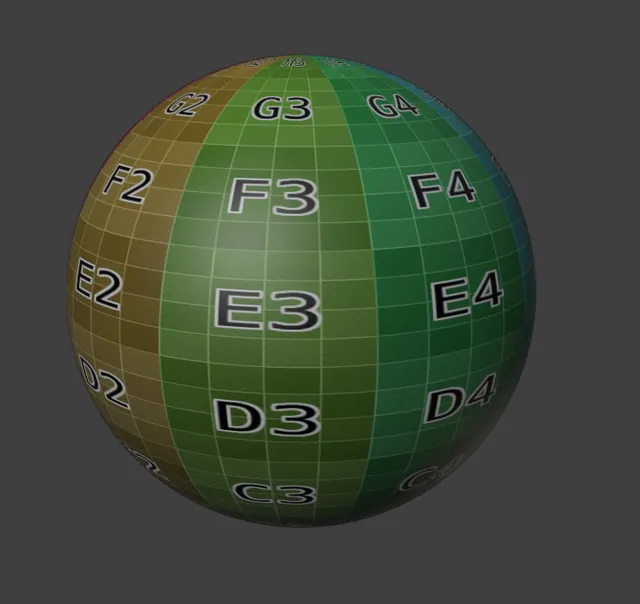
Blender 5.3 のマルチレゾでスカルプト中にテクスチャを見る方法
Blender 5.3 では、ソリッド(Solid)シェーディングのスカルプトモード(Sculpt Mode)のまま、3Dビューポート(3D Viewport)のヘッダーにあるビューポートシェーディング(Viewport Shading)のポップオーバーを開き、カラー(Color)をテクスチャ(Texture)にします。
回答を読む ›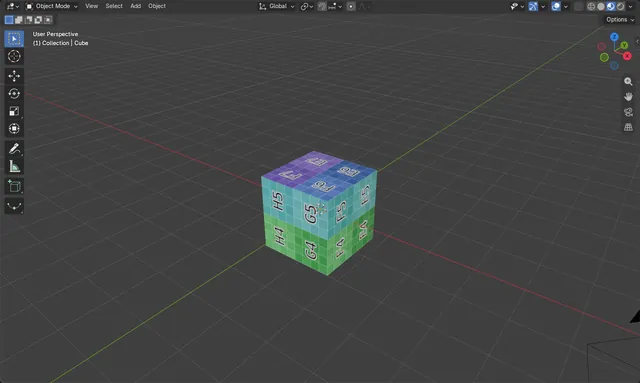
Blenderのビューポートでテクスチャを表示する方法
3Dビューポート(3D Viewport)にマウスカーソルを合わせてZを押し、マテリアルプレビュー(Material Preview)を選びます。または、3Dビューポート(3D Viewport)の右上にある4つのシェーディングボタンのうち、3番目をクリックします。
回答を読む ›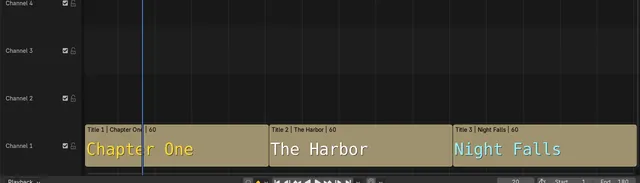
ビデオシーケンサーでテキストストリップにサムネイルを表示する方法(Blender 5.3)
Blender 5.3 では、ビデオシーケンサー(Video Sequencer)のヘッダーでオーバーレイ(Overlays)のドロップダウンを開き、サムネイル(Thumbnails)にチェックを入れます。
回答を読む ›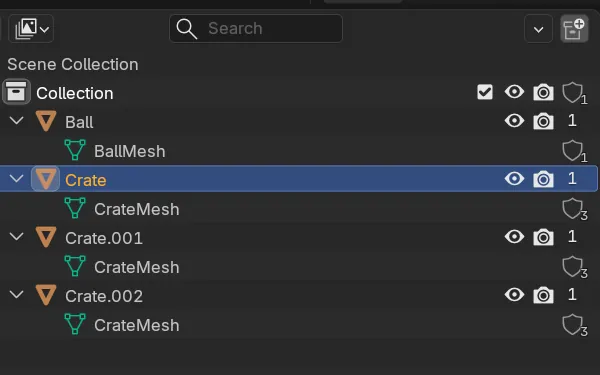
Blender のアウトライナーでユーザー数を表示する方法
Blender 5.3 では、アウトライナー(Outliner)のヘッダーにあるフィルター(Filter)ポップオーバーを開き、ユーザー列を表示(Show Users Column)をオンにします。
回答を読む ›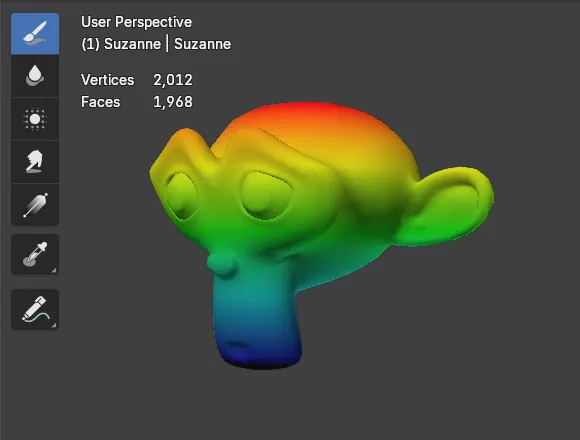
Blender 5.3 のウェイトペイントモードで頂点数を見る方法
Blender 5.3 では、ウェイトペイント(Weight Paint)モードのまま3Dビューポート(3D Viewport)のヘッダーにあるビューポートオーバーレイ(Viewport Overlays)のポップオーバーを開き、テキスト(Text)の項目で統計(Statistics)にチェックを入れます。
回答を読む ›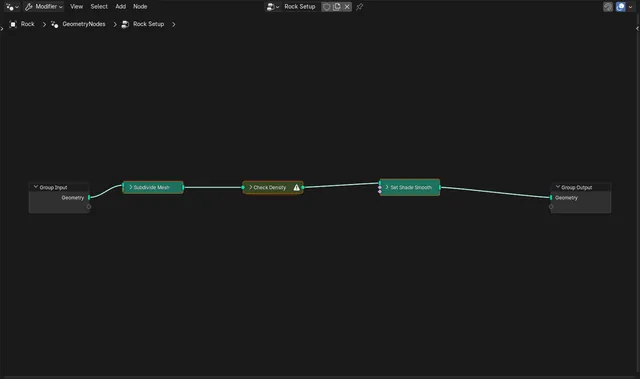
ノードを折り畳んでもノードの警告を見続ける方法(Blender 5.3)
Blender 5.3 では何も変える必要はありません。警告のあるノードは、H(ノード(Node)メニューの表示/隠す(Show/Hide)サブメニューにある折り畳み(Collapse))で折り畳んだ後も、ヘッダーに警告アイコンが残ります。
回答を読む ›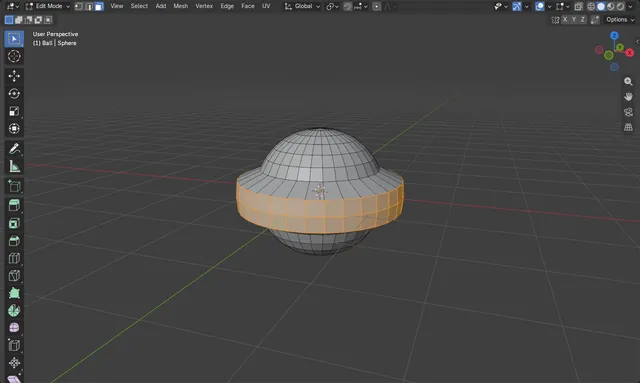
Blenderで収縮/膨張(Shrink/Fatten)を使う方法(Alt+S)
編集モード(Edit Mode)で面または頂点を選択し、3Dビューポート(3D Viewport)にマウスカーソルを合わせてAlt + Sを押します。その後、マウスを動かすか距離を入力し、Enterで確定します。
回答を読む ›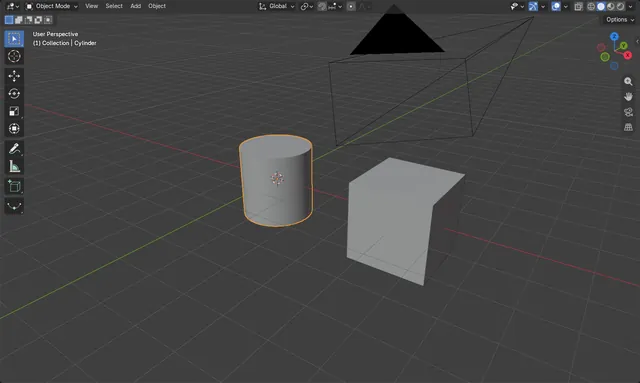
Blenderでオブジェクトをスムーズシェードにしつつ硬い辺を保つ方法
オブジェクトモード(Object Mode)でオブジェクトを選択し、オブジェクト › Shade Auto Smooth(Object › Shade Auto Smooth)を選びます。
回答を読む ›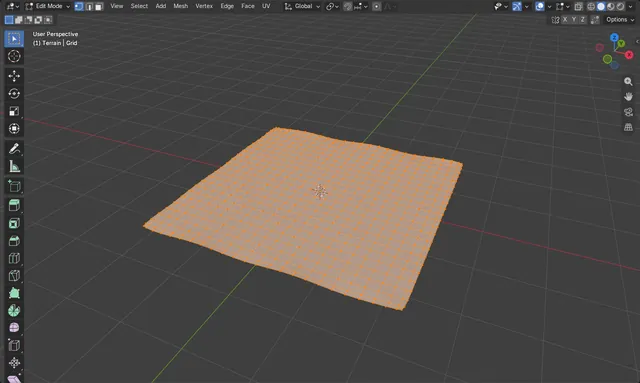
Blenderの編集モードで頂点をスムーズにする方法
Tabを押して編集モード(Edit Mode)にし、1を押して頂点(Vertex)選択にします。でこぼこした部分を選択し、右クリックして頂点をスムーズに(Smooth Vertices)を選びます(ヘッダーの頂点(Vertex)の下にもあります)。
回答を読む ›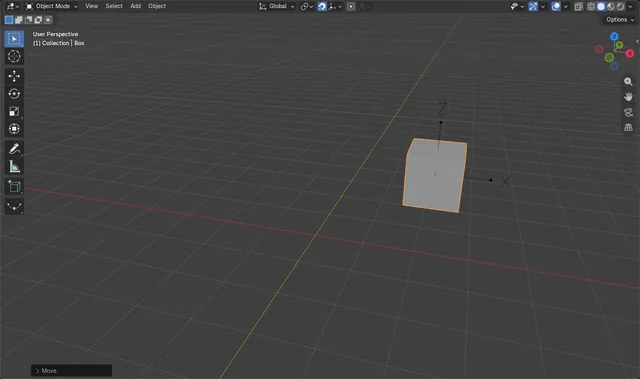
Blender 5.3 でオブジェクトを別のオブジェクトの原点にスナップする方法
Blender 5.3 では、スナップをオンにし(3Dビューポート(3D Viewport)のヘッダーの磁石、または Shift + Tab)、スナップ(Snapping)メニューを開いてスナップ対象(Snap Target)で原点(Origin)を選び、スナップベース(Snap Base)をアクティブ(Active)にします。
回答を読む ›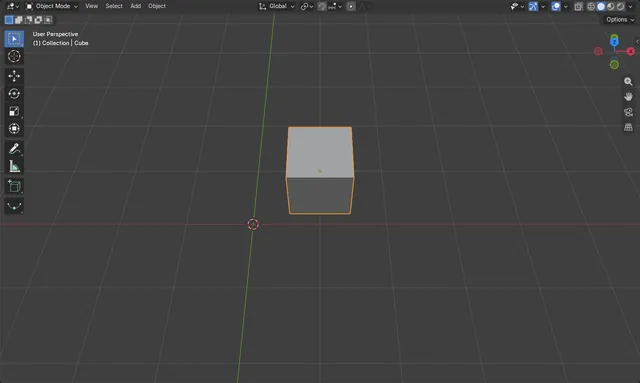
Blenderでオブジェクトをグリッドにスナップする方法
オブジェクトモード(Object Mode)でオブジェクトを選択し、3Dビューポート(3D Viewport)ヘッダーでオブジェクト › スナップ › 選択物 → グリッド(Object › Snap › Selection to Grid)を選びます。
回答を読む ›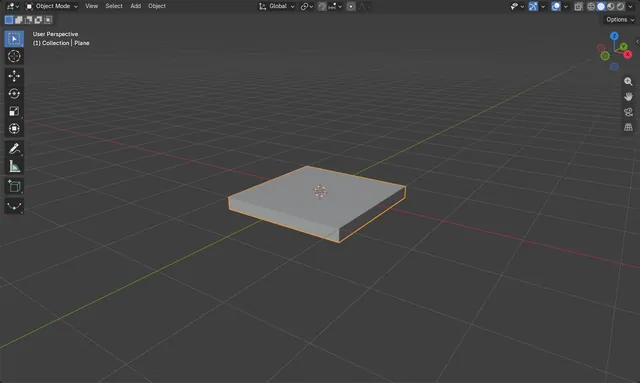
Blenderで平らな面に厚みを付ける方法(ソリッド化)
平面を選択し、プロパティ(Properties)エディターのモディファイアー(Modifiers)タブを開いて、モディファイアーを追加 › 生成 › ソリッド化(Add Modifier › Generate › Solidify)を選びます。
回答を読む ›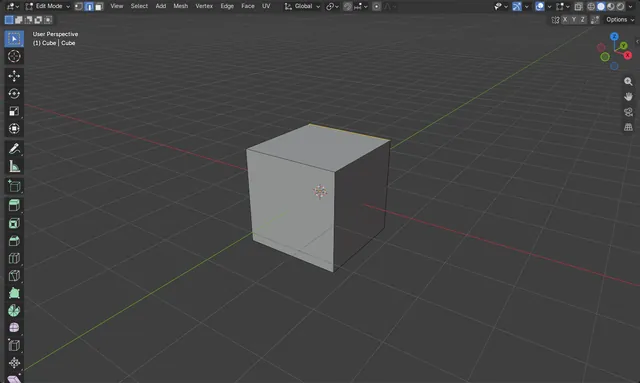
Blenderで辺を2つに分割する方法
編集モード(Edit Mode)で辺を選択し、3Dビューポート(3D Viewport)ヘッダーで辺 › 細分化(Edge › Subdivide)を選びます。
回答を読む ›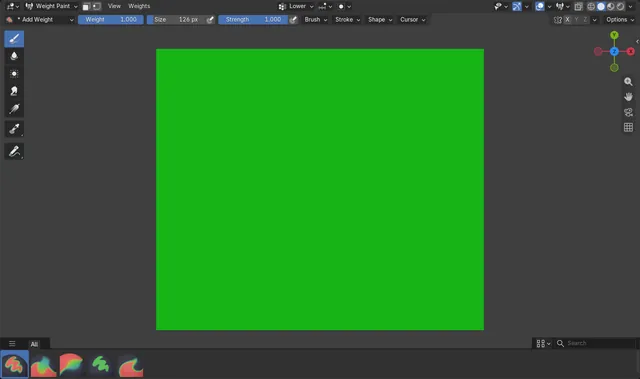
Blenderでウェイトペイントが他の頂点グループの値を下げないようにする方法(Blender 5.3)
Blender 5.3では、ウェイトペイント(Weight Paint)モードでAuto Normalizeが初期状態でオンになっています。そのため、1つのボーンの頂点グループをペイントすると、同じ頂点にある他のデフォームグループの値が下がり、合計が1.0に保たれます。
回答を読む ›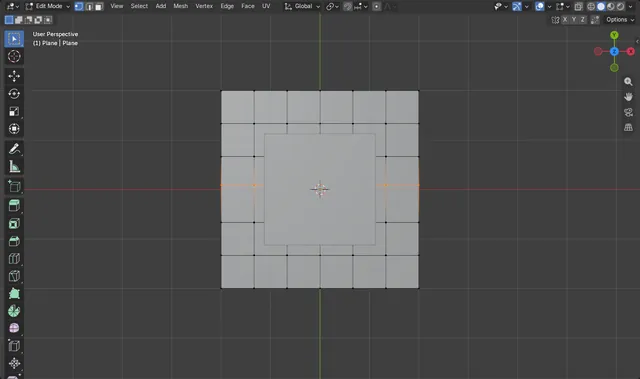
Blenderで頂点を直線に沿って整列させる方法
編集モード(Edit Mode)で頂点を選択し、リサイズ(Resize)オペレーターで、ずれている軸(たとえばY)方向に0までスケールします。
回答を読む ›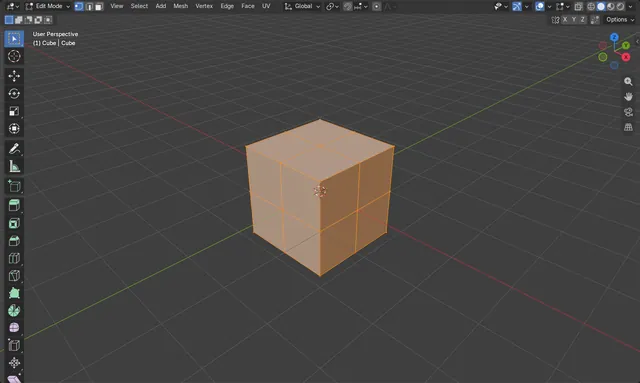
Blenderでメッシュを細分化する方法
編集モード(Edit Mode)で分割したい頂点、辺、面を選択し、3Dビューポート(3D Viewport)ヘッダーで辺 › 細分化(Edge › Subdivide)を選びます。
回答を読む ›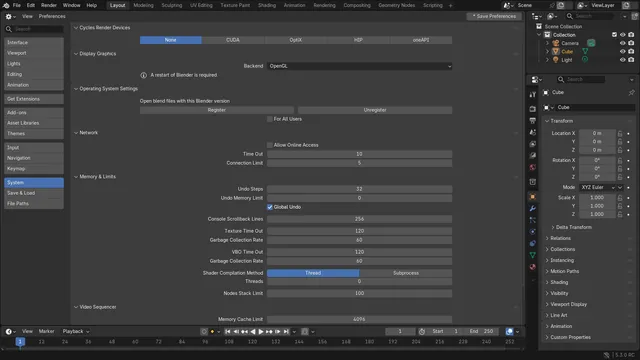
BlenderをOpenGLに戻す方法 (Blender 5.3)
Blender 5.3で、編集 › プリファレンス(Edit › Preferences...)を開き、システム(System)セクションに進んで、グラフィックス表示(Display Graphics)パネルのバックエンド(Backend)をOpenGLに設定し、Blenderを閉じてからもう一度起動します。
回答を読む ›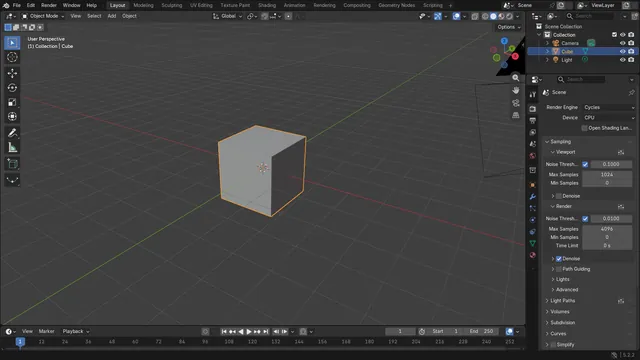
BlenderでレンダーエンジンをCyclesに切り替える方法
プロパティ(Properties)エディターのレンダー(Render)タブを開き、レンダーエンジン(Render Engine)のドロップダウンをCyclesに変更します。
回答を読む ›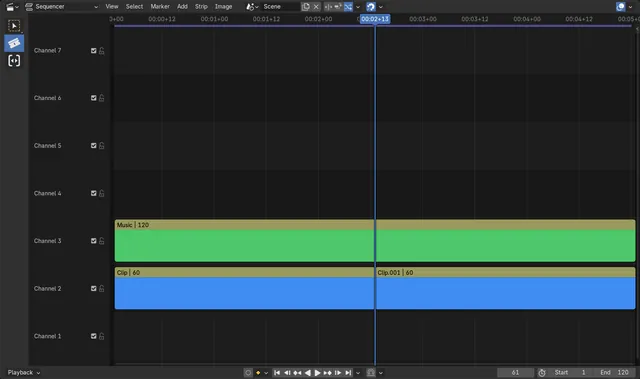
Blender 5.3 のビデオシーケンサーで C を押し続けてブレードツールを使う方法
Blender 5.3 では、ビデオシーケンサー(Video Sequencer)のタイムラインの上にマウスを置いて C を押し続けます。
回答を読む ›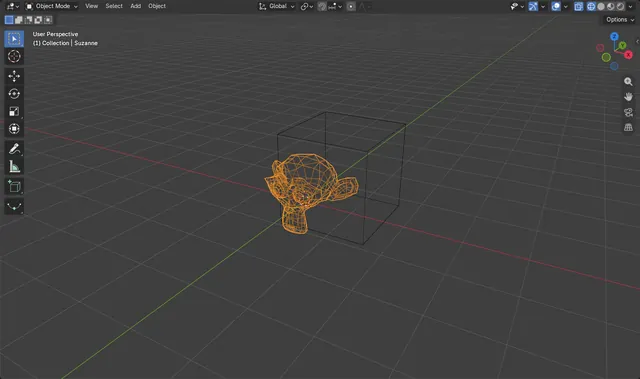
Blenderでワイヤーフレーム表示に切り替える方法
3Dビューポート(3D Viewport)にマウスを置いてShift + Zを押します。表示がワイヤーフレーム(Wireframe)シェーディングに切り替わり、すべてのオブジェクトが辺だけで表示されます。
回答を読む ›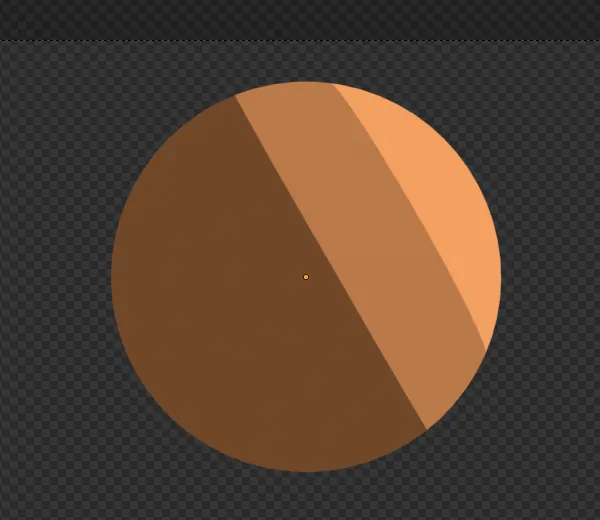
Blender EEVEE でトゥーンシェーディングを作る方法(Blender 5.3)
Blender 5.3 の EEVEE でライト評価(Light Evaluation)ノードを追加し、その係数(Factor)を一定(Constant)にしたカラーランプ(Color Ramp)に通します。
回答を読む ›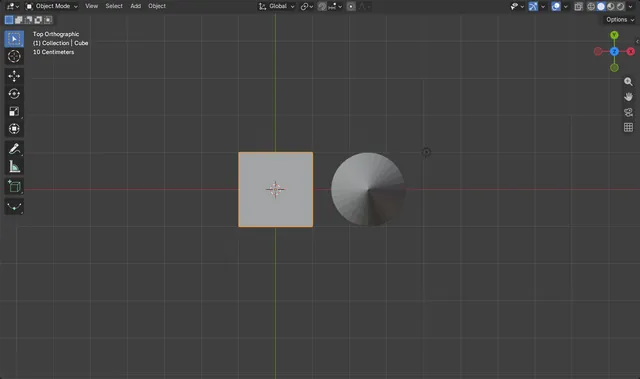
NumpadなしでBlenderの上面・前面・側面ビューに切り替える方法
3Dビューポート(3D Viewport)にマウスカーソルを合わせて` キー(バッククォート、通常は1キーの左)を押すとビュー(View)パイメニューが開きます。そこで上(Top)、前(Front)、Right、Left、下(Bottom)、後(Back)のいずれかを選びます。
回答を読む ›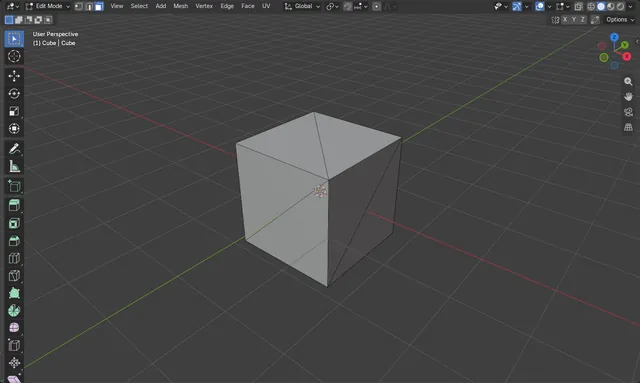
Blenderでメッシュを三角面化する方法
メッシュを選択し、Tabを押して編集モード(Edit Mode)に入り、Aを押してすべてを選択します。
回答を読む ›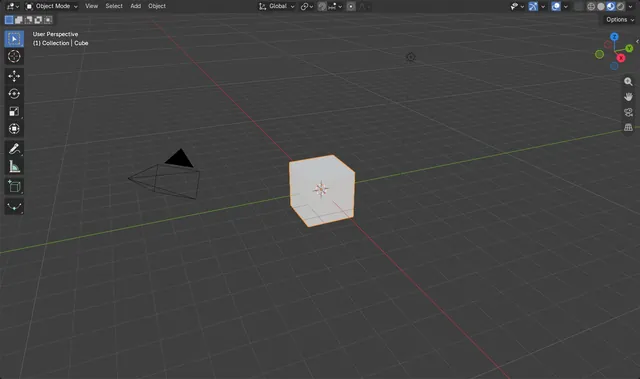
ビューポートコンポジターをオフにする方法 (Blender 5.3)
Blender 5.3では、3Dビューポート(3D Viewport)のヘッダーでシェーディング(Shading)ポップオーバー(シェーディングボタンの右にある小さな矢印)を開き、コンポジター(Compositor)を無効(Disabled)に設定します。
回答を読む ›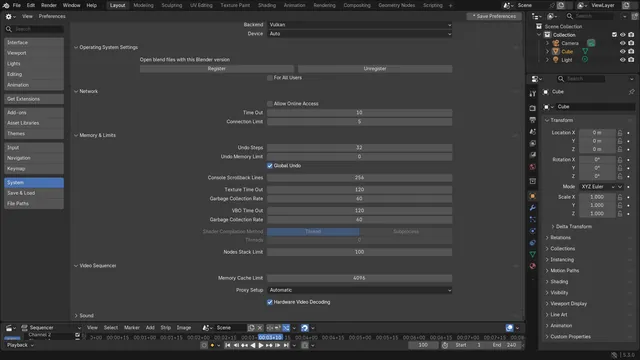
ビデオエディターでハードウェアビデオデコードをオンにする方法 (Blender 5.3)
Blender 5.3では、編集 › プリファレンス(Edit › Preferences...)を開いてシステム(System)に進み、ビデオシーケンサー(Video Sequencer)セクションにある Hardware Video Decoding(ハードウェアによる動画のデコード)にチェックを入れます。
回答を読む ›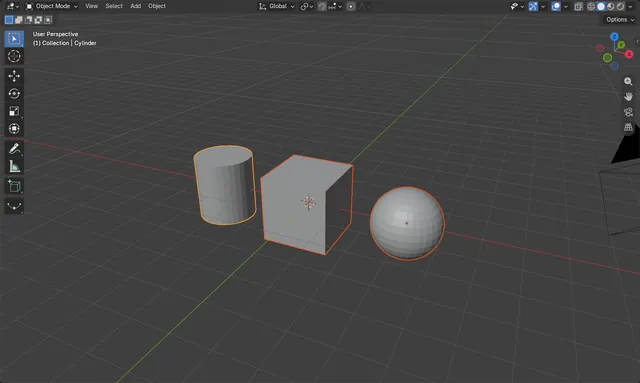
Blenderでオブジェクトを再表示する方法
オブジェクトモード(Object Mode)で3Dビューポート(3D Viewport)の上にマウスを置き、Alt + H(オブジェクト › 表示/隠す › 隠したオブジェクトを表示(Object › Show/Hide › Show Hidden Objects))を押します。
回答を読む ›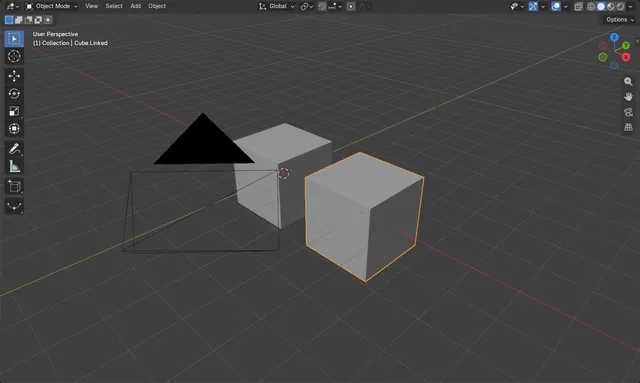
Blenderでリンク複製のリンクを解除する方法
リンク複製したオブジェクトを選択し、3Dビューポート(3D Viewport)でオブジェクト › 関係 › シングルユーザー化 › オブジェクトとデータ(Object › Relations › Make Single User › Object & Data)を選びます。
回答を読む ›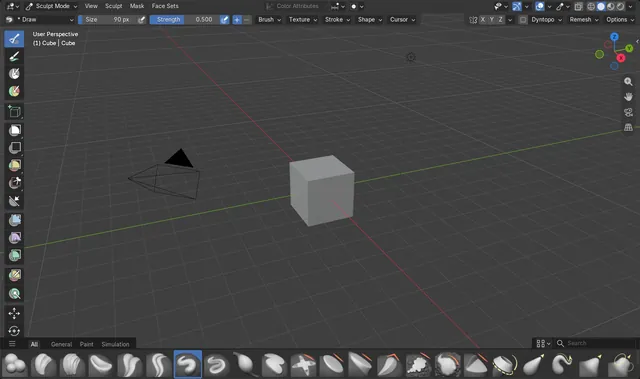
すべてのスカルプトブラシで同じブラシサイズを使う方法 (Blender 5.3)
Blender 5.3では、スカルプトブラシのそれぞれでサイズ共有ボタンがオンになっていると、すべてのブラシが同じサイズになります。ブラシ設定(Brush Settings)を開き、サイズ(Size)の右にあるアイコンがハイライトされていることを確認します。オフになっているブラシでは、そのアイコンをクリックします。
回答を読む ›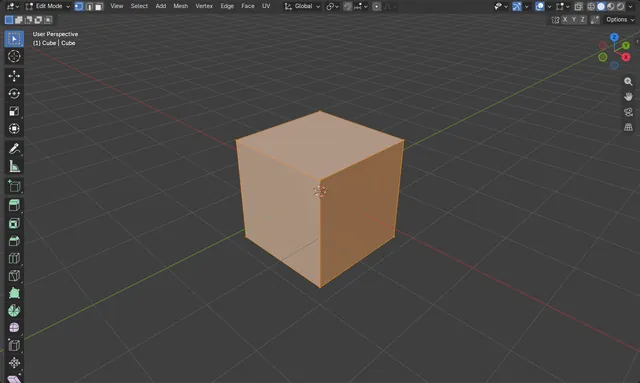
BlenderでスマートUV投影を使ってUV展開する方法
編集モード(Edit Mode)で対象の面を選択し、3Dビューポート(3D Viewport)でUを押してスマートUV投影(Smart UV Project)を選びます(Blender 4.2 LTS)。
回答を読む ›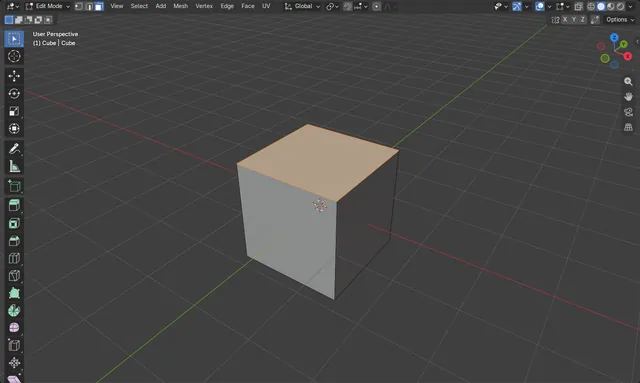
Blenderで頂点・辺・面の選択モードを切り替える方法
Tabを押して編集モード(Edit Mode)に入り、3Dビューポート(3D Viewport)にマウスカーソルを合わせて、文字キーの上にある数字キーで、1なら頂点(Vertex)選択、2なら辺(Edge)選択、3なら面(Face)選択にします。
回答を読む ›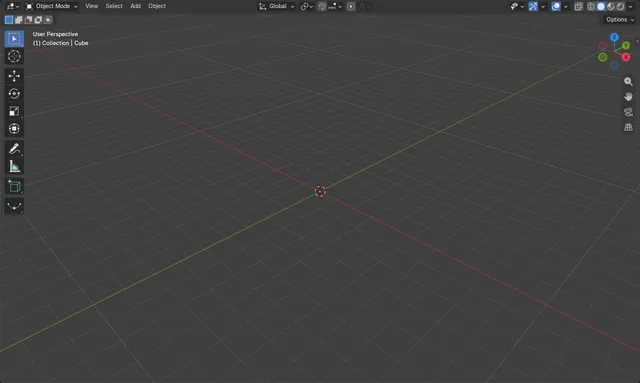
Blenderでズームアウトするとオブジェクトが消える場合:クリップ終点の修正
3Dビューポート(3D Viewport)のサイドバーで範囲の終了(Clip End)を上げます。Nを押し、ビュー(View)タブを開いて、クリップ(Clip)の終了(End)を増やします。
回答を読む ›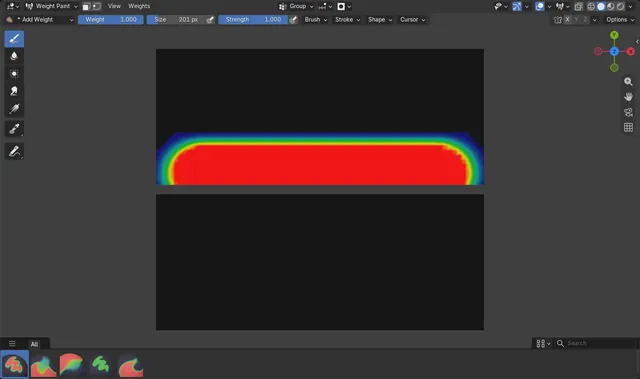
ウェイトペイントが隣の別パーツにはみ出すのを防ぐ方法(Blender 5.3)
Blender 5.3 では、ウェイトペイント(Weight Paint)モードで3Dビューポート(3D Viewport)のヘッダーにある Auto-Masking メニューを開き、トポロジー(Topology)にチェックを入れます。
回答を読む ›
Blenderで画像をワールドの背景に設定する方法(HDRI)
プロパティ(Properties)エディターのワールド(World)タブを開き、ワールドのノードツリーに環境テクスチャ(Environment Texture)ノードを追加して画像を読み込み、そのカラー(Color)出力を背景(Background)ノードのカラー(Color)入力に接続します。
回答を読む ›
Blender 5.3 で再生位置を最初のフレームへ折り返させる方法
Blender 5.3 では、タイムライン(Timeline)のヘッダーで再生ボタンのすぐ右にある再生オプション(Playback Options)のドロップダウンをクリックし、タイムライン操作をループ(Wrap Timeline Navigation)をオンにします。
回答を読む ›