Blenderでズームアウトするとオブジェクトが消える場合:クリップ終点の修正
3Dビューポート(3D Viewport)のサイドバーで範囲の終了(Clip End)を大きくします。Nを押してビュー(View)タブを開き、クリップ(Clip)の下にある終了(End)の値を増やしてください。ズームアウトすると、オブジェクトが視点から範囲の終了(Clip End)の距離より遠くなるため消えます。値を大きくすれば再び表示されます。
- モード
- 3Dビューポート(3D Viewport)(任意のモード)
- ショートカット
- N(サイドバーを開きます)
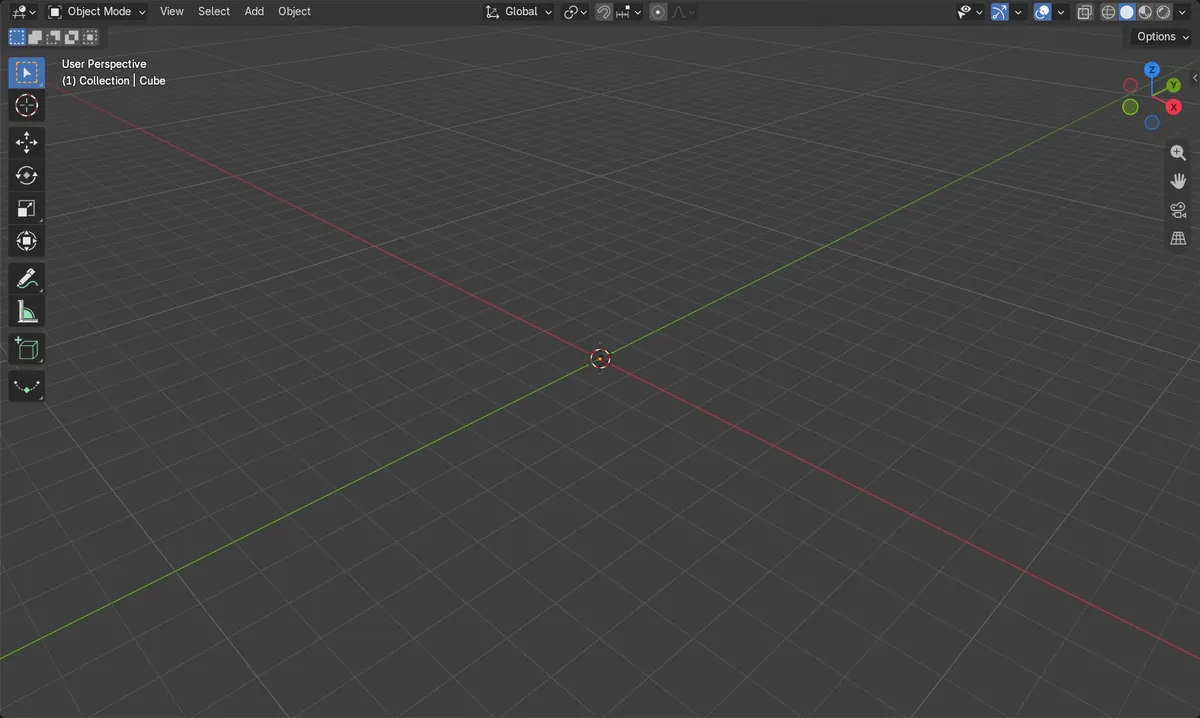
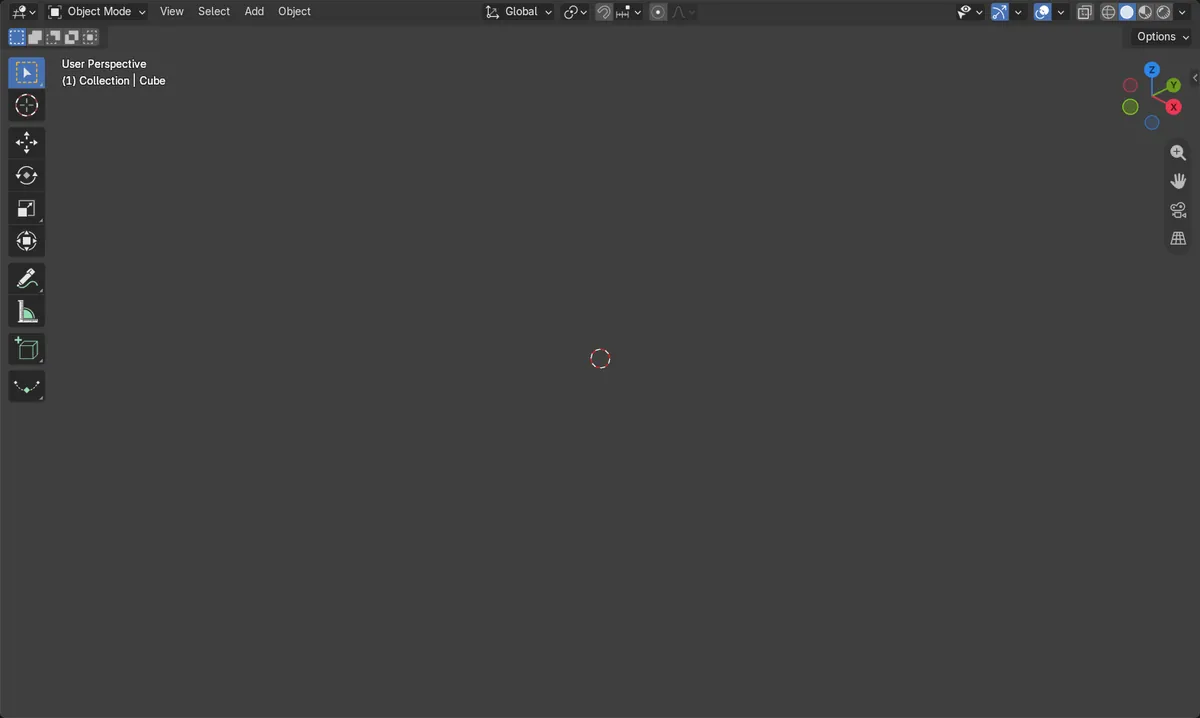
範囲の終了(Clip End)を上げる
終了(End)を視点の距離より大きな値(例:10000 m)に設定します。
原因
範囲の終了(Clip End)より遠いものは描画されません。
ビフォー・アフター

AI Scene Builder は Blender のアドオンです。作りたい物を文章で頼むと、建物・ネオン看板・濡れた路面・霧・光まで、シーンの中に組み立てます。この絵の中に、手でモデリングした所はありません。
スマホでご覧ですか? このアドオンはパソコンの Blender で動きます。リンクを自分に送って、パソコンで開いてください。
手順を順番に解説(Blender 5.x)
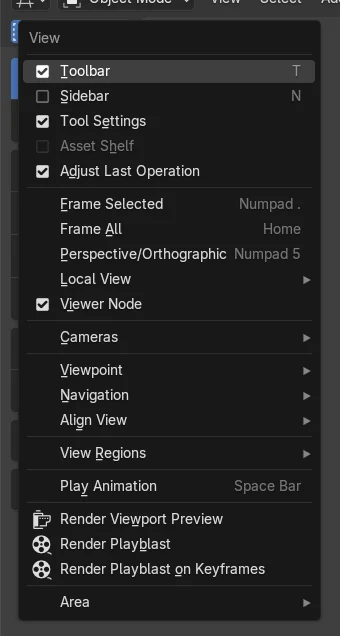
- マウスカーソルを3Dビューポート(3D Viewport)の上に置いてNを押すと、サイドバーが開きます(またはビュー › サイドバー(View › Sidebar)を選びます)。
- サイドバーのビュー(View)タブを開き、ビュー(View)パネルを見つけます。
- クリップ(Clip)の下で終了(End)を増やします。例えば1000 mから10000 mにします。
- もう一度ズームアウトします。オブジェクトが表示されたままになります。見失った場合はビュー › すべて表示(View › Frame All)(Home)を使ってください。
ほかの方法
- ビュー › すべて表示(View › Frame All)(Home)で、ビューがシーンのオブジェクトに戻ります
- ビュー › 選択をフレームイン(View › Frame Selected)(Numpad . (period))で選択したオブジェクトにズームします
Blender 4.2 LTS と Blender 5.x の違い
| 項目 | Blender 4.2 LTS | Blender 5.x |
|---|---|---|
| 選択をフレームイン(Frame Selected)のショートカット | Numpad .とCtrl + Numpad .が初期設定のキーです。 | Blender 5.2では、マウス(Mouse)の後(Back)ボタン(マウスボタン4)でも選択をフレームインできます。 |
よくあるつまずき
範囲の開始(Clip Start)が小さすぎる場合
範囲の開始(Clip Start)が極端に小さい(0.01 m)状態で範囲の終了(Clip End)を非常に大きくすると、近くの面がちらつくことがあります。必要な分だけ上げてください。
それでも何も見えない場合
オブジェクトが視点の中心から遠く離れている可能性があります。ビュー › すべて表示(View › Frame All)(Home)を使うか、オブジェクトを選択してビュー › 選択をフレームイン(View › Frame Selected)を使ってください。
AI Scene Builderに1行入力する方法もあります
AI Scene Builderは、入力した1つのリクエストをもとに作業の手順を代わりに実行するBlenderアドオンです。このタスクでは、たとえば次のように入力します(オブジェクト名はご自分のシーンの名前に置き換えてください)。
Increase the viewport clip end so my objects stay visible when I zoom out アドオンで作った夕焼けの灯台の島(入力した依頼は10回)。 依頼の全文を見る →
よくある質問
Blenderでズームアウトするとオブジェクトが消えるのはなぜですか?
オブジェクトがビューポートから範囲の終了(Clip End)の値より遠いため、Blenderが描画をやめています。サイドバーのビュー(View)タブで終了(End)を増やしてください。
Blenderで範囲の終了(Clip End)はどこにありますか?
3Dビューポート(3D Viewport)の上でNを押してビュー(View)タブを開き、ビュー(View)パネルのクリップ(Clip)の下を見てください。範囲の開始(Clip Start)と終了(End)が表示されています。
画像の説明
- 視点までの距離が2000 mのとき、範囲の終了(Clip End)が1000 mだと、キューブはクリップ範囲の外になりました(余裕 -1000 m)。
- 範囲の終了(Clip End)を10000 mに設定すると、余裕は+8000 mになり、キューブは範囲内に入りました。
- 視点の距離は2000 mのままで、変えたのは範囲の終了(Clip End)だけです。
- Blender 4.2 LTSとBlender 5.2のどちらでも結果は同じでした。