Objetos desaparecem ao afastar o zoom no Blender: corrija o Clip End
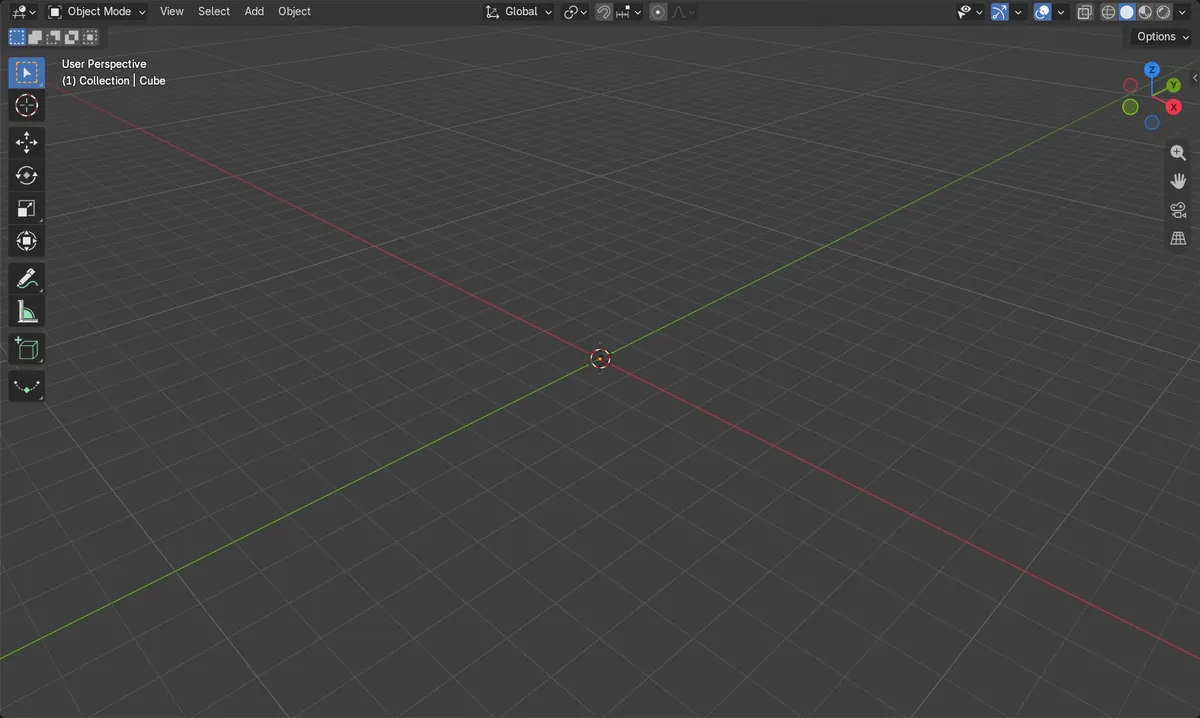
Aumente Limite de ponto final (Clip End) na barra lateral de Janela de Exibição 3D (3D Viewport): pressione N, abra a aba Visualizar (View) e aumente Fim (End) em Cortar (Clip). Os objetos somem ao afastar o zoom porque ficam mais longe da visualização do que a distância de Limite de ponto final (Clip End), então um valor maior faz com que voltem.
Ou faça digitando uma única linha ↓
- Modo
- Janela de Exibição 3D (3D Viewport) (qualquer modo)
- Atalho
- N (abre a barra lateral)
Aumente Limite de ponto final (Clip End)
Defina Fim (End) maior que a sua distância de visualização, por exemplo 10000 m.
Causa
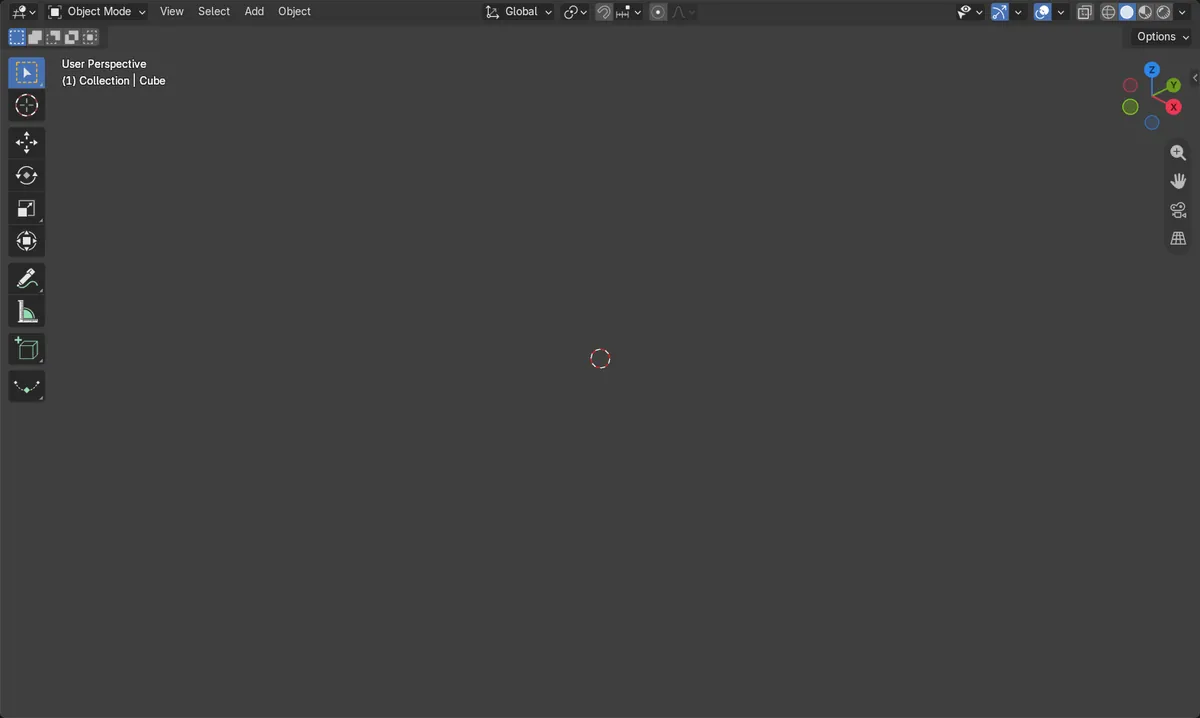
Tudo o que estiver mais longe que Limite de ponto final (Clip End) não é desenhado.
Antes e depois

AI Scene Builder é um add-on para o Blender. Você digita o que quer e ele monta tudo na sua cena: prédios, letreiros de neon, chão molhado, neblina e luzes. Nada nesta imagem foi modelado à mão.
Está no celular? O add-on roda no Blender em um computador. Mande o link para você mesmo e abra no computador.
Passo a passo (Blender 5.x)
- Mova o mouse sobre Janela de Exibição 3D (3D Viewport) e pressione N para abrir a barra lateral (ou escolha Visualizar › Barra Lateral (View › Sidebar)).
- Abra a aba Visualizar (View) na barra lateral e encontre o painel Visualizar (View).
- Em Cortar (Clip), aumente Fim (End), por exemplo de 1000 m para 10000 m.
- Afaste o zoom novamente. Agora os objetos continuam visíveis. Se você se perder, use Visualizar › Enquadrar Tudo (View › Frame All) (Home).
Outras maneiras de fazer
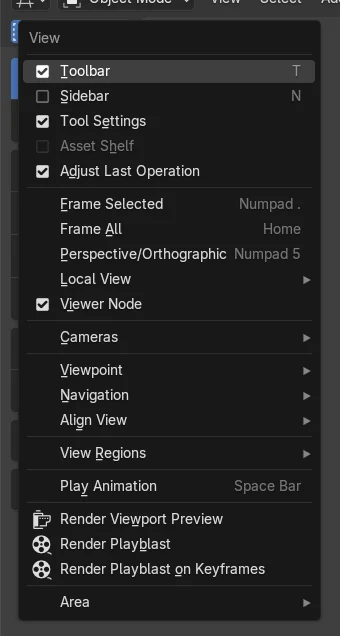
- Visualizar › Enquadrar Tudo (View › Frame All) (Home) traz a visualização de volta para os objetos da cena
- Visualizar › Quadro Selecionado (View › Frame Selected) (Numpad . (period)) aproxima o zoom no objeto selecionado
Blender 4.2 LTS x Blender 5.x
| O quê | Blender 4.2 LTS | Blender 5.x |
|---|---|---|
| Atalho de Quadro Selecionado (Frame Selected) | Numpad . e Ctrl + Numpad . são as teclas padrão. | No Blender 5.2, o botão Trás (Back) do Mouse (botão 4 do mouse) também enquadra a seleção. |
Problemas comuns
Limite de ponto inicial (Clip Start) pequeno demais
Deixar Limite de ponto final (Clip End) enorme enquanto Limite de ponto inicial (Clip Start) é minúsculo (0.01 m) pode causar cintilação em superfícies próximas. Aumente apenas o necessário.
Ainda não consegue ver nada
O objeto pode estar longe do centro da visualização. Use Visualizar › Enquadrar Tudo (View › Frame All) (Home) ou selecione-o e use Visualizar › Quadro Selecionado (View › Frame Selected).
Ou digite uma linha no AI Scene Builder
O AI Scene Builder é um add-on do Blender que faz os passos para você a partir de um único pedido digitado. Para esta tarefa, digite um pedido como este, com os nomes dos seus próprios objetos:
Increase the viewport clip end so my objects stay visible when I zoom out Uma ilha com farol ao pôr do sol criada com o add-on a partir de 10 pedidos digitados. Ver todos os pedidos →
Perguntas
Por que os objetos desaparecem quando afasto o zoom no Blender?
Eles estão mais longe da janela de exibição do que o valor de Limite de ponto final (Clip End), então o Blender para de desenhá-los. Aumente Fim (End) na aba Visualizar (View) da barra lateral.
Onde fica Limite de ponto final (Clip End) no Blender?
Pressione N sobre Janela de Exibição 3D (3D Viewport), abra a aba Visualizar (View) e procure em Cortar (Clip) no painel Visualizar (View). Limite de ponto inicial (Clip Start) e Fim (End) estão listados ali.
O que as imagens mostram
- Com a visualização a 2000 m de distância, Limite de ponto final (Clip End) de 1000 m deixou o cubo além do intervalo de corte (margem de -1000 m).
- Depois de definir Limite de ponto final (Clip End) como 10000 m, a margem passou a ser +8000 m e o cubo ficou dentro do intervalo.
- A distância de visualização continuou em 2000 m; só Limite de ponto final (Clip End) mudou.
- Os resultados foram os mesmos no Blender 4.2 LTS e no Blender 5.2.