Respostas rápidas e testadas para as dúvidas do dia a dia no Blender
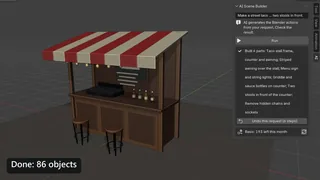 AI Scene Builder · Um add-on de IA para o BlenderExperimente grátis: 15 créditos, sem cartão ›
Cada resposta mostra o caminho exato do menu e as teclas, uma imagem de antes e depois do Blender 5.x, o que muda no Blender 4.2 LTS e os problemas mais comuns. As páginas "Novidade no Blender 5.3" mostram o que as novas ferramentas fazem e o que falta no Blender 5.2 LTS.
Add-on de IA para Blender › Novidades do Blender 5.4 Alpha › Novidades do Blender 5.3 ›
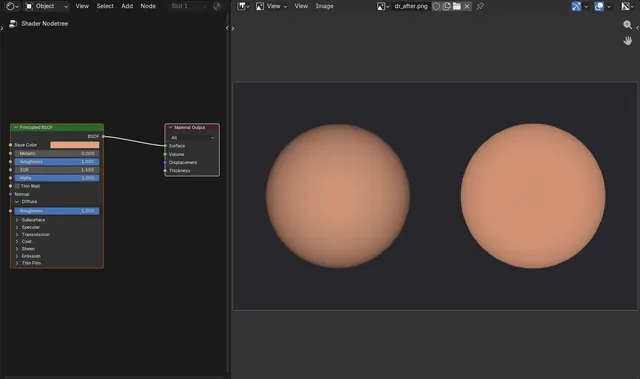
Como usar Diffuse Roughness no EEVEE no Blender 5.4
No Blender 5.4, selecione o material, abra o nó BSDF - Pré-fundamentado (Principled BSDF), expanda o painel Difusa (Diffuse) e aumente Rugosidade (Roughness) ali (a entrada Diffuse Roughness) de 0 em direção a 1.
Ler a resposta ›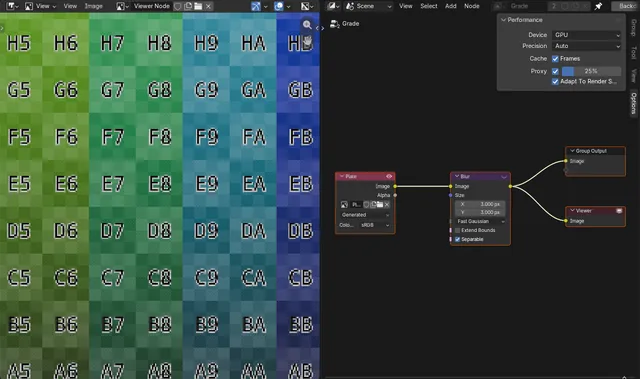
Como acelerar a visualização do Compositor com Proxy no Blender 5.4
No Blender 5.4, abra o Compositor, pressione N para abrir a barra lateral, vá para a aba Opções (Options) e, em Performance, marque Aproximação (Proxy) e defina a porcentagem (por exemplo, 25%).
Ler a resposta ›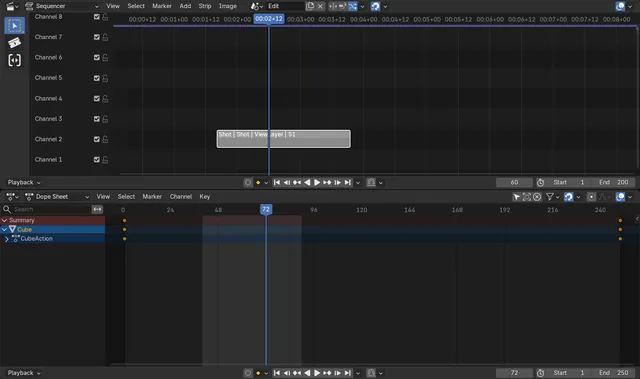
Como reproduzir somente o intervalo da faixa de cena no Blender 5.4
No Blender 5.4, abra o menu Reproduzir (Playback) da Linha do tempo (Timeline) e marque Usuário (Use) Scene Strip Range na seção Editor de sequências (Sequencer).
Ler a resposta ›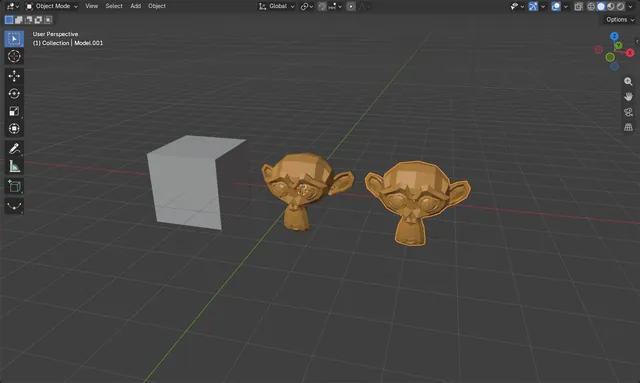
Como exportar um arquivo glTF ou GLB do Blender
Escolha Arquivo › Exportar (File › Export) e depois glTF 2.0 (.glb/.gltf).
Ler a resposta ›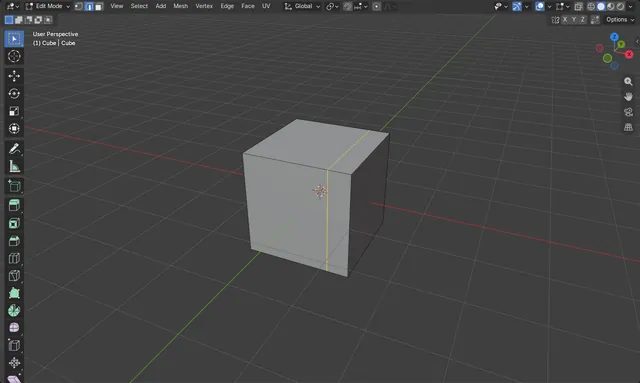
Como deslizar uma aresta ao longo da malha no Blender
No Modo de edição (Edit Mode), pressione 2 para a seleção de Arestas (Edge) e selecione as arestas, por exemplo um loop ao redor da malha.
Ler a resposta ›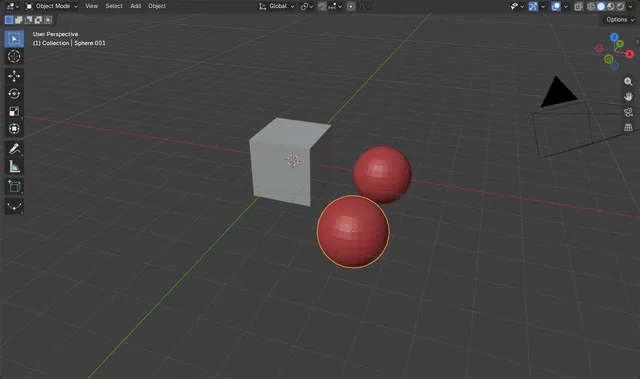
Como copiar e colar objetos no Blender (Ctrl+C, Ctrl+V)
No Modo de objeto (Object Mode), selecione os objetos, posicione o mouse sobre a Janela de Exibição 3D (3D Viewport) e pressione Ctrl + C (Objeto › Copiar Objetos (Object › Copy Objects)).
Ler a resposta ›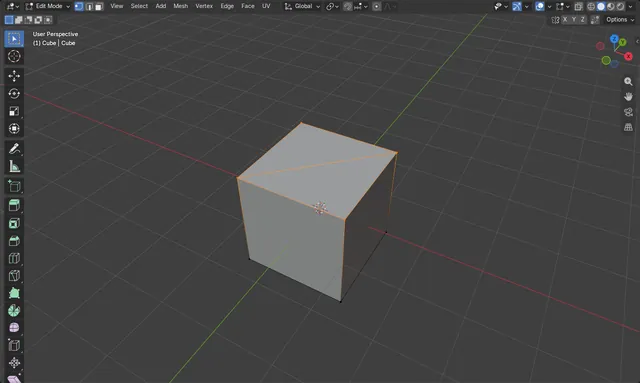
Como conectar dois vértices com uma aresta no Blender (J)
Pressione Tab para o Modo de edição (Edit Mode) e 1 para a seleção de Vértices (Vertex).
Ler a resposta ›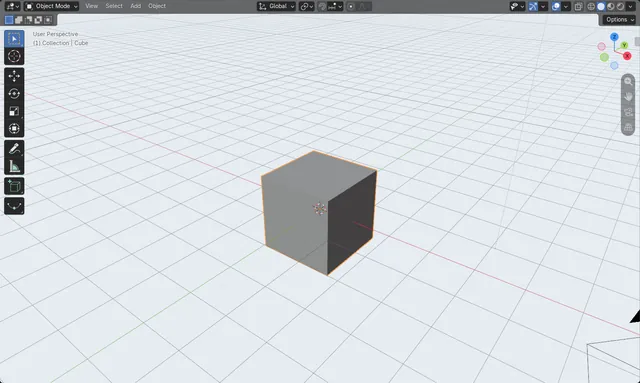
Como alterar a cor de fundo da janela de exibição no Blender
No sombreamento Sólidos (Solid), clique na setinha à direita dos botões de sombreamento no cabeçalho da Janela de Exibição 3D (3D Viewport) para abrir a lista suspensa Sombreamento na janela de exibição (Viewport Shading).
Ler a resposta ›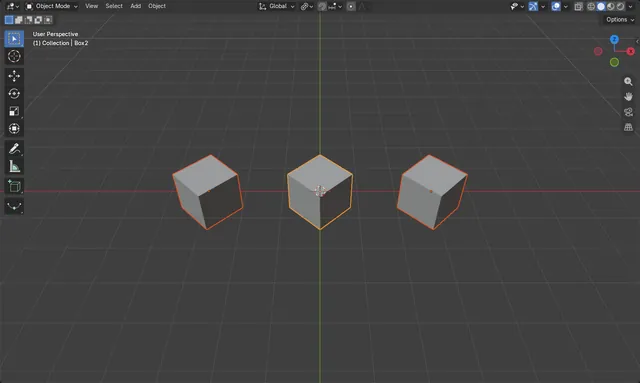
Como alterar o ponto de pivô no Blender
Posicione o mouse sobre a Janela de Exibição 3D (3D Viewport) e pressione a tecla de ponto (.) do teclado principal para abrir o menu circular de Pontos de pivô (Pivot Point), ou clique na lista suspensa de pivô no cabeçalho da Janela de Exibição 3D (3D Viewport).
Ler a resposta ›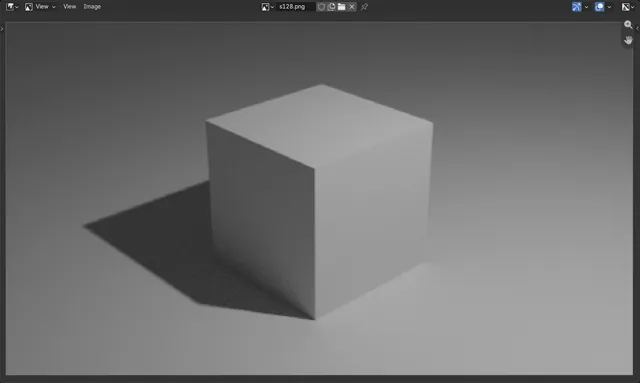
Como alterar as amostras de render no Blender Cycles
Com o Cycles como motor de renderização, abra a aba Render Properties e expanda Amostragem › Renderizar (Sampling › Render).
Ler a resposta ›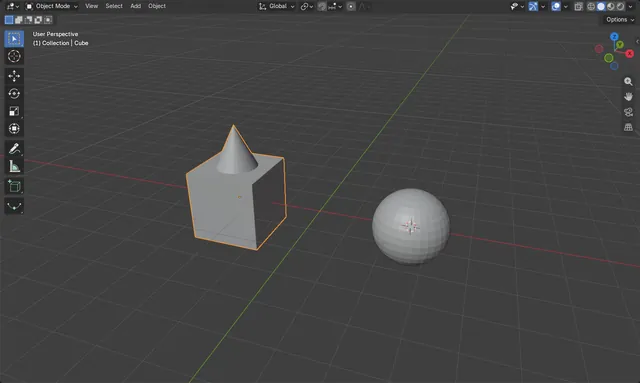
Como adicionar um objeto de malha no Blender (Shift+A)
No Modo de objeto (Object Mode), posicione o mouse sobre a Janela de Exibição 3D (3D Viewport), pressione Shift + A, escolha Malha (Mesh) e selecione uma forma como Esfera UV (UV Sphere) ou Cone.
Ler a resposta ›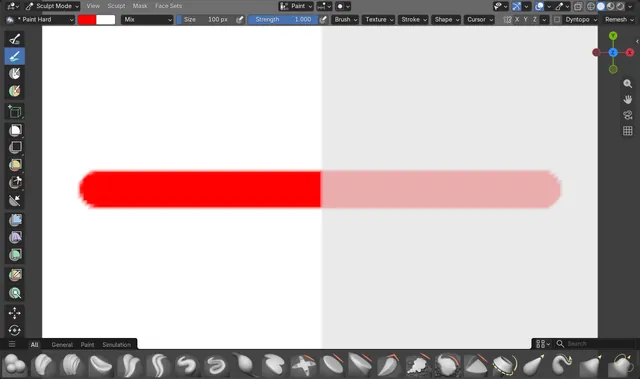
Como o pincel de pintura em escultura respeita a máscara no Blender 5.4
No Modo de escultura (Sculpt Mode), mascare a área que você quer proteger (com o pincel Máscara (Mask) ou com Máscara em caixa (Box Mask)) e depois pinte com o pincel Pintura (Paint).
Ler a resposta ›
Como deixar os links de nós retos no Blender 5.4 (Noodle Curving)
No Blender 5.4, abra Editar › Preferências (Edit › Preferences), clique em Edição (Editing), abra o painel Editor de nós (Node Editor) e defina Noodle Curving como 0.
Ler a resposta ›
Como anexar no Blender sem manter materiais vinculados (Make Linked Local)
Ao usar Arquivo › Anexar (File › Append), mantenha Make Linked Local ligado nas opções do navegador de arquivos.
Ler a resposta ›
Como mudar a sombra do texto da interface no Blender 5.4 (None, Small, Large ou Outline)
Abra Editar › Preferências › Temas (Edit › Preferences › Themes), expanda Interface de usuário › Editor & Widgets (User Interface › Editor & Widgets) e escolha uma opção no menu Text Shadow: None, Small, Large ou Outline.
Ler a resposta ›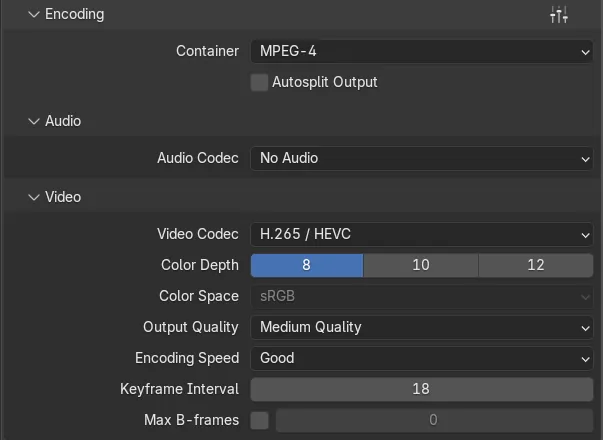
Por que meu vídeo H.265 fica com baixa qualidade no Blender? (Qualidade de saída no Blender 5.4)
Até o Blender 5.3, o H.265 em uma dada Qualidade de Saída (Output Quality) gerava uma imagem mais suave que o H.264 na mesma configuração, então os vídeos H.265 em Média Qualidade (Medium Quality) pareciam piores do que o esperado.
Ler a resposta ›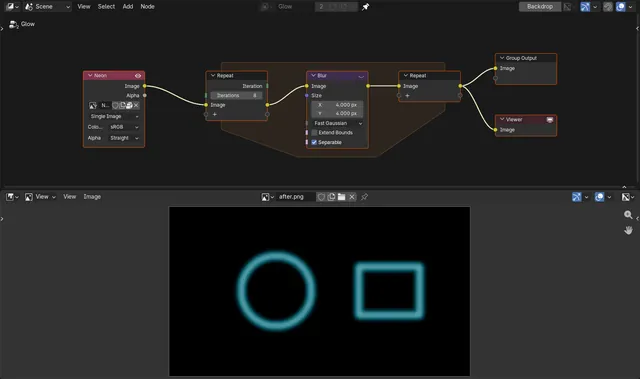
Como usar uma Repeat Zone no Compositor do Blender 5.4
No Blender 5.4, abra a árvore de nós do Compositor, pressione Shift A e escolha Utilities › Repetir (Utilities › Repeat).
Ler a resposta ›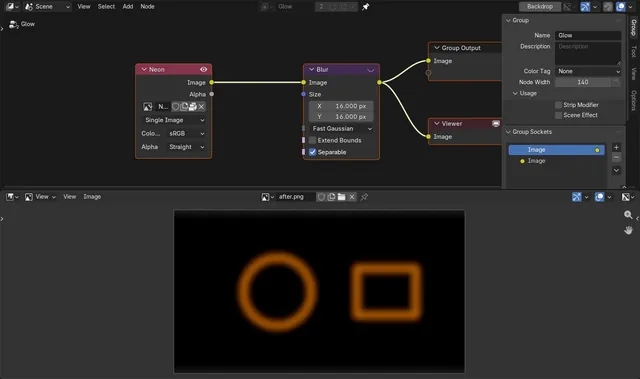
Como fazer o desfoque do Compositor combinar em uma resolução menor no Blender 5.4
No Blender 5.4, abra o Compositor no Editor de nós (Node Editor), pressione N para mostrar a Barra Lateral (Sidebar), abra a aba Opções (Options) e ative Adapt To Render Scale no painel Performance.
Ler a resposta ›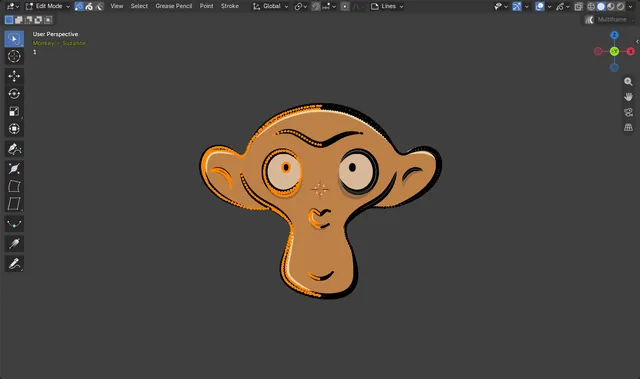
Como selecionar em lasso no modo de edição do Grease Pencil no Blender 5.4
No Blender 5.4, selecione um objeto de Lápis de cera (Grease Pencil) e pressione Tab para entrar no Modo de edição (Edit Mode).
Ler a resposta ›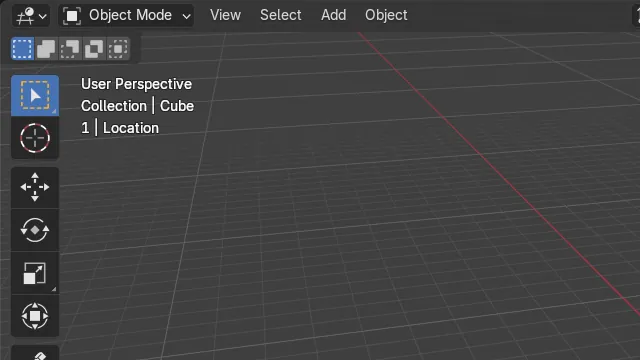
Como ver o conjunto de chaves ativo na Janela de Exibição do Blender 5.4
No Blender 5.4, o Conjunto de chaves (Keying Set) ativo aparece em Informação do Texto (Text Info), no canto superior esquerdo da Janela de Exibição 3D (3D Viewport), em uma linha própria depois do número do quadro, por exemplo "1 | Localização (Location)".
Ler a resposta ›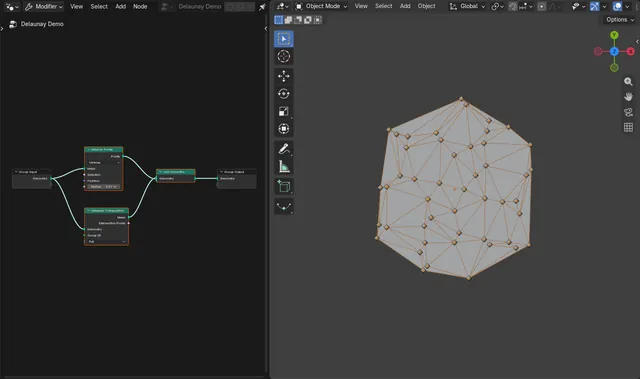
Como usar o nó Delaunay Triangulation no Blender 5.4
No Blender 5.4, abra o Editor de Nós Geométricos (Geometry Node Editor), pressione Shift + A e escolha Geometria › Operations › Delaunay Triangulation (Geometry › Operations › Delaunay Triangulation); depois conecte seus pontos à entrada Geometria (Geometry) do nó e a saída Malha (Mesh) dele à Saída de grupo (Group Output).
Ler a resposta ›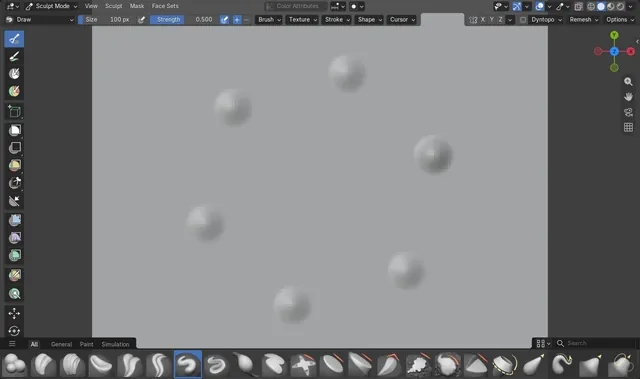
Como ativar Radial Symmetry no modo de escultura do Blender 5.4
No Modo de escultura (Sculpt Mode) do Blender 5.4, abra as configurações de Simetrizar (Symmetry) pela seta ao lado dos botões X Y Z no cabeçalho de ferramentas ou pelo painel Simetrizar (Symmetry) na aba Ferramentas (Tool) da Barra Lateral (Sidebar) (N).
Ler a resposta ›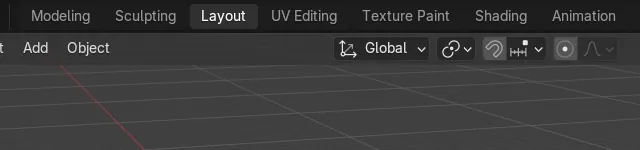
Como reordenar as abas de espaço de trabalho no Blender 5.4 (esquerda / direita)
No Blender 5.4, clique com o botão direito em uma aba de espaço de trabalho no topo da janela e escolha Reorder to Left ou Reorder to Right.
Ler a resposta ›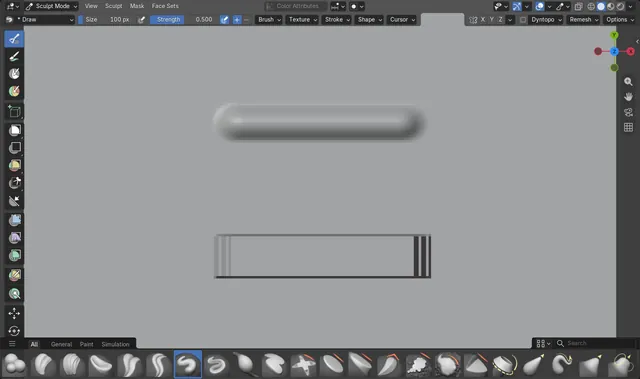
Como fazer um pincel de escultura quadrado no Blender 5.4 (Tip Roundness)
No Modo de escultura (Sculpt Mode) do Blender 5.4, escolha o pincel Desenhar (Draw), abra Formato (Shape) no cabeçalho de ferramentas ou Configurações de pincel › Formato (Brush Settings › Shape) na aba Ferramentas (Tool) da Barra Lateral (Sidebar) e coloque Tip Roundness em 0.
Ler a resposta ›
Como mudar o tamanho da fonte no Blender (5.4 Alpha e 5.3)
No Blender 5.4 Alpha, abra Editar › Preferências (Edit › Preferences), vá até Interface, expanda Processamento de Texto › Estilo de fonte (Text Rendering › Font Style) e aumente Widget Size; Panel Title Size e Tooltip Size ficam logo ao lado.
Ler a resposta ›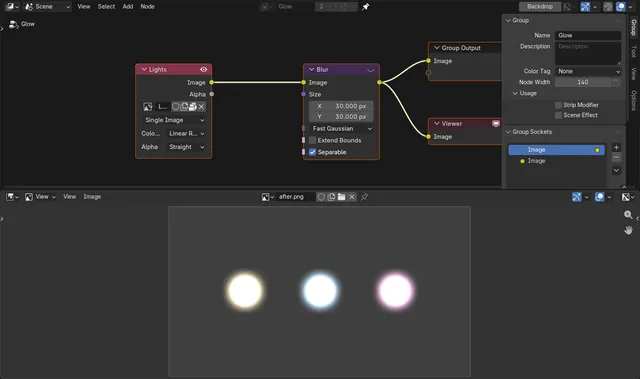
Por que o desfoque gaussiano rápido cria anéis escuros no compositor do Blender
No Blender 5.3, o tipo Fast Gaussian do nó Desfocar (via filtro) (Blur) do compositor pode deixar um anel fino, mais escuro que o fundo, em volta de pontos muito brilhantes, como lâmpadas ou brilhos muito acima de 1.0.
Ler a resposta ›
Como focar no objeto selecionado no Blender
Selecione o objeto, passe o mouse sobre a Janela de Exibição 3D (3D Viewport) e pressione Numpad .
Ler a resposta ›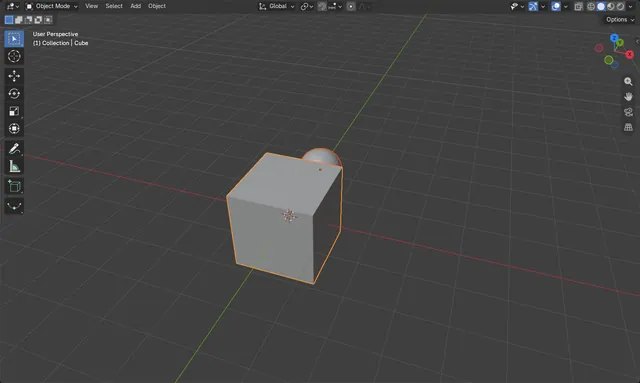
Como criar parentesco de um objeto no Blender (Ctrl+P)
No Modo de objeto (Object Mode), clique no objeto que deve seguir (o filho), depois use Shift + clique no objeto que deve conduzir (o pai), para que ele se torne o objeto ativo.
Ler a resposta ›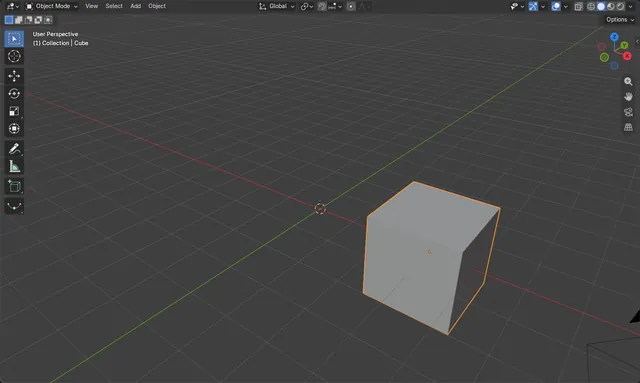
Como mover um objeto no Blender (tecla G)
No Modo de objeto (Object Mode), selecione o objeto, posicione o mouse sobre a Janela de Exibição 3D (3D Viewport), pressione G e mova o mouse.
Ler a resposta ›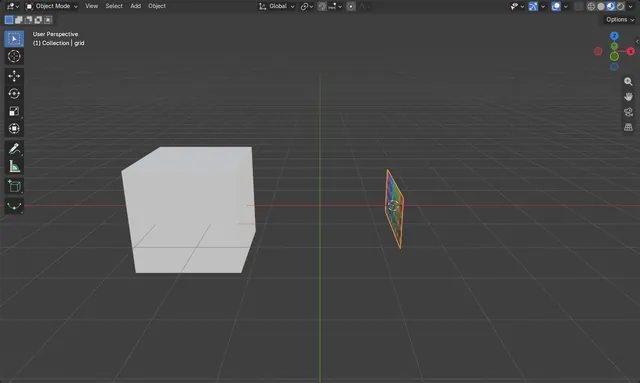
Como importar uma imagem como plano no Blender
No Modo de objeto (Object Mode), posicione o mouse sobre a Janela de Exibição 3D (3D Viewport), pressione Shift + A e escolha Imagem › Mesh Plane... (Image › Mesh Plane...), depois selecione a imagem e clique em Import Images as Planes.
Ler a resposta ›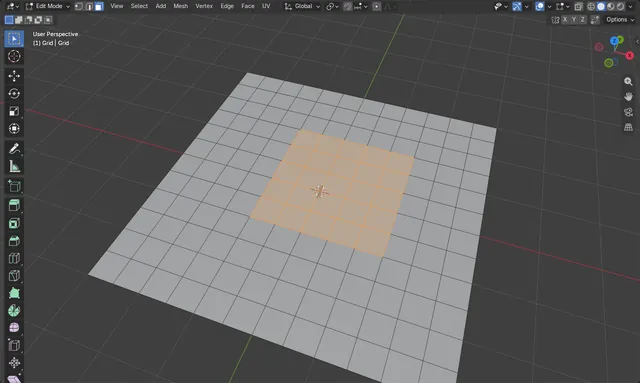
Como expandir uma seleção no Blender (Selecionar mais)
No Modo de edição (Edit Mode), com uma parte da malha selecionada, posicione o mouse sobre a Janela de Exibição 3D (3D Viewport) e pressione Ctrl + numpad + (Selecionar mais (Select More)).
Ler a resposta ›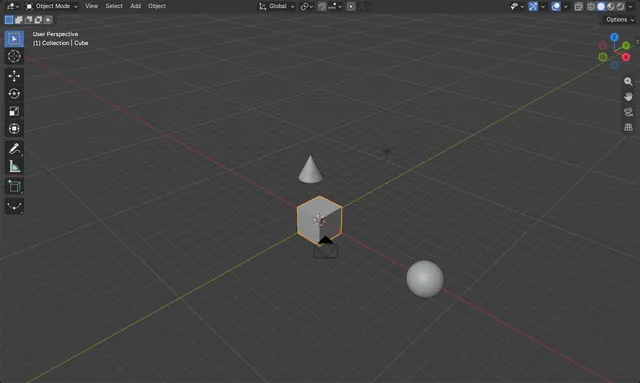
Como ver todos os objetos na Janela de Exibição do Blender (Home)
Posicione o mouse sobre a Janela de Exibição 3D (3D Viewport) e pressione Home, ou escolha Visualizar › Enquadrar Tudo (View › Frame All).
Ler a resposta ›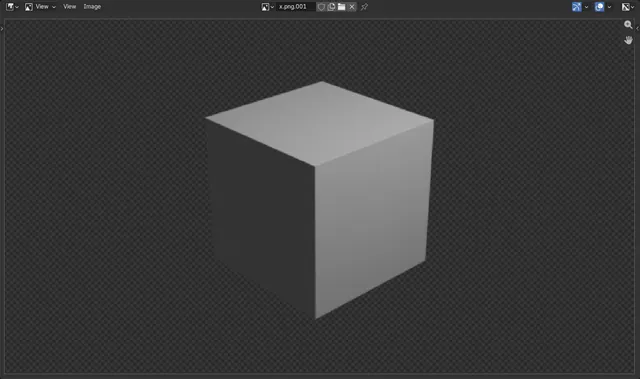
O Blender consegue renderizar PNGs com fundo transparente?
Sim, o Blender pode renderizar arquivos PNG com fundo transparente.
Ler a resposta ›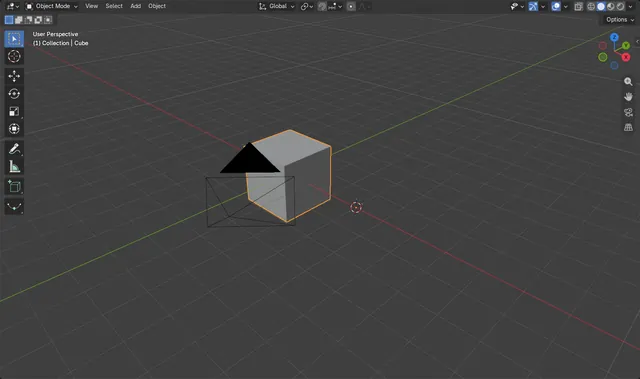
Como alterar o pivô ou a origem local de um objeto no Blender
Coloque o Cursor 3D (3D Cursor) onde você quer a nova origem, depois escolha Objeto › Definir origem (Object › Set Origin) na Janela de Exibição 3D (3D Viewport) e selecione a opção que move a origem para o cursor.
Ler a resposta ›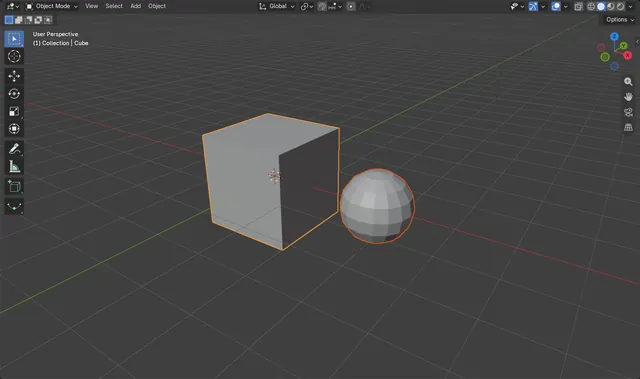
Como separar partes de uma malha em um novo objeto no Blender
No Modo de edição (Edit Mode), selecione os vértices, arestas ou faces que você quer, depois pressione P e escolha Seleção (Selection).
Ler a resposta ›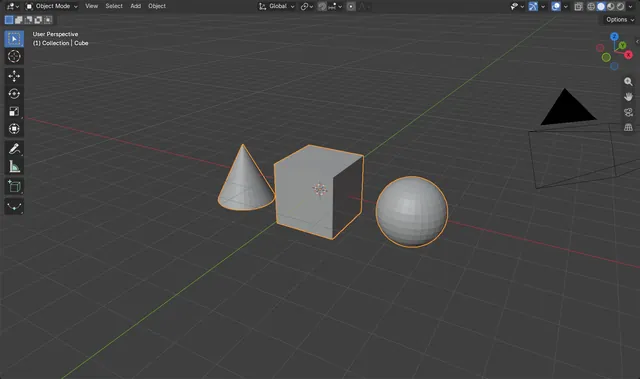
Como transformo vários objetos do Blender em um só?
Selecione todos os objetos de malha que você quer combinar, deixando por último o que você quer manter, para que fique ativo, e então pressione Ctrl + J na Janela de Exibição 3D (3D Viewport).
Ler a resposta ›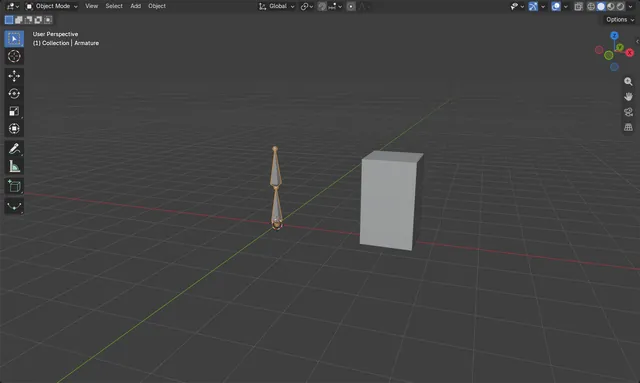
Como adicionar ossos (uma armação) no Blender
No Modo de objeto (Object Mode), pressione Shift + A e escolha Armação (Armature) para adicionar um osso no cursor 3D.
Ler a resposta ›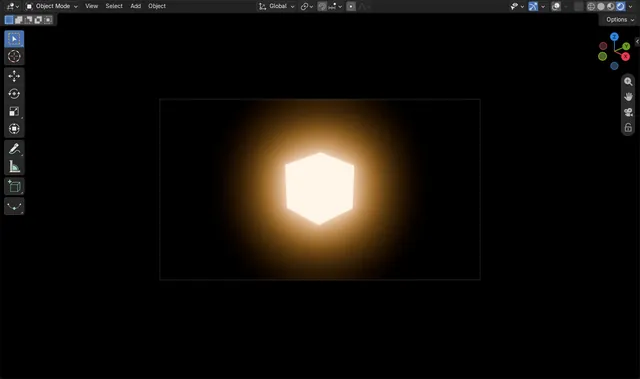
Como adicionar Bloom no Blender 5.3 (efeitos de cena)
No Blender 5.3, abra a aba Compositor & Effects do editor Propriedades (Properties), clique em Adicionar (Add) Cena (Scene) Efeitos (Effect), abra Câmera (Camera) & Lentes (Lens) Effects e escolha Reluzir (Bloom).
Ler a resposta ›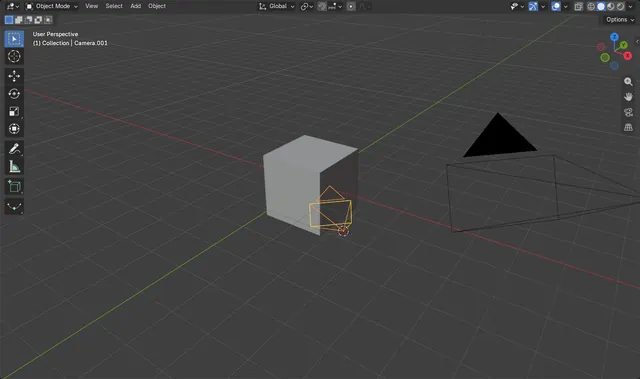
Como adicionar uma câmera no Blender
No Modo de objeto (Object Mode), pressione Shift + A e escolha Câmera (Camera): um novo objeto de câmera aparece no Cursor 3D (3D Cursor).
Ler a resposta ›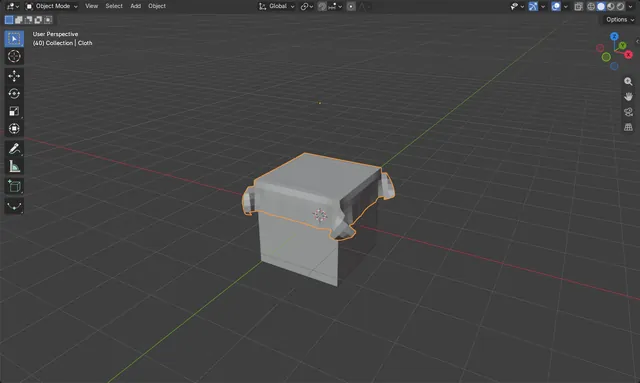
Como adicionar uma simulação de tecido no Blender
Selecione um plano que já foi subdividido, abra a aba Physics Properties e clique em Tecido (Cloth).
Ler a resposta ›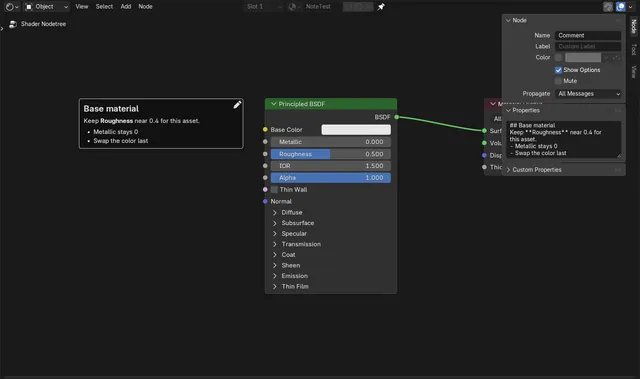
Como adicionar um comentário aos nós no Blender 5.3 (nó de comentário)
No Blender 5.3, passe o mouse sobre o editor de nós, pressione Shift + A e escolha Organizar › Comentar (Layout › Comment).
Ler a resposta ›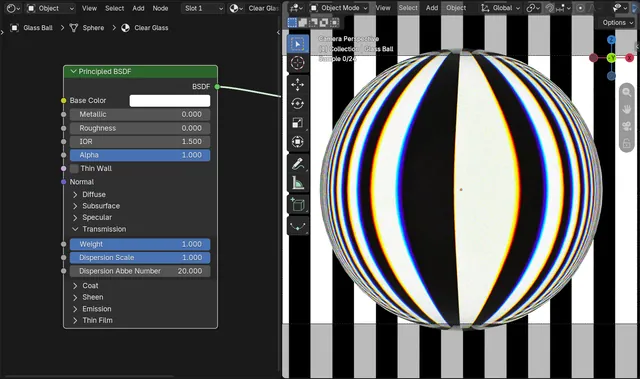
Como adicionar dispersão (bordas de arco-íris) ao vidro no Blender 5.3
No Blender 5.3, abra o painel Transmissão (Transmission) do nó BSDF - Pré-fundamentado (Principled BSDF) e coloque Dispersion Escala (Scale) acima de 0, por exemplo em 1.
Ler a resposta ›
Como adicionar uma textura de imagem a um objeto no Blender
Abra o Editor de Sombreador (Shader Editor) com o objeto selecionado, pressione Shift + A e escolha Texturas › Textura de imagem (Texture › Image Texture); depois clique em Abrir (Open) no novo nó e escolha sua imagem.
Ler a resposta ›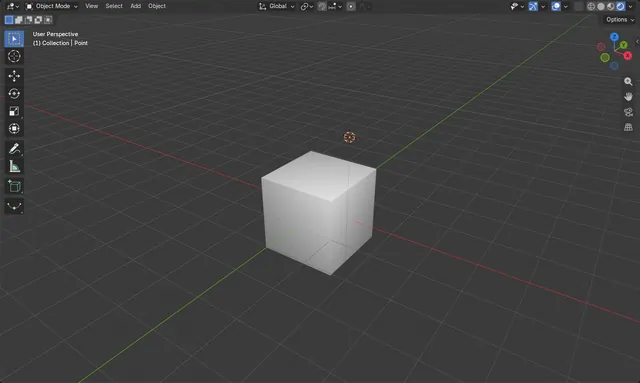
Como adicionar uma luz no Blender
No Modo de objeto (Object Mode), pressione Shift + A, escolha Luz (Light) e selecione Pontos (Point), Sol (Sun), Spot ou Área (Area).
Ler a resposta ›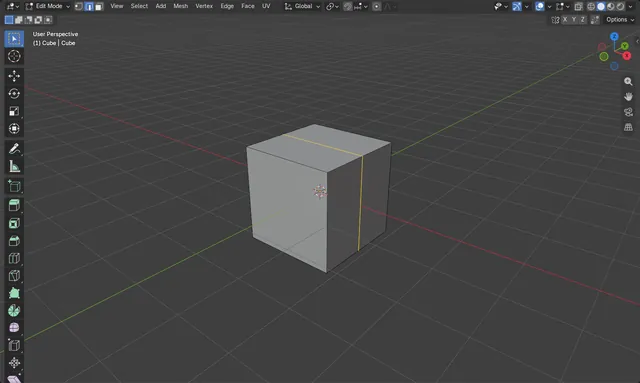
Como adicionar um Loop Cut (corte em anel) no Blender
Selecione sua malha, pressione Tab para entrar no Modo de edição (Edit Mode), passe o mouse sobre a malha e pressione Ctrl + R.
Ler a resposta ›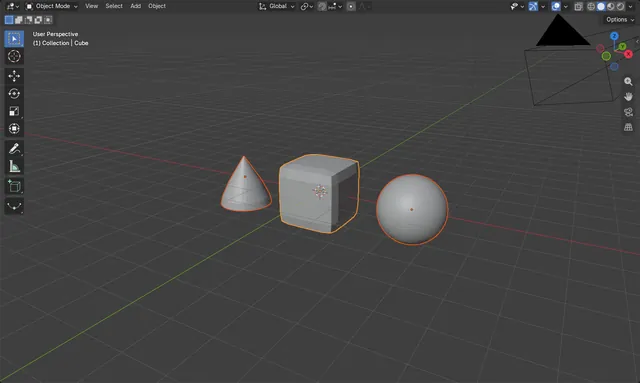
Como adicionar o mesmo modificador a vários objetos no Blender
Adicione os modificadores ao objeto ativo, selecione também os outros objetos (o objeto ativo por último), depois escolha Objeto › Vincular/Transferir Dados (Object › Link/Transfer Data) e selecione a entrada Modificadores (Modifiers).
Ler a resposta ›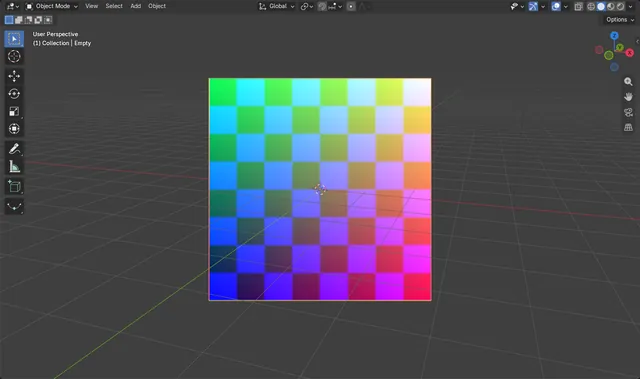
Como adicionar uma imagem de referência no Blender
No Modo de objeto (Object Mode), pressione Shift + A e escolha Imagem › Referência (Image › Reference), depois selecione o arquivo de imagem: ele é colocado na cena como um objeto de imagem voltado para a visualização.
Ler a resposta ›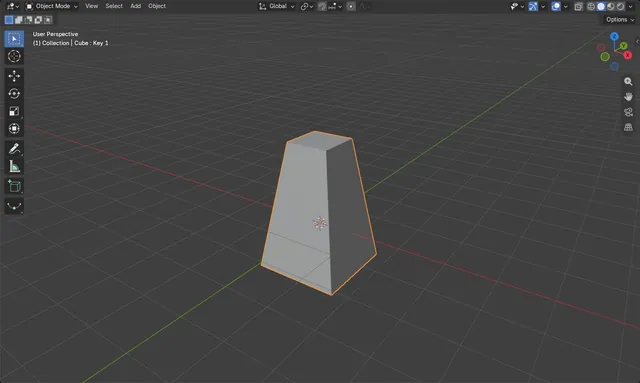
Como adicionar Shape Keys no Blender
Selecione a malha, abra a aba Object Data Properties (triângulo verde) e, no painel Chaves de formato (Shape Keys), clique em + duas vezes.
Ler a resposta ›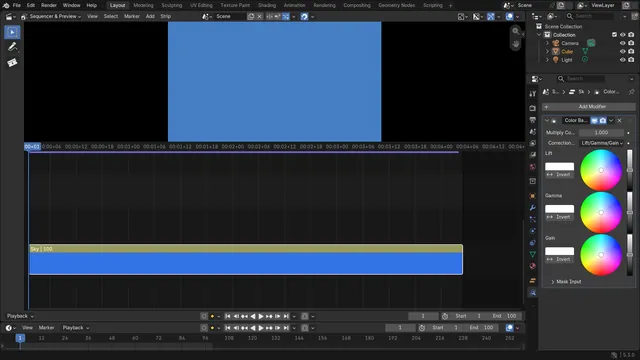
Como adicionar um modificador de strip com Shift+A no Editor de Vídeo do Blender (Blender 5.3)
No Blender 5.3, selecione uma faixa, abra a aba Modificadores de faixas (Strip Modifiers) no editor Propriedades (Properties), passe o mouse sobre ela e pressione Shift + A.
Ler a resposta ›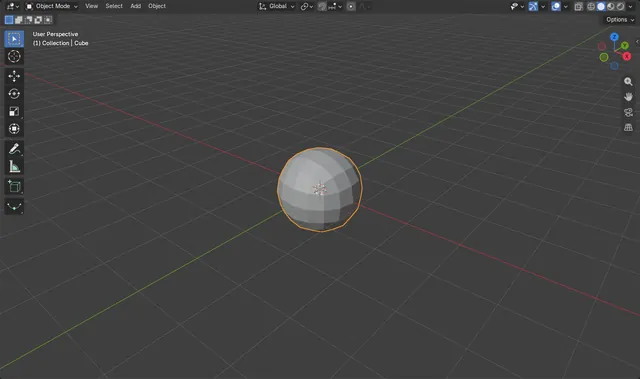
Como adicionar um modificador Subdivision Surface no Blender
Selecione o objeto no Modo de objeto (Object Mode) e pressione Ctrl + 2: o Blender adiciona um modificador Subdivisão de superfície (Subdivision Surface) no nível 2 e a malha fica lisa e arredondada.
Ler a resposta ›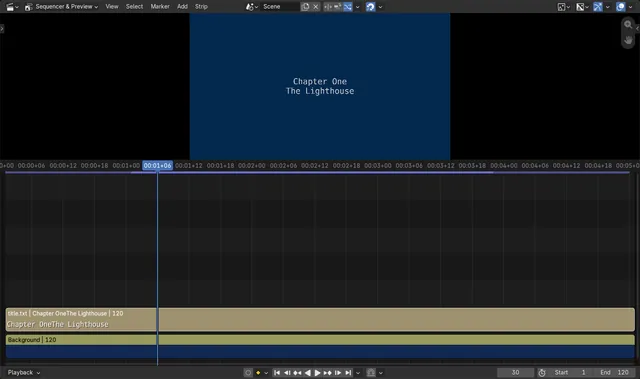
Como adicionar um arquivo de texto como strip de texto no editor de vídeo do Blender 5.3
No Blender 5.3, abra o Editor de Sequências de Vídeo (Video Sequencer) e escolha Adicionar › Texto (Add › Text) (Shift + A).
Ler a resposta ›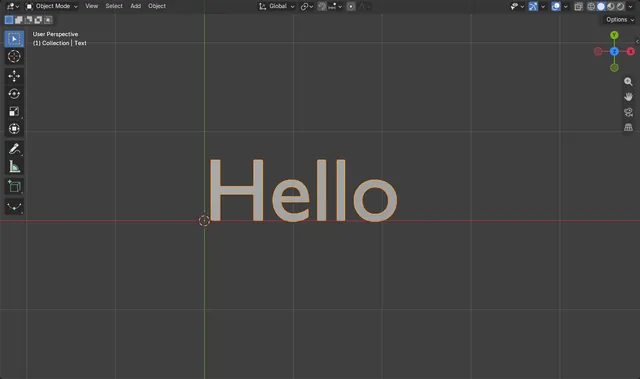
Como adicionar e editar texto 3D no Blender
No Modo de objeto (Object Mode), pressione Shift + A e escolha Texto (Text): um objeto de texto com o conteúdo "Texto (Text)" aparece no Cursor 3D (3D Cursor).
Ler a resposta ›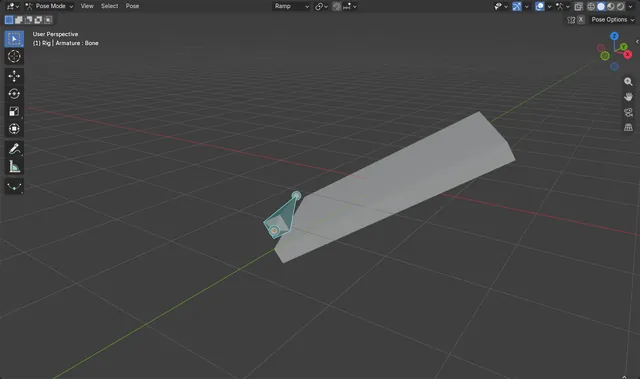
Como alinhar um osso a uma orientação de transformação personalizada no modo de pose (Blender 5.3)
No Blender 5.3, defina a Orientação (Orientation) de Transformações (Transform) no cabeçalho da Janela de Exibição 3D (3D Viewport) para a orientação que você quiser, selecione o osso no Modo de pose (Pose Mode) e use Pose › Transformações › Alinhar para as orientações de transformação (Pose › Transform › Align to Transform Orientation).
Ler a resposta ›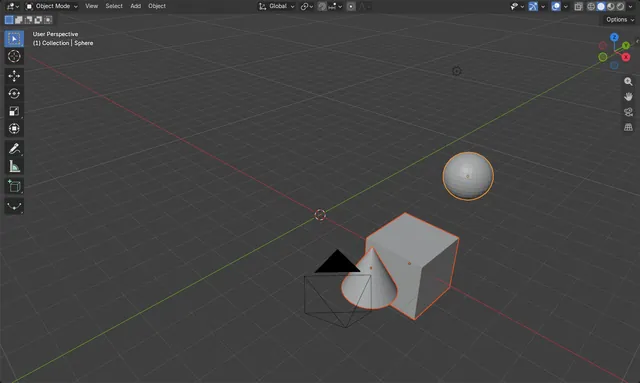
Como alinhar dois objetos em um eixo no Blender
Selecione os objetos que você quer mover e, por último, selecione o objeto de destino para que fique ativo.
Ler a resposta ›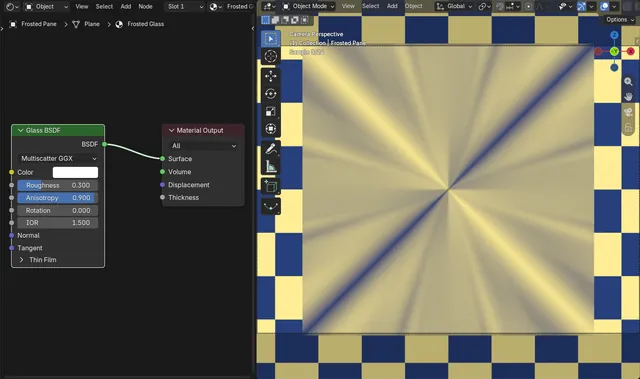
Como fazer vidro escovado ou estriado com anisotropia (Blender 5.3)
No Blender 5.3, coloque Rugosidade (Roughness) acima de 0 no nó BSDF - Vidro (Glass BSDF) e aumente o novo valor Anisotropia (Anisotropy), por exemplo para 0,9.
Ler a resposta ›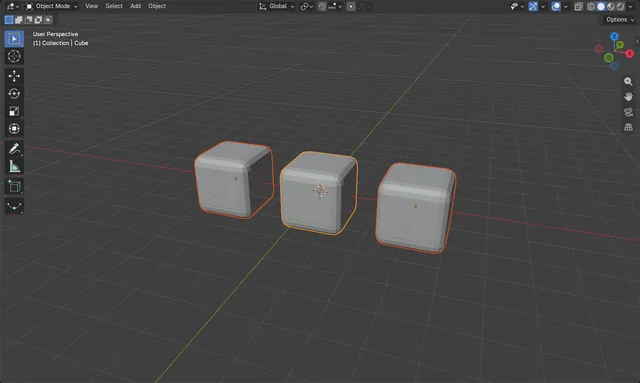
Como aplicar modificadores a vários objetos de uma vez no Blender
Sim.
Ler a resposta ›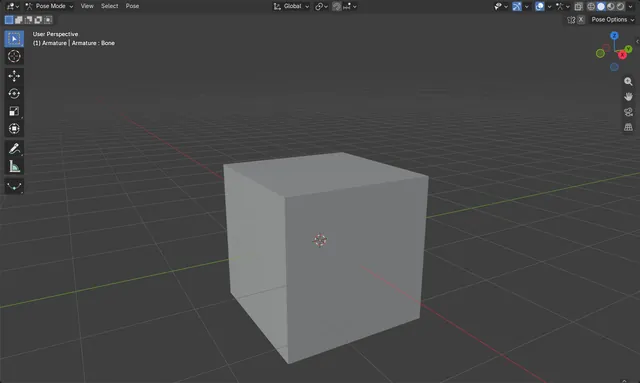
Como aplicar a pose atual como pose de repouso no Blender
Selecione o armature, mude para o Modo de pose (Pose Mode) e escolha Pose › Aplicar › Aplicar pose como pose de descanso (Pose › Apply › Apply Pose as Rest Pose) na Janela de Exibição 3D (3D Viewport).
Ler a resposta ›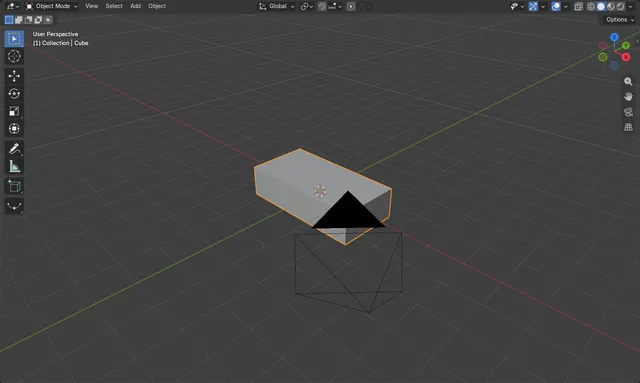
Como aplicar a escala no Blender (Object > Apply > Scale)
Selecione o objeto no Modo de objeto (Object Mode) e depois escolha Objeto › Aplicar › Escalonamento (Object › Apply › Scale) na Janela de Exibição 3D (3D Viewport).
Ler a resposta ›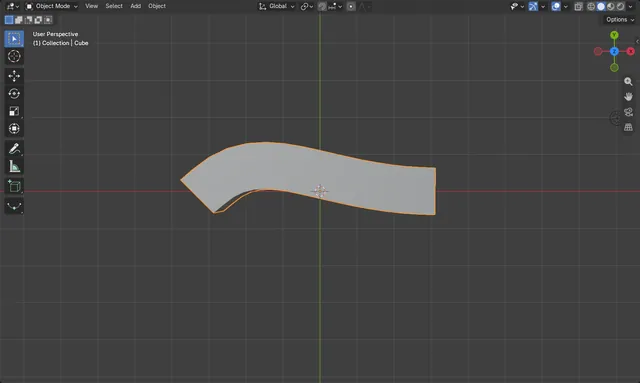
Como repetir um objeto ao longo de uma curva no Blender
Selecione o objeto, adicione um modificador Matriz (Array), defina Tipo de encaixe (Fit Type) como Encaixar em uma curva (Fit Curve) e escolha sua curva no campo Curva (Curve) para que as cópias preencham todo o comprimento dela.
Ler a resposta ›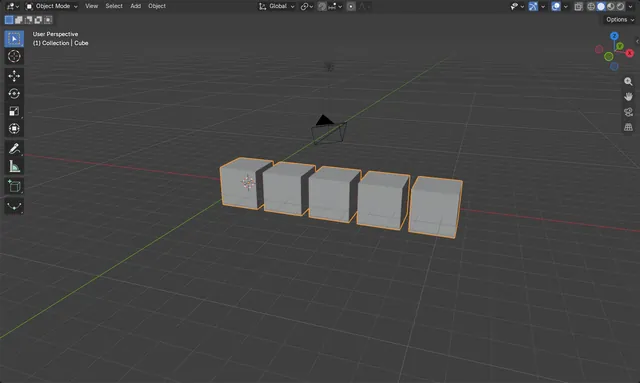
Como fazer uma fileira de cópias com o modificador Array no Blender
Selecione o objeto, abra a aba Modificadores (Modifiers) no editor Propriedades (Properties), escolha Adicionar modificador › Gerar › Matriz (Add Modifier › Generate › Array) (no Blender 5.x, escolha Matriz (Array) (Legacy) para obter o modificador com as configurações usadas aqui) e depois defina Contagem (Count) com o número de cópias desejado.
Ler a resposta ›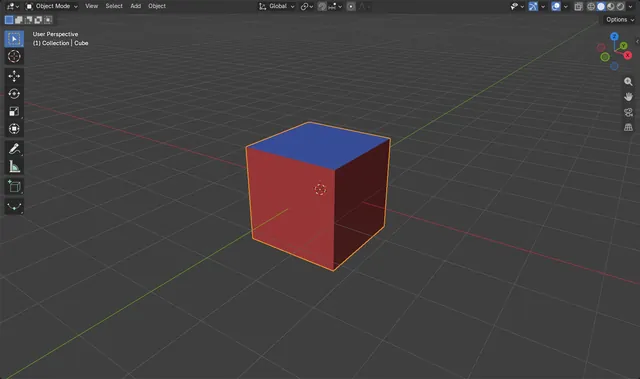
Como adicionar materiais diferentes a partes diferentes de uma malha no Blender
Adicione um compartimento de material para cada material na aba Materiais (Material), depois entre no Modo de edição (Edit Mode) (Tab), selecione as faces, escolha um compartimento na lista e clique em Atribuir (Assign).
Ler a resposta ›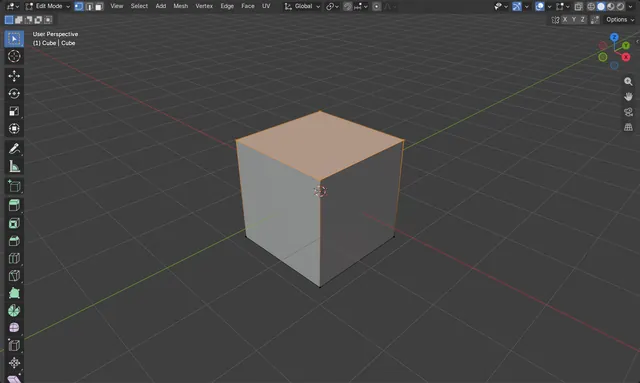
Como atribuir vértices a um grupo de vértices no Blender
No Modo de edição (Edit Mode), selecione os vértices, abra a aba Dados (Data) no editor Propriedades (Properties), escolha um grupo no painel Grupos de vértices (Vertex Groups) (adicione um com o botão + se precisar) e clique em Atribuir (Assign).
Ler a resposta ›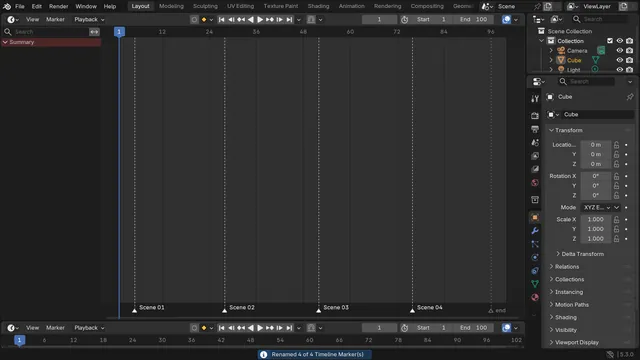
Como renomear marcadores da linha do tempo em lote no Blender (Blender 5.3)
No Blender 5.3, selecione os marcadores na Linha do tempo (Timeline), abra Editar › Renomear em Massa (Edit › Batch Rename) (Ctrl + F2), defina Tipo de dados (Data Type) como Marcadores (Markers) e Dados (Data) Fonte (Source) como Selecionados (Selected), depois adicione uma linha Find/Replace.
Ler a resposta ›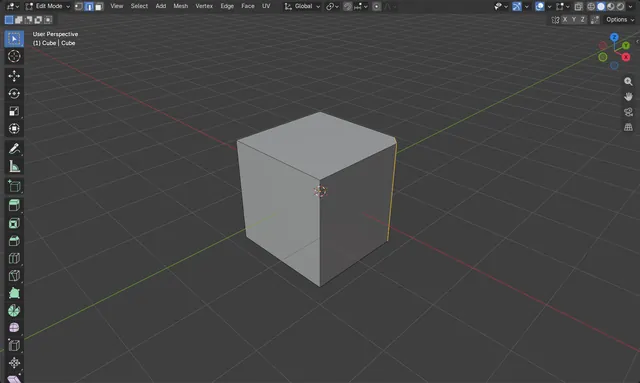
Como chanfrar arestas específicas no Blender
Selecione apenas as arestas que você quer no Modo de edição (Edit Mode), depois pressione Ctrl + B ou escolha Arestas › Arredondar Bordas (Edge › Bevel Edges).
Ler a resposta ›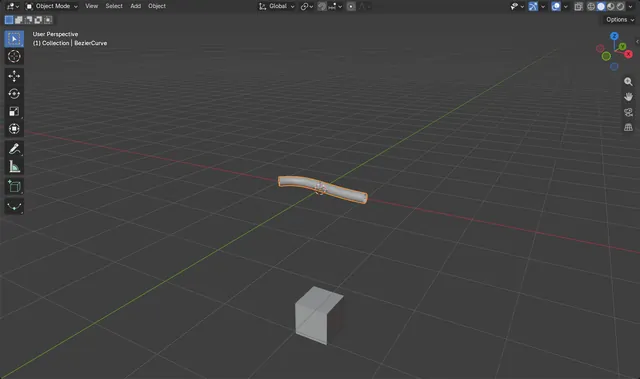
Como fazer um tubo 3D com uma curva Bézier no Blender
Adicione uma curva com Adicionar › Curva › Bézier (Add › Curve › Bézier), depois abra a aba Dados (Data) no editor Propriedades (Properties) e defina Geometria › Chanfro › Profundidade (Geometry › Bevel › Depth) com um valor acima de 0, como 0.1.
Ler a resposta ›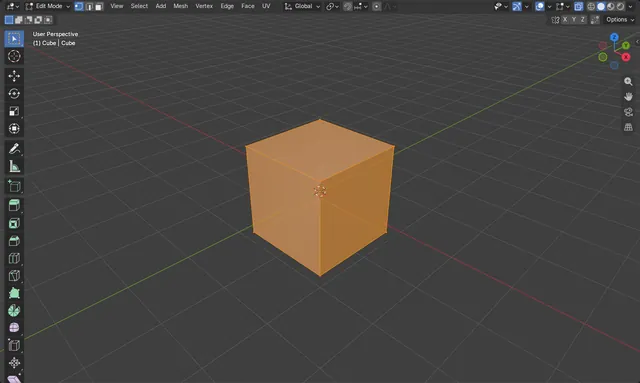
Como ver através dos objetos (raios X) no Blender
Passe o mouse sobre a Janela de Exibição 3D (3D Viewport) e pressione Alt + Z para alternar Raio-X (X-Ray).
Ler a resposta ›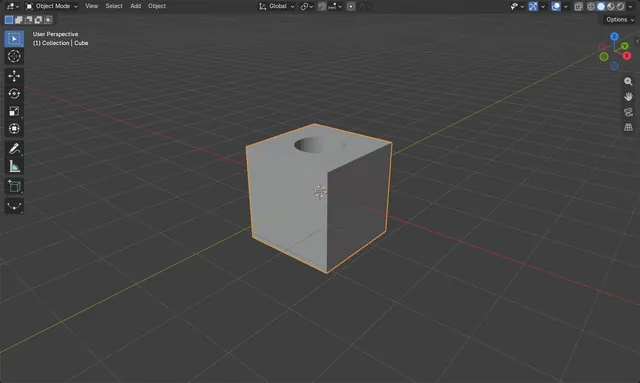
Como recortar uma forma em um objeto no Blender
Selecione o objeto que você quer cortar, abra a aba Modificadores (Modifiers), escolha Adicionar modificador › Gerar › Booliana (Add Modifier › Generate › Boolean), defina Operação (Operation) como Diferença (Difference) e selecione o objeto de corte no campo Objeto (Object).
Ler a resposta ›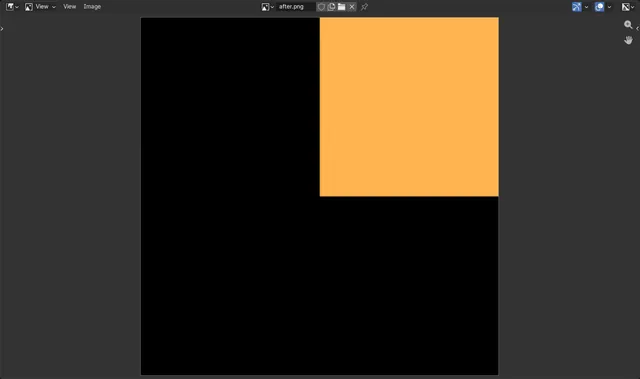
Como usar Boolean Math (E, Ou, Negar) nos nós de shader do Blender
No Editor de Sombreador (Shader Editor) do Blender 5.3, pressione Shift + A e escolha Utilities › Matemática › Boolean Math (Utilities › Math › Boolean Math); depois defina a operação como E (And), Ou (Or), Negar (Not) ou outra opção lógica.
Ler a resposta ›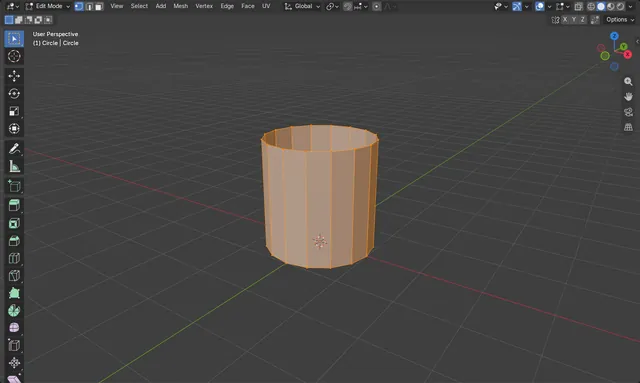
Como fazer a ponte entre loops de arestas no Blender (conectar dois loops)
Selecione os dois anéis de arestas no Modo de edição (Edit Mode) e depois escolha Arestas › Interligar anéis de arestas (Edge › Bridge Edge Loops).
Ler a resposta ›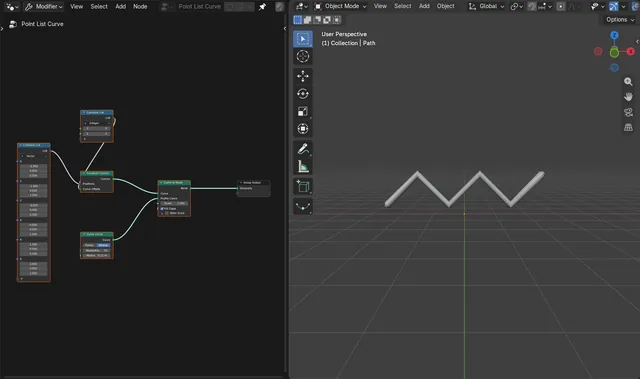
Como construir uma curva a partir de uma lista de pontos no Geometry Nodes (Blender 5.3)
No Blender 5.3, adicione um nó Combine List definido como Vetor (Vector) com uma posição por ponto e conecte-o a Positions no novo nó Construct Curves.
Ler a resposta ›
Objetos desaparecem longe da câmera no Blender: Clip End
Os objetos desaparecem quando estão mais distantes da câmera do que a distância de Limite de ponto final (Clip End).
Ler a resposta ›
Como adicionar profundidade de campo (desfocar o fundo) no Blender
Selecione a câmera, abra a aba Dados (Data) no editor Propriedades (Properties) e marque a caixa de seleção no cabeçalho do painel Profundidade de Campo (Depth of Field).
Ler a resposta ›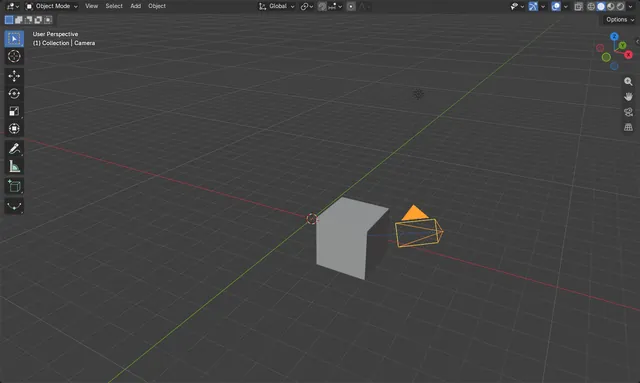
Como fazer a câmera olhar para um objeto no Blender
Selecione a câmera, abra a aba Restrições (Constraints) no editor Propriedades (Properties), clique em Adicionar restrição ao objeto (Add Object Constraint) e escolha Rastrear (Track) To.
Ler a resposta ›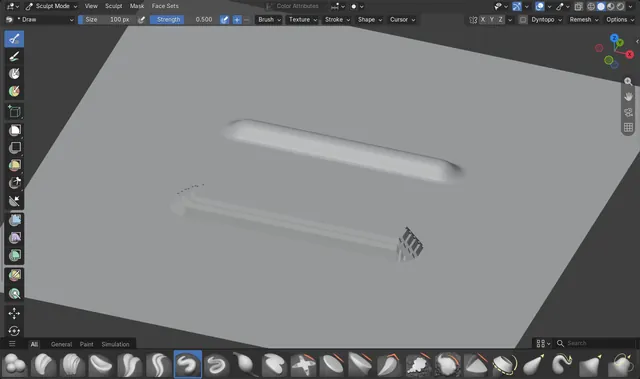
Como alterar a curva de atenuação do pincel no Modo de Escultura (Blender 5.3)
No Blender 5.3, clique em Formato (Shape) no cabeçalho de ferramentas do Modo de escultura (Sculpt Mode) e escolha uma predefinição de decaimento na lista, ou escolha Personalizar (Custom) para editar a curva manualmente.
Ler a resposta ›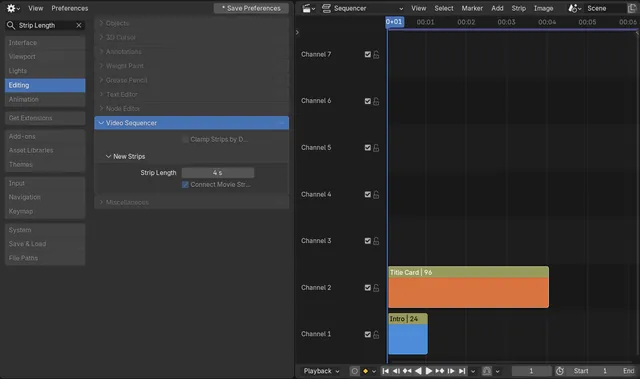
Como mudar a duração padrão das novas faixas no editor de vídeo do Blender
No Blender 5.3, abra Editar › Preferências › Edição › Editor de Sequências de Vídeo › New Strips (Edit › Preferences › Editing › Video Sequencer › New Strips) e mude Strip Length.
Ler a resposta ›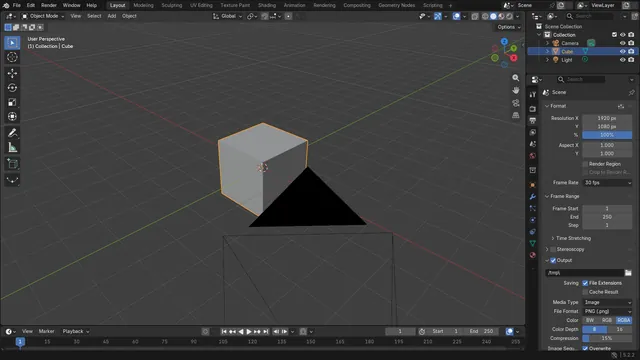
Como alterar a taxa de quadros no Blender
Abra o editor Propriedades (Properties), vá para a aba Saída (Output) e localize o painel Formato (Format).
Ler a resposta ›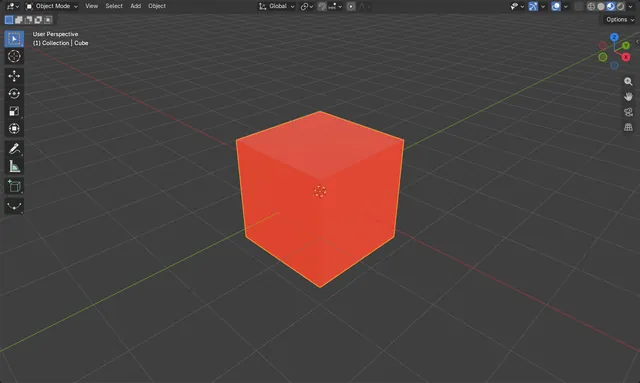
Como mudar a cor de um objeto no Blender
Selecione o objeto, abra a aba Materiais (Material) no editor Propriedades (Properties) e defina Cor de base (Base Color) do BSDF - Pré-fundamentado (Principled BSDF) no painel Superfície (Surface).
Ler a resposta ›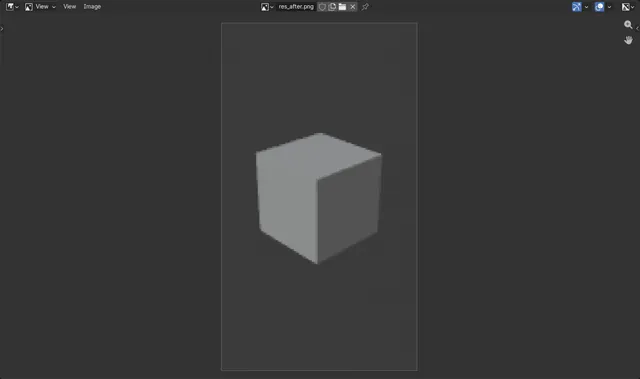
Como alterar a resolução de renderização no Blender
Abra o editor Propriedades (Properties), vá para a aba Saída (Output) e, no painel Formato (Format), digite os novos valores em Resolução X (Resolution X) e Y.
Ler a resposta ›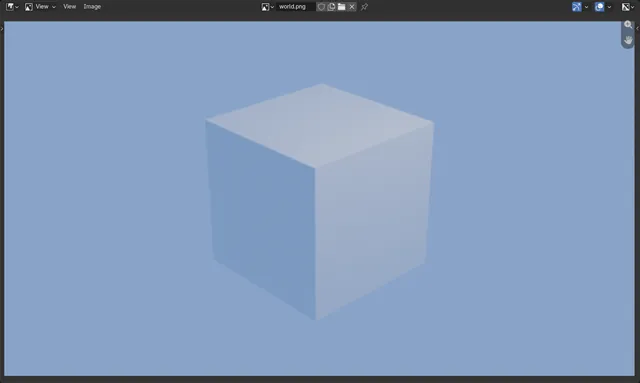
Como mudar a cor de fundo do mundo no Blender
Abra a aba Ambiente (World) no editor Propriedades (Properties), clique na amostra de Cor (Color) no painel Superfície (Surface) e escolha uma nova cor.
Ler a resposta ›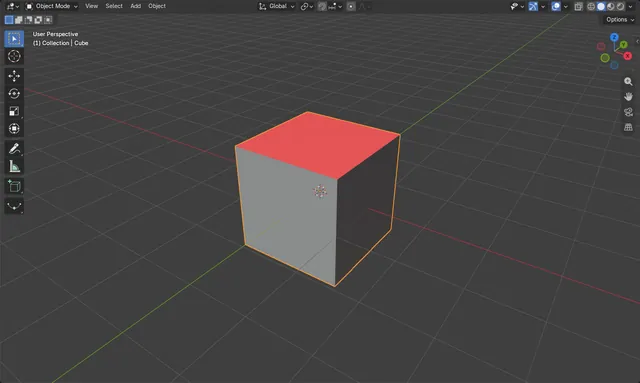
Como verificar a orientação das faces (faces azuis e vermelhas) no Blender
Abra o popover Overlays no cabeçalho da Janela de Exibição 3D (3D Viewport) e, na seção Geometria (Geometry), marque Face Orientation.
Ler a resposta ›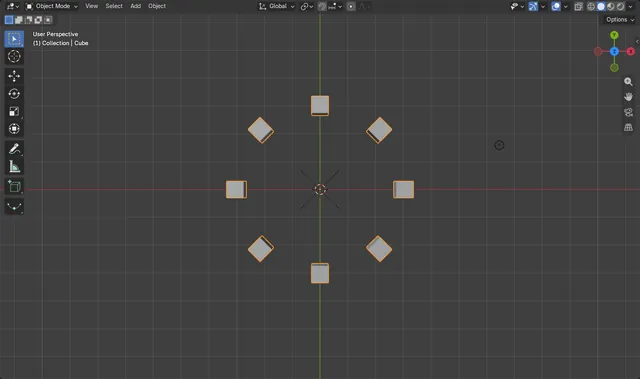
Como fazer um array circular no Blender com um objeto de deslocamento
Adicione um modificador Matriz (Array) ao seu objeto, desative Deslocamento relativo (Relative Offset), ative Deslocamento por objeto (Object Offset) e selecione um Vazio (Empty) posicionado no centro do anel.
Ler a resposta ›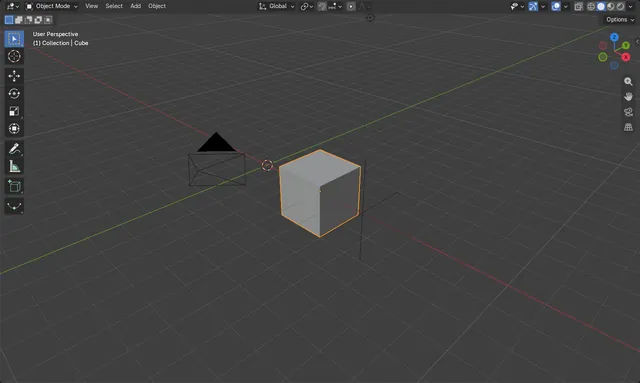
Como limpar o pai mantendo a transformação no Blender
Selecione o objeto filho na Janela de Exibição 3D (3D Viewport), pressione Alt + P e escolha a opção Limpar e manter as transformações (Clear and Keep Transformation).
Ler a resposta ›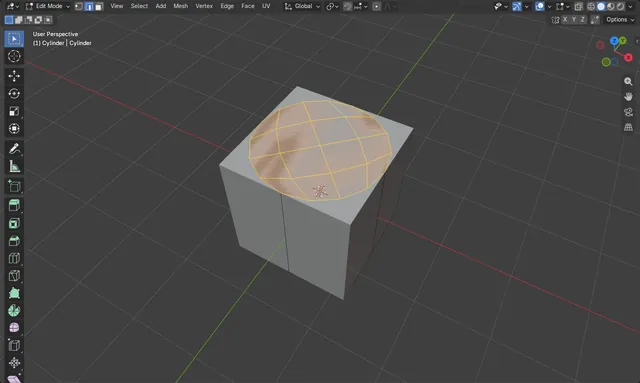
Como fechar um buraco grande em uma malha no Blender
No Modo de edição (Edit Mode), selecione o anel de arestas ao redor do buraco e escolha Faces › Preenchimento de grade (Face › Grid Fill).
Ler a resposta ›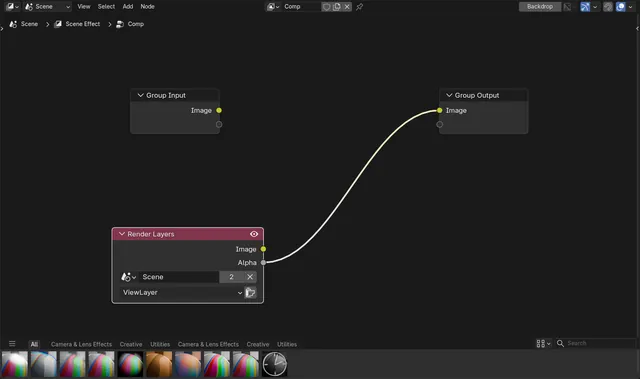
Como adicionar o nó Render Layers no compositor do Blender (Blender 5.3)
No Blender 5.3, uma nova árvore de nós do compositor contém uma Entrada de grupo (Group Input) ligada a uma Saída de grupo (Group Output), sem nó Camadas de renderização (Render Layers); a renderização chega à árvore por meio da Entrada de grupo (Group Input).
Ler a resposta ›
Como fazer um objeto se mover em velocidade constante no Blender
Selecione os quadros-chave no Editor gráfico (Graph Editor) ou no Tabela de animação (Dope Sheet), pressione T e escolha Linear.
Ler a resposta ›
Como converter curvas em malhas no Blender
Selecione a curva no Modo de objeto (Object Mode) e escolha Objeto › Converter › Malha (Object › Convert › Mesh) na Janela de Exibição 3D (3D Viewport).
Ler a resposta ›
Como converter animação de rotação Euler em quaternião no Blender 5.3
No Blender 5.3, selecione o objeto animado, abra a pequena seta do menu suspenso ao lado de Modo (Mode) em Object Properties › Transformações (Object Properties › Transform) e escolha Quaternião (Quaternion) (WXYZ).
Ler a resposta ›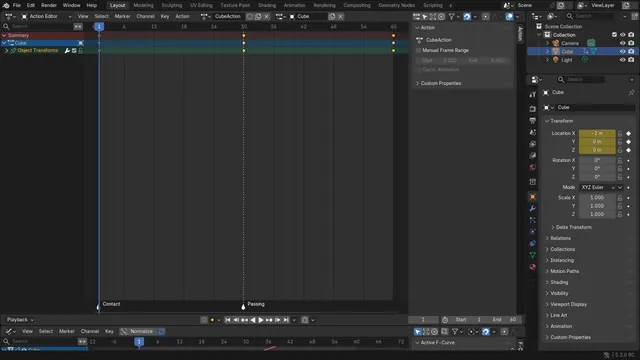
Como converter marcadores em marcadores de pose (Blender 5.3)
No Blender 5.3, abra a Tabela de animação (Dope Sheet) no modo Editor de ação (Action Editor), selecione os marcadores de cena desejados e escolha Marcadores › Convert to Pose Markers (Marker › Convert to Pose Markers).
Ler a resposta ›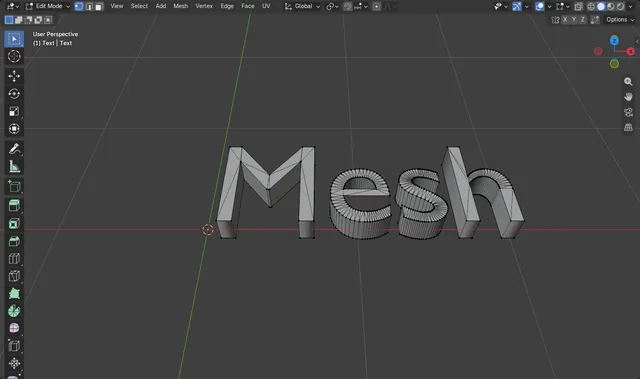
Como converter texto em malha no Blender
Selecione o objeto de texto no Modo de objeto (Object Mode) e escolha Objeto › Converter › Malha (Object › Convert › Mesh): as letras se tornam um objeto de malha comum, que você pode editar vértice por vértice, esculpir ou exportar.
Ler a resposta ›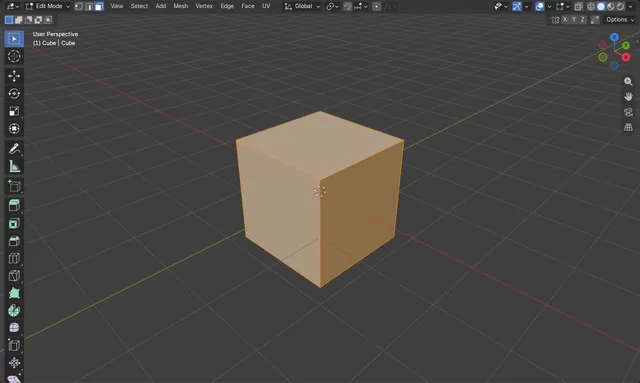
Como converter triângulos em quads no Blender
No Modo de edição (Edit Mode), selecione os triângulos e pressione Alt + J, ou escolha Faces › Triangles to Quads (Face › Triangles to Quads) (chamado de Tris to Quads no Blender 4.2 LTS) no cabeçalho da Janela de Exibição 3D (3D Viewport).
Ler a resposta ›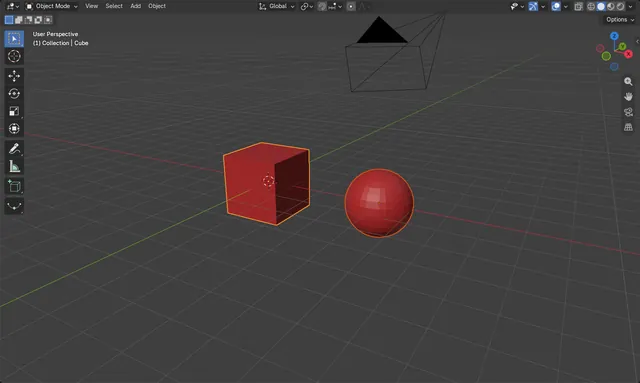
Como copiar um material para outro objeto no Blender
Selecione o objeto que deve receber o material e, por último, selecione o objeto que tem o material para que fique ativo.
Ler a resposta ›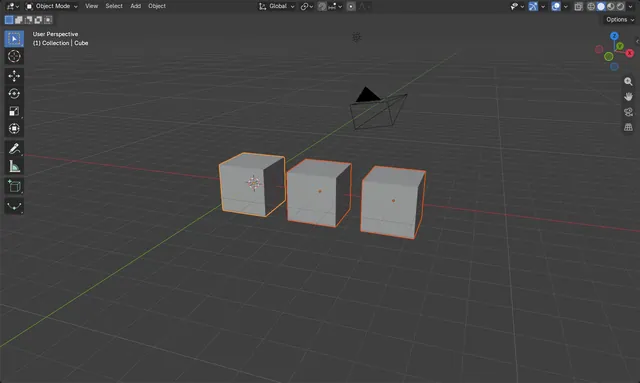
Como copiar as configurações de Rigid Body para outros objetos no Blender
Selecione os objetos que devem receber as configurações e, por último, selecione o objeto que já tem o corpo rígido, para que ele seja o ativo.
Ler a resposta ›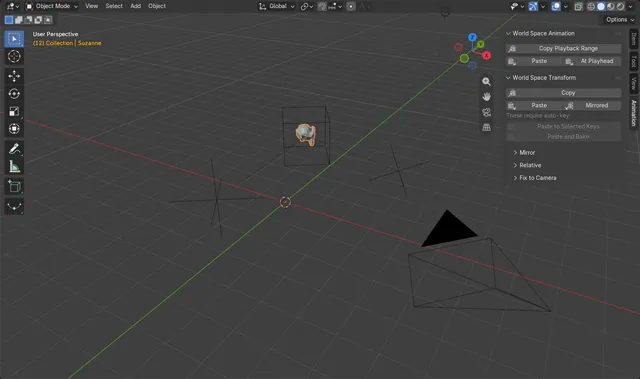
Como copiar animação em espaço do mundo para outro objeto no Blender 5.3
No Blender 5.3, selecione o objeto ou os ossos animados, pressione N na Janela de Exibição 3D (3D Viewport), abra a aba Animação (Animation) e clique em Copy Playback Range no painel World Space Animation.
Ler a resposta ›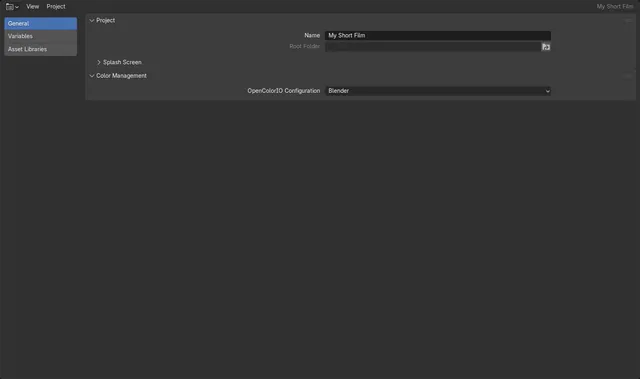
Como criar um projeto no Blender 5.3 (Arquivo › Project › New... (File › Project › New...))
No Blender 5.3, escolha Arquivo › Project › New... (File › Project › New...), dê um nome ao projeto e escolha uma pasta.
Ler a resposta ›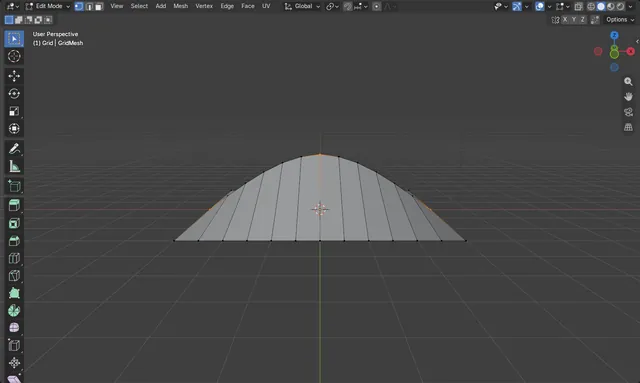
Como usar Curve Edge Loops Between Selected no Blender 5.3
No Modo de edição (Edit Mode), selecione alguns vértices ao longo de uma fileira e, em seguida, escolha Malha › Transformações › Curve Edge Loops Between Selected (Mesh › Transform › Curve Edge Loops Between Selected).
Ler a resposta ›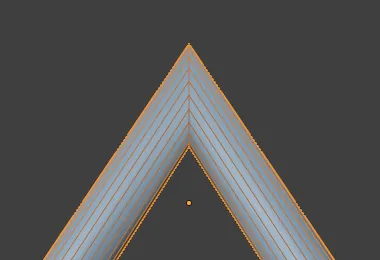
Como manter a espessura de tubos em cantos agudos com Curve to Mesh (Blender 5.3)
No Blender 5.3, abra o nó Curve to Mesh no Geometry Nodes e marque Miter Scale.
Ler a resposta ›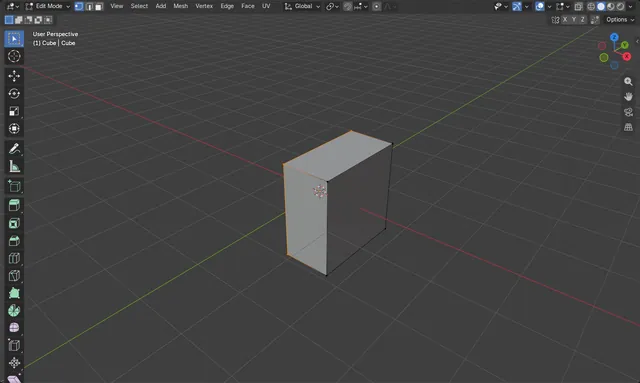
Cortar uma malha ao meio no Blender (ferramenta Bisect)
No Modo de edição (Edit Mode), selecione a geometria, clique com o botão direito na Janela de Exibição 3D (3D Viewport) e escolha Bi-seccionar (Bisect); depois arraste uma linha pela malha para definir o plano de corte.
Ler a resposta ›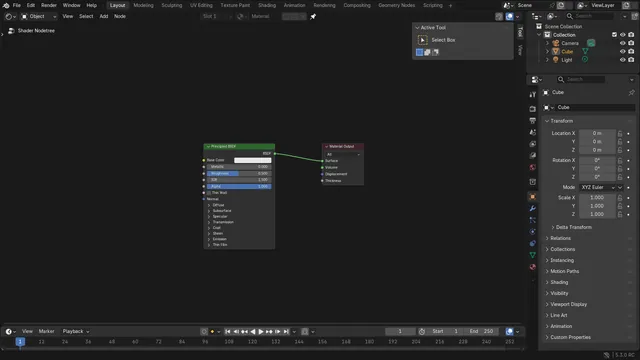
Como cortar nós no editor de nós do Blender
Selecione os nós no Editor de nós (Node Editor) e escolha Nós › Cortar (Node › Cut).
Ler a resposta ›
Como excluir todos os quadros-chave de um objeto no Blender
Selecione o objeto e, na Janela de Exibição 3D (3D Viewport), escolha Objeto › Animação › Limpar quadros-chave (Object › Animation › Clear Keyframes).
Ler a resposta ›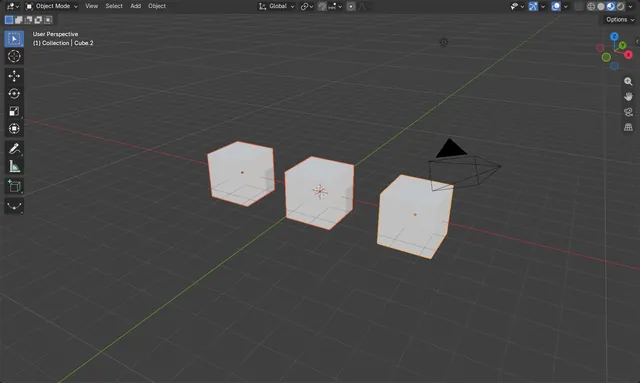
Como excluir todos os materiais de todos os objetos no Blender
Clique em um objeto, abra a aba Materiais (Material) no editor Propriedades (Properties), clique no menu de seta para baixo (Especiais para materiais (Material Specials)) e escolha Remove All Materials.
Ler a resposta ›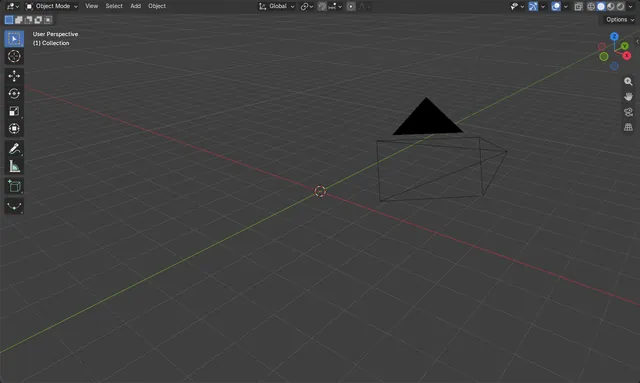
Como excluir um objeto no Blender
Selecione o objeto na Janela de Exibição 3D (3D Viewport) no Modo de objeto (Object Mode) e pressione X (e confirme) ou pressione Delete para removê-lo na hora.
Ler a resposta ›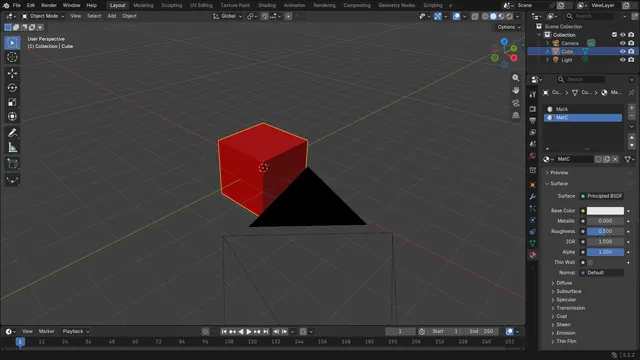
Como excluir um material indesejado no Blender
Selecione o objeto, abra a aba Materiais (Material) no editor Propriedades (Properties), clique no material indesejado na lista de compartimentos e depois clique no botão Remover compartimento de material (Remove Material Slot) (o ícone de menos) ao lado da lista.
Ler a resposta ›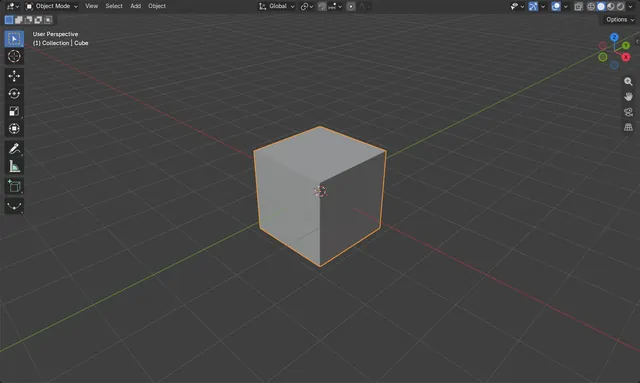
Como excluir um mapa UV no Blender
Abra a aba Dados (Data) do editor Propriedades (Properties), selecione o mapa UV no painel Mapas UV (UV Maps) e clique no botão de menos (Remover mapa UV (Remove UV Map)) ao lado da lista.
Ler a resposta ›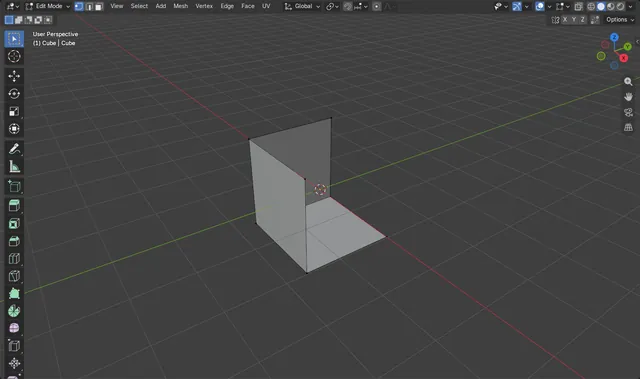
Como excluir vértices, arestas ou faces no Blender
No Modo de edição (Edit Mode), selecione o que você quer remover e pressione X (ou a tecla Delete) para abrir o menu Excluir, depois escolha Vértices (Vertices), Arestas (Edges) ou Faces.
Ler a resposta ›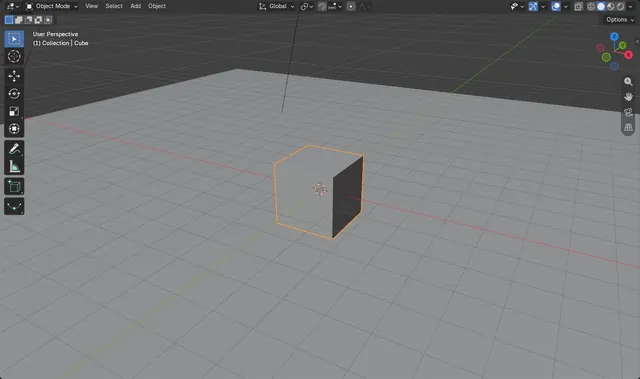
Como impedir que um objeto projete sombra no Blender
Selecione o objeto, abra a aba Objeto (Object) no editor Propriedades (Properties) e desmarque Sombras (Shadow) no painel Visibilidade (Visibility).
Ler a resposta ›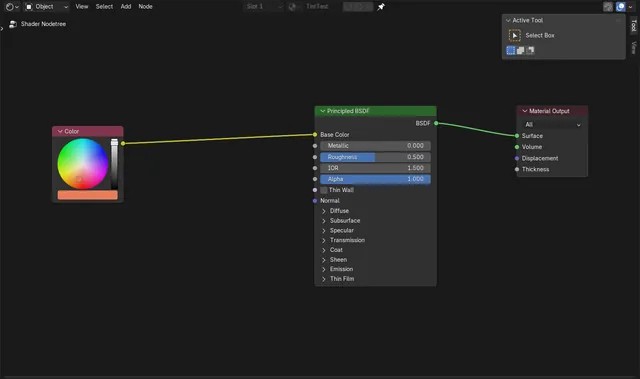
Como dissolver um nó no Blender 5.3 (Shift + X mantém as conexões)
No Blender 5.3, selecione o nó e pressione Shift + X, ou clique nele com o botão direito e escolha Dissolver (Dissolve).
Ler a resposta ›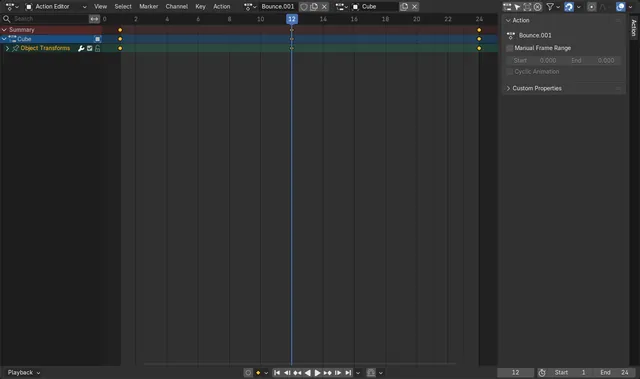
Como duplicar uma ação no Blender 5.3 sem mudar a original
No Blender 5.3, selecione o objeto, abra a Tabela de animação (Dope Sheet) no Editor de ação (Action Editor) e escolha Ação › Replace with Duplicate Action (Action › Replace with Duplicate Action).
Ler a resposta ›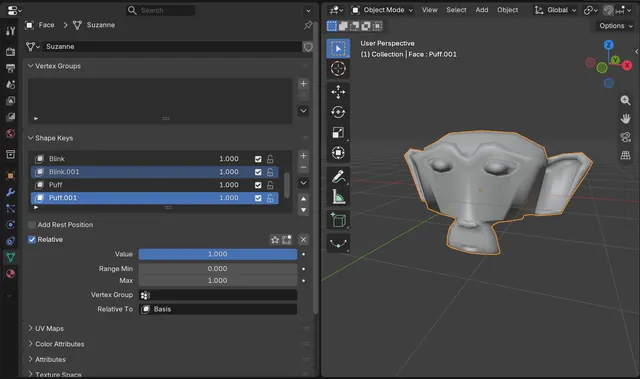
Como duplicar várias shape keys (formas-chave) de uma vez no Blender (Blender 5.3)
No Blender 5.3, selecione as chaves de formato desejadas na lista Chaves de formato (Shape Keys) das propriedades de Dados do objeto (Object Data), depois abra o menu Especiais para chaves de formato (Shape Key Specials) (a seta para baixo ao lado da lista) e clique em Duplicar (Duplicate).
Ler a resposta ›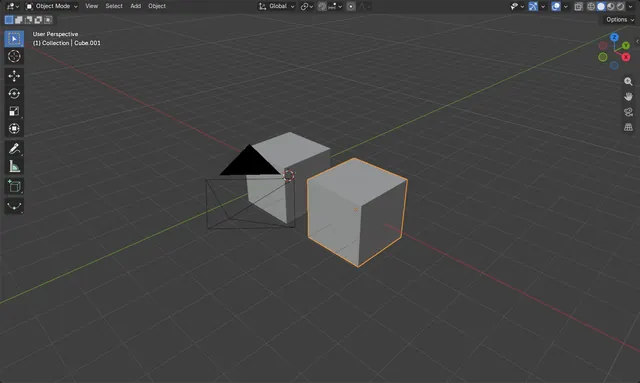
Como duplicar um objeto no Blender
Selecione o objeto na Janela de Exibição 3D (3D Viewport) no Modo de objeto (Object Mode) e pressione Shift + D.
Ler a resposta ›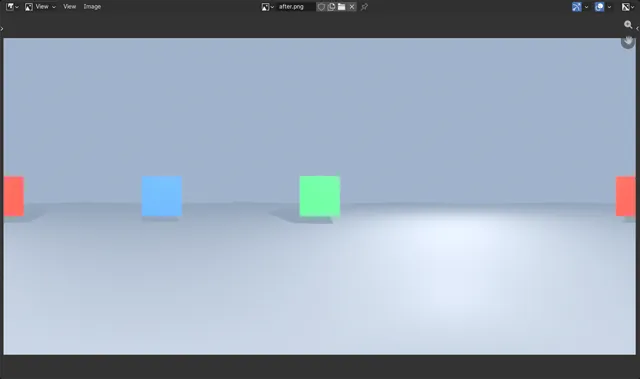
Como renderizar um panorama 360 com o EEVEE no Blender 5.3
No Blender 5.3, selecione a câmera, abra o painel Lentes (Lens) na aba Dados do objeto (Object Data) de Propriedades (Properties), defina Tipo (Type) como Panorâmica (Panoramic) e Tipo de panorama (Panorama Type) como Projeção cilíndrica equidistante (Equirectangular), e renderize com F12 usando o EEVEE.
Ler a resposta ›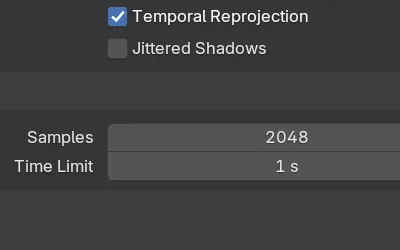
Como definir um limite de tempo de renderização no EEVEE (Blender 5.3)
No Blender 5.3, abra Render Properties › Amostragem › Renderizar (Render Properties › Sampling › Render) e defina Limite de tempo (Time Limit) para o EEVEE.
Ler a resposta ›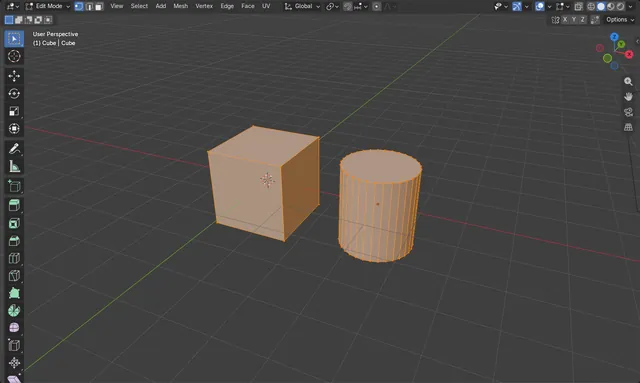
Como entrar no Modo de edição no Blender
Selecione a malha, mova o mouse sobre a Janela de Exibição 3D (3D Viewport) e pressione Tab.
Ler a resposta ›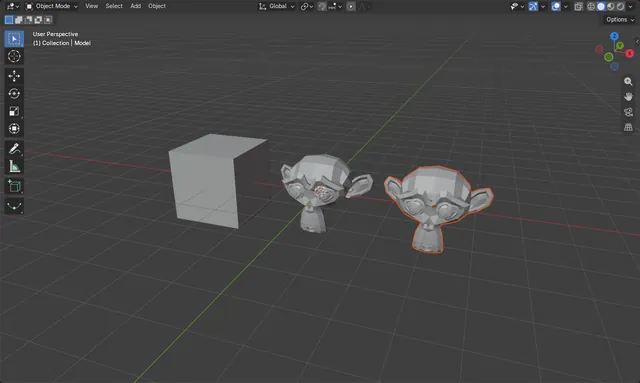
Como exportar um arquivo FBX do Blender
Selecione os objetos que você quer salvar e depois escolha Arquivo › Exportar › FBX (File › Export › FBX) (.fbx).
Ler a resposta ›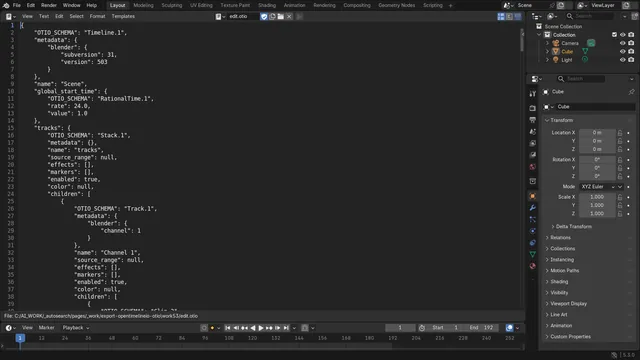
Como exportar a linha do tempo do editor de vídeo do Blender para OpenTimelineIO
No Blender 5.3, abra a edição no Editor de Sequências de Vídeo (Video Sequencer), escolha Arquivo › Exportar (File › Export) e depois OpenTimelineIO (.otio) e salve o arquivo.
Ler a resposta ›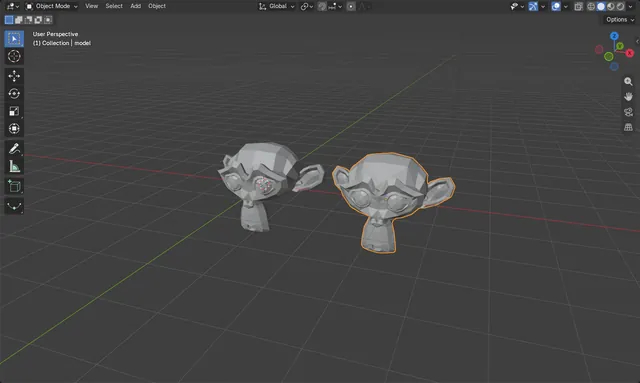
Como exportar um arquivo STL para impressão 3D no Blender
Selecione o modelo e depois escolha Arquivo › Exportar › STL (File › Export › STL) (.stl).
Ler a resposta ›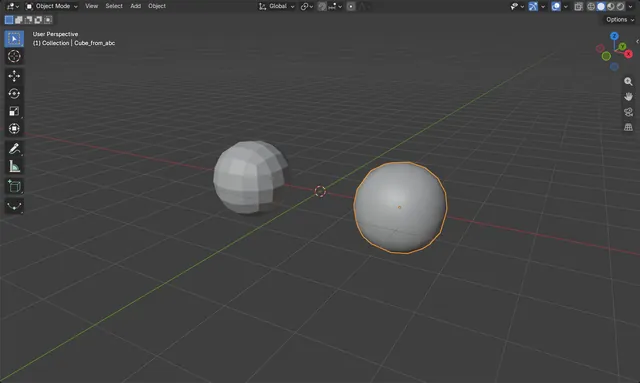
Como exportar Subdivisão de superfície para Alembic (Blender 5.3)
No Blender 5.3, abra Arquivo › Exportar (File › Export) e escolha Alembic (.abc), marque Somente os objetos selecionados (Selected Objects Only), depois, no painel Geometria (Geometry), em Subdivisões (Subdivisions), marque Use Schema e deixe Aplicar (Apply) desmarcado.
Ler a resposta ›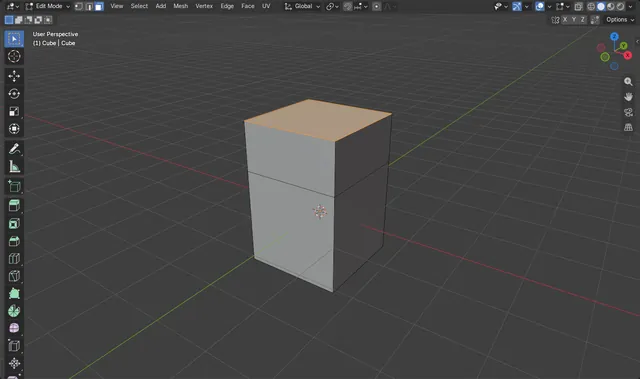
Como extrudar uma face no Blender
No Modo de edição (Edit Mode), mude para a seleção de Faces (Face), clique na face, pressione E e mova o mouse para extrudar a face.
Ler a resposta ›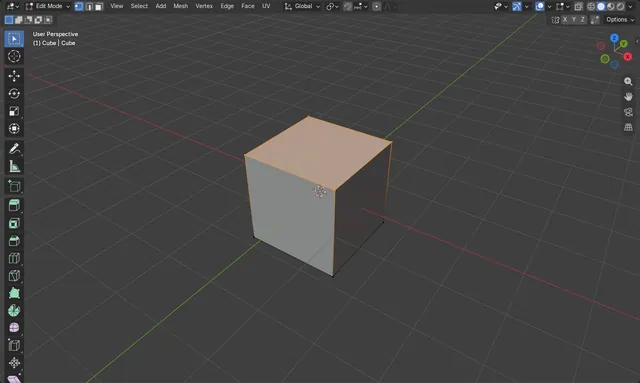
Como preencher um buraco em uma face no Blender
No Modo de edição (Edit Mode), selecione os vértices ou arestas ao redor do buraco e pressione F (Criar arestas ou faces (Make Edge/Face)).
Ler a resposta ›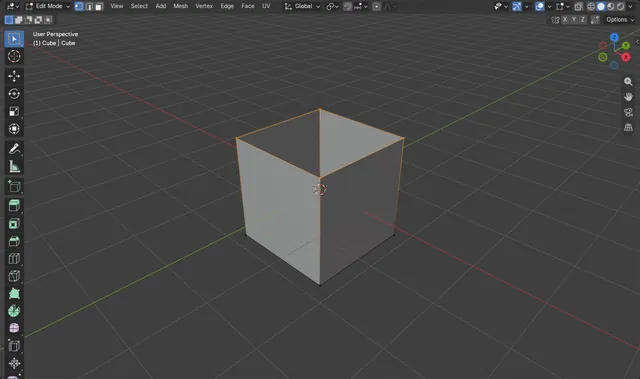
O que é geometria non-manifold no Blender?
Geometria non-manifold (não variedade) é uma malha cujas arestas, vértices ou faces não conseguem formar um sólido fechado e real, por exemplo buracos abertos, arestas soltas ou arestas compartilhadas por mais de duas faces.
Ler a resposta ›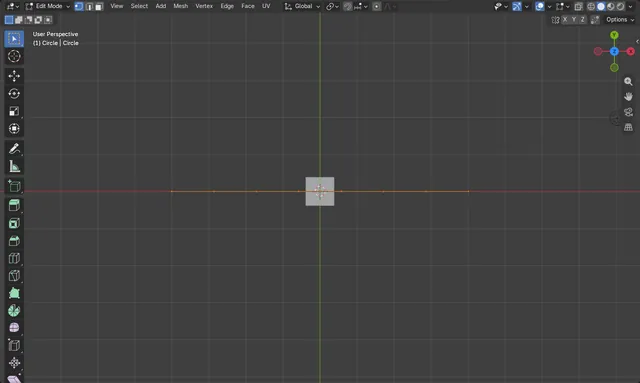
Como usar Fit Edge Loops To Annotation no Blender 5.3
No Modo de edição (Edit Mode), selecione os vértices de um anel de arestas e escolha Malha › Transformações › Encaixar (Mesh › Transform › Fit) Anéis de arestas (Edge Loops) To Annotation.
Ler a resposta ›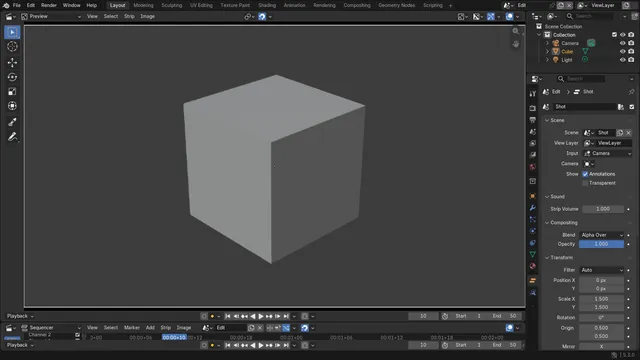
Como ajustar uma faixa de cena ao quadro no Editor de Vídeo (Blender 5.3)
No Blender 5.3, selecione a strip de cena na linha do tempo do Editor de Vídeo (Video) e escolha Imagem › Aplicar › Escalar para Encaixar (Image › Apply › Scale To Fit) no cabeçalho de Previsão (Preview).
Ler a resposta ›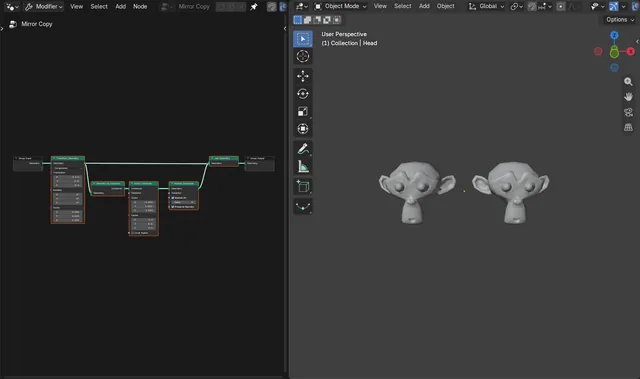
Como corrigir normais invertidas em instâncias espelhadas com Realize Instances (Blender 5.3)
No Blender 5.3, marque Preserve Normals no nó Realize Instances.
Ler a resposta ›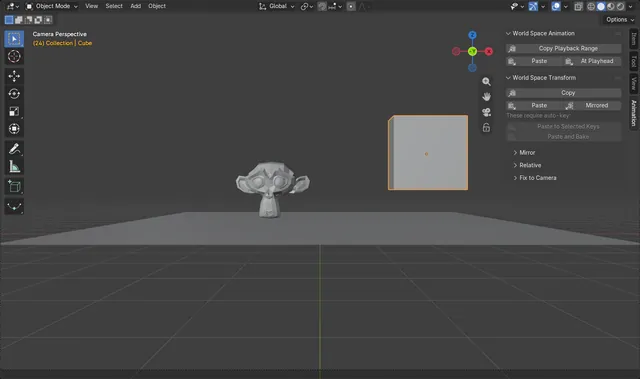
Como manter um objeto fixo na câmera durante um zoom no Blender (Blender 5.3)
No Blender 5.3, crie um quadro-chave para o objeto em um frame e depois clique em Fix to Scene Camera em World Space Transform na aba Animação (Animation) da barra lateral.
Ler a resposta ›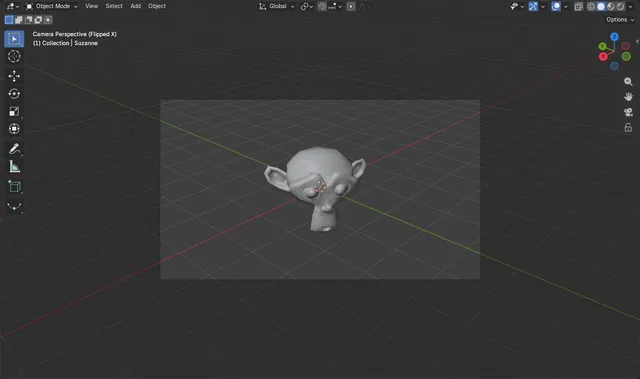
Como espelhar horizontalmente a vista da câmera no Blender 5.3 (Flip View)
No Blender 5.3, olhe pela câmera com Numpad 0 e depois escolha Visualizar › Navegação › Flip View (View › Navigation › Flip View) na Janela de Exibição 3D (3D Viewport).
Ler a resposta ›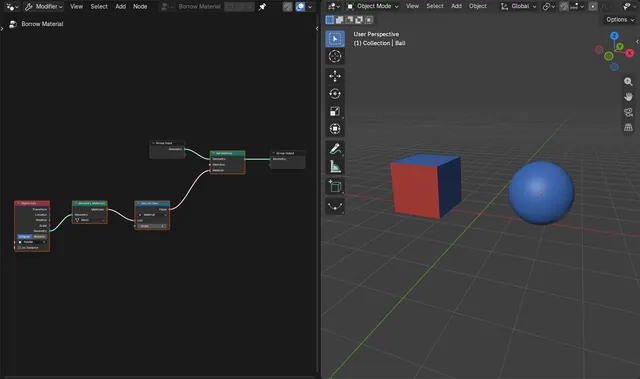
Como usar os materiais de outro objeto no Geometry Nodes (nó Geometry Materials do Blender 5.3)
No Blender 5.3, traga o outro objeto com Informações de objetos (Object Info) e adicione Geometry Materials (pressione Shift + A e depois Geometria › Materiais (Geometry › Material)).
Ler a resposta ›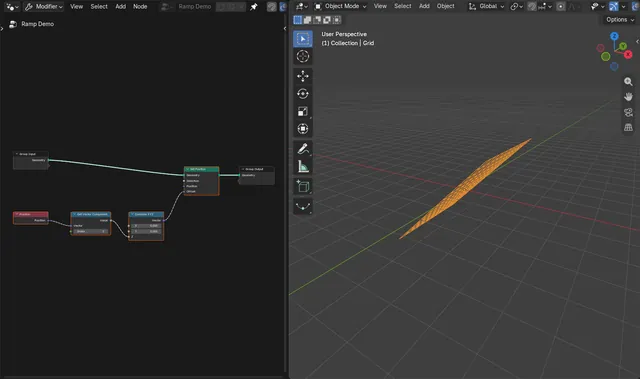
Como pegar um componente de um vetor pelo índice no Blender 5.3 (nó Get Vector Component)
No Blender 5.3, adicione o nó Get Vector Component (pressione Shift + A e depois Utilities › Vetor › Get Vector Component (Utilities › Vector › Get Vector Component) em Geometry Nodes).
Ler a resposta ›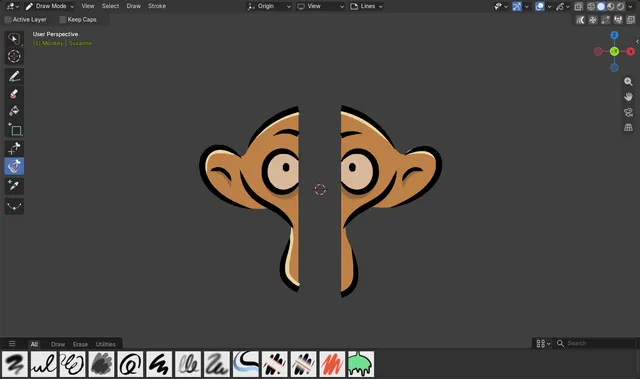
Como recortar parte de um desenho de Grease Pencil com um laço no Blender 5.3 (Carver)
No Blender 5.3, escolha a ferramenta Carver na barra de ferramentas do Modo de Desenho (Draw Mode), ao lado de Aparar (Trim), e arraste um laço com o botão esquerdo do mouse em volta da parte que você quer remover.
Ler a resposta ›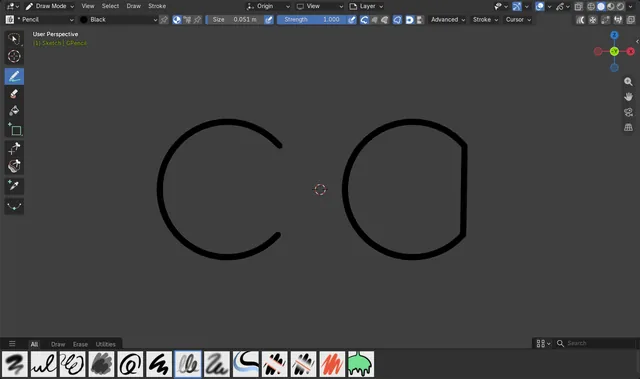
Como desenhar formas fechadas com Grease Pencil no Blender 5.3 (Cyclic)
No Blender 5.3, ative Cíclico(a) (Cyclic) nas configurações da ferramenta Desenhar (Draw) no Modo de Desenho (Draw Mode), e cada traço que você desenhar sai fechado, com o último ponto ligado de volta ao primeiro.
Ler a resposta ›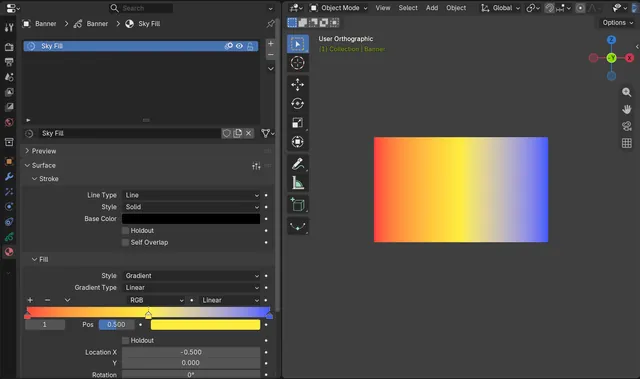
Como fazer um preenchimento em gradiente com mais de duas cores no Lápis de cera (Grease Pencil) do Blender 5.3
No Blender 5.3, abra Material Properties, defina Superfície › Preencher › Estilo (Surface › Fill › Style) como Gradiente (Gradient) e clique em + na rampa de cores para adicionar uma parada de cor.
Ler a resposta ›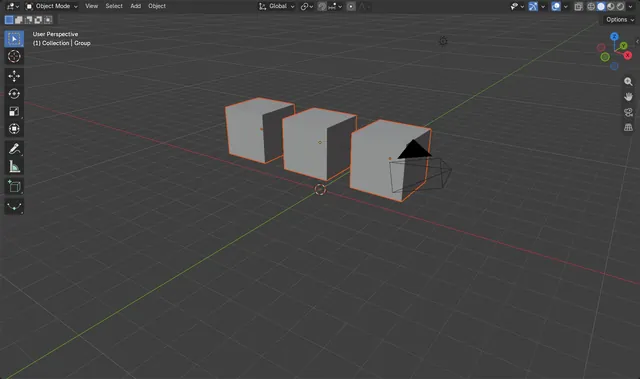
Como agrupar objetos no Blender (parentear a um Empty)
Selecione os objetos que você quer agrupar, depois selecione um Vazio (Empty) por último para que seja o objeto ativo, pressione Ctrl + P e escolha Objeto (Object).
Ler a resposta ›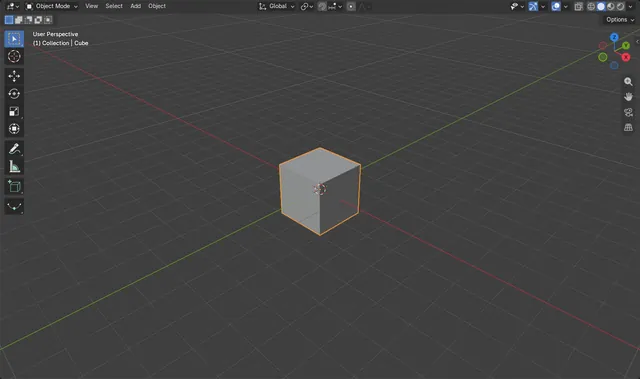
Como ocultar tudo, exceto o objeto selecionado, no Blender
Selecione o objeto no Modo de objeto (Object Mode) e pressione Shift + H com o mouse sobre a Janela de Exibição 3D (3D Viewport).
Ler a resposta ›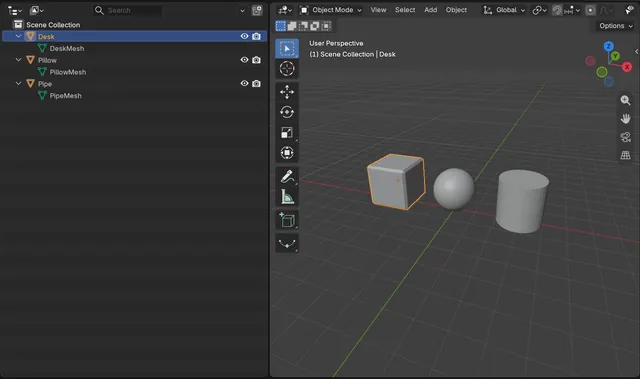
Como ocultar os modificadores no Esquematizador (Outliner) do Blender
No Blender 5.3, abra o painel suspenso Filtrar (Filter) no cabeçalho do Esquematizador (Outliner), expanda Object Contents em Filtrar (Filter) e desative Modificadores (Modifiers).
Ler a resposta ›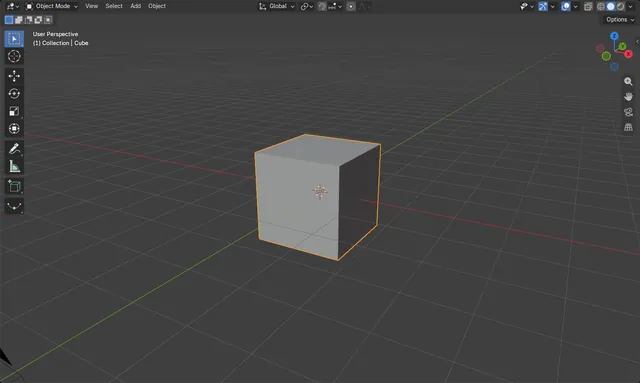
Como ocultar um objeto da renderização mantendo-o na janela de exibição no Blender
Selecione o objeto, abra a aba Objeto (Object) no editor Propriedades (Properties) e, em Visibilidade (Visibility), desmarque Renders.
Ler a resposta ›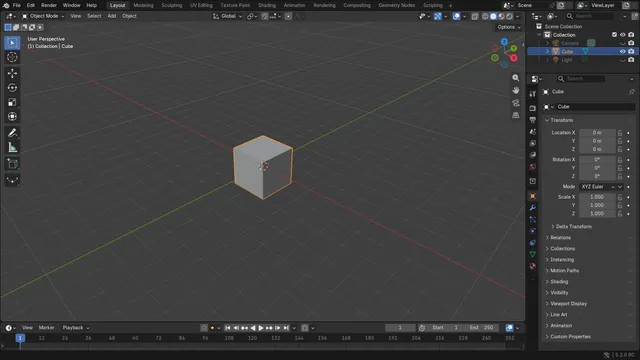
Como ocultar objetos não selecionados no Outliner do Blender
No Blender 5.3, selecione os objetos que você quer manter, passe o mouse sobre o Esquematizador (Outliner) e pressione Shift + H.
Ler a resposta ›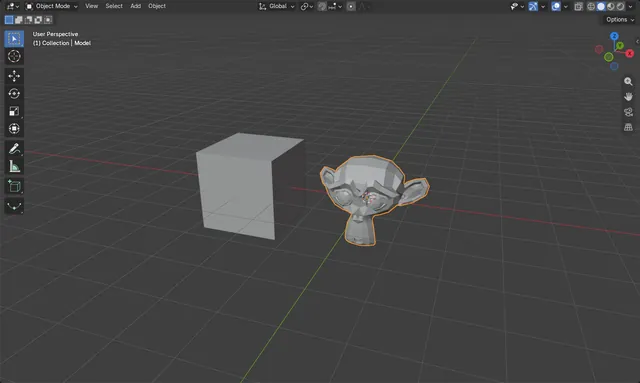
Como importar um arquivo FBX no Blender
Escolha Arquivo › Importar › FBX (File › Import › FBX) (.fbx), selecione o arquivo .fbx e clique em Importar FBX (Import FBX).
Ler a resposta ›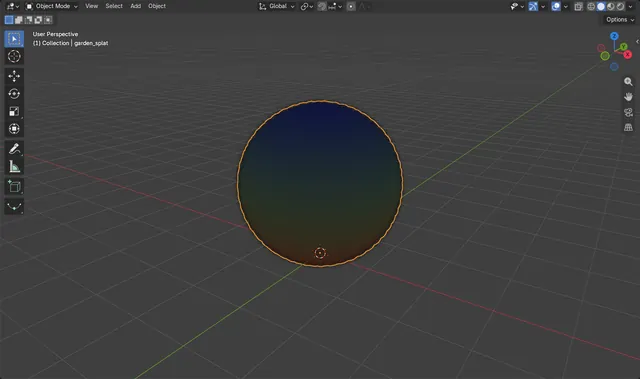
Como importar Gaussian splats (.ply) no Blender 5.3
No Blender 5.3, escolha Arquivo › Importar › Stanford PLY (File › Import › Stanford PLY) (.ply) e selecione o arquivo de splats.
Ler a resposta ›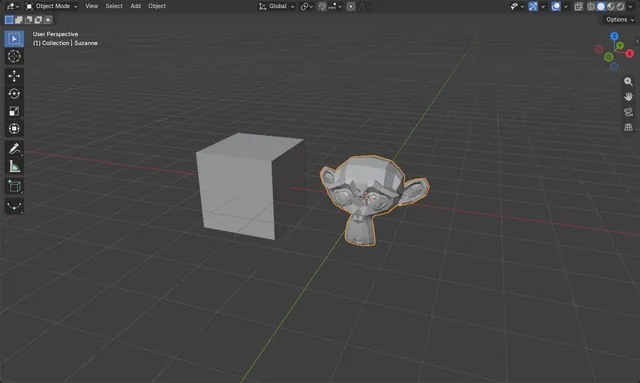
Como importar um arquivo OBJ no Blender
Escolha Arquivo › Importar › Wavefront (File › Import › Wavefront) (.obj), selecione o arquivo .obj e clique em Import Wavefront OBJ.
Ler a resposta ›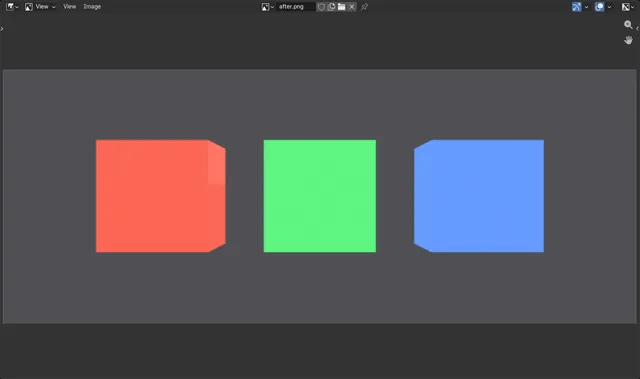
Como usar um nó Switch nos nós de shader do Blender (5.3)
No Blender 5.3, abra o Editor de Sombreador (Shader Editor), pressione Shift + A, abra Utilities e escolha Index Switch (ou Alternar (Switch) para uma escolha entre verdadeiro e falso).
Ler a resposta ›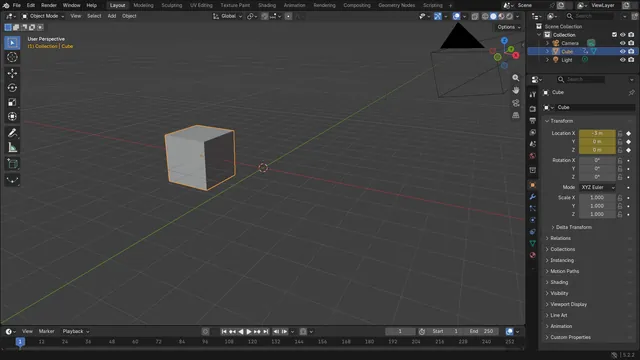
Como inserir um quadro-chave no Blender
Selecione o objeto, passe o mouse sobre a Janela de Exibição 3D (3D Viewport) e pressione I.
Ler a resposta ›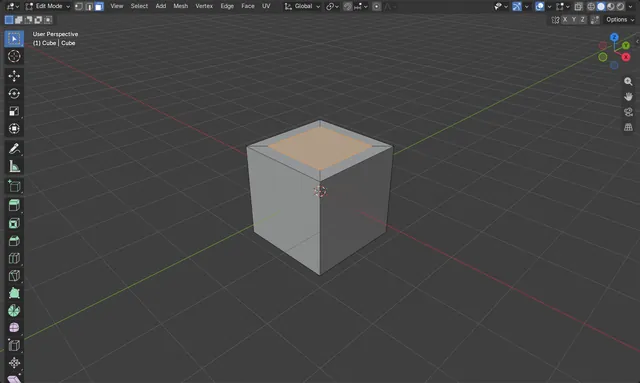
Como fazer inset em faces no Blender (Modo de edição, tecla I)
Selecione uma ou mais faces no Modo de edição (Edit Mode) e pressione I com o mouse sobre a Janela de Exibição 3D (3D Viewport).
Ler a resposta ›
Como usar o nó Integer Math nos shaders do Blender (Blender 5.3)
No Blender 5.3, o nó Integer Math fica no Editor de Sombreador (Shader Editor), em Adicionar › Utilities › Matemática › Integer Math (Add › Utilities › Math › Integer Math).
Ler a resposta ›
Inverter a seleção no Modo de edição no Blender
Sim.
Ler a resposta ›
Como pular um segundo para a frente na Linha do tempo (Blender 5.3)
No Blender 5.3, clique no botão de pular para frente no cabeçalho da Linha do tempo (Timeline), o botão entre o botão de próximo quadro-chave e o botão de pular para o fim, ou pressione Ctrl+Seta para a direita.
Ler a resposta ›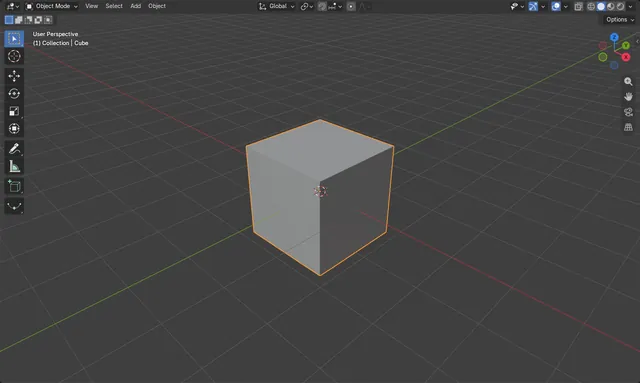
Como manter arestas vivas com Subdivision Surface no Blender
No Modo de edição (Edit Mode), selecione as arestas que você quer manter vivas e pressione Shift + E, depois digite 1 para definir um Vincos de arestas (Edge Crease) total.
Ler a resposta ›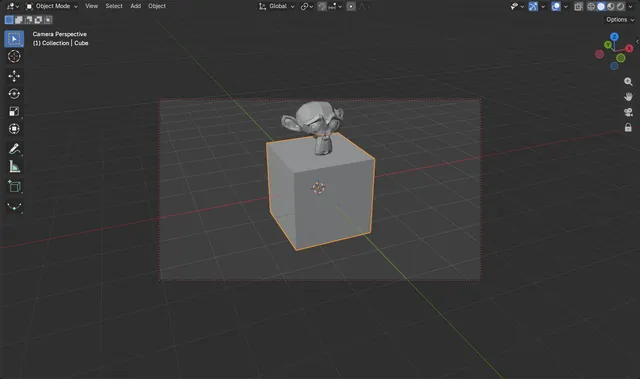
Como travar a câmera na vista no Blender
Pressione Numpad 0 para olhar através da câmera, pressione N para abrir a Barra Lateral (Sidebar) e, na aba Visualizar (View), marque Camera to View em View Lock.
Ler a resposta ›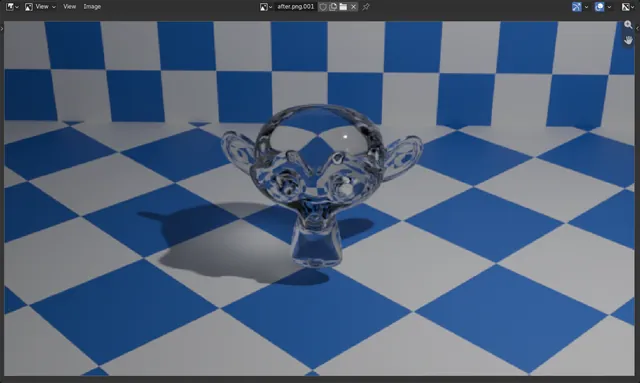
Como criar um material de vidro no Blender
Selecione o objeto, abra a aba Material Properties e, no BSDF - Pré-fundamentado (Principled BSDF), abra o painel Transmissão (Transmission), defina Pesos de influência (Weight) como 1 e Rugosidade (Roughness) como 0.
Ler a resposta ›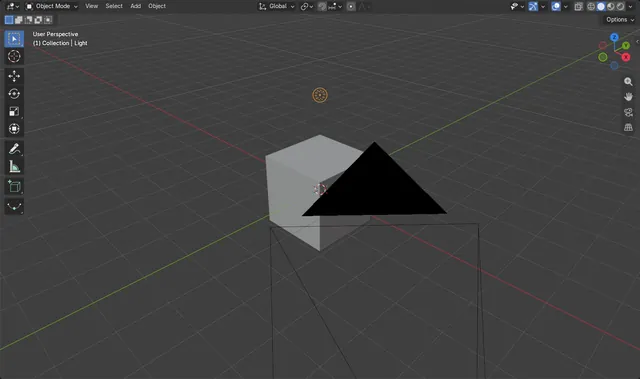
Como deixar uma luz mais forte no Blender
Selecione a luz, abra a aba Dados (Data) no editor Propriedades (Properties) e aumente o valor de Power no painel Luz (Light).
Ler a resposta ›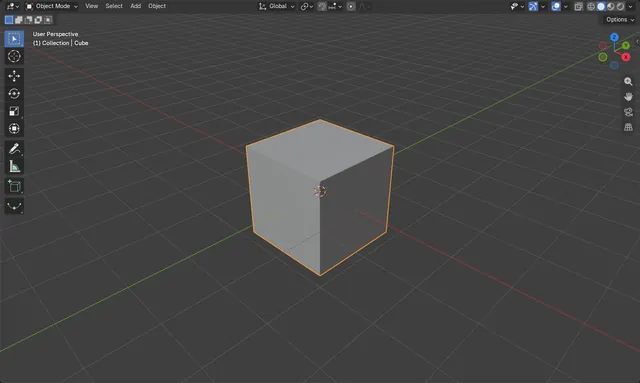
Como tornar um material transparente no Blender
Selecione o objeto, abra a aba Materiais (Material) e diminua o valor de Alfa (Alpha) no painel Superfície (Surface) (BSDF - Pré-fundamentado (Principled BSDF)) de 1.0 para algo menor, como 0.2.
Ler a resposta ›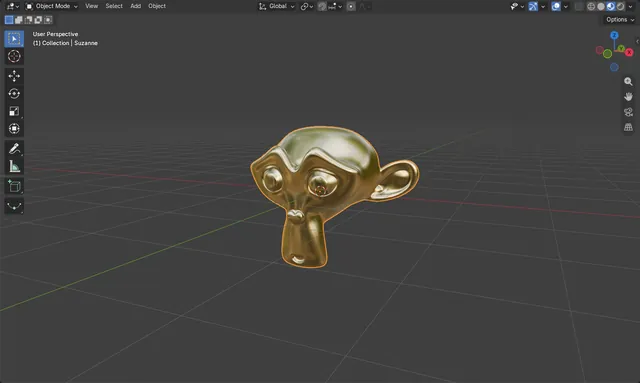
Como criar um material metálico no Blender
Selecione o objeto, abra a aba Material Properties e clique em Novo(a) (New).
Ler a resposta ›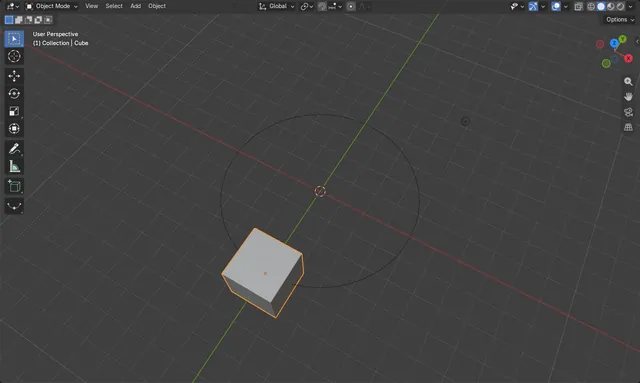
Como fazer um objeto seguir um caminho no Blender
Selecione o objeto, abra a aba Restrições (Constraints) no editor Propriedades (Properties), escolha Adicionar restrição ao objeto (Add Object Constraint) e selecione Seguir caminho (Follow Path); depois defina uma curva (por exemplo, um Círculo (Circle) Bezier) como Alvo(s) (Target).
Ler a resposta ›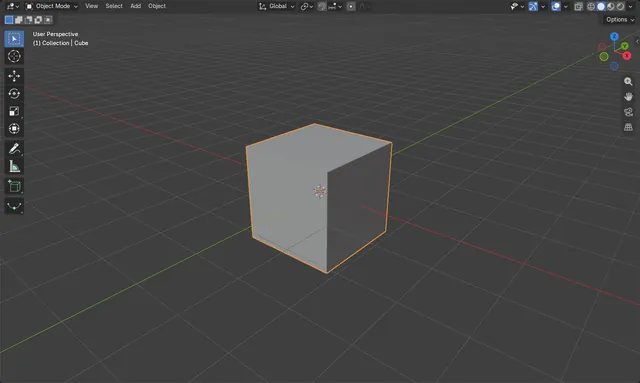
Como fazer um objeto brilhar (Emission) no Blender
Selecione o objeto, abra a aba Materiais (Material) no editor Propriedades (Properties) e, no painel Superfície (Surface), defina a Cor de emissão (Emission Color) do BSDF - Pré-fundamentado (Principled BSDF) e aumente a Emission Strength para um valor acima de 0.
Ler a resposta ›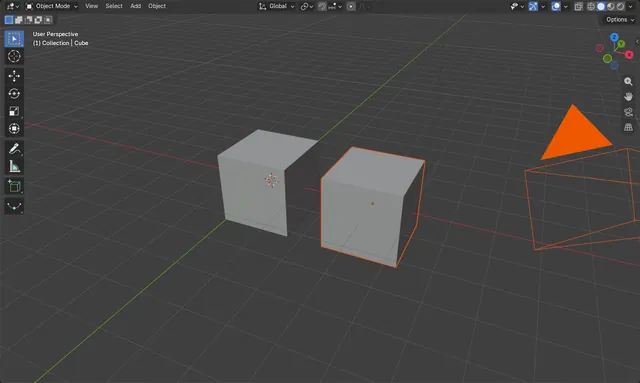
Como tornar um objeto não selecionável no Blender
Selecione o objeto, abra a aba Objeto (Object) no editor Propriedades (Properties) e, no painel Visibilidade (Visibility), desmarque Selecionável (Selectable).
Ler a resposta ›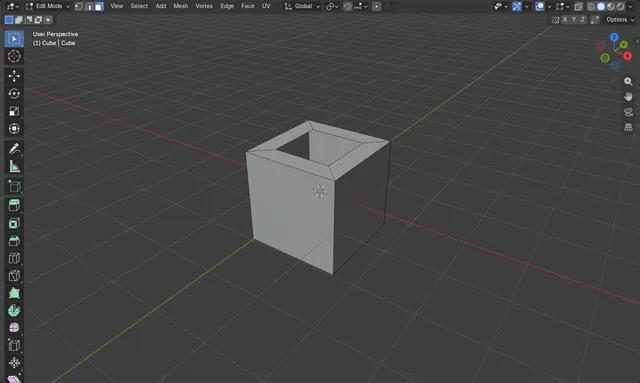
Como fazer buracos em uma malha no Blender
No Modo de edição (Edit Mode), selecione uma face, pressione I para criar uma face interna, depois pressione X e escolha Faces para excluir a face interna.
Ler a resposta ›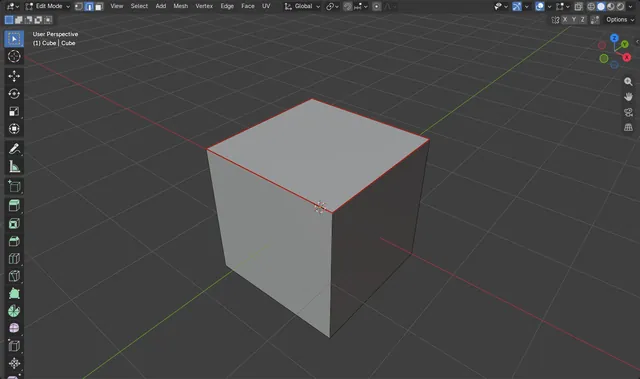
Como marcar costuras para o desdobramento UV no Blender
No Modo de edição (Edit Mode), pressione 2 para selecionar arestas, selecione as arestas onde a malha deve ser aberta e depois escolha Arestas › Marcar as costuras (Edge › Mark Seam): essas arestas ficam vermelhas.
Ler a resposta ›
Como remover vértices duplicados (Merge by Distance) no Blender
No Modo de edição (Edit Mode), selecione os vértices (pressione A para todos) e escolha Malha › Fundir › By Distance (Mesh › Merge › By Distance).
Ler a resposta ›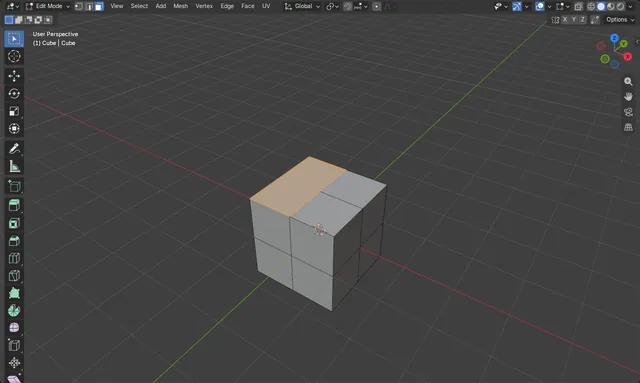
Como mesclar/dissolver duas faces no Blender
No Modo de edição (Edit Mode), selecione as duas faces vizinhas e escolha Malha › Apagar › Dissolver faces (Mesh › Delete › Dissolve Faces).
Ler a resposta ›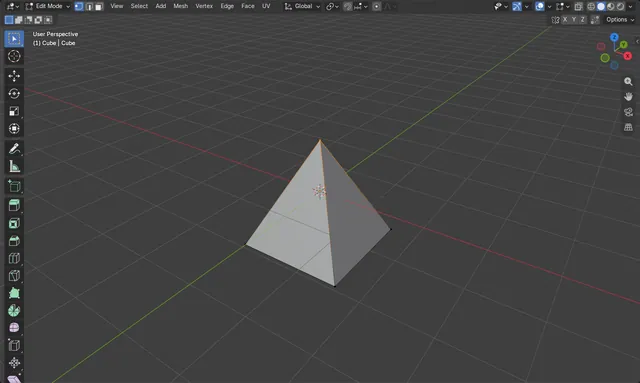
Como mesclar vértices no centro no Blender
No Modo de edição (Edit Mode), selecione os vértices que deseja unir, pressione M e escolha a opção de centro no menu Fundir (Merge).
Ler a resposta ›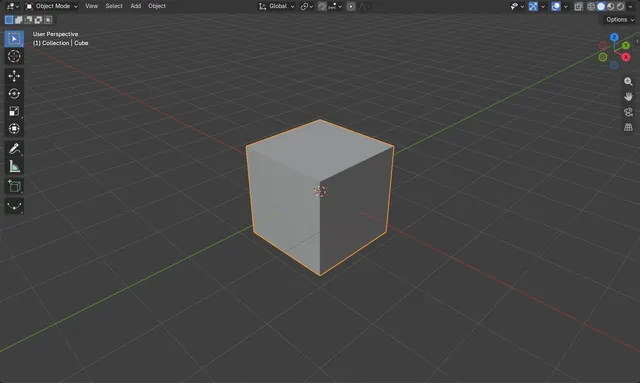
Modelagem com unidades métricas (cm) no Blender
Abra o editor Propriedades (Properties), clique na aba Cena (Scene) e, no painel Unidades (Units), defina Sistema de unidades (Unit System) como Métrico (Metric) e Comprimento (Length) como Centimeters.
Ler a resposta ›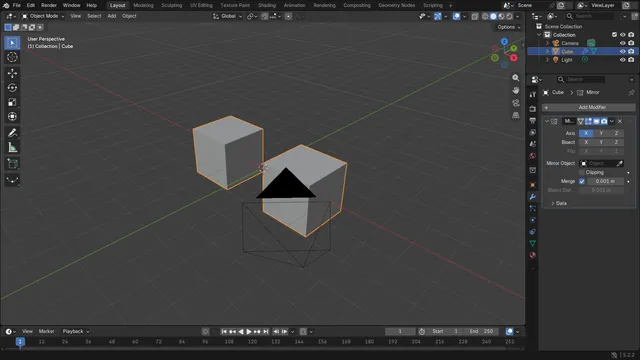
Como modelar com simetria usando o modificador Mirror no Blender
Selecione sua malha, abra a aba Modificadores (Modifiers) no editor Propriedades (Properties) e escolha Adicionar modificador › Gerar › Espelhar (Add Modifier › Generate › Mirror).
Ler a resposta ›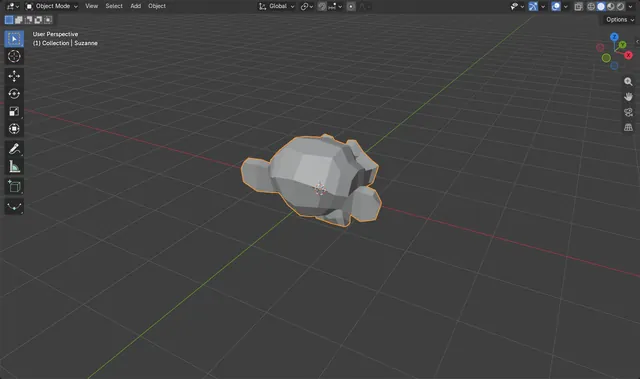
Como espelhar um objeto em um eixo no Blender
Selecione o objeto, pressione Ctrl + M, toque na tecla do eixo (X, Y ou Z) e confirme com um clique esquerdo ou com a tecla Enter: o objeto é espelhado ao longo desse eixo.
Ler a resposta ›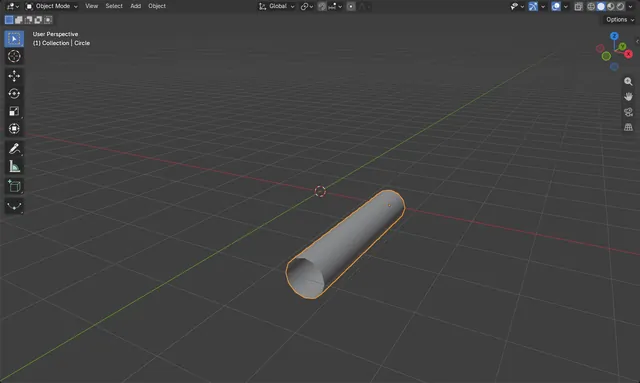
Como modelar uma espiral 3D simples no Blender
Adicione um Círculo (Circle) com Adicionar › Malha › Círculo (Add › Mesh › Circle), depois abra a aba Modificadores (Modifiers) e adicione um modificador Rosquear (Screw) em Adicionar modificador › Gerar › Rosquear (Add Modifier › Generate › Screw).
Ler a resposta ›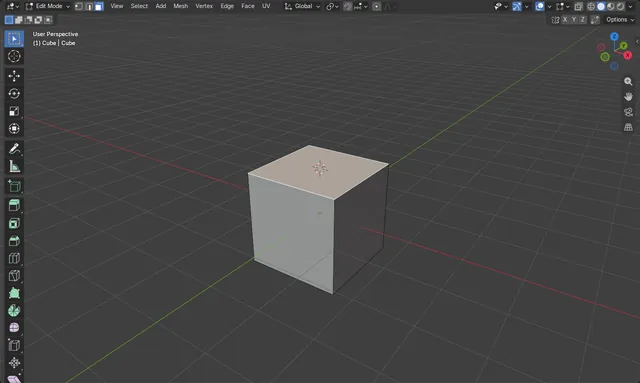
Como mover o Cursor 3D para faces selecionadas no Blender
Selecione as faces no Modo de edição (Edit Mode) e escolha Malha › Atrair › Cursor para a seleção (Mesh › Snap › Cursor to Selected).
Ler a resposta ›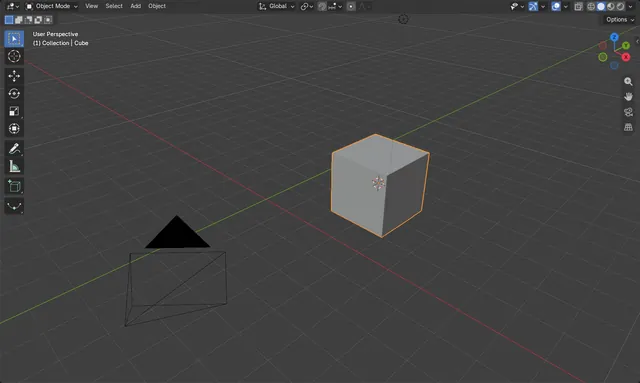
A maneira mais fácil de mover um objeto para o Cursor 3D no Blender
Selecione o objeto no Modo de objeto (Object Mode) e escolha Objeto › Atrair › Seleção para o cursor (Object › Snap › Selection to Cursor) na Janela de Exibição 3D (3D Viewport).
Ler a resposta ›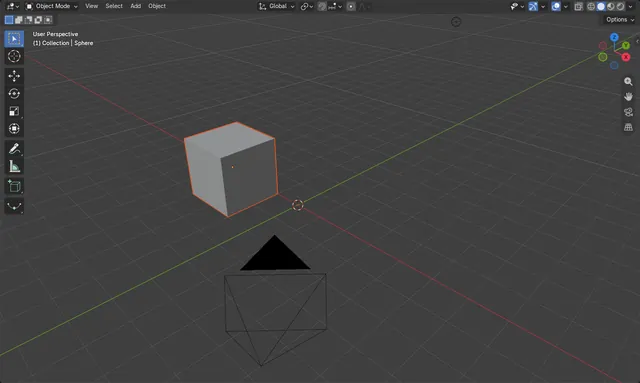
Como mover um objeto para o centro de outro objeto no Blender
Selecione o objeto que você quer mover e, por último, selecione o objeto de destino para que fique ativo.
Ler a resposta ›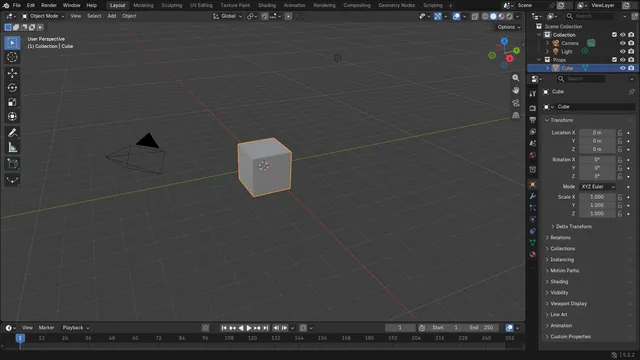
Como mover um objeto para outra coleção no Blender
Selecione o objeto no Modo de objeto (Object Mode), pressione M e clique na coleção para onde ele deve ir: o objeto é removido da coleção antiga e colocado na nova.
Ler a resposta ›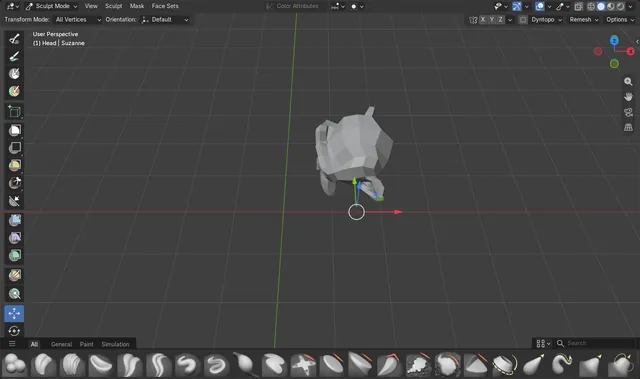
Como mover o pivô da escultura sem mover a malha (Blender 5.3)
No Blender 5.3, abra o popover Opções (Options) no cabeçalho de ferramentas do Modo de escultura (Sculpt Mode) e marque Pivô (Pivot) no topo do popover.
Ler a resposta ›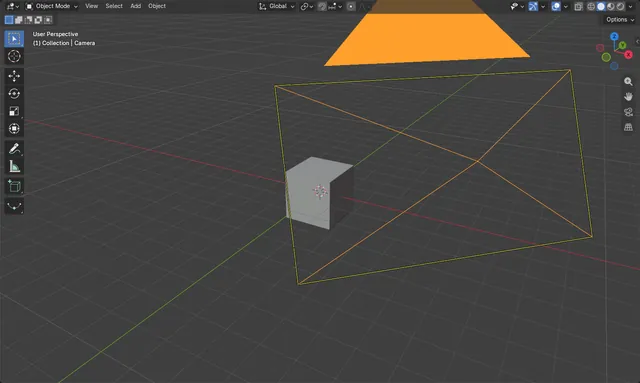
Como criar uma câmera ortográfica no Blender
Selecione a câmera, abra a aba Dados (Data) no editor Propriedades (Properties) e defina Tipo (Type) como Ortográfica (Orthographic) no painel Lentes (Lens).
Ler a resposta ›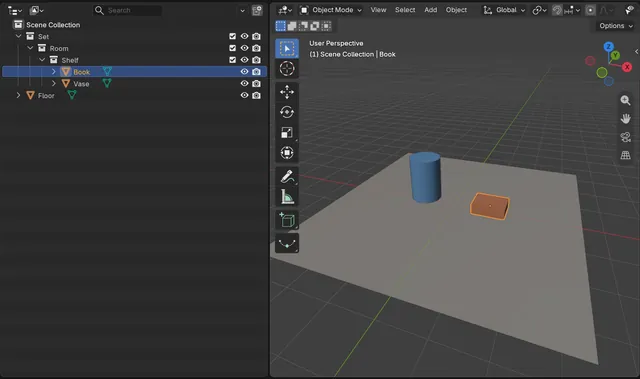
Como fazer o Outliner expandir até o objeto em que você clica (Blender 5.3)
No Blender 5.3, abra o menu Filtrar (Filter) no cabeçalho do Esquematizador (Outliner) e marque Expand on Focus (ele precisa de Sync Selection e Scroll to Active ativados).
Ler a resposta ›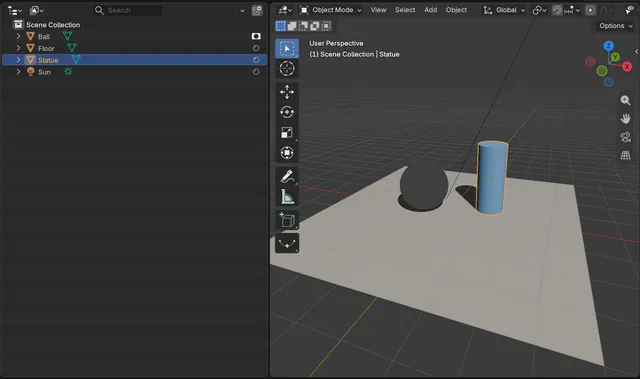
Como alternar Holdout para um único objeto no Esquematizador (Blender 5.3)
No Blender 5.3, abra o menu Filtrar (Filter) no cabeçalho do Esquematizador (Outliner) e ative o ícone Repelir (Holdout) em Restriction Toggles.
Ler a resposta ›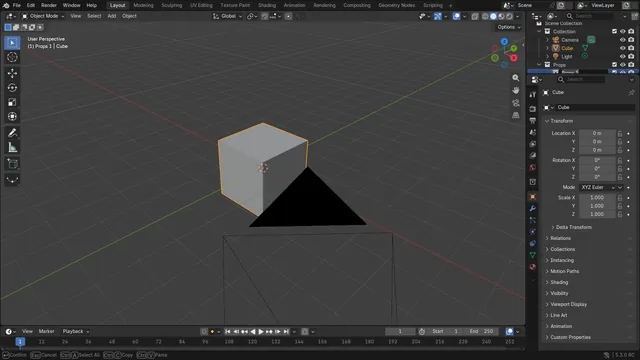
Como adicionar uma nova coleção dentro da coleção ativa no Blender
No Blender 5.3, passe o mouse sobre o Esquematizador (Outliner) e pressione Shift + C para adicionar uma nova coleção dentro da coleção ativa.
Ler a resposta ›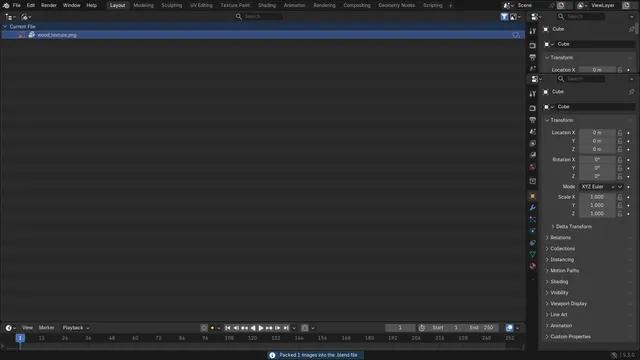
Como empacotar imagens no arquivo .blend pelo Outliner (Blender 5.3)
No Blender 5.3, defina o Modo de visualização (Display Mode) do Esquematizador (Outliner) como Arquivo (File) do Blender, expanda Imagens (Images), clique com o botão direito na imagem e escolha Empacotar (Pack).
Ler a resposta ›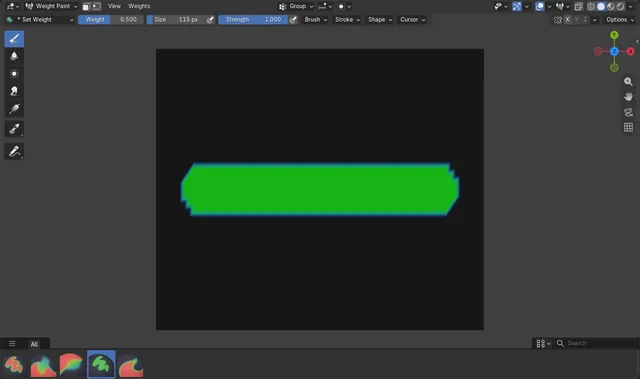
Como pintar um valor de influência exato no Blender (Blender 5.3)
No Blender 5.3, o pincel padrão de Pintura de influência (Weight Paint) é Adicionar (Add) Pesos de influência (Weight), que adiciona um pouco de peso a cada pincelada.
Ler a resposta ›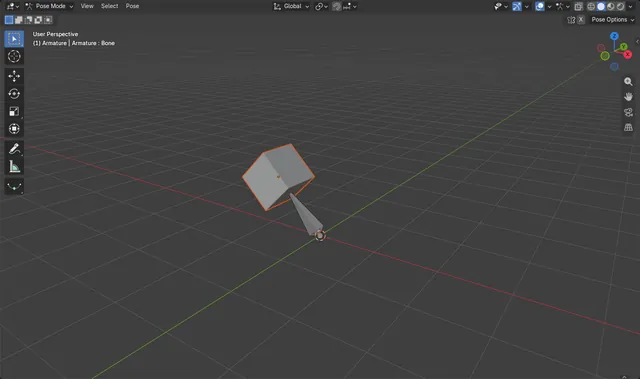
Como vincular um objeto a um osso no Blender
Clique no objeto, clique com Shift na armadura, mude para o Modo de pose (Pose Mode), clique no osso desejado e pressione Ctrl + P, depois escolha Osso(s) (Bone): agora o objeto segue somente esse osso e permanece exatamente onde estava.
Ler a resposta ›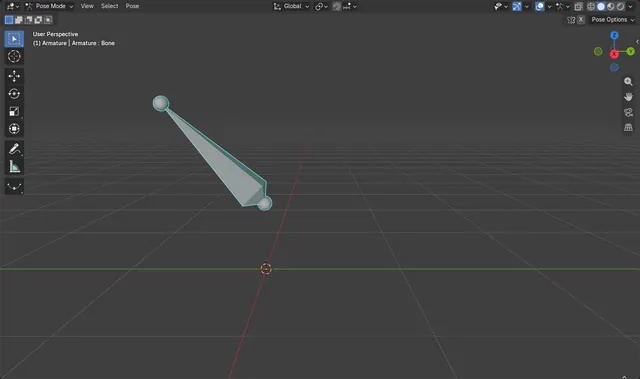
Como colar uma pose com influência no Blender 5.3
No Blender 5.3, copie a pose com Ctrl + C, selecione os ossos no Modo de pose (Pose Mode), pressione Ctrl + V (Pose › Colar pose (Pose › Paste Pose)) e ajuste Fator (Factor) no painel Colar pose (Paste Pose) que aparece no canto inferior esquerdo da Janela de Exibição 3D (3D Viewport).
Ler a resposta ›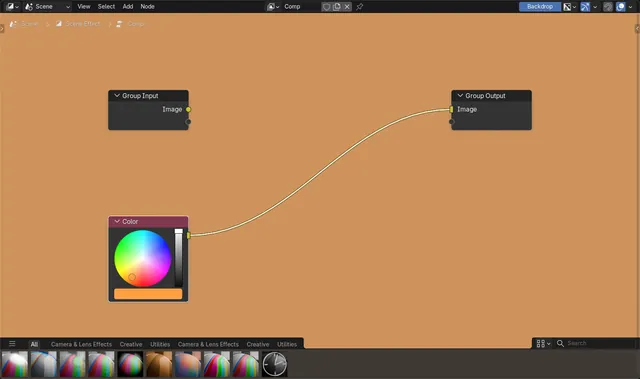
Como visualizar um nó do compositor sem um nó Viewer (Blender 5.3)
No Blender 5.3, use Shift+Alt+clique em um nó no Compositor para conectá-lo à Saída de grupo (Group Output); se não houver nenhum nó Visualizador (Viewer) na árvore, o resultado da Saída de grupo (Group Output) é mostrado no fundo (backdrop).
Ler a resposta ›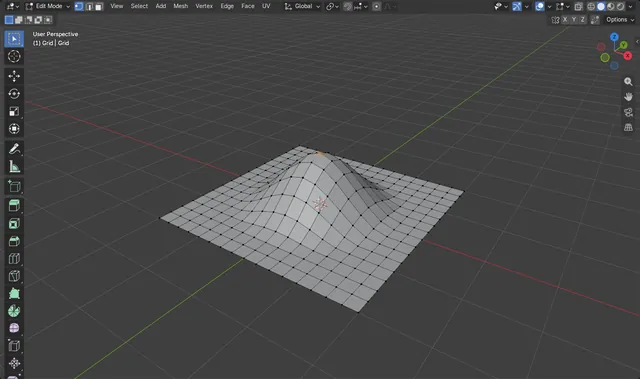
Como usar a edição proporcional no Blender
No Modo de edição (Edit Mode), pressione O (ou clique no botão Edição proporcional (Proportional Editing) no cabeçalho da Janela de Exibição 3D (3D Viewport)) e depois mova, gire ou dimensione uma seleção normalmente.
Ler a resposta ›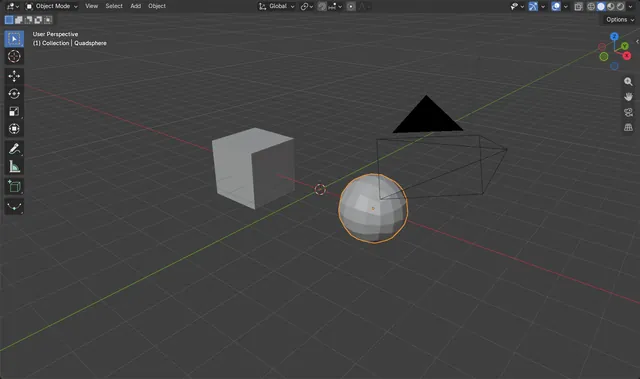
Como usar a Quad Sphere no Blender 5.3
No Blender 5.3, passe o mouse sobre a Janela de Exibição 3D (3D Viewport), abra Adicionar › Malha (Add › Mesh) e escolha Quad Esfera UV (Sphere).
Ler a resposta ›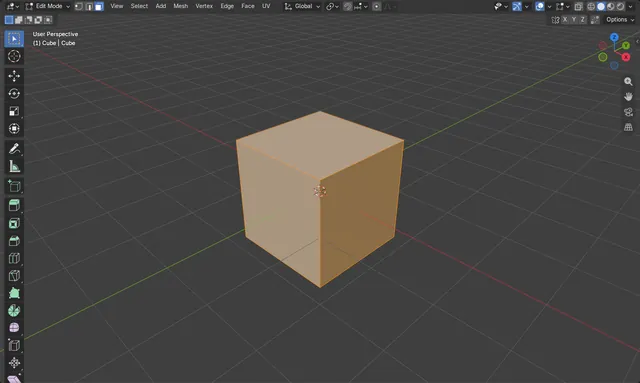
Como fazer todas as faces apontarem para o lado certo no Blender
No Modo de edição (Edit Mode), pressione A para selecionar todas as faces e depois pressione Shift + N.
Ler a resposta ›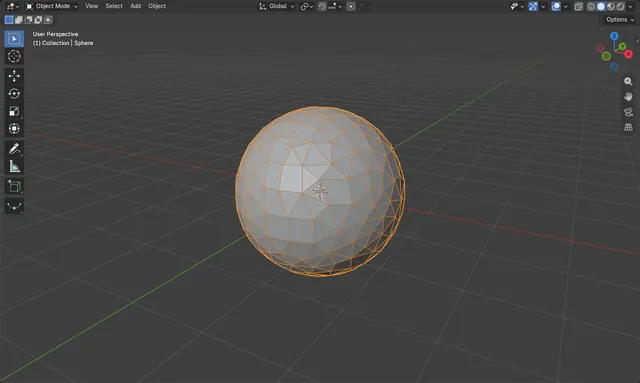
Como reduzir a quantidade de vértices de uma malha no Blender
Selecione a malha, abra a aba Modificadores (Modifiers) no editor Propriedades (Properties), adicione um modificador Decimar (Decimate), diminua o valor de Proporção (Ratio) e depois aplique-o.
Ler a resposta ›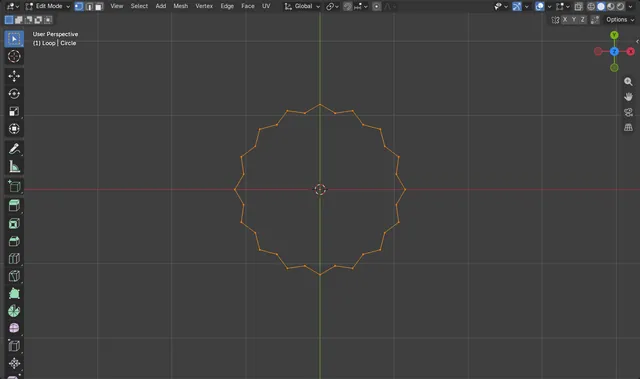
Como usar Relax Edge Loops no Blender 5.3
No Modo de edição (Edit Mode), selecione um anel de arestas e escolha Malha › Transformações › Relaxar (Mesh › Transform › Relax) Anéis de arestas (Edge Loops).
Ler a resposta ›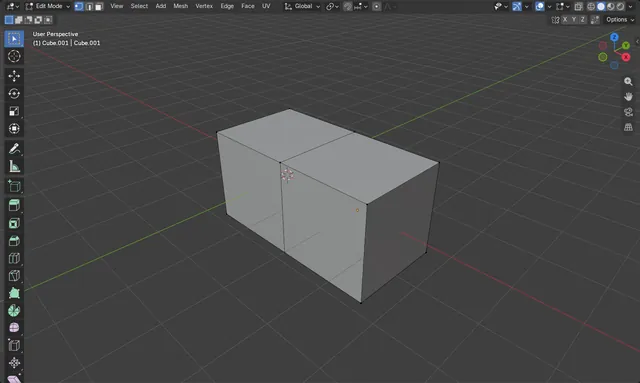
Como remover faces internas no Blender, mantendo o exterior
No Modo de edição (Edit Mode), desmarque tudo, escolha Selecionar › Selecionar todos por características › Faces interiores (Select › Select All by Trait › Interior Faces), depois pressione X e selecione Faces.
Ler a resposta ›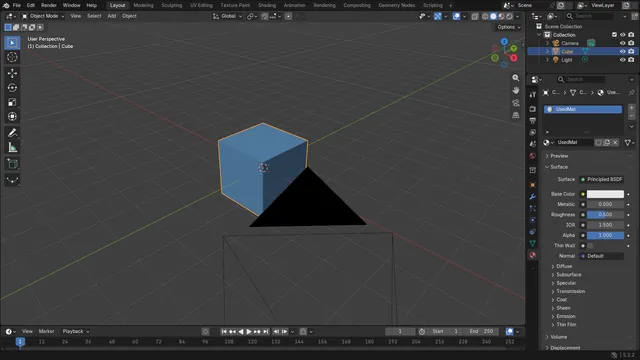
Como remover todos os materiais não usados no Blender
Escolha Arquivo › Limpeza › Limpar (File › Clean Up › Purge) Unused Data (no Blender 5.x o item aparece como "Limpar (Purge) Unused Data...").
Ler a resposta ›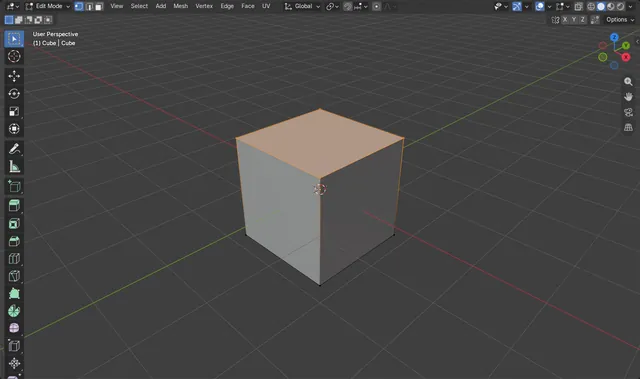
Como remover vértices de um grupo de vértices no Blender
No Modo de edição (Edit Mode), selecione os vértices que deseja remover, clique no grupo de vértices em Propriedades › Dados › Grupos de vértices (Properties › Data › Vertex Groups) e depois clique em Remover (Remove).
Ler a resposta ›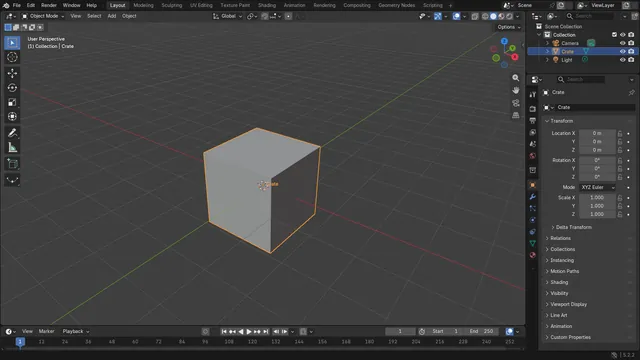
Como renomear um objeto no Blender
Selecione o objeto, passe o mouse sobre a Janela de Exibição 3D (3D Viewport) e pressione F2 (Editar › Renomear Item Ativo (Edit › Rename Active Item)).
Ler a resposta ›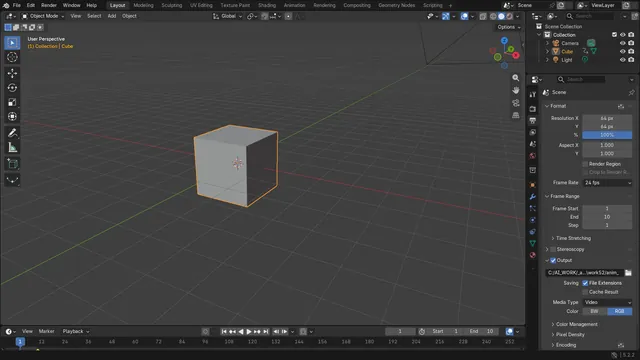
Como renderizar uma animação como arquivo de vídeo no Blender
Abra a aba Saída (Output) em Propriedades (Properties), defina Formato de arquivo (File Format) como FFmpeg Video e depois escolha Renderizar › Renderizar animação (Render › Render Animation) (ou pressione Ctrl + F12).
Ler a resposta ›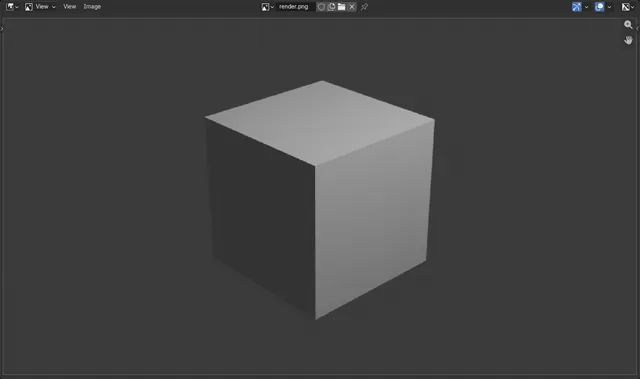
Como renderizar uma imagem e salvá-la como PNG no Blender
Pressione F12 para renderizar a cena a partir da câmera ativa.
Ler a resposta ›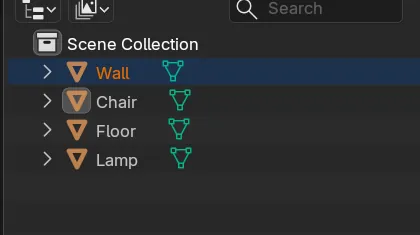
Como reordenar objetos no Esquematizador (Outliner) do Blender (ordem personalizada no 5.3)
No Blender 5.3, mantenha Ordenar (Sort) do Esquematizador (Outliner) em Personalizar (Custom) e arraste um objeto até a borda de cima ou de baixo de outra linha.
Ler a resposta ›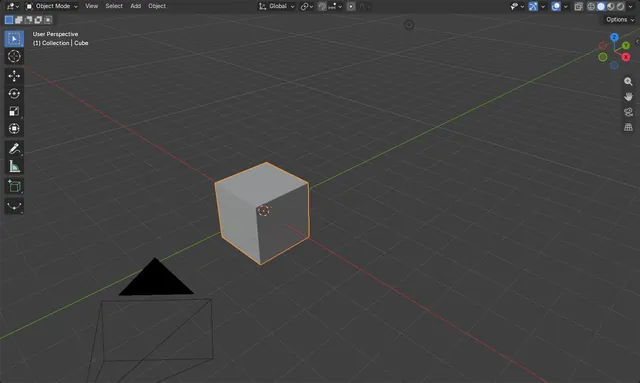
Como redefinir o Cursor 3D para a origem do mundo no Blender
Escolha Objeto › Atrair › Cursos para a Origem do Mundo (Object › Snap › Cursor to World Origin) no cabeçalho da Janela de Exibição 3D (3D Viewport).
Ler a resposta ›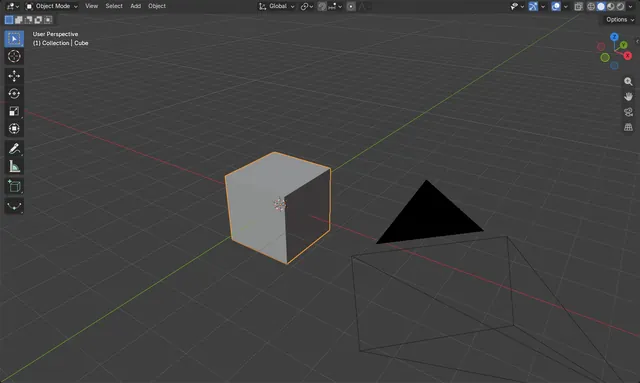
Como redefinir Localização, Rotação e Escala no Blender
Selecione o objeto no Modo de objeto (Object Mode), passe o mouse sobre a Janela de Exibição 3D (3D Viewport) e pressione Alt + G para voltar a posição dele a 0, Alt + R para limpar a rotação e Alt + S para voltar a escala a 1.
Ler a resposta ›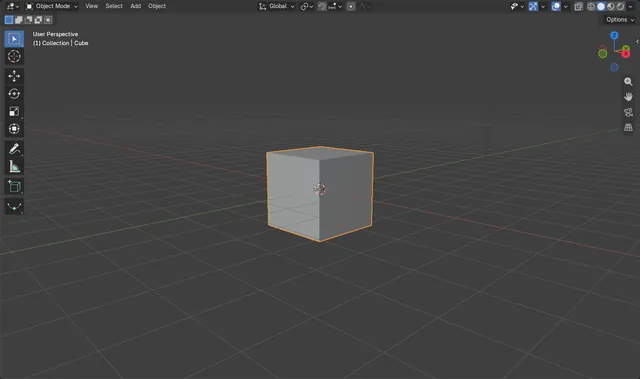
Como redefinir uma vista inclinada no Blender 5.3 (Reset Roll)
No Blender 5.3, abra Visualizar › Navegação (View › Navigation) no cabeçalho da Janela de Exibição 3D (3D Viewport) e clique em Redefinir (Reset) Rolagem (Roll).
Ler a resposta ›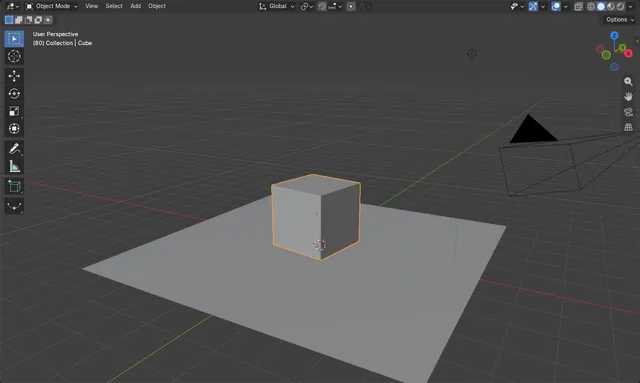
Como fazer um objeto cair com Rigid Body no Blender
Selecione o objeto que deve cair e escolha Objeto › Corpo rígido › Adicionar ativo (Object › Rigid Body › Add Active).
Ler a resposta ›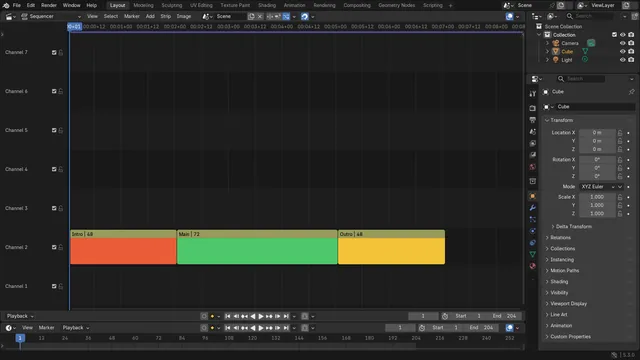
Como usar o Ripple Delete em faixas no editor de vídeo do Blender 5.3
No Blender 5.3, selecione a faixa na linha do tempo do Editor de Sequências de Vídeo (Video Sequencer) e pressione Shift + X, ou escolha Faixa › Ripple Delete (Strip › Ripple Delete).
Ler a resposta ›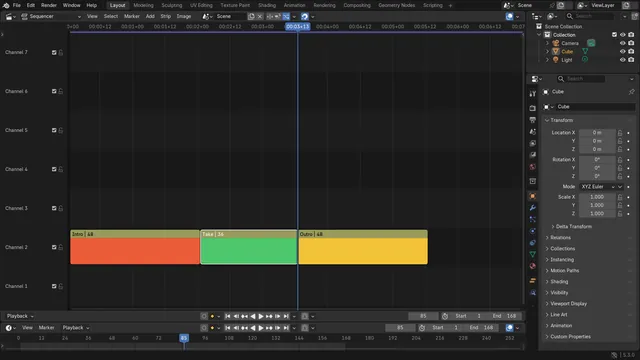
Como usar o Ripple Trim até o cursor de reprodução no Blender 5.3
No Blender 5.3, coloque o cursor de reprodução onde a faixa deve terminar, selecione a faixa na linha do tempo do Editor de sequências (Sequencer) e pressione Shift + W, ou escolha Faixa › Transformações › Ripple Trim End (Strip › Transform › Ripple Trim End).
Ler a resposta ›
Como girar o fundo de mundo HDRI no Blender
Adicione um nó Coordenadas de textura (Texture Coordinate) e um nó Mapeamento (Mapping) no shader de Ambiente (World), conecte-os à entrada Vetor (Vector) da Textura de ambiente (Environment Texture) e altere a rotação Z do nó Mapeamento (Mapping).
Ler a resposta ›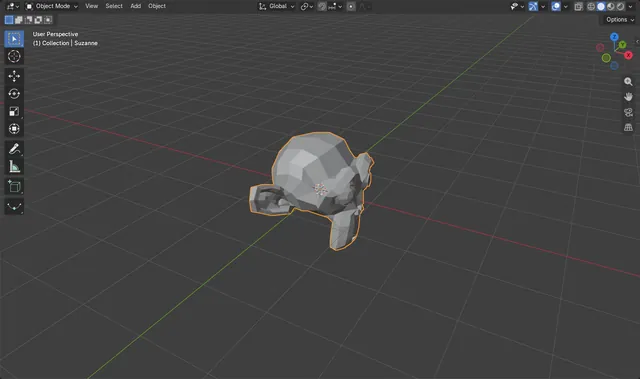
Como girar um objeto em graus exatos no Blender
Selecione o objeto, pressione R, toque na tecla Z (ou X ou Y) e digite o ângulo, por exemplo 90, depois confirme com a tecla Enter.
Ler a resposta ›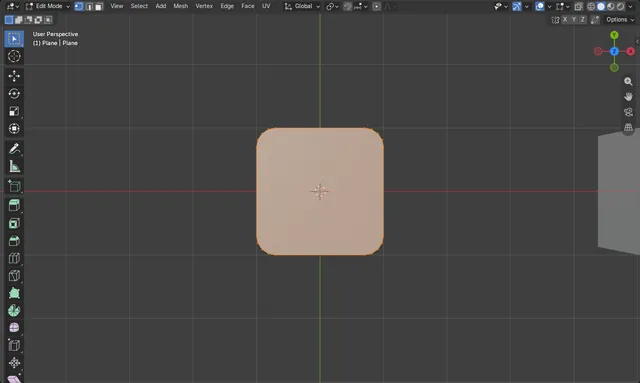
Como arredondar os cantos de um plano no Blender
Abra o plano no Modo de edição (Edit Mode) (Tab), mude para a seleção de vértices (1), selecione os cantos e escolha Vértices › Chanfrar Vertices (Vertex › Bevel Vertices), ou pressione Ctrl + Shift + B.
Ler a resposta ›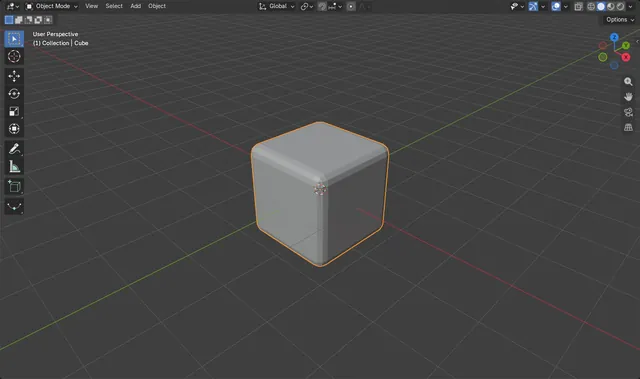
Como arredondar as arestas de uma malha no Blender
Selecione o objeto, abra a aba Modificadores (Modifiers), escolha Adicionar modificador › Gerar › Chanfro (Add Modifier › Generate › Bevel) e depois aumente Segmentos (Segments) para obter uma borda arredondada e suave.
Ler a resposta ›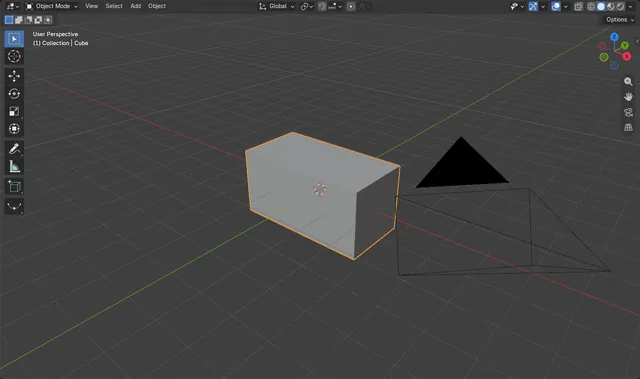
Como escalar ao longo de um eixo no Blender
Pressione S para começar a dimensionar, depois toque na tecla X, Y ou Z para travar a escala nesse único eixo.
Ler a resposta ›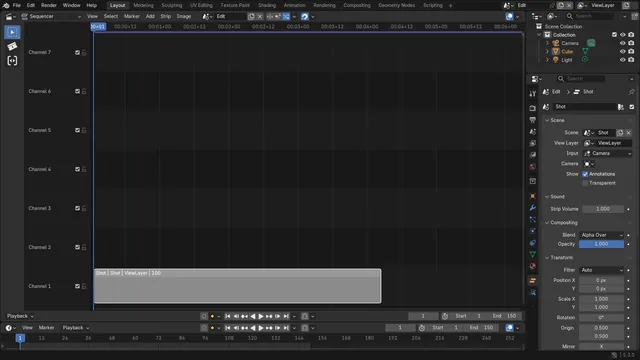
Como mostrar os novos quadros finais de uma cena em um strip de cena (Blender 5.3)
No Blender 5.3, o conteúdo de uma faixa de cena segue o intervalo de frames da cena que ela exibe; arraste a borda direita da faixa para fora para mostrar os novos frames.
Ler a resposta ›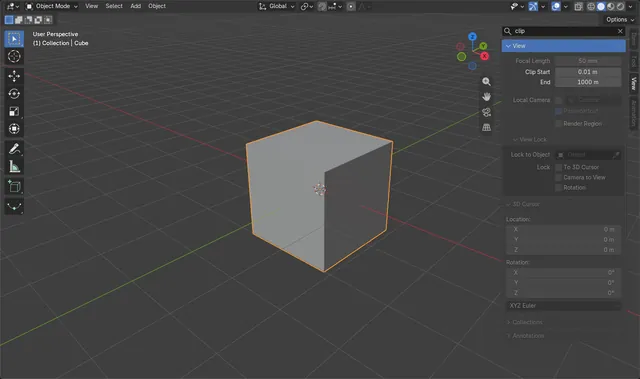
Como pesquisar na barra lateral no Blender 5.3 (Ctrl + F no painel N)
No Blender 5.3, passe o mouse sobre a barra lateral (o painel N) e pressione Ctrl + F.
Ler a resposta ›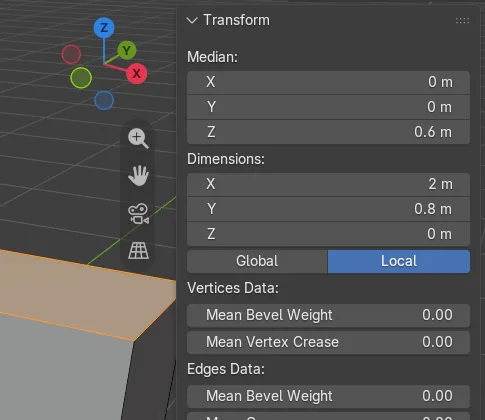
Como ver as dimensões dos vértices selecionados no Modo de edição (Blender 5.3)
No Blender 5.3, selecione os vértices, arestas ou faces no Modo de edição (Edit Mode), pressione N para abrir a Barra Lateral (Sidebar) e veja a aba Item.
Ler a resposta ›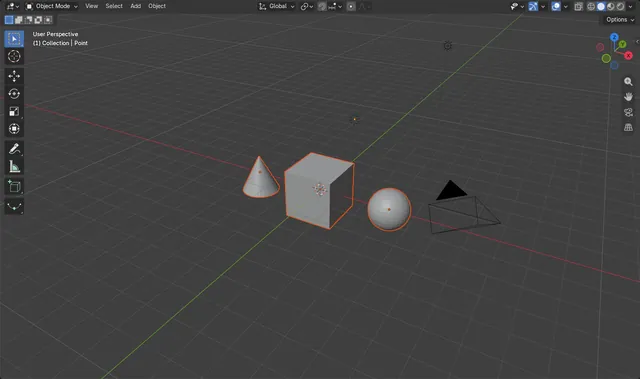
Como selecionar todos os objetos de um tipo no Blender
No Modo de objeto (Object Mode), abra Selecionar › Selecionar Todos por Tipo (Select › Select All by Type) no cabeçalho da Janela de Exibição 3D (3D Viewport) e escolha o tipo, como Malha (Mesh), Luz (Light) ou Câmera (Camera): todos os objetos visíveis desse tipo são selecionados com um só clique.
Ler a resposta ›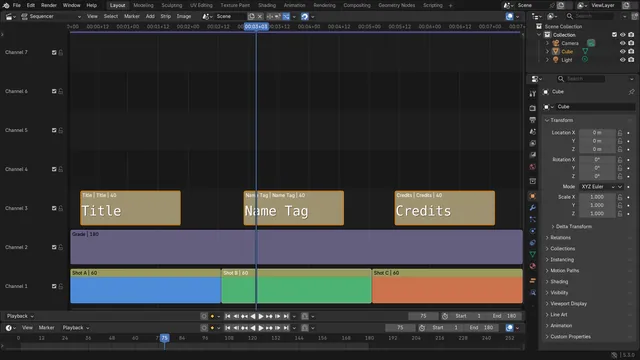
Como selecionar todas as faixas de um tipo no editor de vídeo do Blender
No Editor de Sequências de Vídeo (Video Sequencer) do Blender 5.3, abra Selecionar › Selecionar Todos por Tipo (Select › Select All by Type) e escolha um tipo como Texto (Text), Filme (Movie), Som (Sound) ou Imagem (Image).
Ler a resposta ›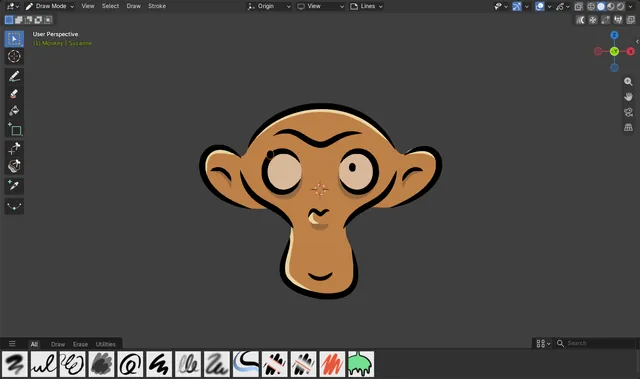
Como selecionar e mover traços no Modo de Desenho (Blender 5.3)
No Blender 5.3, escolha Caixa de Seleção (Select Box) no topo da barra de ferramentas do Modo de Desenho (Draw Mode), arraste uma caixa ao redor do traço, depois pressione G e mova o mouse para movê-lo.
Ler a resposta ›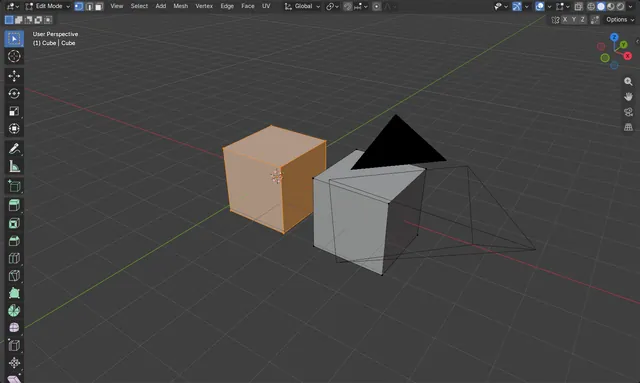
Como selecionar toda a geometria conectada no Modo de edição do Blender
No Modo de edição (Edit Mode), selecione pelo menos um vértice, aresta ou face da parte desejada e pressione Ctrl + L.
Ler a resposta ›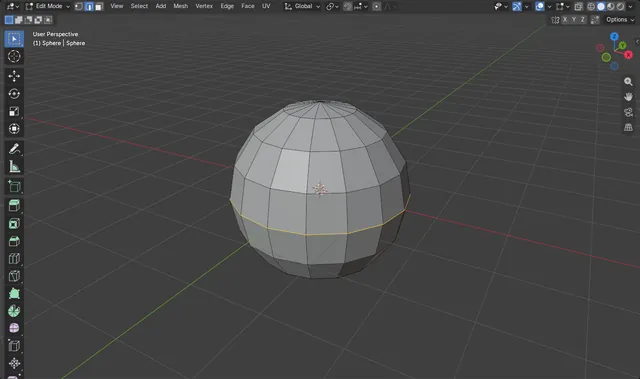
Como selecionar um loop de arestas no Blender
No Modo de edição (Edit Mode), segure Alt e clique com o botão esquerdo em uma aresta: o Blender seleciona o anel completo ao qual essa aresta pertence.
Ler a resposta ›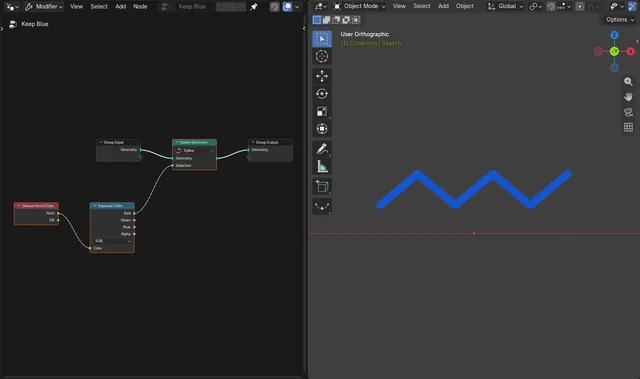
Como selecionar traços de Grease Pencil por cor no Geometry Nodes (Blender 5.3)
No Blender 5.3, adicione um modificador Geometry Nodes ao objeto Lápis de cera (Grease Pencil) e adicione Grease Pencil Color (pressione Shift + A e depois Lápis de cera › Read (Grease Pencil › Read)).
Ler a resposta ›
Como selecionar vários objetos no Blender
Clique no primeiro objeto na Janela de Exibição 3D (3D Viewport), depois mantenha Shift pressionado e clique em cada um dos outros para adicioná-los à seleção.
Ler a resposta ›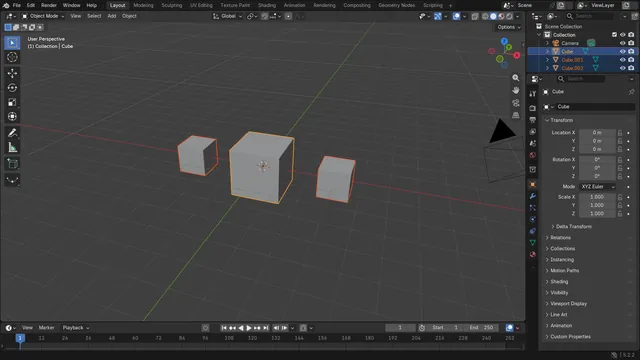
Como separar uma malha por partes soltas no Blender
No Modo de edição (Edit Mode), pressione A para selecionar tudo, depois pressione P e escolha Através das Partes Soltas (By Loose Parts): cada parte que não está conectada ao resto se torna seu próprio objeto.
Ler a resposta ›
Como definir a câmera ativa no Blender
Selecione a câmera desejada, passe o mouse sobre a Janela de Exibição 3D (3D Viewport) e pressione Ctrl + Numpad 0.
Ler a resposta ›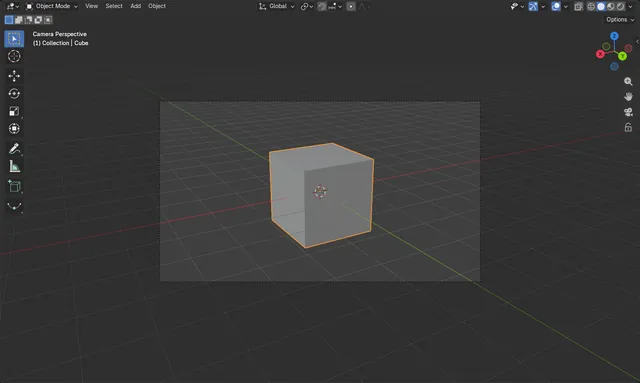
Como ajustar a câmera para a vista atual no Blender
Passe o mouse sobre a Janela de Exibição 3D (3D Viewport) e pressione Ctrl + Alt + Numpad 0, ou escolha Visualizar › Alinhar visualização › Alinhar câmera ativa para a visualização (View › Align View › Align Active Camera to View).
Ler a resposta ›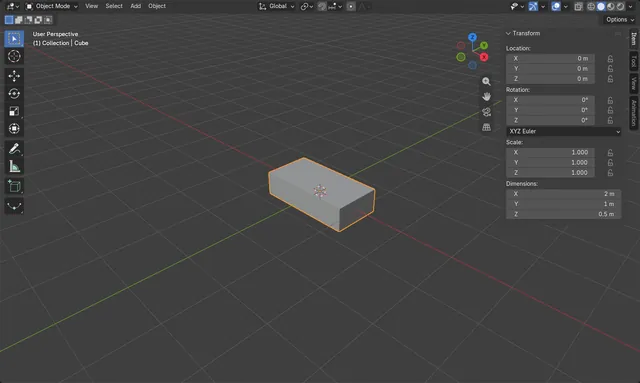
Como definir as dimensões exatas de um objeto no Blender
Selecione o objeto, pressione N com o mouse sobre a Janela de Exibição 3D (3D Viewport) para abrir a barra lateral e digite seus valores em Dimensões (Dimensions) X, Y e Z na aba Item.
Ler a resposta ›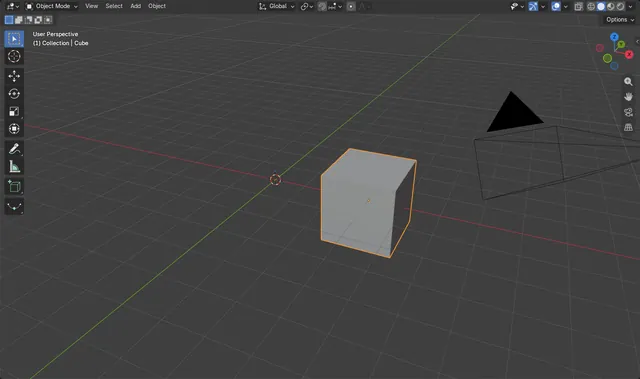
Como definir a origem no centro de um objeto
Selecione o objeto no Modo de objeto (Object Mode) e escolha Objeto › Definir origem › Origem para a geometria (Object › Set Origin › Origin to Geometry).
Ler a resposta ›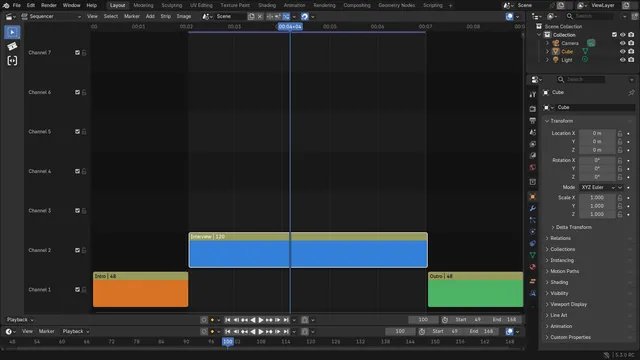
Como definir o intervalo de renderização para as faixas selecionadas (Blender 5.3)
No Blender 5.3, selecione o strip na linha do tempo do Editor de Sequências de Vídeo (Video Sequencer), clique com o botão direito e escolha Set Render Range to Selected.
Ler a resposta ›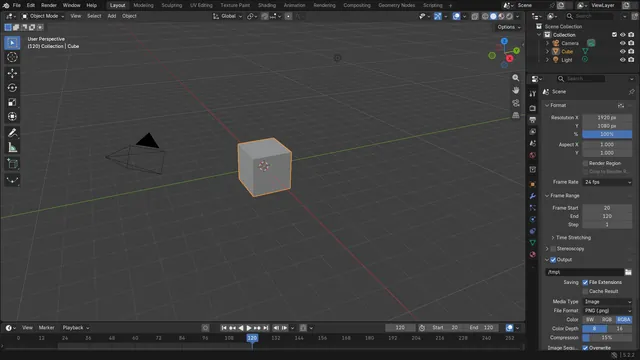
Como definir o quadro inicial e final no Blender
Abra a aba Output Properties e digite os números em Quadro inicial (Frame Start) e Fim (End) em Faixa de quadros (Frame Range): a reprodução e a renderização passam a usar somente esses quadros.
Ler a resposta ›
Como usar um Capturador de sombras no Blender Cycles
Com o Cycles como motor de renderização, selecione o plano do chão, abra Propriedades › Visibilidade (Properties tab › Visibility) de Objeto (Object) e marque Capturador de sombras (Shadow Catcher).
Ler a resposta ›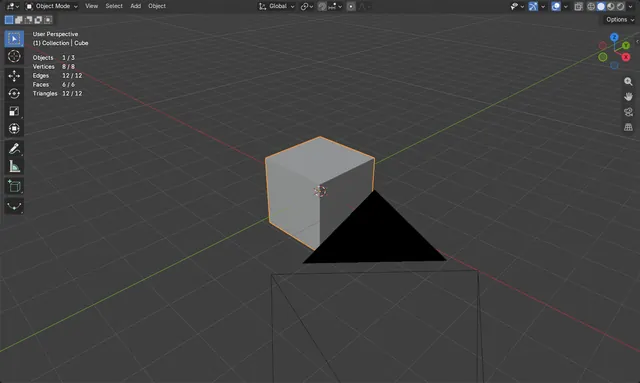
Como mostrar a contagem de polígonos no Blender
Abra a lista Overlays no cabeçalho da Janela de Exibição 3D (3D Viewport) e marque Estatísticas (Statistics).
Ler a resposta ›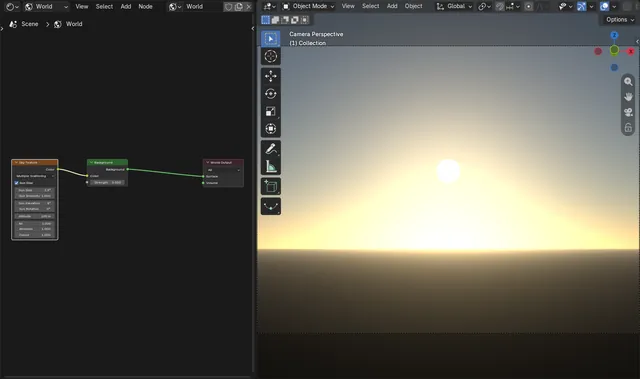
Como mostrar o disco solar da textura de céu no EEVEE (Blender 5.3)
No Blender 5.3, marque Sun Disc no nó Textura de céu (Sky Texture) do seu Ambiente (World) e ajuste Tamanho do Sol (Sun Size).
Ler a resposta ›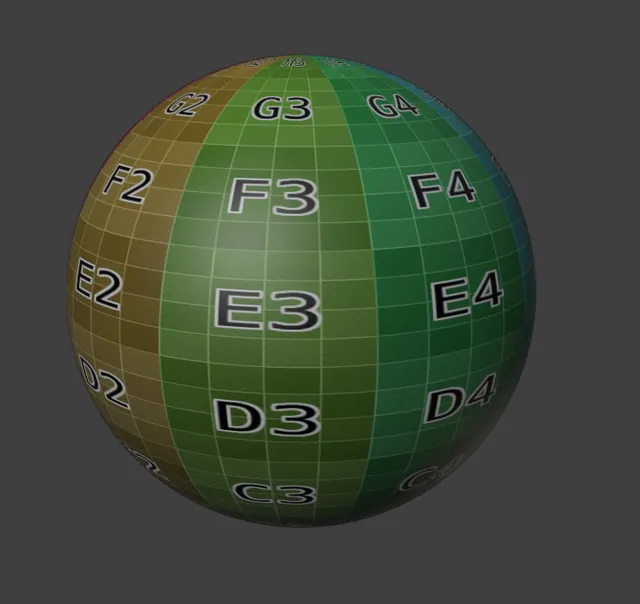
Como ver sua textura ao esculpir com Multires no Blender 5.3
No Blender 5.3, fique no Modo de escultura (Sculpt Mode) com sombreamento Sólidos (Solid), abra o menu flutuante Sombreamento na janela de exibição (Viewport Shading) no cabeçalho da Janela de Exibição 3D (3D Viewport) e defina Cor (Color) como Texturas (Texture).
Ler a resposta ›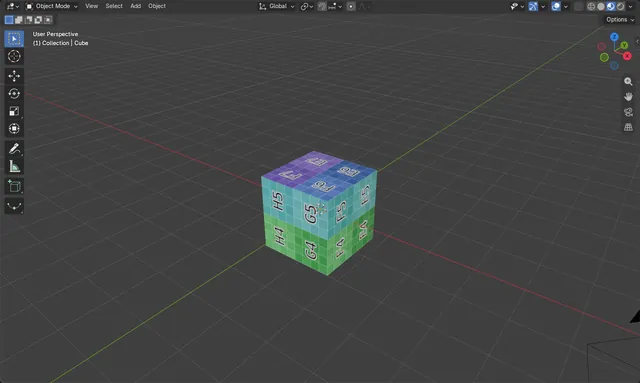
Como mostrar texturas na janela de exibição do Blender
Posicione o mouse sobre a Janela de Exibição 3D (3D Viewport), pressione Z e escolha Material Preview, ou clique no terceiro dos quatro botões de sombreamento no canto superior direito da Janela de Exibição 3D (3D Viewport).
Ler a resposta ›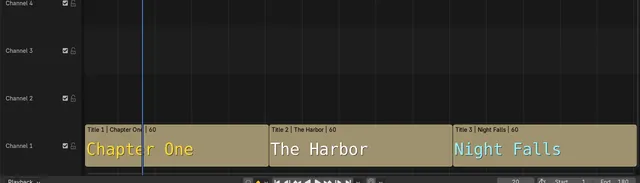
Como mostrar miniaturas nas faixas de texto do editor de vídeo (Blender 5.3)
No Blender 5.3, abra o menu suspenso Overlays no cabeçalho do Editor de Sequências de Vídeo (Video Sequencer) e marque Miniaturas (Thumbnails).
Ler a resposta ›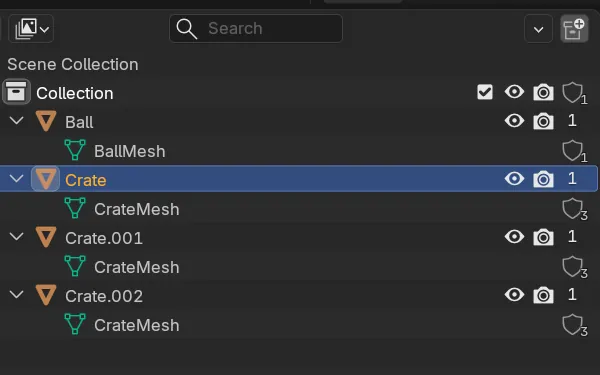
Como mostrar o número de usuários no Esquematizador (Outliner) do Blender
No Blender 5.3, abra o painel suspenso Filtrar (Filter) no cabeçalho do Esquematizador (Outliner) e ative Show Users Column.
Ler a resposta ›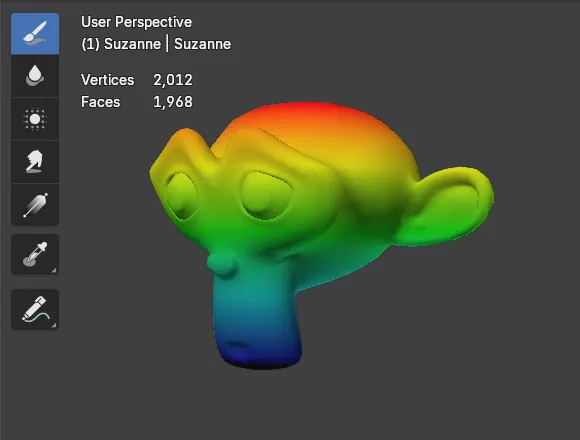
Como ver a contagem de vértices no modo Pintura de influência no Blender 5.3
No Blender 5.3, abra o menu flutuante Viewport Overlays no cabeçalho da Janela de Exibição 3D (3D Viewport) enquanto estiver no modo Pintura de influência (Weight Paint) e marque Estatísticas (Statistics) na seção Texto (Text).
Ler a resposta ›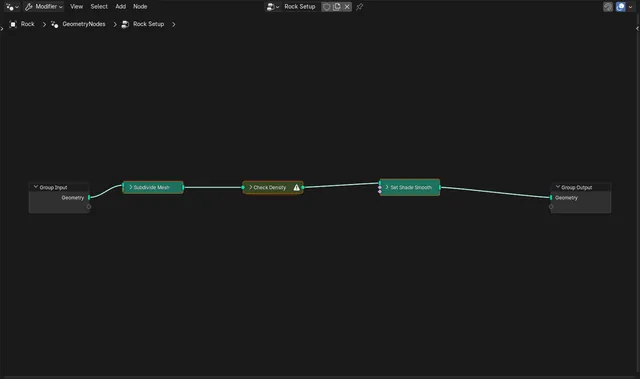
Como continuar vendo os alertas dos nós quando eles estão recolhidos (Blender 5.3)
No Blender 5.3 você não precisa mudar nada: um nó com alerta mantém o ícone de alerta no cabeçalho depois que você o recolhe com H (Recolher (Collapse) no submenu Mostrar ou ocultar (Show/Hide) do menu Nós (Node)).
Ler a resposta ›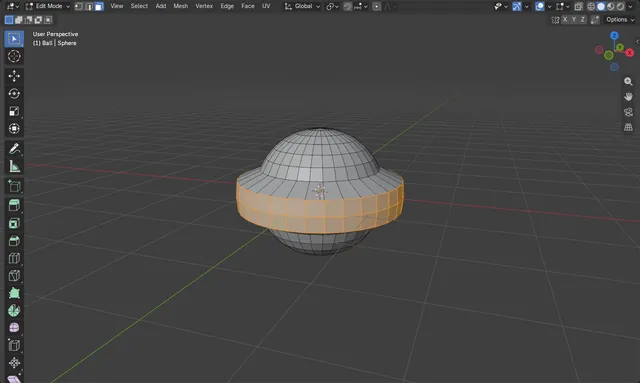
Como usar Encolher ou estufar (Shrink/Fatten) no Blender (Alt+S)
No Modo de edição (Edit Mode), selecione as faces ou os vértices, posicione o mouse sobre a Janela de Exibição 3D (3D Viewport) e pressione Alt + S, depois mova o mouse ou digite uma distância e confirme com Enter.
Ler a resposta ›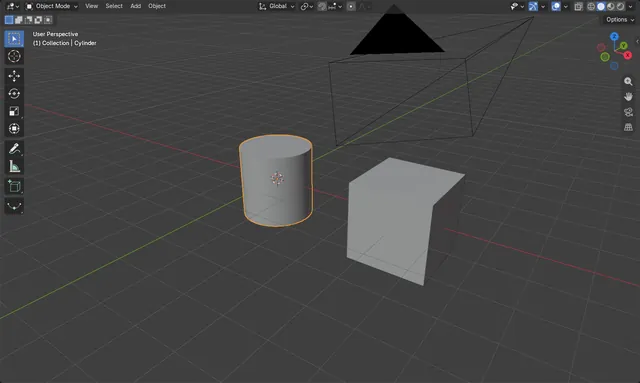
Como suavizar um objeto (Smooth Shade) e manter arestas duras no Blender
No Modo de objeto (Object Mode), selecione o objeto e escolha Objeto › Shade Auto Smooth (Object › Shade Auto Smooth).
Ler a resposta ›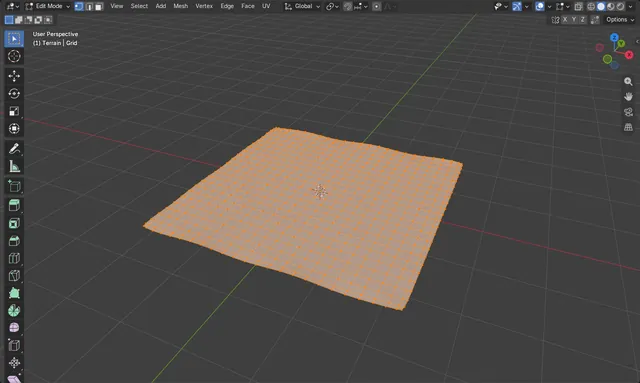
Como suavizar vértices no Modo de edição do Blender
Pressione Tab para o Modo de edição (Edit Mode) e 1 para a seleção de Vértices (Vertex), selecione a área irregular, depois clique com o botão direito e escolha Suavizar vértices (Smooth Vertices) (também no cabeçalho, em Vértices (Vertex)).
Ler a resposta ›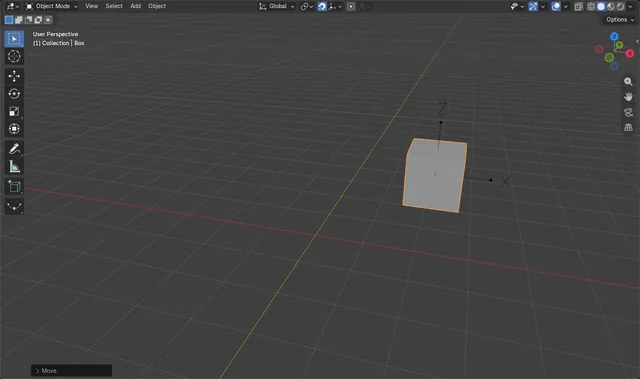
Como encaixar um objeto na origem de outro objeto no Blender 5.3
No Blender 5.3, ative o snapping (o ímã no cabeçalho da Janela de Exibição 3D (3D Viewport), ou Shift + Tab), abra o menu Snapping e escolha Origem (Origin) em Alvo de atração (Snap Target), com Snap Base definido como Ativo(a) (Active).
Ler a resposta ›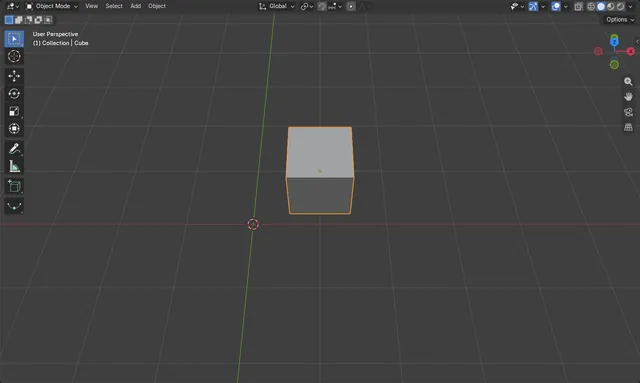
Como atrair um objeto para a grade no Blender
No Modo de objeto (Object Mode), selecione o objeto e escolha Objeto › Atrair › Seleção para a grade (Object › Snap › Selection to Grid) no cabeçalho da Janela de Exibição 3D (3D Viewport).
Ler a resposta ›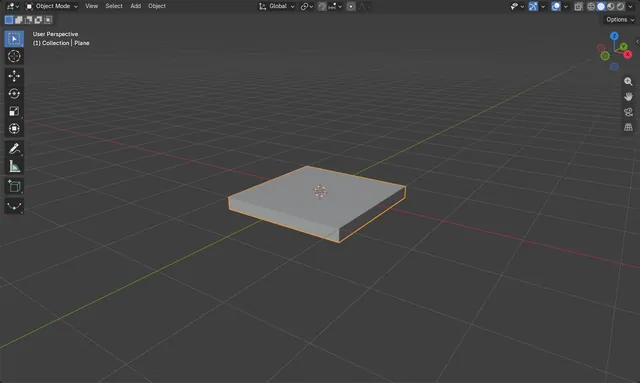
Como dar espessura a um plano no Blender (Solidify)
Selecione o plano, abra a aba Modificadores (Modifiers) no editor Propriedades (Properties) e escolha Adicionar modificador › Gerar › Solidificar (Add Modifier › Generate › Solidify).
Ler a resposta ›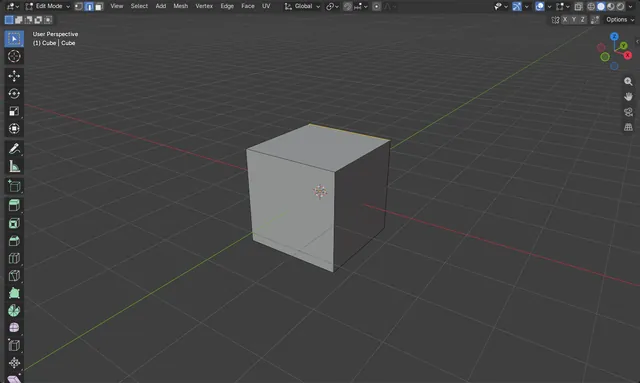
Dividir uma aresta em duas no Blender
Selecione a aresta no Modo de edição (Edit Mode) e escolha Arestas › Subdividir (Edge › Subdivide) no cabeçalho da Janela de Exibição 3D (3D Viewport).
Ler a resposta ›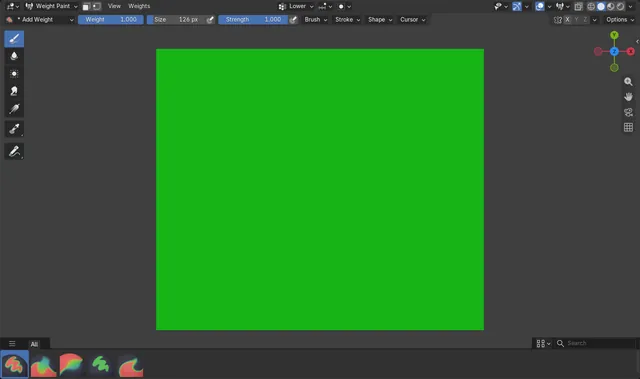
Como impedir que a pintura de influência reduza outros grupos de vértices no Blender (Blender 5.3)
No Blender 5.3, Auto Normalize vem ativado por padrão no modo Pintura de influência (Weight Paint), então pintar o grupo de vértices de um osso reduz os outros grupos de deformação nos mesmos vértices para manter o total em 1.0.
Ler a resposta ›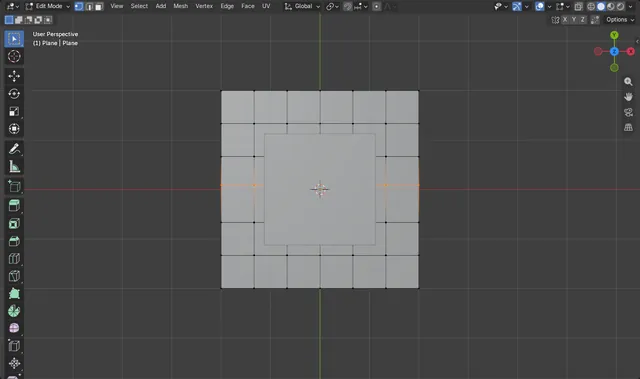
Como alinhar vértices em uma linha reta no Blender
No Modo de edição (Edit Mode), selecione os vértices e escale-os para 0 no eixo que está fora de alinhamento, por exemplo Y, usando o operador Redimensionar (Resize).
Ler a resposta ›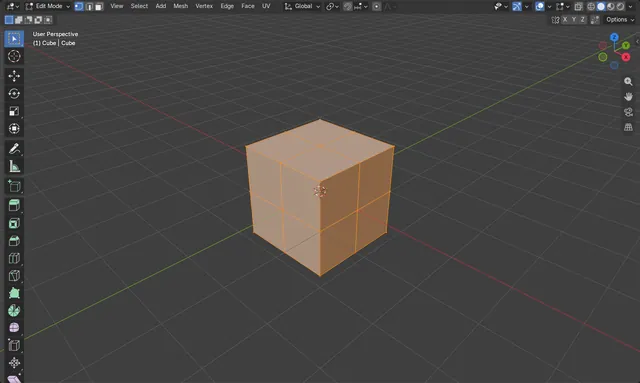
Como subdividir uma malha no Blender
No Modo de edição (Edit Mode), selecione os vértices, arestas ou faces que deseja dividir e depois escolha Arestas › Subdividir (Edge › Subdivide) no cabeçalho da Janela de Exibição 3D (3D Viewport).
Ler a resposta ›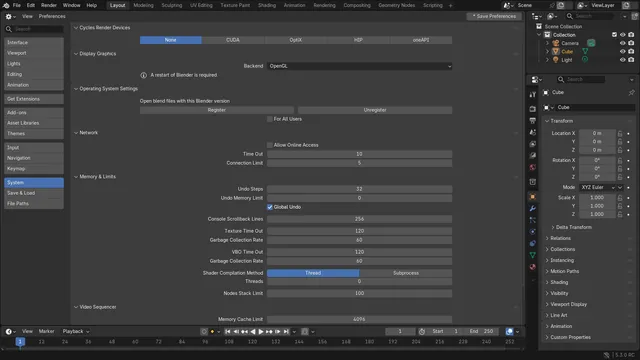
Como voltar o Blender para OpenGL (Blender 5.3)
No Blender 5.3, abra Editar › Preferências (Edit › Preferences...), vá para a seção Sistema (System) e defina Backend como OpenGL no painel Display Graphics; depois feche o Blender e inicie-o novamente.
Ler a resposta ›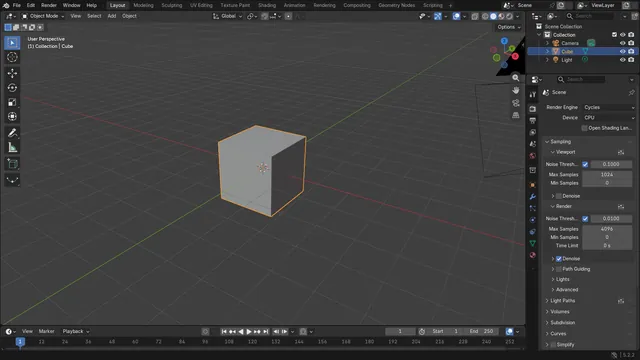
Como mudar o mecanismo de renderização para Cycles no Blender
Abra a aba Renderizar (Render) no editor Propriedades (Properties) e mude o menu Motor de Render (Render Engine) para Cycles.
Ler a resposta ›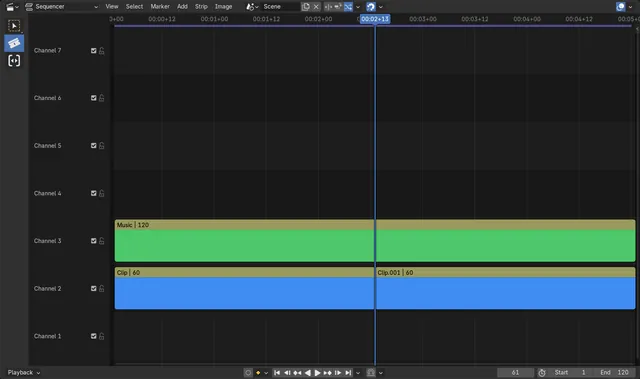
Como usar a ferramenta Blade segurando C no editor de vídeo do Blender 5.3
No Blender 5.3, passe o mouse sobre a linha do tempo do Editor de Sequências de Vídeo (Video Sequencer) e segure C. A ferramenta ativa muda para Lâminas (Blade) enquanto a tecla está pressionada; clique num strip para cortá-lo onde você clicou e solte C para voltar à ferramenta que você usava antes.
Ler a resposta ›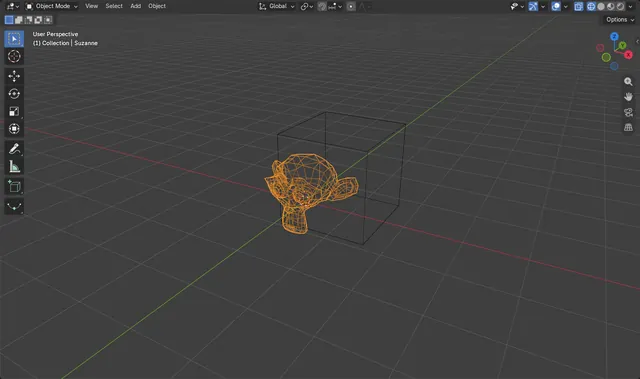
Como alternar para a visualização em wireframe (aramado) no Blender
Passe o mouse sobre a Janela de Exibição 3D (3D Viewport) e pressione Shift + Z: a visualização muda para o sombreamento Aramado (Wireframe) e cada objeto mostra somente suas arestas.
Ler a resposta ›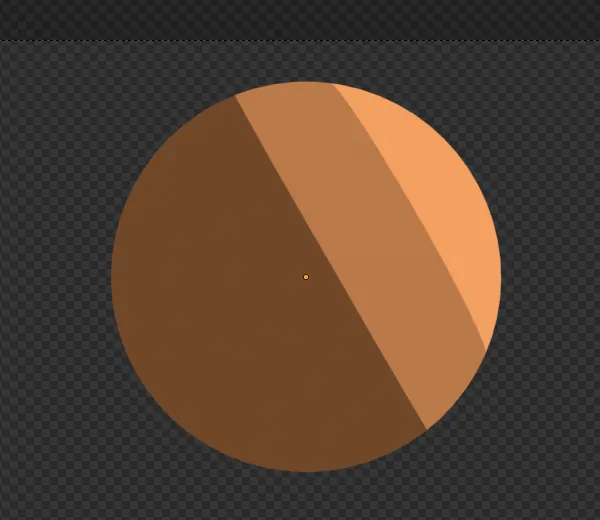
Como fazer toon shading no Blender EEVEE (Blender 5.3)
No Blender 5.3 com EEVEE, adicione um nó Light Evaluation, passe o Fator (Factor) dele por um Gradiente de cores (Color Ramp) em Constante (Constant), multiplique-o pela Cor (Color) de um nó Light Info com um nó Misturar (Mix) e conecte o resultado à entrada Diffuse Light de um nó Light Accumulation, que vai para a entrada Superfície (Surface) da Saída de material (Material Output).
Ler a resposta ›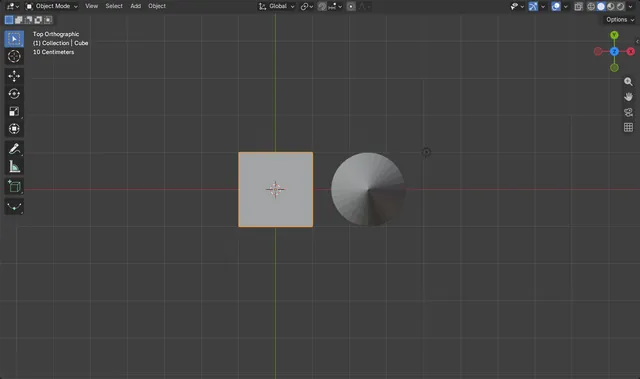
Vista de topo, frontal e lateral no Blender sem Numpad
Posicione o mouse sobre a Janela de Exibição 3D (3D Viewport) e pressione a tecla ` (acento grave, geralmente à esquerda da tecla 1) para abrir o menu circular de Visualizar (View), depois escolha Topo (Top), Frente (Front), Right, Left, Base (Bottom) ou Trás (Back).
Ler a resposta ›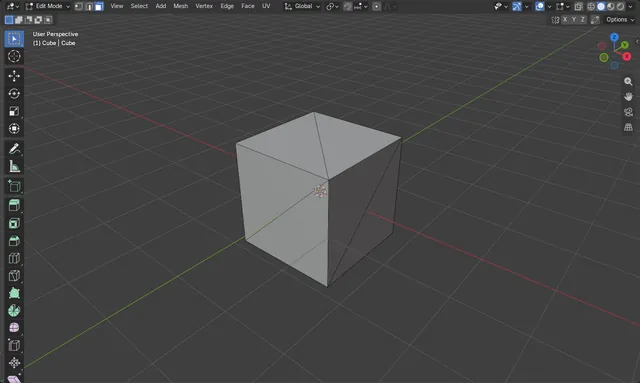
Como triangular uma malha no Blender
Selecione a malha, pressione Tab para entrar no Modo de edição (Edit Mode) e pressione A para selecionar tudo.
Ler a resposta ›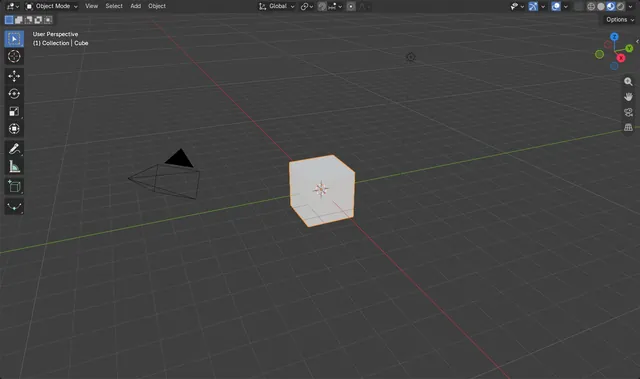
Como desativar o compositor da janela de exibição (Blender 5.3)
No Blender 5.3, abra o popover Sombreamento (Shading) no cabeçalho da Janela de Exibição 3D (3D Viewport) (a pequena seta à direita dos botões de sombreamento) e defina Compositor como Desabilitado (Disabled).
Ler a resposta ›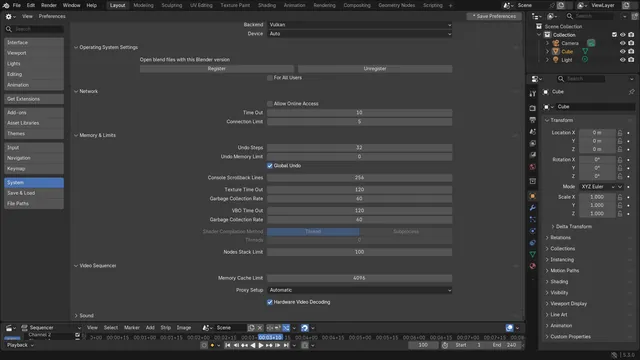
Como ativar a decodificação de vídeo por hardware no Editor de Vídeo (Blender 5.3)
No Blender 5.3, abra Editar › Preferências (Edit › Preferences...), vá para Sistema (System) e marque Hardware Video Decoding na seção Editor de Sequências de Vídeo (Video Sequencer).
Ler a resposta ›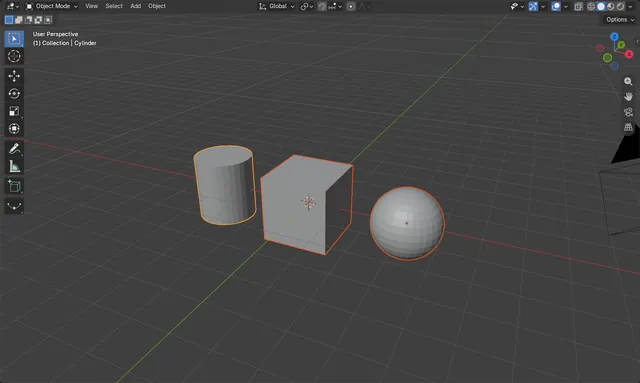
Como mostrar objetos ocultos no Blender
Passe o mouse sobre a Janela de Exibição 3D (3D Viewport) no Modo de objeto (Object Mode) e pressione Alt + H (Objeto › Mostrar ou ocultar › Mostrar Objetos Ocultos (Object › Show/Hide › Show Hidden Objects)).
Ler a resposta ›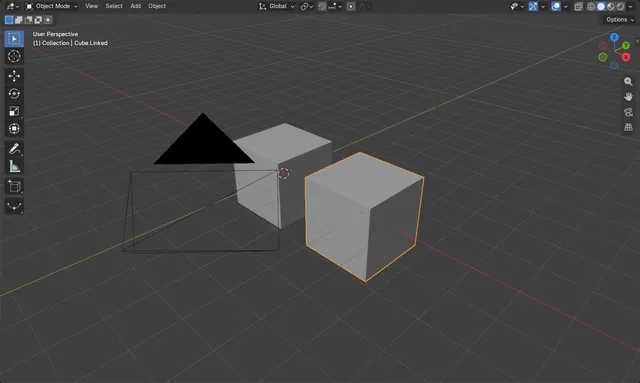
Como desvincular um duplicado vinculado no Blender
Selecione a duplicata vinculada e escolha Objeto › Relações › Tornar usuário único › Objeto e dados (Object › Relations › Make Single User › Object & Data) na Janela de Exibição 3D (3D Viewport).
Ler a resposta ›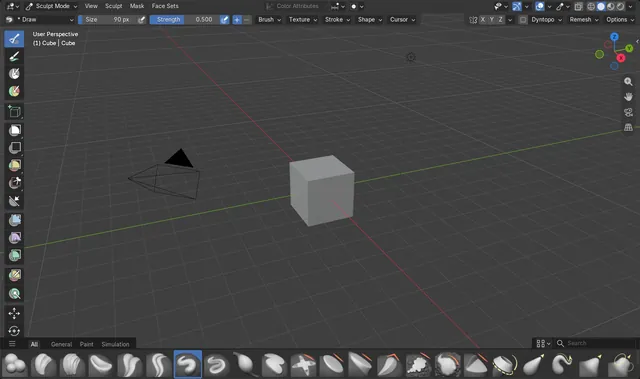
Como usar o mesmo tamanho de pincel em todos os pincéis de escultura (Blender 5.3)
No Blender 5.3, todos os pincéis de escultura usam um único tamanho quando cada um deles está com o botão de tamanho compartilhado ativado: abra Configurações de pincel (Brush Settings), verifique se o ícone à direita de Tamanho (Size) está destacado e clique nele em qualquer pincel em que esteja desativado.
Ler a resposta ›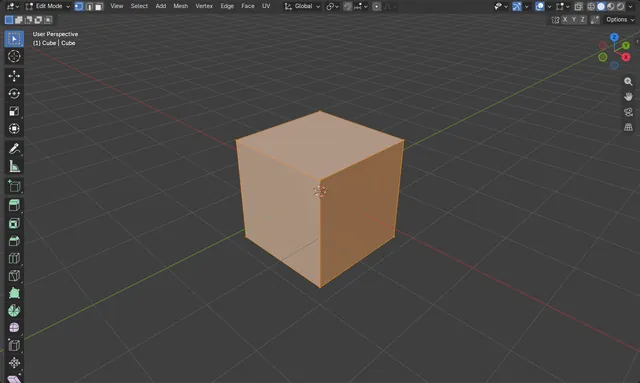
Como fazer o UV Unwrap com Smart UV Project no Blender
No Modo de edição (Edit Mode), selecione as faces desejadas, pressione U na Janela de Exibição 3D (3D Viewport) e escolha Projeção UV inteligente (Smart UV Project) (Blender 4.2 LTS).
Ler a resposta ›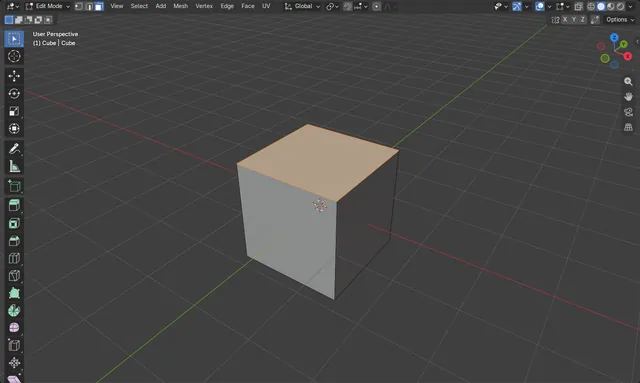
Como alternar entre seleção de vértice, aresta e face no Blender
Pressione Tab para entrar no Modo de edição (Edit Mode), posicione o mouse sobre a Janela de Exibição 3D (3D Viewport) e pressione 1 para a seleção de Vértices (Vertex), 2 para a seleção de Arestas (Edge) ou 3 para a seleção de Faces (Face), usando as teclas numéricas acima das letras.
Ler a resposta ›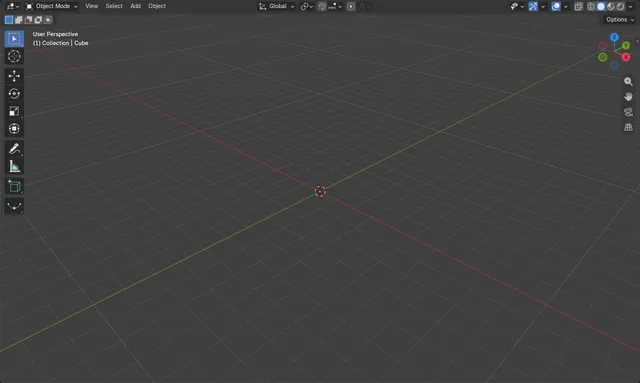
Objetos desaparecem ao afastar o zoom no Blender: corrija o Clip End
Aumente Limite de ponto final (Clip End) na barra lateral da Janela de Exibição 3D (3D Viewport): pressione N, abra a aba Visualizar (View) e aumente Fim (End) em Cortar (Clip).
Ler a resposta ›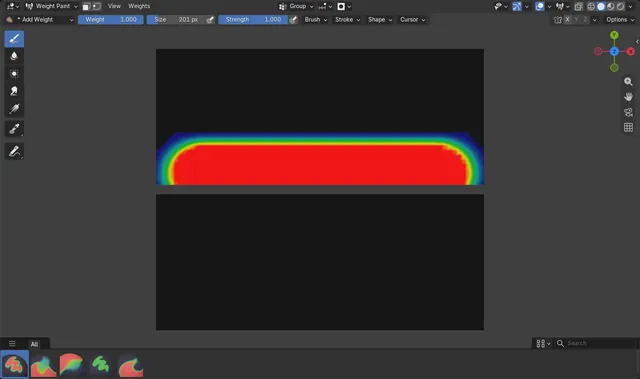
Como impedir que a pintura de pesos vaze para uma parte separada próxima (Blender 5.3)
No Blender 5.3, abra o menu Auto-Masking no cabeçalho da Janela de Exibição 3D (3D Viewport) no modo Pintura de influência (Weight Paint) e marque Topologia (Topology).
Ler a resposta ›
Como adicionar uma imagem como fundo do mundo (HDRI) no Blender
Abra a aba Ambiente (World) no editor Propriedades (Properties), adicione um nó Textura de ambiente (Environment Texture) à árvore de nós do mundo, carregue sua imagem nele e conecte a saída Cor (Color) dele à entrada Cor (Color) do nó Plano de fundo (Background).
Ler a resposta ›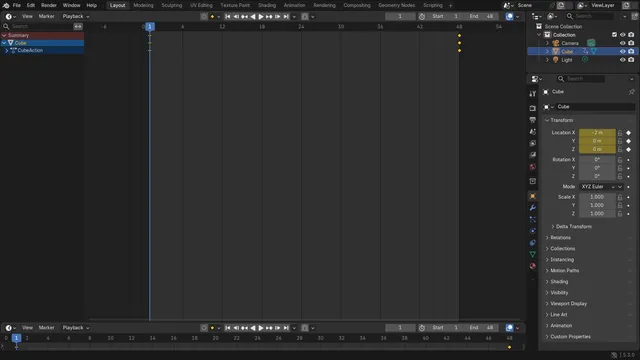
Como fazer o cursor de reprodução voltar ao início no Blender 5.3
No Blender 5.3, clique no menu suspenso Playback Options, logo à direita dos botões de reprodução no cabeçalho da Linha do tempo (Timeline), e ative Wrap Timeline Navigation.
Ler a resposta ›