Como adicionar materiais diferentes a partes diferentes de uma malha no Blender
Adicione um compartimento de material para cada material na aba Materiais (Material), depois entre no Modo de edição (Edit Mode) (Tab), selecione as faces, escolha um compartimento na lista e clique em Atribuir (Assign). As faces que você não atribuir mantêm o material do primeiro compartimento.
Ou faça digitando uma única linha ↓
- Modo
- Modo de edição (Edit Mode) (Janela de Exibição 3D (3D Viewport)), editor Propriedades (Properties) > aba Materiais (Material)
- Atalho
- Tab (Modo de edição (Edit Mode)); 3 (modo de seleção de Faces (Face))
Um compartimento para cada
Cada material precisa do seu próprio compartimento na lista de compartimentos da aba Materiais (Material).
Faces no Modo de edição (Edit Mode)
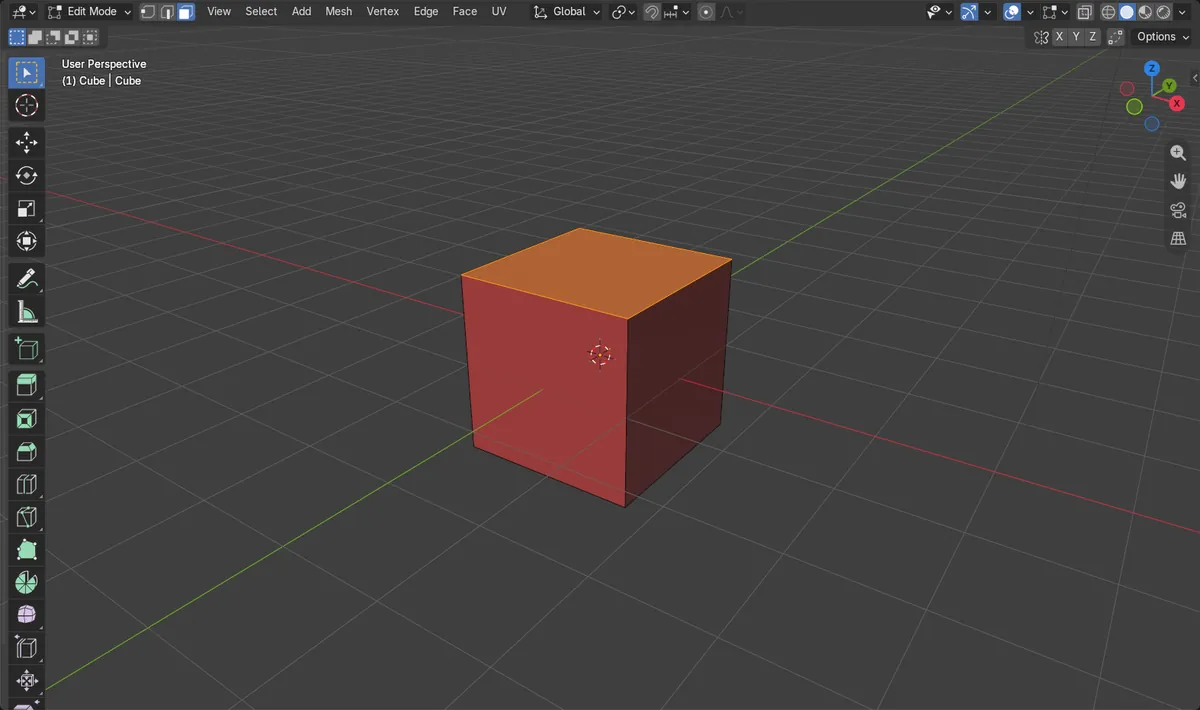
Pressione Tab e depois 3 para selecionar faces e escolher a parte que será alterada.
Selecionar e Atribuir (Assign)
Clique no compartimento e depois em Atribuir (Assign). Somente as faces selecionadas mudam.
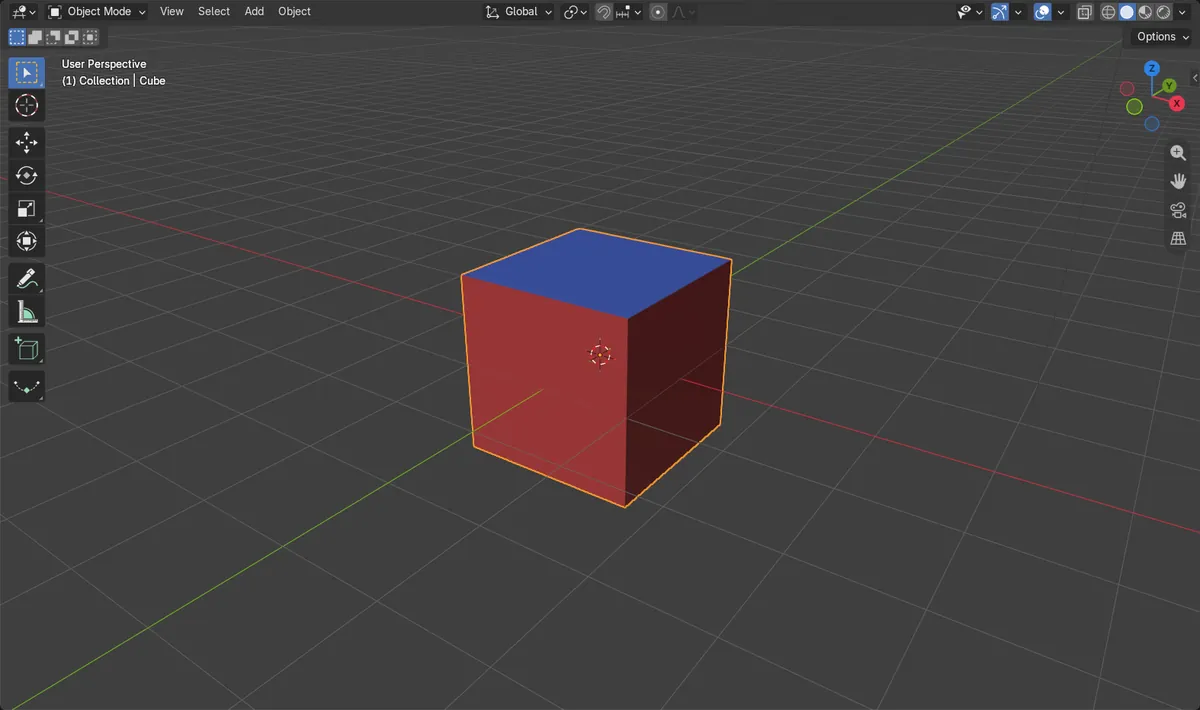
Antes e depois

AI Scene Builder é um add-on para o Blender. Você digita o que quer e ele monta tudo na sua cena: prédios, letreiros de neon, chão molhado, neblina e luzes. Nada nesta imagem foi modelado à mão.
Está no celular? O add-on roda no Blender em um computador. Mande o link para você mesmo e abra no computador.
Passo a passo (Blender 5.x)
- Selecione a malha no Modo de objeto (Object Mode) e abra a aba Materiais (Material) no editor Propriedades (Properties).
- Na lista de compartimentos, use o botão Adicionar compartimento de material (Add Material Slot) (+) para criar um compartimento para cada material e dê um material a cada compartimento.
- Passe o mouse sobre a Janela de Exibição 3D (3D Viewport) e pressione Tab para entrar no Modo de edição (Edit Mode).
- Pressione 3 para mudar para o modo de seleção de faces.
- Selecione as faces que devem receber o segundo material.
- Na lista de compartimentos, clique no compartimento que contém o material desejado.
- Clique em Atribuir (Assign). As faces selecionadas passam a usar esse compartimento.
- Pressione Tab para voltar ao Modo de objeto (Object Mode). Repita para outras partes com outros compartimentos.
Outras maneiras de fazer
- Selecionar e De-selecionar (Deselect) (Selecionar compartimento de material (Select Material Slot) e De-selecionar compartimento de material (Deselect Material Slot)) selecionam ou de-selecionam todas as faces que usam o compartimento ativo, para você conferir o resultado.
- Troque o modo de seleção da malha com 1 (vértice), 2 (aresta) ou 3 (face) no Modo de edição (Edit Mode).
Problemas comuns
Nada muda
Atribuir só afeta as faces selecionadas no Modo de edição (Edit Mode). Confirme que há faces selecionadas e que você não está no Modo de objeto (Object Mode).
Material errado aplicado
Atribuir usa o compartimento ativo. Clique no compartimento desejado na lista antes de pressionar Atribuir (Assign).
Ou digite uma linha no AI Scene Builder
O AI Scene Builder é um add-on do Blender que faz os passos para você a partir de um único pedido digitado. Para esta tarefa, digite um pedido como este, com os nomes dos seus próprios objetos:
Assign a blue material to the top face of the cube and keep a red material on the other faces Uma ilha com farol ao pôr do sol criada com o add-on a partir de 10 pedidos digitados. Ver todos os pedidos →
Perguntas
Como colocar dois materiais em um mesmo objeto no Blender?
Adicione dois compartimentos na aba Materiais (Material); depois, no Modo de edição (Edit Mode), selecione as faces, escolha um compartimento e clique em Atribuir (Assign).
Por que todas as faces continuam com o primeiro material?
As faces novas usam o primeiro compartimento por padrão. Só mudam as faces que você atribuir a outro compartimento.
O que as imagens mostram
- Antes: o cubo tinha 2 compartimentos, mas as 6 faces usavam o compartimento 1 e 0 faces usavam o compartimento 2.
- Depois: com uma face superior selecionada, o compartimento 2 ativo e Atribuir (Assign) executado, 1 face usou o compartimento 2 e 5 faces mantiveram o compartimento 1.
- O resultado foi o mesmo no Blender 4.2 LTS e no 5.2.