Añadir materiales distintos a diferentes partes de una malla en Blender
Añade un contenedor de material por cada material en la pestaña Material, entra en Modo Edición (Edit Mode) (Tab), selecciona las caras, elige un contenedor en la lista y haz clic en Asignar (Assign). Las caras que no asignes conservan el material del primer contenedor.
O hazlo escribiendo una sola línea ↓
- Modo
- Modo Edición (Edit Mode) (Vista 3D (3D Viewport)), editor Propiedades (Properties) > pestaña Material
- Atajo
- Tab (Modo Edición (Edit Mode)); 3 (modo de selección de Cara (Face))
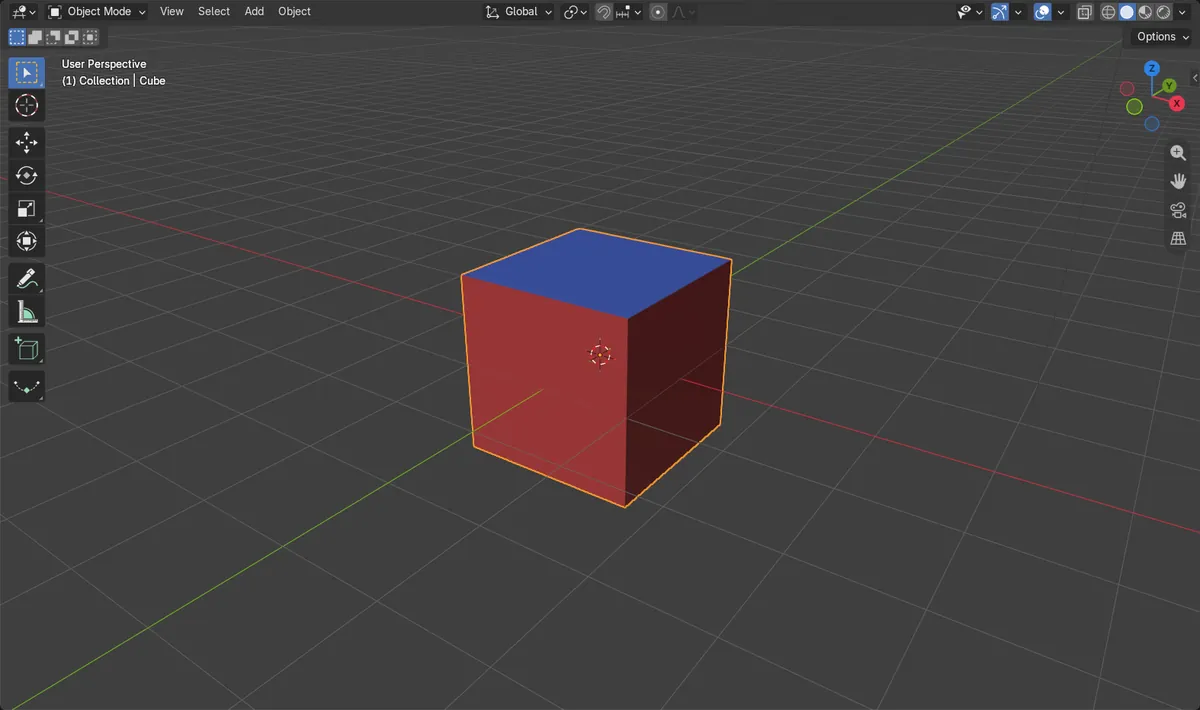
Un contenedor por material
Cada material necesita su propio contenedor en la lista de la pestaña Material.
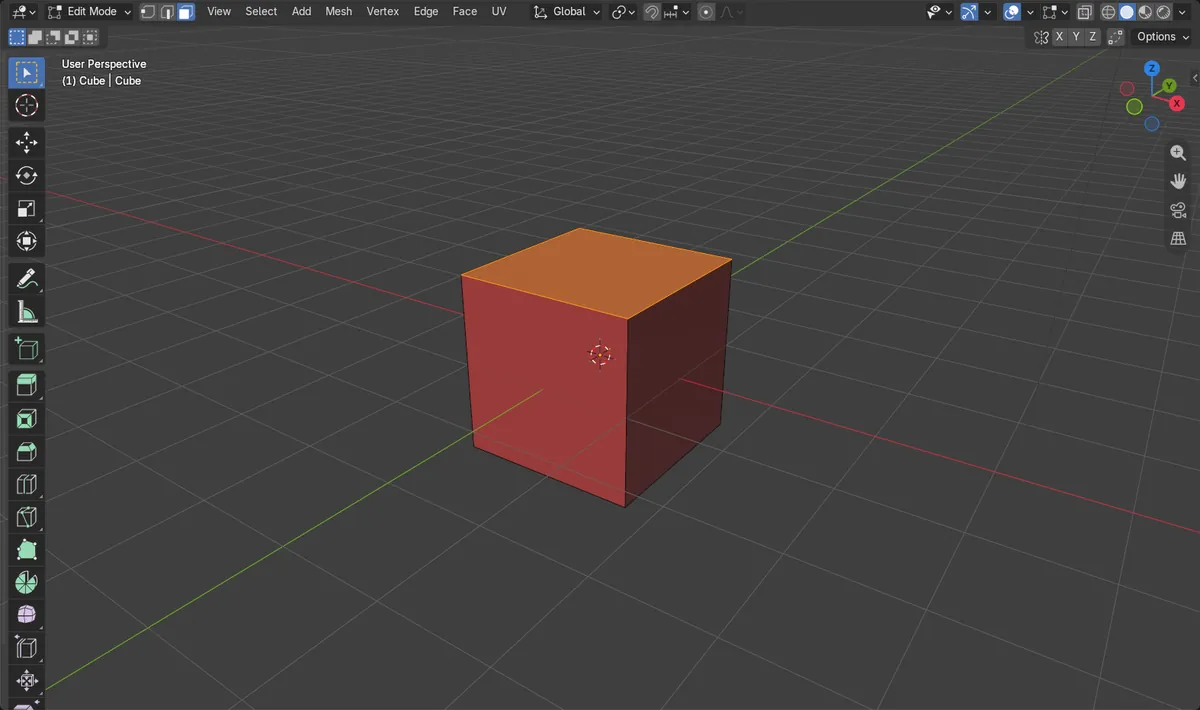
Caras en Modo Edición (Edit Mode)
Pulsa Tab y luego 3 para seleccionar caras y elegir la parte que quieres cambiar.
Seleccionar y Asignar (Assign)
Haz clic en el contenedor y luego en Asignar (Assign). Solo cambian las caras seleccionadas.
Antes y después

AI Scene Builder es un complemento para Blender. Escribes lo que quieres y lo monta en tu escena: edificios, letreros de neón, pavimento mojado, niebla y luces. En esta imagen nada se modeló a mano.
¿Estás en el móvil? El complemento funciona en Blender en un ordenador. Envíate el enlace y ábrelo allí.
Paso a paso (Blender 5.x)
- Selecciona la malla en Modo Objeto (Object Mode) y abre la pestaña Material en el editor Propiedades (Properties).
- En la lista de contenedores, usa el botón Agregar contenedor de material (Add Material Slot) (+) para crear un contenedor por cada material y asigna un material a cada contenedor.
- Pasa el ratón sobre la Vista 3D (3D Viewport) y pulsa Tab para entrar en Modo Edición (Edit Mode).
- Pulsa 3 para cambiar al modo de selección de caras.
- Selecciona las caras que deben recibir el segundo material.
- En la lista de contenedores, haz clic en el que tiene el material que quieres.
- Haz clic en Asignar (Assign). Las caras seleccionadas pasan a usar ese contenedor.
- Pulsa Tab para volver a Modo Objeto (Object Mode). Repite con otras partes y otros contenedores.
Otras formas de hacerlo
- Seleccionar y Deseleccionar (Deselect) (Seleccionar contenedor de material (Select Material Slot) y Deseleccionar contenedor de material (Deselect Material Slot)) seleccionan o deseleccionan todas las caras que usan el contenedor activo, para comprobar tu trabajo.
- Cambia el modo de selección de la malla con 1 (vértice), 2 (borde) o 3 (cara) en Modo Edición (Edit Mode).
Problemas habituales
No cambia nada
Asignar solo afecta a las caras seleccionadas en Modo Edición (Edit Mode). Comprueba que hay caras seleccionadas y que no estás en Modo Objeto (Object Mode).
Se aplica un material equivocado
Asignar usa el contenedor activo. Haz clic en el contenedor que quieras de la lista antes de pulsar Asignar (Assign).
O escribe una sola línea en AI Scene Builder
AI Scene Builder es un add-on de Blender que hace los pasos por ti a partir de una única petición escrita. Para esta tarea, escribe una petición como esta, con los nombres de tus propios objetos:
Assign a blue material to the top face of the cube and keep a red material on the other faces Una isla con faro al atardecer creada con el complemento a partir de 10 peticiones escritas. Ver todas las peticiones →
Preguntas
¿Cómo pongo dos materiales en un mismo objeto en Blender?
Añade dos contenedores en la pestaña Material; luego, en Modo Edición (Edit Mode), selecciona caras, elige un contenedor y haz clic en Asignar (Assign).
¿Por qué todas las caras siguen con el primer material?
Las caras nuevas usan por defecto el primer contenedor. Solo cambian las caras que asignes a otro contenedor.
Qué muestran las imágenes
- Antes: el cubo tenía 2 contenedores, pero las 6 caras usaban el contenedor 1 y 0 caras usaban el contenedor 2.
- Después: con una cara superior seleccionada, el contenedor 2 como contenedor activo y Asignar (Assign) ejecutado, 1 cara usaba el contenedor 2 y 5 caras conservaban el contenedor 1.
- El resultado fue el mismo en Blender 4.2 LTS y 5.2.