Blenderでメッシュの部分ごとに別のマテリアルを割り当てる方法
マテリアル(Material)タブでマテリアルごとにスロットを1つ追加し、編集モード(Edit Mode)に入り(Tab)、面を選択して、リストからスロットを選び、割り当て(Assign)をクリックします。割り当てていない面は、最初のスロットのマテリアルのままです。
- モード
- 編集モード(Edit Mode)(3Dビューポート(3D Viewport))、プロパティ(Properties)エディター > マテリアル(Material)タブ
- ショートカット
- Tab(編集モード(Edit Mode));3(面(Face)選択モード)
スロットは1つずつ
マテリアルごとに、マテリアル(Material)タブのスロットリストに専用のスロットが必要です。
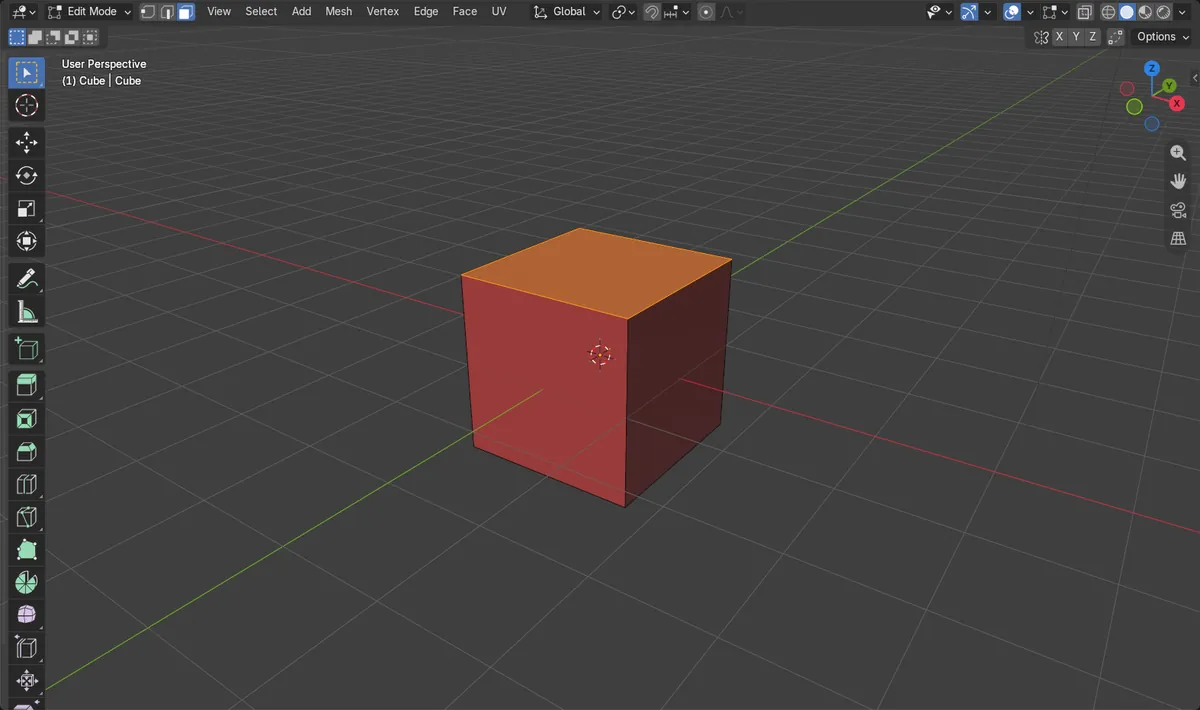
編集モード(Edit Mode)で面を選択
Tabを押し、続けて3で面選択にして変更する部分を選びます。
選択して割り当て(Assign)
スロットをクリックし、割り当て(Assign)を押します。変わるのは選択した面だけです。
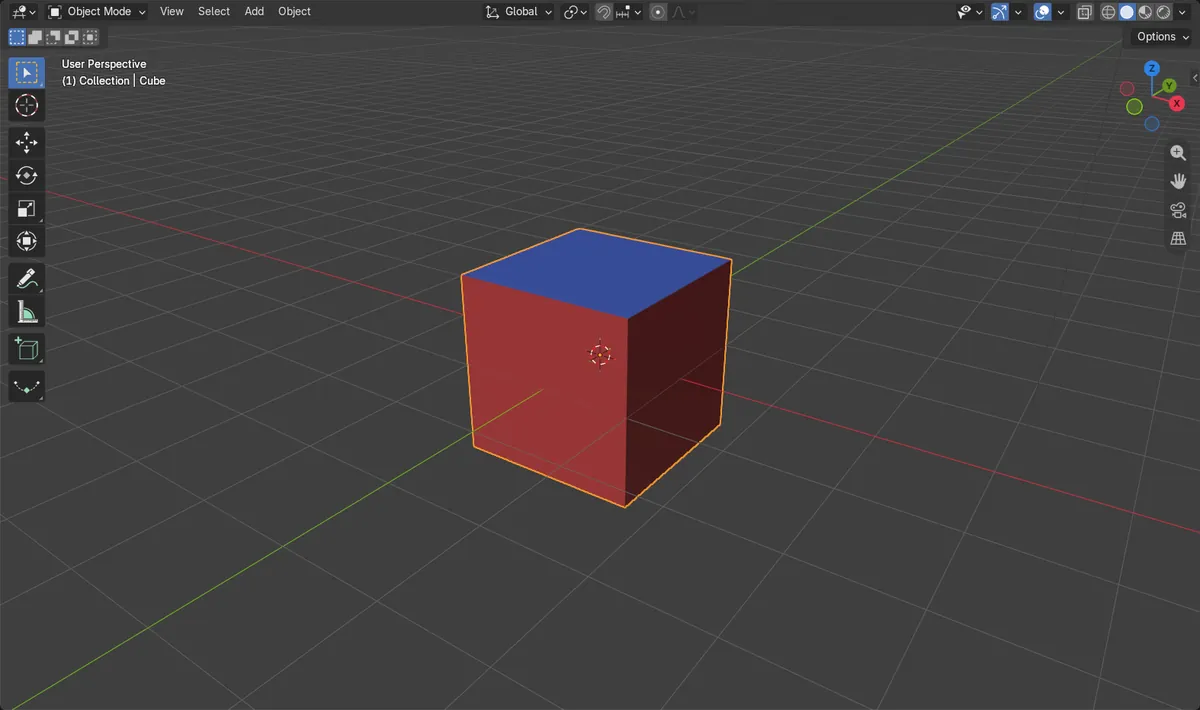
ビフォー・アフター

AI Scene Builder は Blender のアドオンです。作りたい物を文章で頼むと、建物・ネオン看板・濡れた路面・霧・光まで、シーンの中に組み立てます。この絵の中に、手でモデリングした所はありません。
スマホでご覧ですか? このアドオンはパソコンの Blender で動きます。リンクを自分に送って、パソコンで開いてください。
手順を順番に解説(Blender 5.x)
- オブジェクトモード(Object Mode)でメッシュを選択し、プロパティ(Properties)エディターのマテリアル(Material)タブを開きます。
- スロットリストでマテリアルスロットを追加(Add Material Slot)(+)ボタンを使ってマテリアルごとにスロットを作り、各スロットにマテリアルを設定します。
- マウスカーソルを3Dビューポート(3D Viewport)の上に置き、Tabを押して編集モード(Edit Mode)に入ります。
- 3を押して面選択モードに切り替えます。
- 2つ目のマテリアルを付けたい面を選択します。
- スロットリストで、使いたいマテリアルが入っているスロットをクリックします。
- 割り当て(Assign)をクリックします。選択した面にそのスロットが適用されます。
- Tabを押してオブジェクトモード(Object Mode)に戻ります。ほかの部分も、別のスロットで同じ操作を繰り返します。
ほかの方法
- 選択と選択解除(Deselect)(マテリアルスロットを選択(Select Material Slot)とマテリアルスロットを選択解除(Deselect Material Slot))で、アクティブなスロットを使っているすべての面を選択または選択解除して、結果を確認できます。
- 編集モード(Edit Mode)では、1(頂点)、2(辺)、3(面)でメッシュの選択モードを切り替えます。
よくあるつまずき
何も変わらない
割り当ては、編集モード(Edit Mode)で選択した面にのみ反映されます。面が選択されていて、オブジェクトモード(Object Mode)ではないことを確認してください。
違うマテリアルが適用された
割り当ては、アクティブなスロットを使います。割り当て(Assign)を押す前に、リストで使いたいスロットをクリックしてください。
AI Scene Builderに1行入力する方法もあります
AI Scene Builderは、入力した1つのリクエストをもとに作業の手順を代わりに実行するBlenderアドオンです。このタスクでは、たとえば次のように入力します(オブジェクト名はご自分のシーンの名前に置き換えてください)。
Assign a blue material to the top face of the cube and keep a red material on the other faces アドオンで作った夕焼けの灯台の島(入力した依頼は10回)。 依頼の全文を見る →
よくある質問
Blenderで1つのオブジェクトに2つのマテリアルを付けるには?
マテリアル(Material)タブでスロットを2つ追加し、編集モード(Edit Mode)で面を選択してスロットを選び、割り当て(Assign)をクリックします。
すべての面が最初のマテリアルのままなのはなぜ?
新しい面は、初期状態では最初のスロットを使います。別のスロットに割り当てた面だけが変わります。
画像の説明
- 変更前:キューブにはスロットが2つありましたが、6面すべてがスロット1を使い、スロット2を使う面は0でした。
- 変更後:上面を1つ選択し、スロット2をアクティブなスロットにして割り当て(Assign)を実行すると、1面がスロット2を使い、5面はスロット1のままでした。
- 結果はBlender 4.2 LTSでも5.2でも同じでした。