Verschiedene Materialien auf verschiedene Teile einer Masche in Blender legen
Fügen Sie im Tab Material pro Material einen Materialslot hinzu, wechseln Sie dann in den Bearbeitungsmodus (Edit Mode) (Tab), wählen Sie die Flächen aus, wählen Sie in der Liste einen Slot und klicken Sie auf Zuweisen (Assign). Flächen, die Sie nicht zuweisen, behalten das Material des ersten Slots.
Oder erledige es mit einer einzigen Zeile ↓
- Modus
- Bearbeitungsmodus (Edit Mode) (3D Ansichtsfenster (3D Viewport)), Eigenschaften (Properties)-Editor > Tab Material
- Tastenkürzel
- Tab (Bearbeitungsmodus (Edit Mode)); 3 (Auswahlmodus: Fläche (Face))
Je ein Slot
Jedes Material braucht einen eigenen Slot in der Slot-Liste des Tabs Material.
Flächen im Bearbeitungsmodus (Edit Mode)
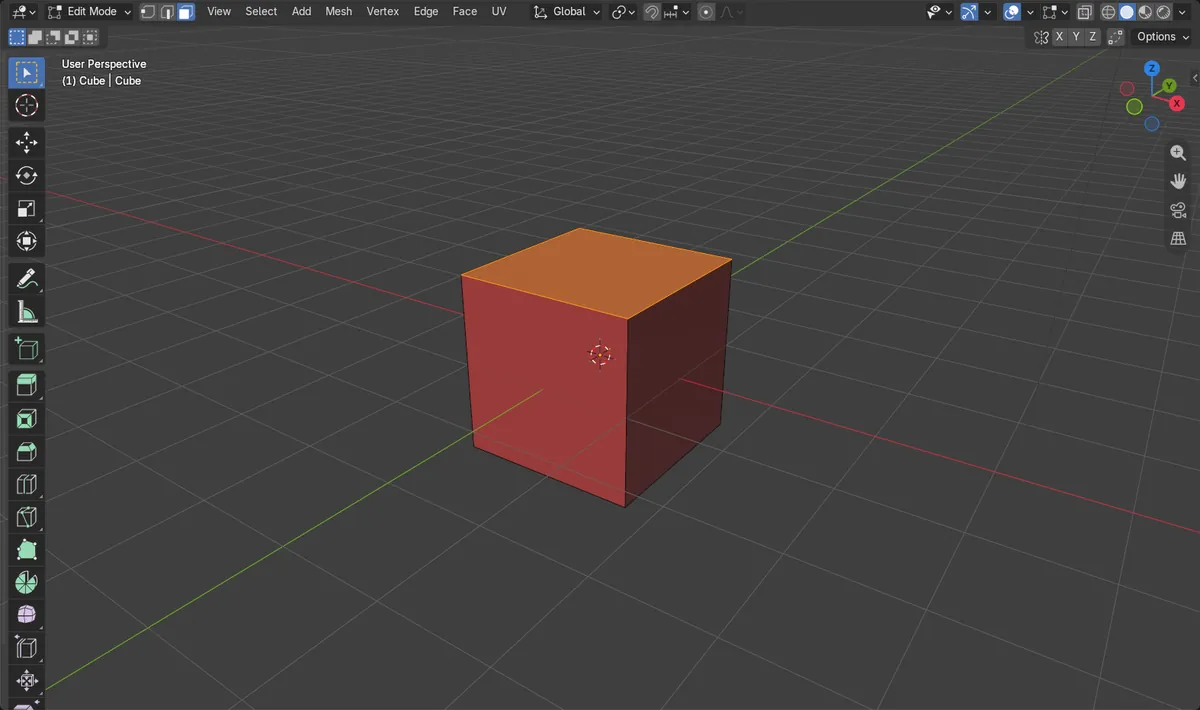
Drücken Sie Tab, dann 3 für die Flächenauswahl, um den zu ändernden Teil auszuwählen.
Auswählen, dann Zuweisen (Assign)
Klicken Sie auf den Slot, dann auf Zuweisen (Assign). Nur ausgewählte Flächen ändern sich.
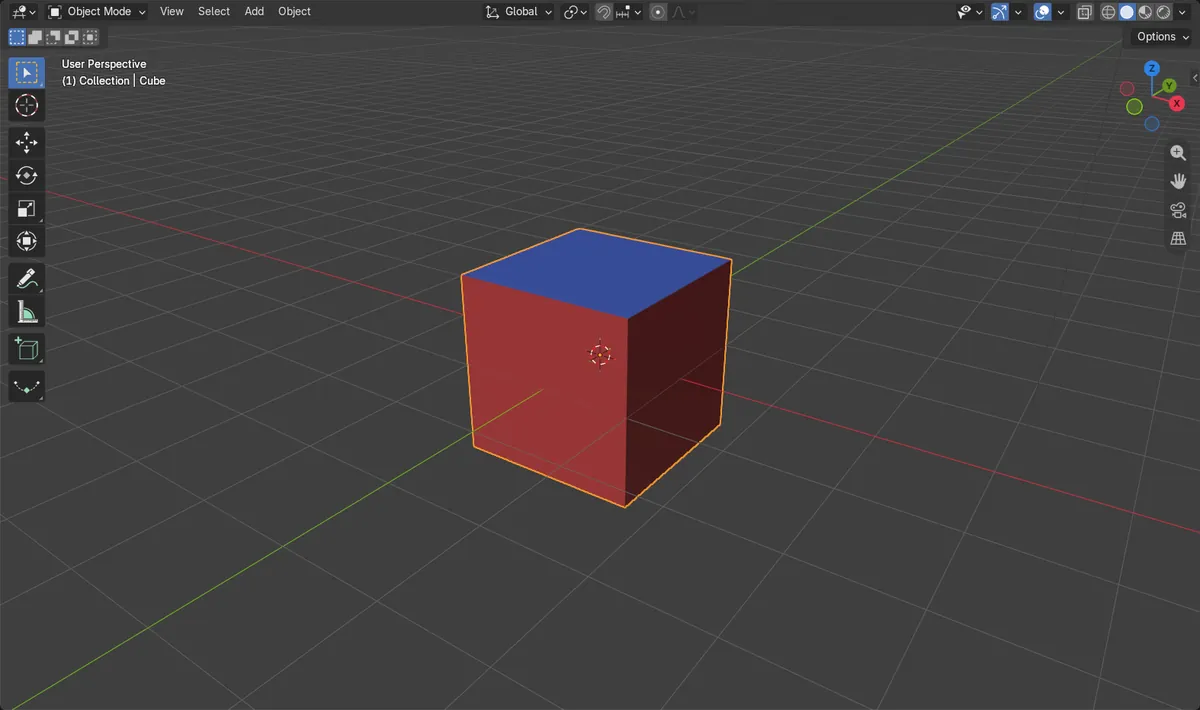
Vorher und nachher

AI Scene Builder ist ein Add-on für Blender. Du tippst ein, was du möchtest, und es baut es in deine Szene: Gebäude, Neonschilder, nasses Pflaster, Nebel und Lichter. Nichts in diesem Bild wurde von Hand modelliert.
Gerade am Handy? Das Add-on läuft in Blender auf einem Computer. Schick dir den Link und öffne ihn dort.
Schritt für Schritt (Blender 5.x)
- Wählen Sie das Mesh im Objektmodus (Object Mode) aus und öffnen Sie im Editor Eigenschaften (Properties) den Tab Material.
- Erstellen Sie in der Slot-Liste mit der Schaltfläche Materialslot hinzufügen (Add Material Slot) (+) für jedes Material einen Slot und weisen Sie jedem Slot ein Material zu.
- Bewegen Sie die Maus über das 3D Ansichtsfenster (3D Viewport) und drücken Sie Tab, um in den Bearbeitungsmodus (Edit Mode) zu wechseln.
- Drücken Sie 3, um in den Flächen-Auswahlmodus zu wechseln.
- Wählen Sie die Flächen aus, die das zweite Material erhalten sollen.
- Klicken Sie in der Slot-Liste auf den Slot mit dem gewünschten Material.
- Klicken Sie auf Zuweisen (Assign). Die ausgewählten Flächen nutzen nun diesen Slot.
- Drücken Sie Tab, um zum Objektmodus (Object Mode) zurückzukehren. Wiederholen Sie das für andere Teile mit anderen Slots.
Weitere Möglichkeiten
- Auswählen und Abwählen (Deselect) (Material-Slot auswählen (Select Material Slot) und Material-Slot abwählen (Deselect Material Slot)) wählen alle Flächen des aktiven Slots aus oder ab, um Ihre Arbeit zu prüfen.
- Wechseln Sie im Bearbeitungsmodus (Edit Mode) den Auswahlmodus des Meshes mit 1 (Punkt), 2 (Kante) oder 3 (Fläche).
Häufige Stolpersteine
Nichts ändert sich
Zuweisen wirkt nur auf ausgewählte Flächen im Bearbeitungsmodus (Edit Mode). Stellen Sie sicher, dass Flächen ausgewählt sind und Sie sich nicht im Objektmodus (Object Mode) befinden.
Falsches Material zugewiesen
Zuweisen verwendet den aktiven Slot. Klicken Sie in der Liste auf den gewünschten Slot, bevor Sie auf Zuweisen (Assign) klicken.
Oder gib eine Zeile in AI Scene Builder ein
AI Scene Builder ist ein Blender-Add-on, das die Schritte für dich aus einer einzigen eingegebenen Anfrage erledigt. Gib für diese Aufgabe eine Anfrage wie diese ein und setze die Namen deiner eigenen Objekte ein:
Assign a blue material to the top face of the cube and keep a red material on the other faces Eine Leuchtturminsel bei Sonnenuntergang, mit dem Add-on aus 10 getippten Anfragen gebaut. Alle Anfragen ansehen →
Fragen
Wie lege ich in Blender zwei Materialien auf ein Objekt?
Fügen Sie im Tab Material zwei Slots hinzu, wählen Sie dann im Bearbeitungsmodus (Edit Mode) Flächen aus, wählen Sie einen Slot und klicken Sie auf Zuweisen (Assign).
Warum haben alle Flächen weiterhin das erste Material?
Neue Flächen nutzen standardmäßig den ersten Slot. Nur Flächen, die Sie einem anderen Slot zuweisen, ändern sich.
Was die Bilder zeigen
- Vorher: Der Würfel hatte 2 Slots, aber alle 6 Flächen nutzten Slot 1 und 0 Flächen nutzten Slot 2.
- Nachher: Mit einer ausgewählten oberen Fläche, Slot 2 als aktivem Slot und ausgeführtem Zuweisen (Assign) nutzte 1 Fläche Slot 2 und 5 Flächen behielten Slot 1.
- Das Ergebnis war in Blender 4.2 LTS und 5.2 dasselbe.