Dividir uma aresta em duas no Blender
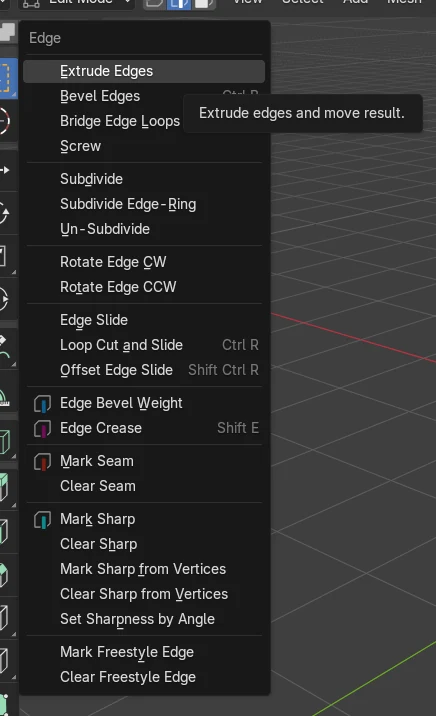
Selecione a aresta no Modo de edição (Edit Mode) e escolha Arestas › Subdividir (Edge › Subdivide) no cabeçalho da Janela de Exibição 3D (3D Viewport). Isso adiciona um novo vértice no ponto médio e transforma a aresta em duas arestas. Você também pode pressionar Ctrl + E para abrir o menu Arestas (Edge) e escolher Subdividir (Subdivide) ali.
Ou faça digitando uma única linha ↓
- Modo
- Modo de edição (Edit Mode) (modo de seleção de Arestas (Edge))
- Menu
- Arestas › Subdividir (Edge › Subdivide)
- Atalho
- Ctrl + E (abre o menu Arestas (Edge))
Abra o menu Arestas (Edge)
Pressione Ctrl + E sobre a Janela de Exibição 3D (3D Viewport). Escolha Subdividir (Subdivide).
Arestas > Subdividir (Subdivide)
Divide cada aresta selecionada no ponto médio. Também está no menu do botão direito.
Um novo vértice
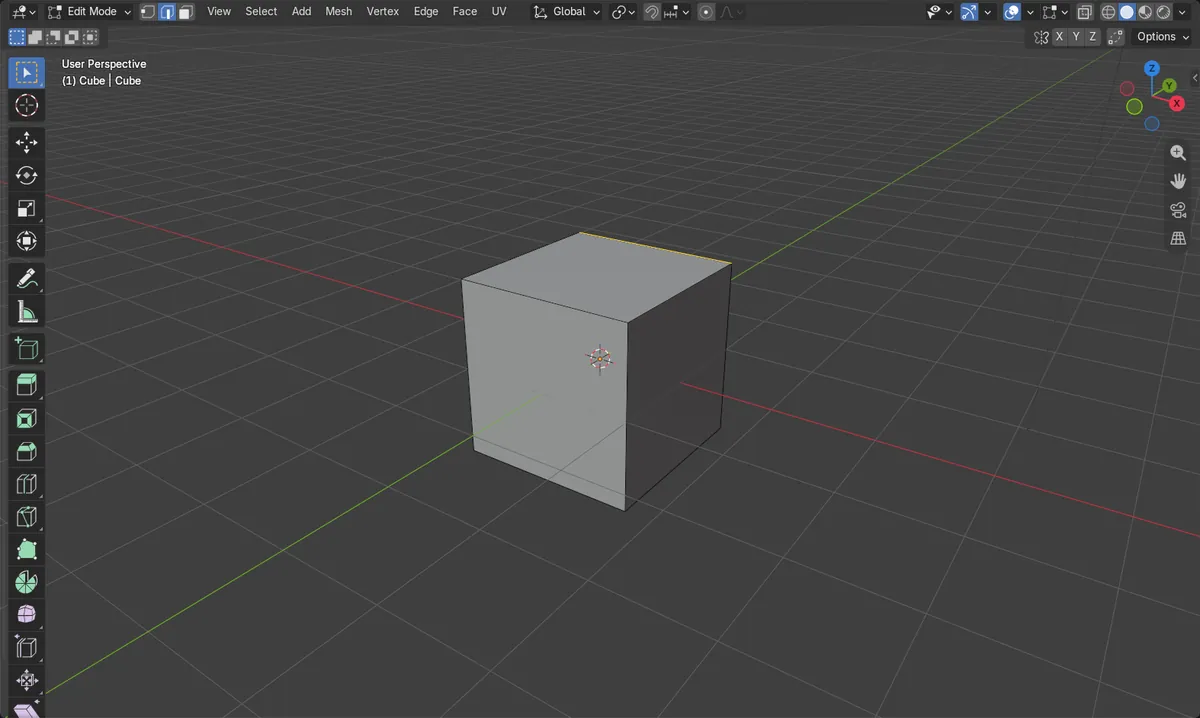
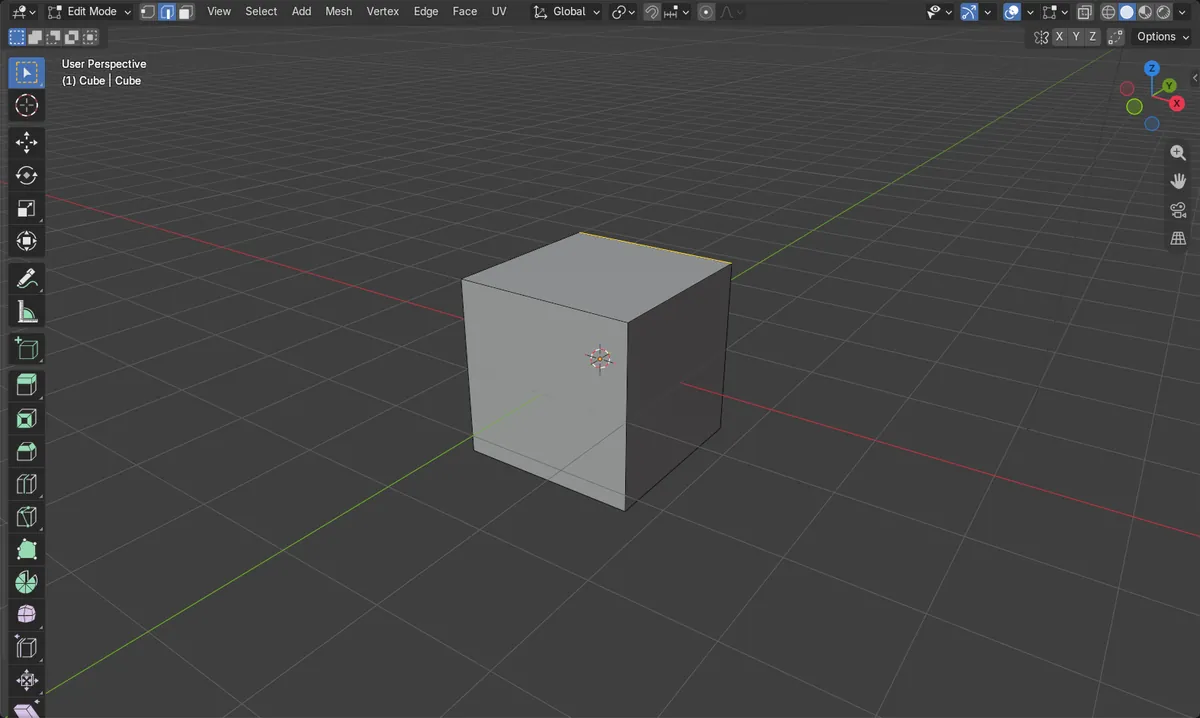
Uma aresta do cubo padrão passa de 1 aresta para 2. O novo vértice fica na metade.
Antes e depois

AI Scene Builder é um add-on para o Blender. Você digita o que quer e ele monta tudo na sua cena: prédios, letreiros de neon, chão molhado, neblina e luzes. Nada nesta imagem foi modelado à mão.
Está no celular? O add-on roda no Blender em um computador. Mande o link para você mesmo e abra no computador.
Passo a passo (Blender 5.x)
- Selecione o objeto e pressione Tab para entrar no Modo de edição (Edit Mode).
- Mude para o modo de seleção de Arestas (Edge) (o ícone de aresta no cabeçalho) e clique na aresta que você quer dividir.
- Escolha Arestas › Subdividir (Edge › Subdivide) no cabeçalho da Janela de Exibição 3D (3D Viewport).
- A aresta agora tem um novo vértice no ponto médio. Ajuste Número de cortes (Number of Cuts) no painel do operador se quiser mais de um corte.
Outras maneiras de fazer
- Clique com o botão direito na janela de exibição no Modo de edição (Edit Mode) e escolha Subdividir (Subdivide).
- Pressione Ctrl + E sobre a janela de exibição e escolha Subdividir (Subdivide).
- Pressione Ctrl + R (Cortar anéis e deslizar (Loop Cut and Slide)) para adicionar um anel de corte através de uma sequência de arestas, em vez de uma só aresta.
Problemas comuns
Fora do Modo de edição (Edit Mode)
O menu Arestas (Edge) com Subdividir (Subdivide) só aparece no Modo de edição (Edit Mode). Pressione Tab com o mouse sobre a Janela de Exibição 3D (3D Viewport).
Nada selecionado
Se nenhuma aresta estiver selecionada, Subdividir (Subdivide) não tem o que dividir. Clique primeiro na aresta para que ela fique destacada.
Dividir arestas (Edge Split) é diferente
Dividir arestas (Edge Split) separa as faces vizinhas para que cada uma tenha sua própria cópia da aresta. Ele não adiciona um vértice no ponto médio, então use Subdividir (Subdivide) para esta tarefa.
Ou digite uma linha no AI Scene Builder
O AI Scene Builder é um add-on do Blender que faz os passos para você a partir de um único pedido digitado. Para esta tarefa, digite um pedido como este, com os nomes dos seus próprios objetos:
Primeiro selecione os vértices, arestas ou faces no modo de edição.
Split the selected edge in two by adding a vertex at its midpoint Uma sala de cabana com lareira criada com o add-on a partir de 9 pedidos digitados. Ver todos os pedidos →
Perguntas
Como adicionar um vértice no meio de uma aresta no Blender?
Selecione a aresta no Modo de edição (Edit Mode) e use Arestas › Subdividir (Edge › Subdivide). Um vértice aparece no ponto médio.
Como dividir uma aresta em mais de duas partes?
Depois de executar Subdividir (Subdivide), aumente Número de cortes (Number of Cuts) no painel do operador que aparece na janela de exibição.
O que as imagens mostram
- Um cubo padrão com uma aresta selecionada tinha 8 vértices, 12 arestas e 6 faces.
- Depois de Subdividir (Subdivide), ele ficou com 9 vértices, 13 arestas e ainda 6 faces.
- O novo vértice fica em (0, 1, 1) m, o ponto médio da aresta original.
- Os resultados foram os mesmos no Blender 4.2 LTS e no Blender 5.x.