Dividir un borde en dos en Blender
Selecciona el borde en Modo Edición (Edit Mode) y elige Borde › Subdividir (Edge › Subdivide) en la cabecera de la Vista 3D (3D Viewport). Esto añade un vértice nuevo en el punto medio y convierte el borde en dos bordes. También puedes pulsar Ctrl + E para abrir el menú Borde (Edge) y elegir ahí Subdividir (Subdivide).
O hazlo escribiendo una sola línea ↓
- Modo
- Modo Edición (Edit Mode) (modo de selección de Borde (Edge))
- Menú
- Borde › Subdividir (Edge › Subdivide)
- Atajo
- Ctrl + E (abre el menú Borde (Edge))
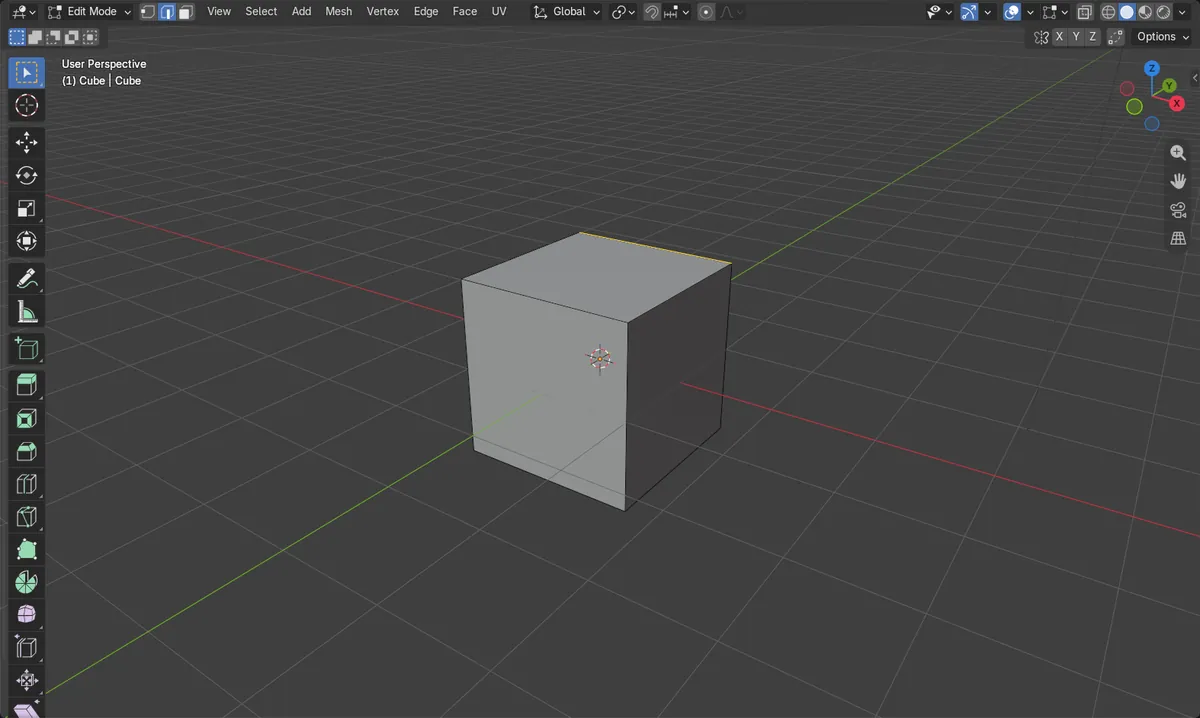
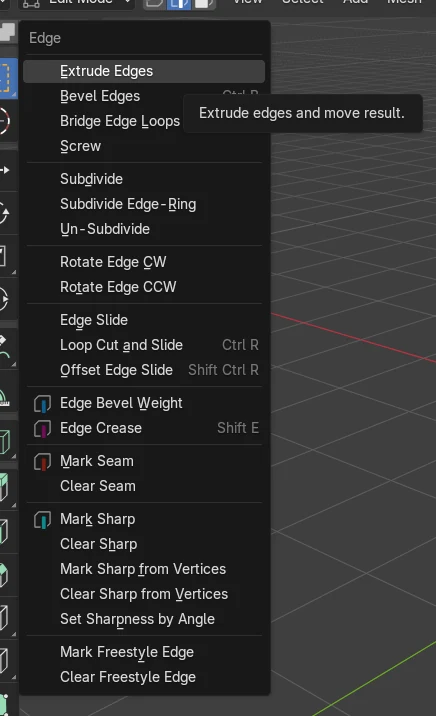
Abrir el menú Borde (Edge)
Pulsa Ctrl + E sobre la Vista 3D (3D Viewport). Elige Subdividir (Subdivide).
Borde > Subdividir (Subdivide)
Divide cada borde seleccionado por su punto medio. También está en el menú contextual (clic derecho).
Un vértice nuevo
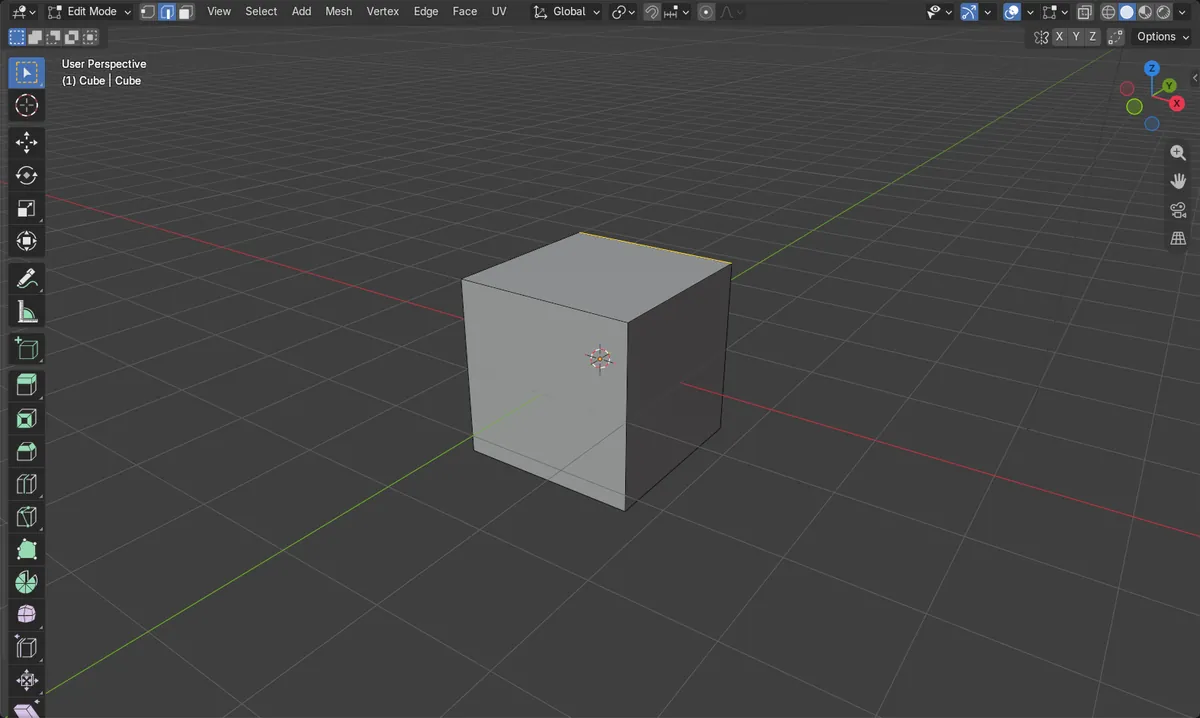
Un borde del cubo por defecto pasa de 1 borde a 2. El vértice nuevo queda justo en el medio.
Antes y después

AI Scene Builder es un complemento para Blender. Escribes lo que quieres y lo monta en tu escena: edificios, letreros de neón, pavimento mojado, niebla y luces. En esta imagen nada se modeló a mano.
¿Estás en el móvil? El complemento funciona en Blender en un ordenador. Envíate el enlace y ábrelo allí.
Paso a paso (Blender 5.x)
- Selecciona el objeto y pulsa Tab para entrar en Modo Edición (Edit Mode).
- Cambia al modo de selección de Borde (Edge) (el icono de borde en la cabecera) y haz clic en el borde que quieras dividir.
- Elige Borde › Subdividir (Edge › Subdivide) en la cabecera de la Vista 3D (3D Viewport).
- Ahora el borde tiene un vértice nuevo en su punto medio. Ajusta Cantidad de cortes (Number of Cuts) en el panel de operador si quieres más de un corte.
Otras formas de hacerlo
- Haz clic derecho en la vista en Modo Edición (Edit Mode) y elige Subdividir (Subdivide).
- Pulsa Ctrl + E sobre la vista y elige Subdividir (Subdivide).
- Pulsa Ctrl + R (Cortar bucle y deslizar (Loop Cut and Slide)) para añadir un bucle de corte a lo largo de un anillo de bordes en lugar de a un solo borde.
Problemas habituales
No estás en Modo Edición (Edit Mode)
El menú Borde (Edge) con Subdividir (Subdivide) solo aparece en Modo Edición (Edit Mode). Pulsa Tab con el ratón sobre la Vista 3D (3D Viewport).
No hay nada seleccionado
Si no hay ningún borde seleccionado, Subdividir (Subdivide) no tiene nada que dividir. Haz clic primero en el borde para que se resalte.
Separar bordes (Edge Split) es diferente
Separar bordes (Edge Split) separa las caras vecinas para que cada una tenga su propia copia del borde. No añade un vértice en el punto medio, así que usa Subdividir (Subdivide) para esta tarea.
O escribe una sola línea en AI Scene Builder
AI Scene Builder es un add-on de Blender que hace los pasos por ti a partir de una única petición escrita. Para esta tarea, escribe una petición como esta, con los nombres de tus propios objetos:
Primero selecciona los vértices, aristas o caras en el modo Edición.
Split the selected edge in two by adding a vertex at its midpoint Una sala de cabaña con chimenea creada con el complemento a partir de 9 peticiones escritas. Ver todas las peticiones →
Preguntas
¿Cómo añado un vértice en medio de un borde en Blender?
Selecciona el borde en Modo Edición (Edit Mode) y usa Borde › Subdividir (Edge › Subdivide). Aparece un vértice en el punto medio.
¿Cómo divido un borde en más de dos partes?
Después de ejecutar Subdividir (Subdivide), aumenta Cantidad de cortes (Number of Cuts) en el panel de operador que aparece en la vista.
Qué muestran las imágenes
- Un cubo por defecto con un borde seleccionado tenía 8 vértices, 12 bordes y 6 caras.
- Después de Subdividir (Subdivide) tenía 9 vértices, 13 bordes y seguía con 6 caras.
- El vértice nuevo está en (0, 1, 1) m, el punto medio del borde original.
- Los resultados fueron los mismos en Blender 4.2 LTS y Blender 5.x.