Blenderで辺を2つに分割する方法
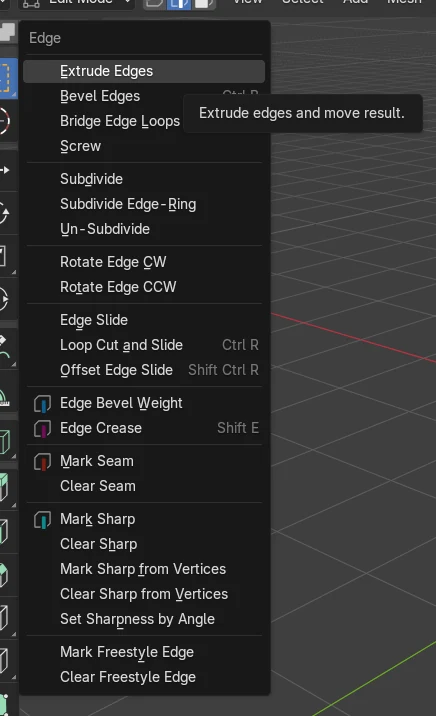
編集モード(Edit Mode)で辺を選択し、3Dビューポート(3D Viewport)のヘッダーで辺 › 細分化(Edge › Subdivide)を選びます。中点に頂点が1つ追加され、辺が2本になります。Ctrl + Eを押して辺(Edge)メニューを開き、そこから細分化(Subdivide)を選ぶこともできます。
- モード
- 編集モード(Edit Mode)(辺(Edge)選択モード)
- メニュー
- 辺 › 細分化(Edge › Subdivide)
- ショートカット
- Ctrl + E(辺(Edge)メニューを開く)
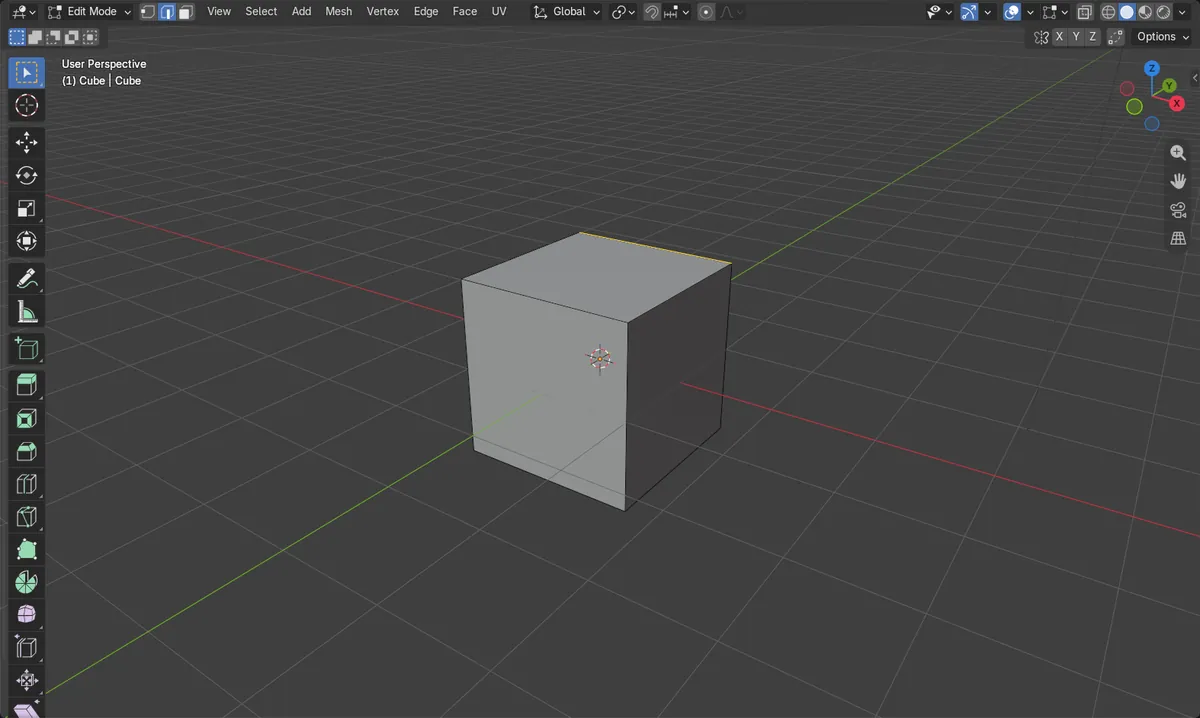
辺(Edge)メニューを開く
3Dビューポート(3D Viewport)の上でCtrl + Eを押します。 細分化(Subdivide)を選びます。
辺 > 細分化(Subdivide)
選択した各辺を中点で分割します。 右クリックメニューからも実行できます。
新しい頂点が1つ追加
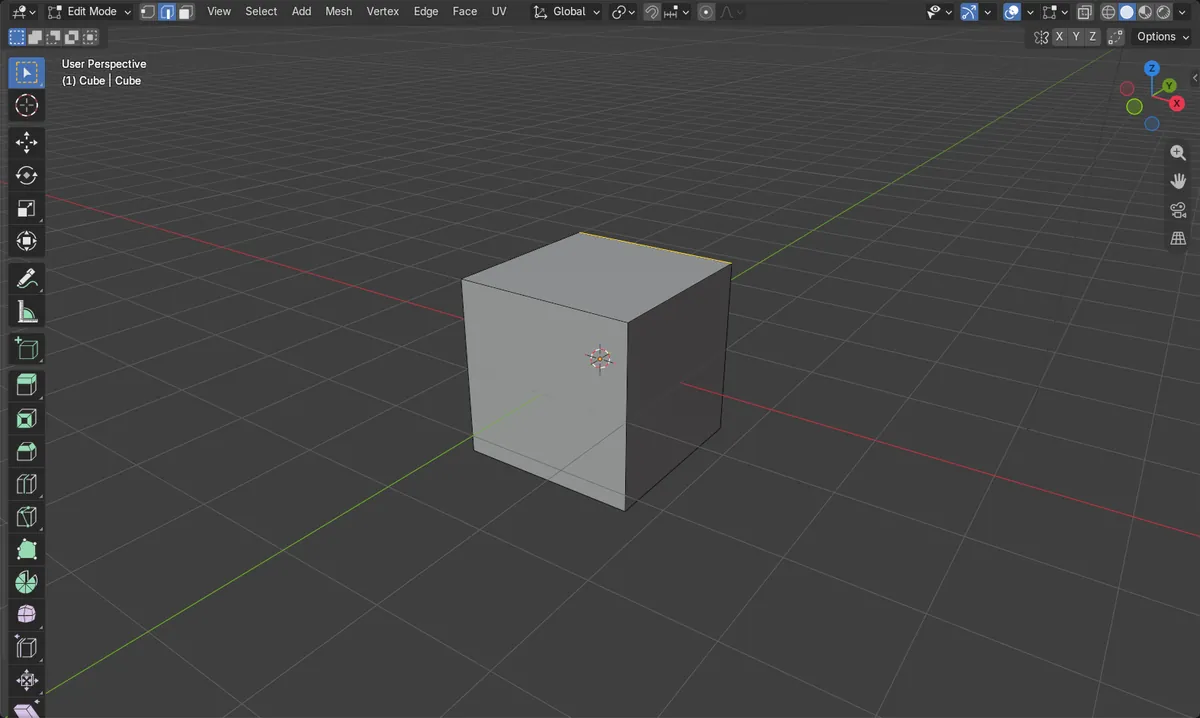
初期状態のキューブの辺が1本から2本になります。 新しい頂点は中間に配置されます。
ビフォー・アフター

AI Scene Builder は Blender のアドオンです。作りたい物を文章で頼むと、建物・ネオン看板・濡れた路面・霧・光まで、シーンの中に組み立てます。この絵の中に、手でモデリングした所はありません。
スマホでご覧ですか? このアドオンはパソコンの Blender で動きます。リンクを自分に送って、パソコンで開いてください。
手順を順番に解説(Blender 5.x)
- オブジェクトを選択し、Tabを押して編集モード(Edit Mode)に入ります。
- 辺(Edge)選択モード(ヘッダーの辺アイコン)に切り替えて、分割したい辺をクリックします。
- 3Dビューポート(3D Viewport)のヘッダーで辺 › 細分化(Edge › Subdivide)を選びます。
- 辺の中点に新しい頂点が追加されました。2回以上カットしたい場合は、オペレーターパネルで分割数(Number of Cuts)を調整します。
ほかの方法
- 編集モード(Edit Mode)でビューポート内を右クリックし、細分化(Subdivide)を選びます。
- ビューポート上でCtrl + Eを押し、細分化(Subdivide)を選びます。
- 1本の辺ではなく、辺のつながり全体にカットループを追加するには、Ctrl + R(ループカットとスライド(Loop Cut and Slide))を押します。
よくあるつまずき
編集モード(Edit Mode)以外の場合
細分化(Subdivide)がある辺(Edge)メニューは編集モード(Edit Mode)でのみ表示されます。マウスを3Dビューポート(3D Viewport)の上に置いてTabを押してください。
何も選択されていない
辺が選択されていないと、細分化(Subdivide)で分割する対象がありません。先に辺をクリックして、ハイライト表示にしてください。
辺分離(Edge Split)は別の機能
辺分離(Edge Split)は隣り合う面を切り離し、それぞれの面が辺のコピーを持つようにします。中点に頂点は追加されないため、この作業には細分化(Subdivide)を使ってください。
AI Scene Builderに1行入力する方法もあります
AI Scene Builderは、入力した1つのリクエストをもとに作業の手順を代わりに実行するBlenderアドオンです。このタスクでは、たとえば次のように入力します(オブジェクト名はご自分のシーンの名前に置き換えてください)。
先に編集モードで頂点・辺・面を選んでおきます。
Split the selected edge in two by adding a vertex at its midpoint アドオンで作った暖炉のある山小屋の部屋(入力した依頼は9回)。 依頼の全文を見る →
よくある質問
Blenderで辺の真ん中に頂点を追加するにはどうすればいいですか?
編集モード(Edit Mode)で辺を選択し、辺 › 細分化(Edge › Subdivide)を使います。中点に頂点が現れます。
辺を3つ以上に分割するにはどうすればいいですか?
細分化(Subdivide)を実行したら、ビューポートに表示されるオペレーターパネルで分割数(Number of Cuts)を増やします。
画像の説明
- 辺を1本選択した初期状態のキューブは、頂点8、辺12、面6でした。
- 細分化(Subdivide)の後は、頂点9、辺13で、面は変わらず6でした。
- 新しい頂点は元の辺の中点である(0, 1, 1) mにあります。
- 結果はBlender 4.2 LTSとBlender 5.xで同じでした。