In Blender eine Kante in zwei Teile teilen
Wählen Sie die Kante im Bearbeitungsmodus (Edit Mode) aus und wählen Sie Kante › Unterteilen (Edge › Subdivide) in der Kopfzeile des Bereichs 3D Ansichtsfenster (3D Viewport). Dadurch entsteht ein neuer Punkt am Mittelpunkt und die Kante wird zu zwei Kanten. Sie können auch Ctrl + E drücken, um das Menü Kante (Edge) zu öffnen, und dort Untergliedern (Subdivide) wählen.
Oder erledige es mit einer einzigen Zeile ↓
- Modus
- Bearbeitungsmodus (Edit Mode) (Kante (Edge)-Auswahlmodus)
- Menü
- Kante › Unterteilen (Edge › Subdivide)
- Tastenkürzel
- Ctrl + E (öffnet das Menü Kante (Edge))
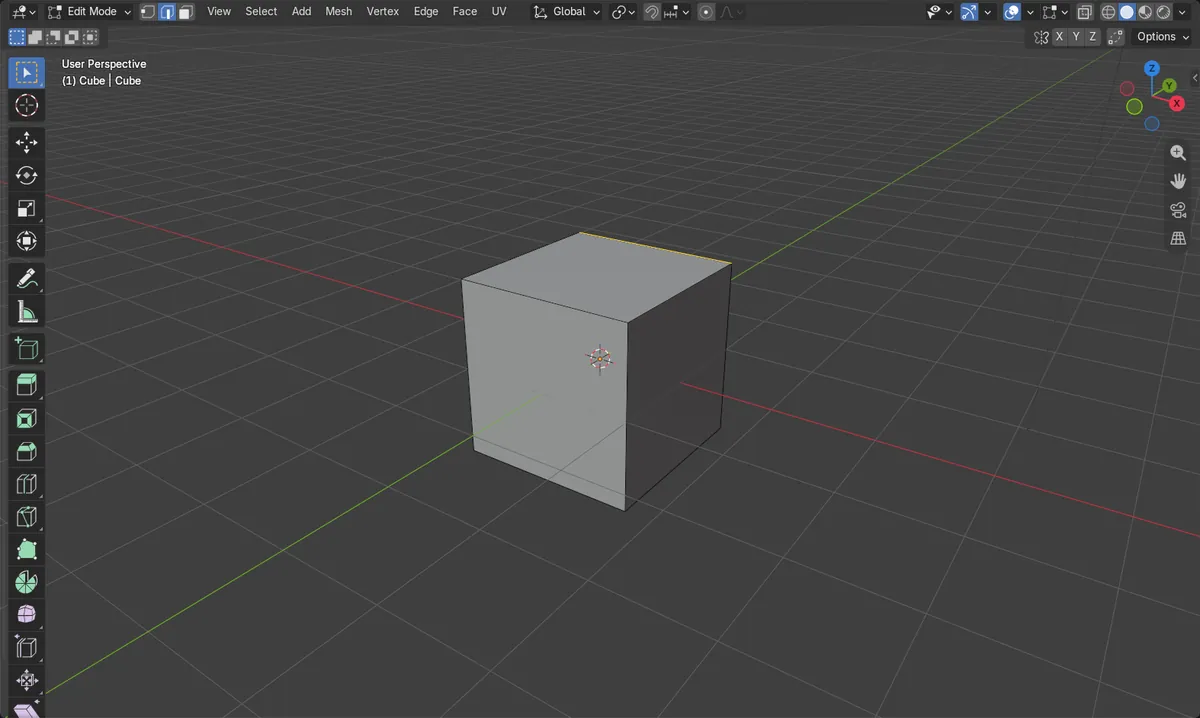
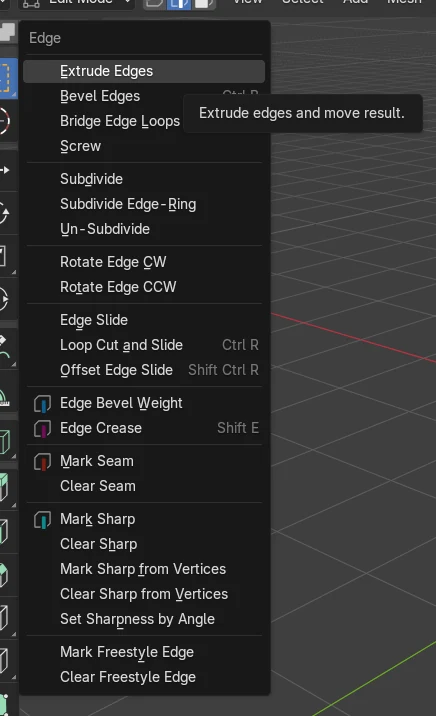
Menü Kante (Edge) öffnen
Drücken Sie Ctrl + E über dem Bereich 3D Ansichtsfenster (3D Viewport). Wählen Sie Untergliedern (Subdivide).
Kante > Untergliedern (Subdivide)
Teilt jede ausgewählte Kante an ihrem Mittelpunkt. Auch im Rechtsklick-Menü.
Ein neuer Punkt
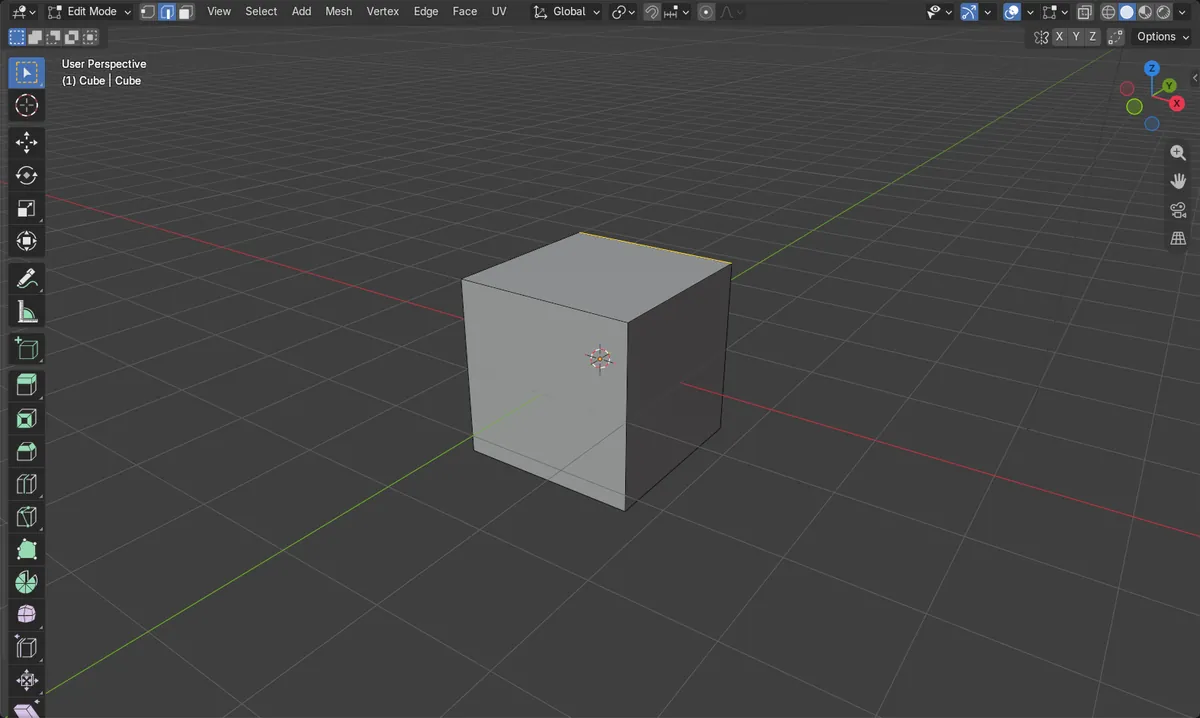
Eine Kante des Standardwürfels wird von 1 Kante zu 2 Kanten. Der neue Punkt liegt genau in der Mitte.
Vorher und nachher

AI Scene Builder ist ein Add-on für Blender. Du tippst ein, was du möchtest, und es baut es in deine Szene: Gebäude, Neonschilder, nasses Pflaster, Nebel und Lichter. Nichts in diesem Bild wurde von Hand modelliert.
Gerade am Handy? Das Add-on läuft in Blender auf einem Computer. Schick dir den Link und öffne ihn dort.
Schritt für Schritt (Blender 5.x)
- Wählen Sie das Objekt aus und drücken Sie Tab, um in den Bearbeitungsmodus (Edit Mode) zu wechseln.
- Wechseln Sie in den Auswahlmodus Kante (Edge) (das Kanten-Symbol in der Kopfzeile) und klicken Sie auf die Kante, die Sie teilen möchten.
- Wählen Sie in der Kopfzeile im 3D Ansichtsfenster (3D Viewport) den Eintrag Kante › Unterteilen (Edge › Subdivide).
- Die Kante hat jetzt einen neuen Punkt an ihrem Mittelpunkt. Passen Sie Number of Cuts im Operator-Bedienfeld an, wenn Sie mehr als einen Schnitt möchten.
Weitere Möglichkeiten
- Klicken Sie im Bearbeitungsmodus (Edit Mode) mit der rechten Maustaste in den Ansichtsbereich und wählen Sie Untergliedern (Subdivide).
- Drücken Sie Ctrl + E über dem Ansichtsbereich und wählen Sie Untergliedern (Subdivide).
- Drücken Sie Ctrl + R (Schleife schneiden und verschieben (Loop Cut and Slide)), um statt einer einzelnen Kante einen Schnittring quer über eine Reihe von Kanten hinzuzufügen.
Häufige Stolpersteine
Nicht im Bearbeitungsmodus (Edit Mode)
Das Menü Kante (Edge) mit Untergliedern (Subdivide) erscheint nur im Bearbeitungsmodus (Edit Mode). Drücken Sie Tab, während sich die Maus über dem Bereich 3D Ansichtsfenster (3D Viewport) befindet.
Nichts ausgewählt
Ist keine Kante ausgewählt, gibt es für Untergliedern (Subdivide) nichts zu teilen. Klicken Sie zuerst auf die Kante, sodass sie hervorgehoben ist.
Kanten teilen (Edge Split) ist etwas anderes
Kanten teilen (Edge Split) trennt die benachbarten Flächen, sodass jede ihre eigene Kopie der Kante erhält. Es fügt keinen Punkt am Mittelpunkt hinzu, verwenden Sie daher für diese Aufgabe Untergliedern (Subdivide).
Oder gib eine Zeile in AI Scene Builder ein
AI Scene Builder ist ein Blender-Add-on, das die Schritte für dich aus einer einzigen eingegebenen Anfrage erledigt. Gib für diese Aufgabe eine Anfrage wie diese ein und setze die Namen deiner eigenen Objekte ein:
Wähle zuerst im Bearbeitungsmodus die Punkte, Kanten oder Flächen aus.
Split the selected edge in two by adding a vertex at its midpoint Ein Blockhüttenzimmer mit Kamin, mit dem Add-on aus 9 getippten Anfragen gebaut. Alle Anfragen ansehen →
Fragen
Wie füge ich in Blender einen Punkt in der Mitte einer Kante hinzu?
Wählen Sie die Kante im Bearbeitungsmodus (Edit Mode) aus und verwenden Sie Kante › Unterteilen (Edge › Subdivide). Am Mittelpunkt erscheint ein Punkt.
Wie teile ich eine Kante in mehr als zwei Teile?
Erhöhen Sie nach dem Ausführen von Untergliedern (Subdivide) den Wert Number of Cuts im Operator-Bedienfeld, das im Ansichtsbereich erscheint.
Was die Bilder zeigen
- Ein Standardwürfel mit einer ausgewählten Kante hatte 8 Punkte, 12 Kanten und 6 Flächen.
- Nach Untergliedern (Subdivide) hatte er 9 Punkte, 13 Kanten und weiterhin 6 Flächen.
- Der neue Punkt liegt bei (0, 1, 1) m, dem Mittelpunkt der ursprünglichen Kante.
- Die Ergebnisse waren in Blender 4.2 LTS und Blender 5.x gleich.