Como fazer toon shading no Blender EEVEE (Blender 5.3)
No Blender 5.3 com EEVEE, adicione um nó Light Evaluation, passe o Fator (Factor) dele por um Gradiente de cores (Color Ramp) em Constante (Constant), multiplique-o pela Cor (Color) de um nó Light Info com um nó Misturar (Mix) e conecte o resultado à entrada Diffuse Light de um nó Light Accumulation, que vai para a entrada Superfície (Surface) da Saída de material (Material Output). A luz suave vira poucas faixas planas de desenho animado, que continuam seguindo as luminárias da sua cena.
- Modo
- Editor de Sombreador (Shader Editor), EEVEE
- Atalho
- Shift + A
Três nós novos
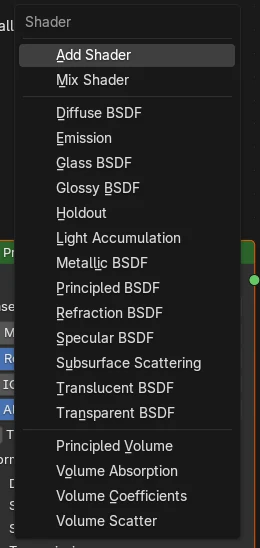
Light Evaluation e Light Info ficam no submenu Entrada (Input) do menu Adicionar (Add); Light Accumulation fica no submenu Sombreador (Shader).
Faixas planas
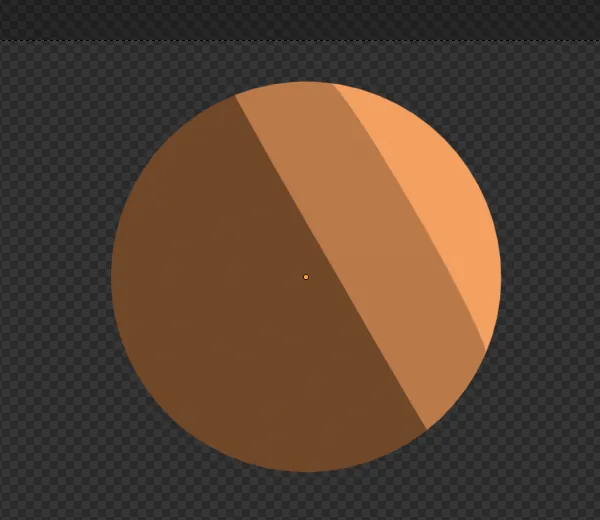
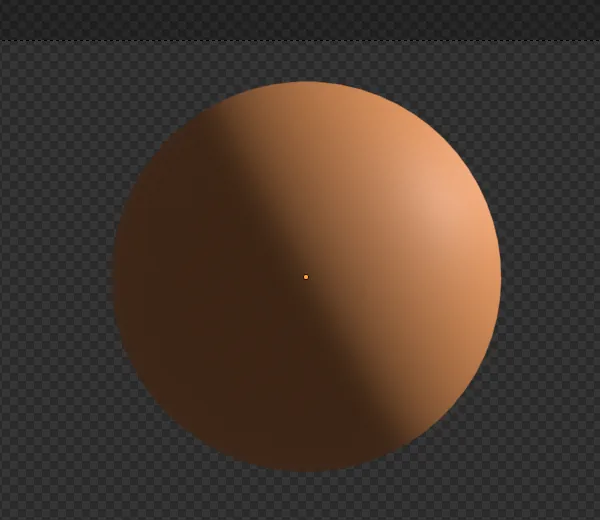
Em uma bola de teste, os três níveis de brilho mais comuns cobriam 48% dela antes e 87% depois.
Novo no 5.3, só EEVEE
O Blender 5.2 LTS não tem nenhum dos três nós, e eles só aparecem enquanto o Motor de Render (Render Engine) é EEVEE.
Antes e depois

AI Scene Builder é um add-on para o Blender. Você digita o que quer e ele monta tudo na sua cena: prédios, letreiros de neon, chão molhado, neblina e luzes. Nada nesta imagem foi modelado à mão.
Está no celular? O add-on roda no Blender em um computador. Mande o link para você mesmo e abra no computador.
Passo a passo (Blender 5.3)
- Defina Motor de Render (Render Engine) como EEVEE nas propriedades de Renderizar (Render).
- Selecione seu objeto e abra o material dele no Editor de Sombreador (Shader Editor); você pode excluir o BSDF - Pré-fundamentado (Principled BSDF).
- Pressione Shift + A e adicione Light Evaluation pelo submenu Entrada (Input); depois adicione um Gradiente de cores (Color Ramp) e conecte Fator (Factor) à entrada Fator (Fac) dele.
- No Gradiente de cores (Color Ramp), defina a interpolação como Constante (Constant) e coloque duas ou três paradas de cor do escuro ao claro; cada parada vira uma faixa.
- Adicione Light Info pelo submenu Entrada (Input) e um nó Misturar (Mix) definido como Cor (Color) e Multiplicar (Multiply); conecte o Gradiente de cores (Color Ramp) a A e a Cor (Color) de Light Info a B.
- Adicione Light Accumulation pelo submenu Sombreador (Shader), conecte o resultado do Misturar (Mix) a Diffuse Light, defina Cor difusa (Diffuse Color) com a cor do seu objeto e conecte a saída Sombreador (Shader) dele à entrada Superfície (Surface) da Saída de material (Material Output).
Outras maneiras de fazer
- Digite o nome do nó no campo de busca no topo do menu Adicionar (Add) em vez de abrir os submenus
- Arraste uma ligação da saída de um nó e solte sobre um espaço vazio para escolher o próximo nó em uma lista de busca
Blender 5.2 LTS x Blender 5.3
| O quê | Blender 5.2 LTS | Blender 5.3 |
|---|---|---|
| Nós Light Evaluation, Light Info e Light Accumulation | Não no Blender 5.2 LTS. Nenhum dos três nós está no menu Adicionar (Add), então a luz de um material não pode ser dividida em faixas desse jeito. | O Blender 5.3 adiciona Light Evaluation e Light Info (submenu Entrada (Input)) e Light Accumulation (submenu Sombreador (Shader)) para materiais do EEVEE. |
Problemas comuns
Os nós não estão no menu Adicionar (Add)
Eles só aparecem para materiais de objeto enquanto o Motor de Render (Render Engine) é EEVEE. Troque o motor nas propriedades de Renderizar (Render) e abra o menu Adicionar (Add) de novo.
As faixas ficam suaves ou borradas
O Gradiente de cores (Color Ramp) ainda está em Linear. Defina a interpolação como Constante (Constant) para que cada parada vire um degrau nítido.
Os brilhos especulares cortam as faixas
Light Accumulation também adiciona luz de polimento e de transmissão. Defina Cor de polimento (Glossy Color) e Cor de transmissão (Transmission Color) como preto para um visual totalmente plano.
Um add-on de IA para o Blender
O AI Scene Builder é um add-on do Blender que cria e edita sua cena a partir de um único pedido digitado. Os pedidos são escritos em inglês, por exemplo “a small wooden table with two chairs”. Cada pedido pode ser desfeito com um clique.
 Uma rua de feira ao entardecer criada com o add-on a partir de 11 pedidos digitados. Ver todos os pedidos →
Perguntas
Como faço cel shading no Blender EEVEE?
No Blender 5.3, passe Light Evaluation por um Gradiente de cores (Color Ramp) em Constante (Constant) até a entrada Diffuse Light de Light Accumulation e depois conecte Light Accumulation à entrada Superfície (Surface) da Saída de material (Material Output).
As faixas toon reagem às minhas luzes?
Sim. Light Evaluation e Light Info leem cada luz da cena, então mover ou mudar a cor de uma luminária move e muda a cor das faixas.
Funciona no Cycles?
Não. Os três nós só são oferecidos enquanto o Motor de Render (Render Engine) é EEVEE.
O que as imagens mostram
- Antes: uma bola no EEVEE com o BSDF - Pré-fundamentado (Principled BSDF) padrão e uma luz Sol (Sun) se esvaía suavemente do claro ao escuro; seus três níveis de brilho mais comuns cobriam 48% da bola.
- Depois: ao ligar Light Evaluation por um Gradiente de cores (Color Ramp) Constante (Constant) e Light Info até Light Accumulation, os mesmos três níveis cobriram 87% da bola, com 4 níveis de brilho no total.
- No Blender 5.2 LTS os nós Light Evaluation, Light Info e Light Accumulation não existiam; a bola continuou suave.