Cómo hacer sombreado toon en Blender EEVEE (Blender 5.3)
En Blender 5.3 con EEVEE, añade un nodo Evaluación de luz (Light Evaluation), pasa su Factor por una Rampa de color (Color Ramp) en Constante (Constant), multiplícalo por el Color de un nodo Información de luz (Light Info) con un nodo Mezclar (Mix) y conecta el resultado a la entrada Iluminación difusa (Diffuse Light) de un nodo Acumulación de luz (Light Accumulation), que va a la entrada Superficie (Surface) de Material (Material Output). La luz suave se convierte en unas pocas bandas planas de dibujo animado que siguen las lámparas de tu escena.
- Modo
- Nodos de sombreado (Shader Editor), EEVEE
- Atajo
- Shift + A
Tres nodos nuevos
Evaluación de luz (Light Evaluation) y Información de luz (Light Info) están en el submenú Entrada (Input) del menú Agregar (Add); Acumulación de luz (Light Accumulation) está en el submenú Sombreador (Shader).
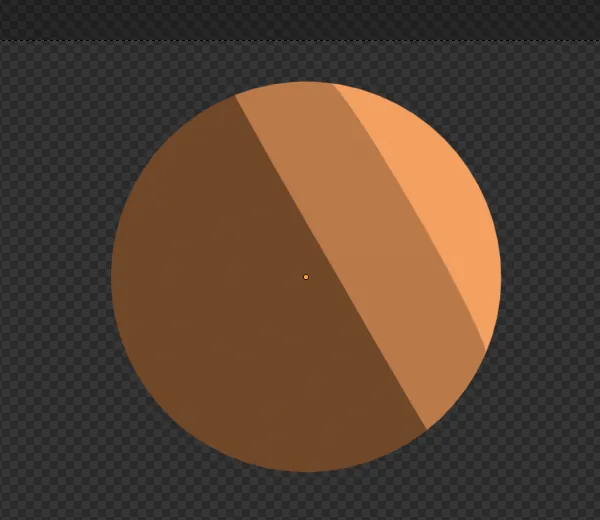
Bandas planas
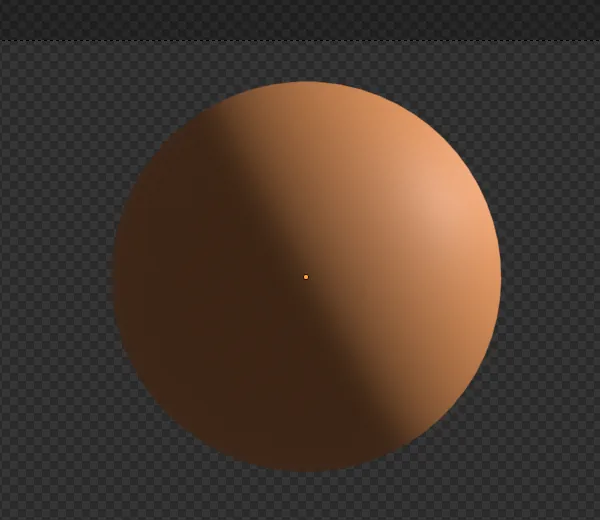
En una bola de prueba, los tres niveles de brillo más comunes cubrían el 48 % antes y el 87 % después.
Nuevo en 5.3, solo EEVEE
Blender 5.2 LTS no tiene ninguno de los tres nodos, y solo aparecen mientras el Motor de procesamiento (Render Engine) es EEVEE.
Antes y después

AI Scene Builder es un complemento para Blender. Escribes lo que quieres y lo monta en tu escena: edificios, letreros de neón, pavimento mojado, niebla y luces. En esta imagen nada se modeló a mano.
¿Estás en el móvil? El complemento funciona en Blender en un ordenador. Envíate el enlace y ábrelo allí.
Paso a paso (Blender 5.3)
- Pon Motor de procesamiento (Render Engine) en EEVEE en las propiedades de Procesar (Render).
- Selecciona tu objeto y abre su material en Nodos de sombreado (Shader Editor); puedes borrar el BSDF Principista (Principled BSDF).
- Pulsa Shift + A y añade Evaluación de luz (Light Evaluation) desde el submenú Entrada (Input); luego añade una Rampa de color (Color Ramp) y conecta Factor a su entrada Fac.
- En la Rampa de color (Color Ramp), pon la interpolación en Constante (Constant) y coloca dos o tres paradas de color de oscuro a claro; cada parada se convierte en una banda.
- Añade Información de luz (Light Info) desde el submenú Entrada (Input) y un nodo Mezclar (Mix) en Color y Multiplicar (Multiply); conecta la Rampa de color (Color Ramp) a A y el Color de Información de luz (Light Info) a B.
- Añade Acumulación de luz (Light Accumulation) desde el submenú Sombreador (Shader), conecta el resultado de Mezclar (Mix) a Iluminación difusa (Diffuse Light), pon Color de difusión (Diffuse Color) en el color de tu objeto y conecta su salida Sombreador (Shader) a la entrada Superficie (Surface) de Material (Material Output).
Otras formas de hacerlo
- Escribe el nombre del nodo en el campo de búsqueda de la parte superior del menú Agregar (Add) en lugar de abrir los submenús
- Arrastra un enlace desde la salida de un nodo y suéltalo sobre un espacio vacío para elegir el siguiente nodo de una lista de búsqueda
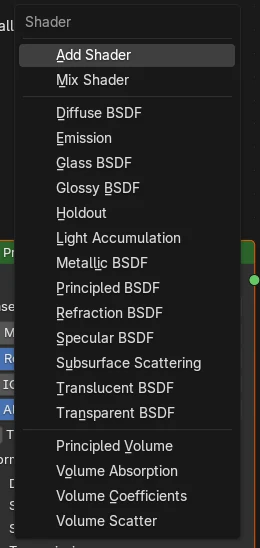
Blender 5.2 LTS frente a Blender 5.3
| Qué | Blender 5.2 LTS | Blender 5.3 |
|---|---|---|
| Nodos Evaluación de luz (Light Evaluation), Información de luz (Light Info) y Acumulación de luz (Light Accumulation) | No en Blender 5.2 LTS. Ninguno de los tres nodos está en el menú Agregar (Add), así que la luz de un material no se puede dividir en bandas de esta forma. | Blender 5.3 añade Evaluación de luz (Light Evaluation) y Información de luz (Light Info) (submenú Entrada (Input)) y Acumulación de luz (Light Accumulation) (submenú Sombreador (Shader)) para materiales de EEVEE. |
Problemas habituales
Los nodos no están en el menú Agregar (Add)
Solo aparecen para materiales de objeto mientras el Motor de procesamiento (Render Engine) es EEVEE. Cambia el motor en las propiedades de Procesar (Render) y vuelve a abrir el menú Agregar (Add).
Las bandas son suaves o borrosas
La Rampa de color (Color Ramp) sigue en Lineal (Linear). Pon su interpolación en Constante (Constant) para que cada parada sea un escalón nítido.
Los brillos especulares cruzan las bandas
Acumulación de luz (Light Accumulation) también añade luz especular y de transmisión. Pon Color de reflectividad (Glossy Color) y Color de transmisión (Transmission Color) en negro para un aspecto totalmente plano.
Un add-on de IA para Blender
AI Scene Builder es un add-on de Blender que crea y edita tu escena a partir de una única petición escrita. Las peticiones se escriben en inglés, por ejemplo «a small wooden table with two chairs». Cada petición se puede deshacer con un clic.
 Una calle de mercado al atardecer creada con el complemento a partir de 11 peticiones escritas. Ver todas las peticiones →
Preguntas
¿Cómo hago cel shading en Blender EEVEE?
En Blender 5.3, pasa Evaluación de luz (Light Evaluation) por una Rampa de color (Color Ramp) en Constante (Constant) hacia la entrada Iluminación difusa (Diffuse Light) de Acumulación de luz (Light Accumulation) y luego conecta Acumulación de luz (Light Accumulation) a la entrada Superficie (Surface) de Material (Material Output).
¿Las bandas toon reaccionan a mis luces?
Sí. Evaluación de luz (Light Evaluation) y Información de luz (Light Info) leen cada luz de la escena, así que mover o cambiar el color de una lámpara mueve y recolorea las bandas.
¿Funciona en Cycles?
No. Los tres nodos solo se ofrecen mientras el Motor de procesamiento (Render Engine) es EEVEE.
Qué muestran las imágenes
- Antes: una bola de EEVEE con el BSDF Principista (Principled BSDF) predeterminado y una luz Sol (Sun) se desvanecía suavemente de claro a oscuro; sus tres niveles de brillo más comunes cubrían el 48 % de la bola.
- Después: al conectar Evaluación de luz (Light Evaluation) por una Rampa de color (Color Ramp) Constante (Constant) y Información de luz (Light Info) a Acumulación de luz (Light Accumulation), los mismos tres niveles cubrieron el 87 % de la bola, con 4 niveles de brillo en total.
- En Blender 5.2 LTS los nodos Evaluación de luz (Light Evaluation), Información de luz (Light Info) y Acumulación de luz (Light Accumulation) no existían; la bola siguió suave.