Como mudar o tamanho da fonte no Blender (5.4 Alpha e 5.3)
No Blender 5.4 Alpha, abra Editar › Preferências (Edit › Preferences), vá até Interface, expanda Processamento de Texto › Estilo de fonte (Text Rendering › Font Style) e aumente Widget Size; Panel Title Size e Tooltip Size ficam logo ao lado. No Blender 5.3, o mesmo tamanho é definido em Temas › Interface de usuário › Estilo de texto (Themes › User Interface › Text Style) com Pontos (Points), e carregar uma predefinição de tema ali o redefine. Para aumentar a interface inteira, e não só o texto, use Escala de Resolução (Resolution Scale) em Interface › Mostrar (Interface › Display).
- Modo
- Preferências (Editar > Preferências)
- Menu
- Interface › Processamento de Texto › Estilo de fonte › Widget (Interface › Text Rendering › Font Style › Widget) Tamanho (Size)
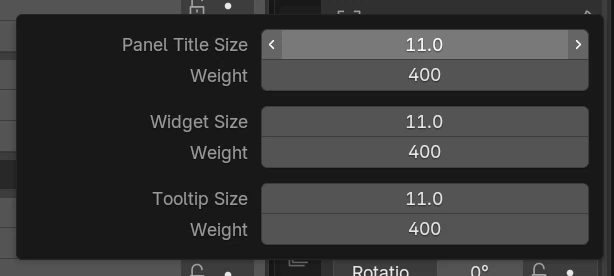
Painel Estilo de fonte (Font Style)
O Blender 5.4 Alpha tem Panel Title Size, Widget Size e Tooltip Size em Interface › Processamento de Texto › Estilo de fonte (Interface › Text Rendering › Font Style).
Continua depois de mudar o tema
No 5.4 Alpha, o tamanho continuou em 14 depois de mudar para Blender Light e voltar para Blender Dark.
O 5.3 guarda isso em Temas (Themes)
No Blender 5.3, o tamanho faz parte do tema, então carregar uma predefinição de tema o devolve ao valor anterior.
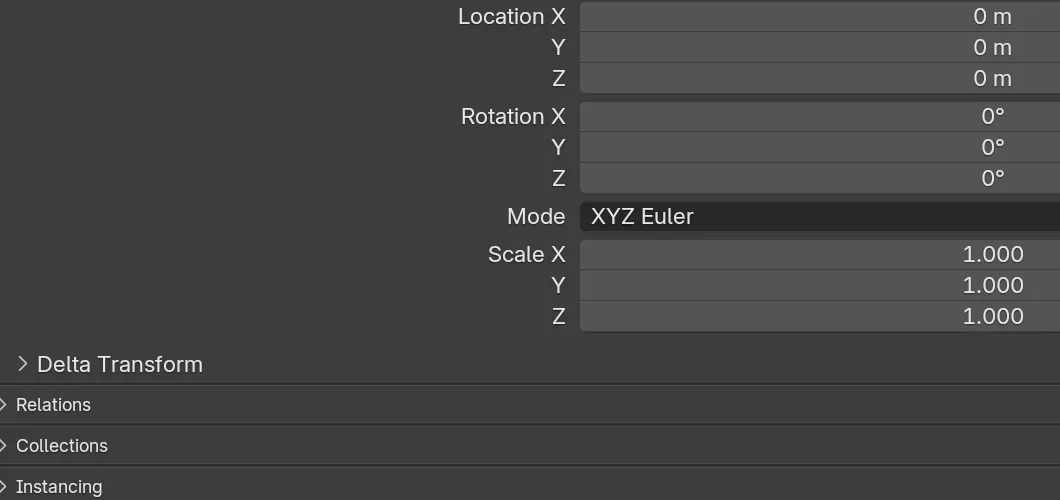
Antes e depois
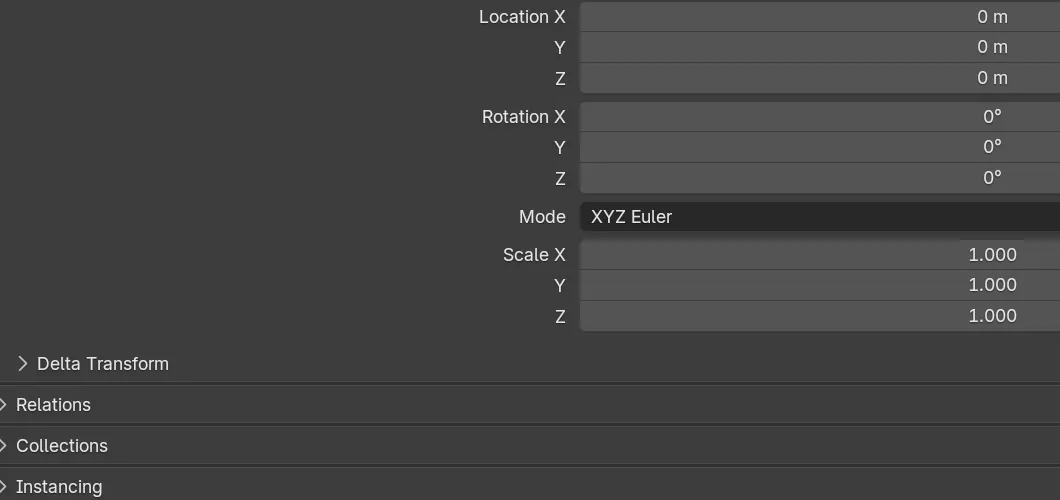

AI Scene Builder é um add-on para o Blender. Você digita o que quer e ele monta tudo na sua cena: prédios, letreiros de neon, chão molhado, neblina e luzes. Nada nesta imagem foi modelado à mão.
Está no celular? O add-on roda no Blender em um computador. Mande o link para você mesmo e abra no computador.
Passo a passo (Blender 5.4 Alpha)
- Abra Editar › Preferências (Edit › Preferences).
- Clique em Interface na coluna da esquerda e expanda Processamento de Texto (Text Rendering) e o painel Estilo de fonte (Font Style) dentro dele.Blender 5.3: No Blender 5.3, clique em Temas (Themes) e expanda Interface de usuário › Estilo de texto (User Interface › Text Style).
- Aumente Widget Size (por exemplo, de 11 para 14). É o tamanho do texto de botões, menus e campos.Blender 5.3: No Blender 5.3, mude Pontos (Points) do estilo de texto que você quer aumentar.
- Mude também Panel Title Size e Tooltip Size se quiser que os cabeçalhos de painel e as dicas acompanhem. Weight, ao lado de cada tamanho, deixa as letras mais finas ou mais grossas.
Outras maneiras de fazer
- Escala de Resolução (Resolution Scale), no painel Mostrar (Display) da aba Interface, aumenta a interface inteira, incluindo ícones, botões e texto.
- No Blender 5.3: Editar › Preferências › Temas › Interface de usuário › Estilo de texto › Pontos (Edit › Preferences › Themes › User Interface › Text Style › Points).
Blender 5.3 x Blender 5.4 Alpha
| O quê | Blender 5.3 | Blender 5.4 Alpha |
|---|---|---|
| Onde o tamanho da fonte é definido | Temas › Interface de usuário › Estilo de texto (Themes › User Interface › Text Style) (Pontos (Points) e Weight). | Interface › Processamento de Texto › Estilo de fonte (Interface › Text Rendering › Font Style) (Panel Title Size, Widget Size, Tooltip Size e Weight). |
| Carregar uma predefinição de tema | Redefine o tamanho: 14 voltou para 11 depois de carregar Blender Light e Blender Dark. | Mantém o tamanho: 14 continuou 14 depois de carregar Blender Light e Blender Dark. |
Problemas comuns
O tamanho volta depois de mudar o tema
No Blender 5.3, o tamanho do texto fica salvo no tema, então uma predefinição de tema o substitui. Carregue o tema primeiro e depois defina Pontos (Points) de novo, ou defina Widget Size no Blender 5.4 Alpha, onde os temas não mexem nele.
Tudo ficou maior, não só o texto
Escala de Resolução (Resolution Scale) em Interface › Mostrar (Interface › Display) muda a escala da interface inteira. Para mudar só o texto, use Widget Size no painel Estilo de fonte (Font Style).
As dicas de ferramenta e os cabeçalhos de painel continuam pequenos
Widget Size só muda o texto de botões, menus e campos. No Blender 5.4 Alpha, aumente também Tooltip Size e Panel Title Size no mesmo painel Estilo de fonte (Font Style).
Um add-on de IA para o Blender
O AI Scene Builder é um add-on do Blender que cria e edita sua cena a partir de um único pedido digitado. Os pedidos são escritos em inglês, por exemplo “a small wooden table with two chairs”. Cada pedido pode ser desfeito com um clique.
 Uma ilha com farol ao pôr do sol criada com o add-on a partir de 10 pedidos digitados. Ver todos os pedidos →
Perguntas
Como deixo o texto maior no Blender sem aumentar os ícones?
Mude Widget Size em Editar › Preferências › Interface › Processamento de Texto › Estilo de fonte (Edit › Preferences › Interface › Text Rendering › Font Style) (Blender 5.4 Alpha) ou Pontos (Points) em Temas › Interface de usuário › Estilo de texto (Themes › User Interface › Text Style) (Blender 5.3). Escala de Resolução (Resolution Scale) aumenta tudo.
Por que o tamanho da fonte do Blender volta ao normal quando mudo o tema?
No Blender 5.3, o tamanho faz parte do tema, então carregar uma predefinição de tema o substitui. No Blender 5.4 Alpha, o tamanho fica no painel Estilo de fonte (Font Style) e continua quando você troca de tema.
Posso mudar o tamanho do texto das dicas de ferramenta separadamente?
Sim. No Blender 5.4 Alpha, Tooltip Size no painel Estilo de fonte (Font Style) define isso separadamente, ao lado de Panel Title Size e Widget Size.
O que as imagens mostram
- Blender 5.4 Alpha: Widget Size foi de 11 para 14, e o painel Estilo de fonte (Font Style) fica dentro de Processamento de Texto (Text Rendering) na aba Interface.
- Blender 5.4 Alpha: depois de carregar o tema Blender Light e depois o Blender Dark, Widget Size continuava em 14.
- Blender 5.3: o tamanho fica em Temas (Themes) › Interface de usuário (User Interface) › Estilo de texto (Text Style); depois de definir 14 e carregar Blender Light e Blender Dark, ele tinha voltado para 11.