Blender でフォントサイズを変える方法(5.4 Alpha と 5.3)
Blender 5.4 Alpha では、編集 › プリファレンス(Edit › Preferences)を開いてインターフェイス(Interface)へ進み、テキストレンダリング › フォントスタイル(Text Rendering › Font Style)を展開して Widget Size を上げます。Panel Title Size と Tooltip Size はそのすぐ隣にあります。Blender 5.3 では同じサイズをテーマ › ユーザーインターフェイス › テキストスタイル(Themes › User Interface › Text Style)のポイント(Points)で設定し、そこでテーマのプリセットを読み込むと元に戻ります。文字だけでなくインターフェイス全体を大きくするには、インターフェイス › 表示(Interface › Display)の解像度スケール(Resolution Scale)を使います。
- モード
- プリファレンス(編集 > プリファレンス)
- メニュー
- インターフェイス › テキストレンダリング › フォントスタイル › ウィジェット(Interface › Text Rendering › Font Style › Widget) サイズ(Size)
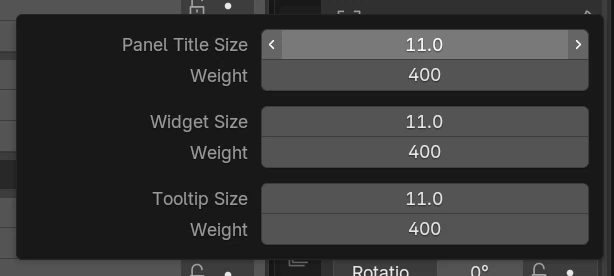
フォントスタイル(Font Style)パネル
Blender 5.4 Alpha では、インターフェイス › テキストレンダリング › フォントスタイル(Interface › Text Rendering › Font Style)に Panel Title Size、Widget Size、Tooltip Size があります。
テーマを変えても残ります
5.4 Alpha では、Blender Light に切り替えて Blender Dark に戻した後も、サイズは 14 のままでした。
5.3 ではテーマ(Themes)に入っています
Blender 5.3 ではサイズがテーマの一部なので、テーマのプリセットを読み込むと元に戻ります。
ビフォー・アフター

AI Scene Builder は Blender のアドオンです。作りたい物を文章で頼むと、建物・ネオン看板・濡れた路面・霧・光まで、シーンの中に組み立てます。この絵の中に、手でモデリングした所はありません。
スマホでご覧ですか? このアドオンはパソコンの Blender で動きます。リンクを自分に送って、パソコンで開いてください。
手順を順番に解説(Blender 5.4 Alpha)
- 編集 › プリファレンス(Edit › Preferences)を開きます。
- 左の列でインターフェイス(Interface)をクリックし、テキストレンダリング(Text Rendering)とその中のフォントスタイル(Font Style)パネルを展開します。Blender 5.3: Blender 5.3 では、代わりにテーマ(Themes)をクリックしてユーザーインターフェイス › テキストスタイル(User Interface › Text Style)を展開します。
- Widget Size を上げます(たとえば 11 から 14 へ)。これはボタン、メニュー、入力欄の文字のサイズです。Blender 5.3: Blender 5.3 では、大きくしたいテキストスタイルのポイント(Points)を変えます。
- パネルの見出しやツールチップも合わせたいときは、Panel Title Size と Tooltip Size も変えます。各サイズの隣のウェイト(Weight)で、文字を細くしたり太くしたりできます。
ほかの方法
- インターフェイス(Interface)タブの表示(Display)パネルにある解像度スケール(Resolution Scale)は、アイコン、ボタン、文字を含むインターフェイス全体を大きくします。
- Blender 5.3 では:編集 › プリファレンス › テーマ › ユーザーインターフェイス › テキストスタイル › ポイント(Edit › Preferences › Themes › User Interface › Text Style › Points)。
Blender 5.3 と Blender 5.4 Alpha の違い
| 項目 | Blender 5.3 | Blender 5.4 Alpha |
|---|---|---|
| フォントサイズを設定する場所 | テーマ › ユーザーインターフェイス › テキストスタイル(Themes › User Interface › Text Style)(ポイント(Points)とウェイト(Weight))。 | インターフェイス › テキストレンダリング › フォントスタイル(Interface › Text Rendering › Font Style)(Panel Title Size、Widget Size、Tooltip Size とウェイト(Weight))。 |
| テーマのプリセットを読み込む | サイズが戻ります:Blender Light と Blender Dark を読み込むと、14 が 11 に戻りました。 | サイズは残ります:Blender Light と Blender Dark を読み込んでも、14 は 14 のままでした。 |
よくあるつまずき
テーマを変えるとサイズが元に戻る
Blender 5.3 では文字サイズがテーマに保存されるので、テーマのプリセットが上書きします。先にテーマを読み込んでからポイント(Points)を設定し直すか、テーマが触れない Blender 5.4 Alpha の Widget Size で設定します。
文字だけでなく全部が大きくなった
インターフェイス › 表示(Interface › Display)の解像度スケール(Resolution Scale)はインターフェイス全体を拡大します。文字だけを変えるには、代わりにフォントスタイル(Font Style)パネルの Widget Size を使います。
ツールチップとパネルの見出しが小さいまま
Widget Size が変えるのはボタン、メニュー、入力欄の文字だけです。Blender 5.4 Alpha では、同じフォントスタイル(Font Style)パネルで Tooltip Size と Panel Title Size も上げます。
Blender の AI アドオン
AI Scene Builderは、入力した1つのリクエストから、シーンの作成や編集を行うBlenderアドオンです。リクエストは英語で入力します(例:“a small wooden table with two chairs”)。リクエストごとにワンクリックで元に戻せます。
 アドオンで作った夕焼けの灯台の島(入力した依頼は10回)。 依頼の全文を見る →
よくある質問
Blender でアイコンは大きくせずに文字だけ大きくするには?
編集 › プリファレンス › インターフェイス › テキストレンダリング › フォントスタイル(Edit › Preferences › Interface › Text Rendering › Font Style)で Widget Size を変えるか(Blender 5.4 Alpha)、テーマ › ユーザーインターフェイス › テキストスタイル(Themes › User Interface › Text Style)のポイント(Points)を変えます(Blender 5.3)。解像度スケール(Resolution Scale)はすべてを大きくします。
テーマを変えると Blender のフォントサイズが戻るのはなぜ?
Blender 5.3 ではサイズがテーマの一部なので、テーマのプリセットを読み込むと置き換わります。Blender 5.4 Alpha ではサイズはフォントスタイル(Font Style)パネルにあり、テーマを切り替えても残ります。
ツールチップの文字サイズだけ別に変えられる?
はい。Blender 5.4 Alpha では、フォントスタイル(Font Style)パネルの Tooltip Size が、Panel Title Size や Widget Size とは別にツールチップのサイズを決めます。
画像の説明
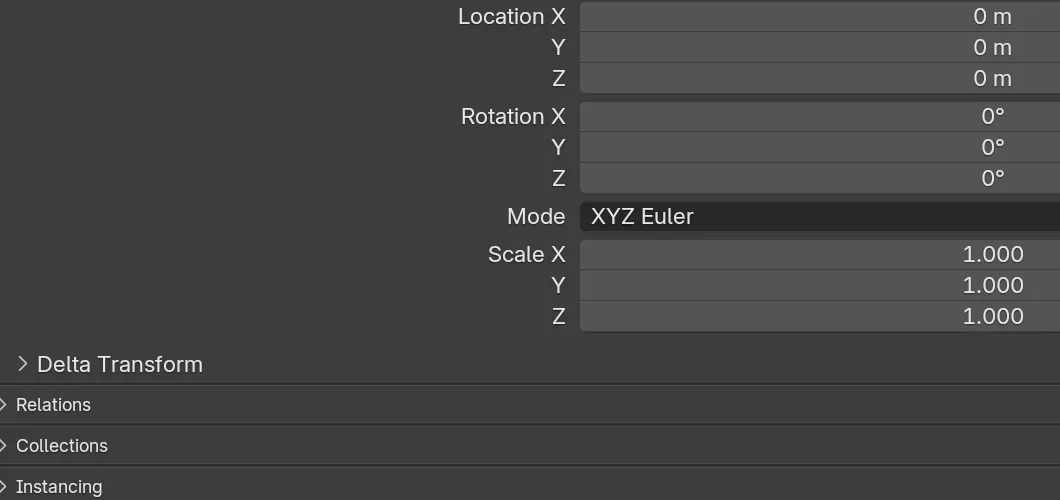
- Blender 5.4 Alpha:Widget Size は 11 から 14 になり、フォントスタイル(Font Style)パネルはインターフェイス(Interface)タブのテキストレンダリング(Text Rendering)の中にあります。
- Blender 5.4 Alpha:Blender Light のテーマを読み込み、続いて Blender Dark を読み込んだ後も、Widget Size は 14 のままでした。
- Blender 5.3:サイズはテーマ(Themes) › ユーザーインターフェイス(User Interface) › テキストスタイル(Text Style)にあります。14 に設定して Blender Light と Blender Dark を読み込むと、11 に戻っていました。