Cómo cambiar el tamaño de la fuente en Blender (5.4 Alpha y 5.3)
En Blender 5.4 Alpha, abre Editar › Preferencias (Edit › Preferences), ve a Interfaz (Interface), despliega Procesamiento de texto › Estilo tipografía (Text Rendering › Font Style) y sube Widget Size; Panel Title Size y Tooltip Size están justo al lado. En Blender 5.3, el mismo tamaño se ajusta en Temas › Interfaz de usuario › Estilo del texto (Themes › User Interface › Text Style) con Puntos (Points), y cargar ahí un ajuste predefinido de tema lo restablece. Para agrandar toda la interfaz y no solo el texto, usa Escalar resolución (Resolution Scale) en Interfaz › Visualización (Interface › Display).
- Modo
- Preferencias (Editar > Preferencias)
- Menú
- Interfaz › Procesamiento de texto › Estilo tipografía › Control (Interface › Text Rendering › Font Style › Widget) Tamaño (Size)
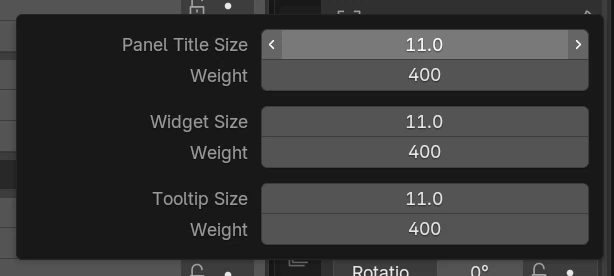
Panel Estilo tipografía (Font Style)
Blender 5.4 Alpha tiene Panel Title Size, Widget Size y Tooltip Size en Interfaz › Procesamiento de texto › Estilo tipografía (Interface › Text Rendering › Font Style).
Se mantiene al cambiar de tema
En 5.4 Alpha, el tamaño siguió en 14 después de cambiar a Blender Light y volver a Blender Dark.
5.3 lo guarda en Temas (Themes)
En Blender 5.3, el tamaño forma parte del tema, así que cargar un ajuste predefinido de tema lo devuelve a su valor.
Antes y después

AI Scene Builder es un complemento para Blender. Escribes lo que quieres y lo monta en tu escena: edificios, letreros de neón, pavimento mojado, niebla y luces. En esta imagen nada se modeló a mano.
¿Estás en el móvil? El complemento funciona en Blender en un ordenador. Envíate el enlace y ábrelo allí.
Paso a paso (Blender 5.4 Alpha)
- Abre Editar › Preferencias (Edit › Preferences).
- Haz clic en Interfaz (Interface) en la columna de la izquierda y despliega Procesamiento de texto (Text Rendering) y su panel Estilo tipografía (Font Style).Blender 5.3: En Blender 5.3, haz clic en Temas (Themes) y despliega Interfaz de usuario › Estilo del texto (User Interface › Text Style).
- Sube Widget Size (por ejemplo, de 11 a 14). Es el tamaño del texto de botones, menús y campos.Blender 5.3: En Blender 5.3, cambia Puntos (Points) del estilo de texto que quieras agrandar.
- Cambia también Panel Title Size y Tooltip Size si quieres que los encabezados de panel y las descripciones emergentes coincidan. Weight, junto a cada tamaño, hace las letras más finas o más gruesas.
Otras formas de hacerlo
- Escalar resolución (Resolution Scale), en el panel Visualización (Display) de la pestaña Interfaz (Interface), agranda toda la interfaz, incluidos iconos, botones y texto.
- En Blender 5.3: Editar › Preferencias › Temas › Interfaz de usuario › Estilo del texto › Puntos (Edit › Preferences › Themes › User Interface › Text Style › Points).
Blender 5.3 frente a Blender 5.4 Alpha
| Qué | Blender 5.3 | Blender 5.4 Alpha |
|---|---|---|
| Dónde se ajusta el tamaño de la fuente | Temas › Interfaz de usuario › Estilo del texto (Themes › User Interface › Text Style) (Puntos (Points) y Weight). | Interfaz › Procesamiento de texto › Estilo tipografía (Interface › Text Rendering › Font Style) (Panel Title Size, Widget Size, Tooltip Size y Weight). |
| Cargar un ajuste predefinido de tema | Restablece el tamaño: 14 volvió a 11 después de cargar Blender Light y Blender Dark. | Mantiene el tamaño: 14 siguió en 14 después de cargar Blender Light y Blender Dark. |
Problemas habituales
El tamaño vuelve atrás al cambiar el tema
En Blender 5.3, el tamaño del texto se guarda en el tema, así que un ajuste predefinido de tema lo sobrescribe. Carga primero el tema y después ajusta de nuevo Puntos (Points), o ajusta Widget Size en Blender 5.4 Alpha, donde los temas no lo tocan.
Todo se agrandó, no solo el texto
Escalar resolución (Resolution Scale) en Interfaz › Visualización (Interface › Display) escala toda la interfaz. Para cambiar solo el texto, usa Widget Size en el panel Estilo tipografía (Font Style).
Las descripciones emergentes y los encabezados de panel siguen pequeños
Widget Size solo cambia el texto de botones, menús y campos. En Blender 5.4 Alpha, sube también Tooltip Size y Panel Title Size en el mismo panel Estilo tipografía (Font Style).
Un add-on de IA para Blender
AI Scene Builder es un add-on de Blender que crea y edita tu escena a partir de una única petición escrita. Las peticiones se escriben en inglés, por ejemplo «a small wooden table with two chairs». Cada petición se puede deshacer con un clic.
 Una isla con faro al atardecer creada con el complemento a partir de 10 peticiones escritas. Ver todas las peticiones →
Preguntas
¿Cómo hago el texto más grande en Blender sin agrandar los iconos?
Cambia Widget Size en Editar › Preferencias › Interfaz › Procesamiento de texto › Estilo tipografía (Edit › Preferences › Interface › Text Rendering › Font Style) (Blender 5.4 Alpha) o Puntos (Points) en Temas › Interfaz de usuario › Estilo del texto (Themes › User Interface › Text Style) (Blender 5.3). Escalar resolución (Resolution Scale) lo agranda todo.
¿Por qué se restablece el tamaño de la fuente de Blender al cambiar el tema?
En Blender 5.3, el tamaño forma parte del tema, así que cargar un ajuste predefinido de tema lo reemplaza. En Blender 5.4 Alpha, el tamaño está en el panel Estilo tipografía (Font Style) y se mantiene al cambiar de tema.
¿Puedo cambiar por separado el tamaño del texto de las descripciones emergentes?
Sí. En Blender 5.4 Alpha, Tooltip Size en el panel Estilo tipografía (Font Style) lo ajusta por separado, junto a Panel Title Size y Widget Size.
Qué muestran las imágenes
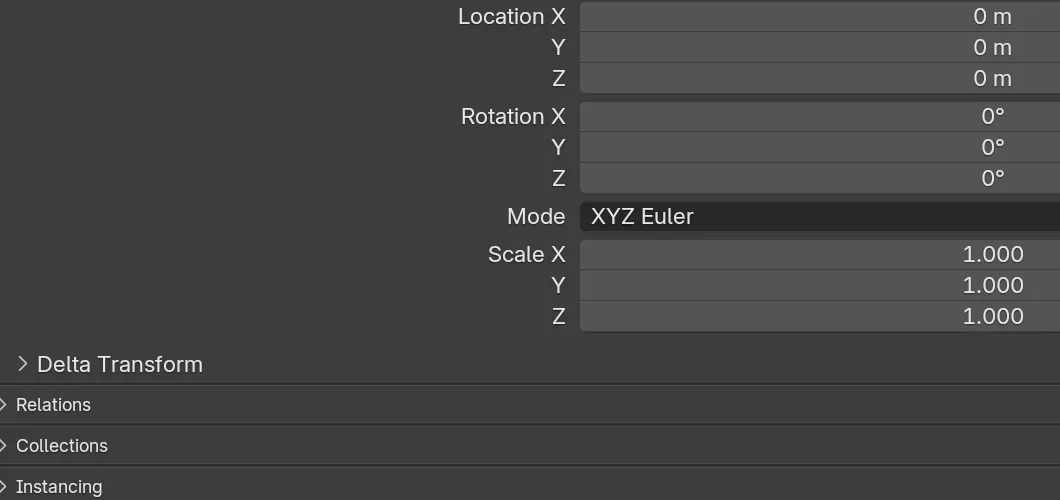
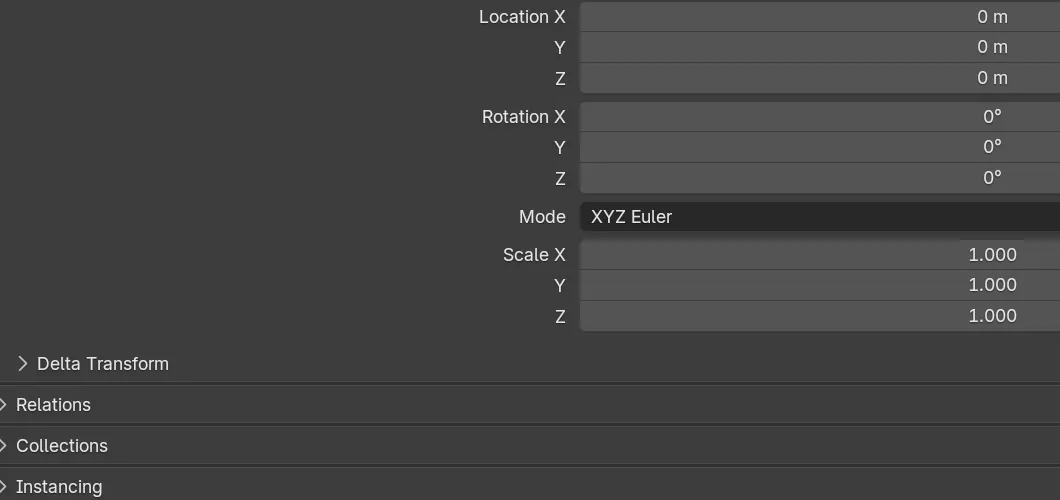
- Blender 5.4 Alpha: Widget Size pasó de 11 a 14, y el panel Estilo tipografía (Font Style) está dentro de Procesamiento de texto (Text Rendering) en la pestaña Interfaz (Interface).
- Blender 5.4 Alpha: después de cargar el tema Blender Light y luego Blender Dark, Widget Size seguía en 14.
- Blender 5.3: el tamaño está en Temas (Themes) › Interfaz de usuario (User Interface) › Estilo del texto (Text Style); después de poner 14 y cargar Blender Light y Blender Dark, volvió a 11.