So ändern Sie die Schriftgröße in Blender (5.4 Alpha und 5.3)
Öffnen Sie in Blender 5.4 Alpha Bearbeiten › Benutzereinstellungen (Edit › Preferences), gehen Sie zu Schnittstelle (Interface), klappen Sie Text-Rendering › Schriftart-Stil (Text Rendering › Font Style) auf und erhöhen Sie Widget Size; Panel Title Size und Tooltip Size liegen direkt daneben. In Blender 5.3 wird dieselbe Größe unter Themen › Benutzeroberfläche › Stil setzen (Themes › User Interface › Text Style) mit Punkte (Points) eingestellt, und das Laden einer Themenvorgabe dort setzt sie zurück. Um die gesamte Oberfläche zu vergrößern, nicht nur den Text, verwenden Sie Auflösungsskalierung (Resolution Scale) unter Schnittstelle › Anzeige (Interface › Display).
- Modus
- Benutzereinstellungen (Bearbeiten > Benutzereinstellungen)
- Menü
- Schnittstelle › Text-Rendering › Schriftart-Stil › Widget (Interface › Text Rendering › Font Style › Widget) Größe (Size)
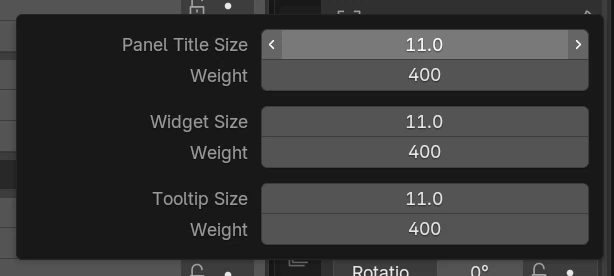
Panel Schriftart-Stil (Font Style)
Blender 5.4 Alpha hat Panel Title Size, Widget Size und Tooltip Size unter Schnittstelle › Text-Rendering › Schriftart-Stil (Interface › Text Rendering › Font Style).
Bleibt beim Themenwechsel erhalten
In 5.4 Alpha blieb die Größe bei 14, nachdem zu Blender Light und zurück zu Blender Dark gewechselt wurde.
5.3 speichert sie unter Themen (Themes)
In Blender 5.3 ist die Größe Teil des Themas, daher setzt das Laden einer Themenvorgabe sie zurück.
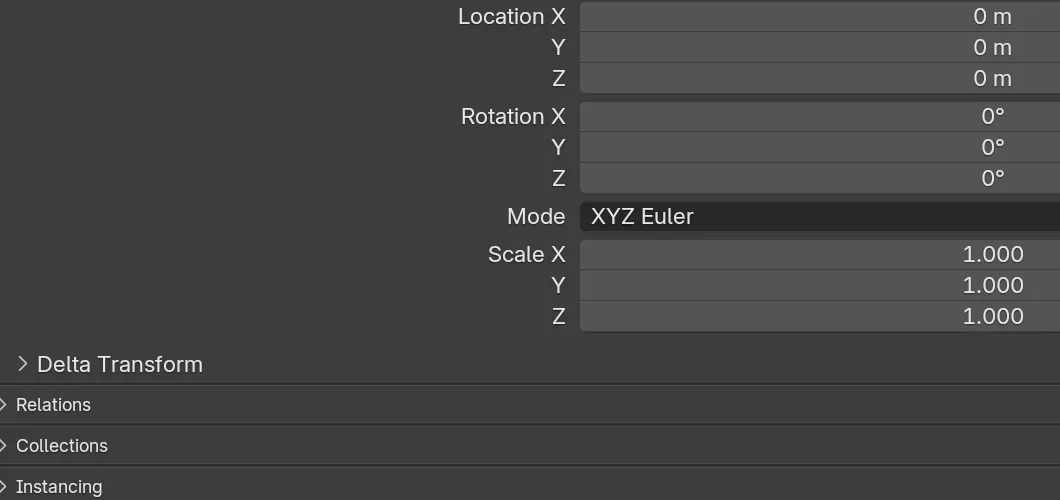
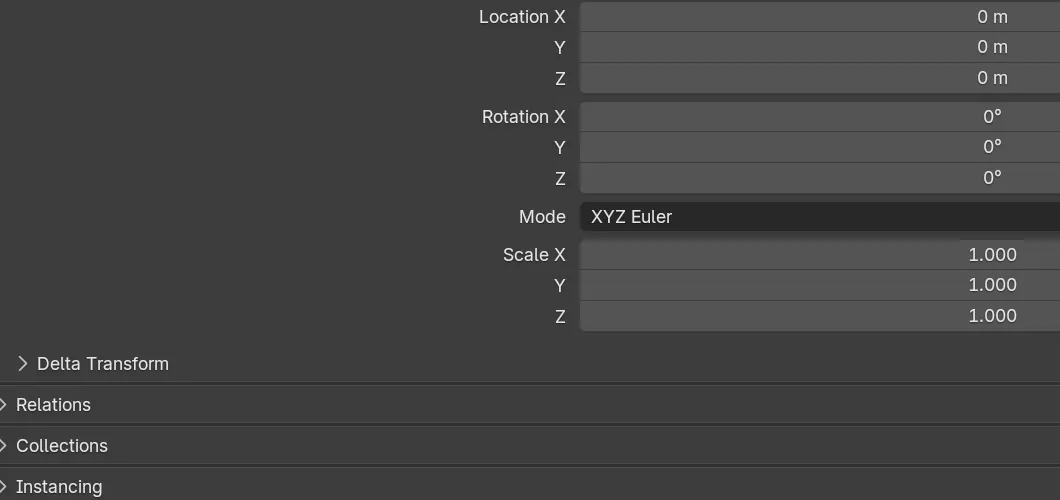
Vorher und nachher

AI Scene Builder ist ein Add-on für Blender. Du tippst ein, was du möchtest, und es baut es in deine Szene: Gebäude, Neonschilder, nasses Pflaster, Nebel und Lichter. Nichts in diesem Bild wurde von Hand modelliert.
Gerade am Handy? Das Add-on läuft in Blender auf einem Computer. Schick dir den Link und öffne ihn dort.
Schritt für Schritt (Blender 5.4 Alpha)
- Öffnen Sie Bearbeiten › Benutzereinstellungen (Edit › Preferences).
- Klicken Sie in der linken Spalte auf Schnittstelle (Interface) und klappen Sie Text-Rendering (Text Rendering) und das Panel Schriftart-Stil (Font Style) darin auf.Blender 5.3: Klicken Sie in Blender 5.3 stattdessen auf Themen (Themes) und klappen Sie Benutzeroberfläche › Stil setzen (User Interface › Text Style) auf.
- Erhöhen Sie Widget Size (zum Beispiel von 11 auf 14). Das ist die Textgröße auf Schaltflächen, in Menüs und Feldern.Blender 5.3: Ändern Sie in Blender 5.3 Punkte (Points) für den Textstil, den Sie vergrößern möchten.
- Ändern Sie auch Panel Title Size und Tooltip Size, wenn Panelüberschriften und Tooltipps passen sollen. Weight neben jeder Größe macht die Buchstaben dünner oder fetter.
Weitere Möglichkeiten
- Auflösungsskalierung (Resolution Scale) im Panel Anzeige (Display) des Tabs Schnittstelle (Interface) vergrößert die gesamte Oberfläche, einschließlich Symbolen, Schaltflächen und Text.
- In Blender 5.3: Bearbeiten › Benutzereinstellungen › Themen › Benutzeroberfläche › Stil setzen › Punkte (Edit › Preferences › Themes › User Interface › Text Style › Points).
Blender 5.3 und Blender 5.4 Alpha im Vergleich
| Was | Blender 5.3 | Blender 5.4 Alpha |
|---|---|---|
| Wo die Schriftgröße eingestellt wird | Themen › Benutzeroberfläche › Stil setzen (Themes › User Interface › Text Style) (Punkte (Points) und Weight). | Schnittstelle › Text-Rendering › Schriftart-Stil (Interface › Text Rendering › Font Style) (Panel Title Size, Widget Size, Tooltip Size und Weight). |
| Eine Themenvorgabe laden | Setzt die Größe zurück: 14 wurde nach dem Laden von Blender Light und Blender Dark wieder 11. | Behält die Größe: 14 blieb nach dem Laden von Blender Light und Blender Dark bei 14. |
Häufige Stolpersteine
Die Größe springt nach dem Themenwechsel zurück
In Blender 5.3 wird die Textgröße im Thema gespeichert, daher überschreibt eine Themenvorgabe sie. Laden Sie zuerst das Thema und stellen Sie dann Punkte (Points) erneut ein, oder stellen Sie Widget Size in Blender 5.4 Alpha ein, wo Themen sie nicht verändern.
Alles wurde größer, nicht nur der Text
Auflösungsskalierung (Resolution Scale) unter Schnittstelle › Anzeige (Interface › Display) skaliert die gesamte Oberfläche. Um nur den Text zu ändern, verwenden Sie stattdessen Widget Size im Panel Schriftart-Stil (Font Style).
Tooltipps und Panelüberschriften bleiben klein
Widget Size ändert nur den Text auf Schaltflächen, in Menüs und Feldern. Erhöhen Sie in Blender 5.4 Alpha im selben Panel Schriftart-Stil (Font Style) auch Tooltip Size und Panel Title Size.
Ein KI-Add-on für Blender
AI Scene Builder ist ein Blender-Add-on, das deine Szene aus einer eingegebenen Anfrage erstellt und bearbeitet. Anfragen schreibst du auf Englisch, zum Beispiel „a small wooden table with two chairs“. Jede Anfrage lässt sich mit einem Klick rückgängig machen.
 Eine Leuchtturminsel bei Sonnenuntergang, mit dem Add-on aus 10 getippten Anfragen gebaut. Alle Anfragen ansehen →
Fragen
Wie mache ich in Blender den Text größer, ohne die Symbole zu vergrößern?
Ändern Sie Widget Size unter Bearbeiten › Benutzereinstellungen › Schnittstelle › Text-Rendering › Schriftart-Stil (Edit › Preferences › Interface › Text Rendering › Font Style) (Blender 5.4 Alpha) oder Punkte (Points) unter Themen › Benutzeroberfläche › Stil setzen (Themes › User Interface › Text Style) (Blender 5.3). Auflösungsskalierung (Resolution Scale) vergrößert alles.
Warum springt meine Schriftgröße in Blender zurück, wenn ich das Thema wechsle?
In Blender 5.3 ist die Größe Teil des Themas, daher ersetzt das Laden einer Themenvorgabe sie. In Blender 5.4 Alpha liegt die Größe im Panel Schriftart-Stil (Font Style) und bleibt beim Themenwechsel erhalten.
Kann ich die Textgröße der Tooltipps getrennt ändern?
Ja. In Blender 5.4 Alpha stellt Tooltip Size im Panel Schriftart-Stil (Font Style) sie getrennt ein, neben Panel Title Size und Widget Size.
Was die Bilder zeigen
- Blender 5.4 Alpha: Widget Size ging von 11 auf 14, und das Panel Schriftart-Stil (Font Style) liegt in Text-Rendering (Text Rendering) im Tab Schnittstelle (Interface).
- Blender 5.4 Alpha: Nach dem Laden des Themas Blender Light und danach Blender Dark war Widget Size weiterhin 14.
- Blender 5.3: Die Größe liegt unter Themen (Themes) › Benutzeroberfläche (User Interface) › Stil setzen (Text Style); nach dem Einstellen auf 14 und dem Laden von Blender Light und Blender Dark stand sie wieder auf 11.