Como mover um objeto para outra coleção no Blender
Selecione o objeto no Modo de objeto (Object Mode), pressione M e clique na coleção para a qual ele deve ir: o objeto é retirado da coleção antiga e colocado na nova. Escolha Nova Coleção (New Collection) na mesma lista para criar uma na hora. Shift + M vincula o objeto a uma coleção extra e o mantém onde ele estava.
- Modo
- Modo de objeto (Object Mode), Janela de Exibição 3D (3D Viewport)
- Menu
- Objeto › Coleção › Move to Collection (Object › Collection › Move to Collection)
- Atalho
- M
M move
Tira o objeto da coleção antiga e o coloca na coleção em que você clicar.
Shift + M vincula
Adiciona o objeto a uma segunda coleção e mantém a primeira.
Arraste no Esquematizador (Outliner)
Arrastar o objeto até uma coleção também o move.
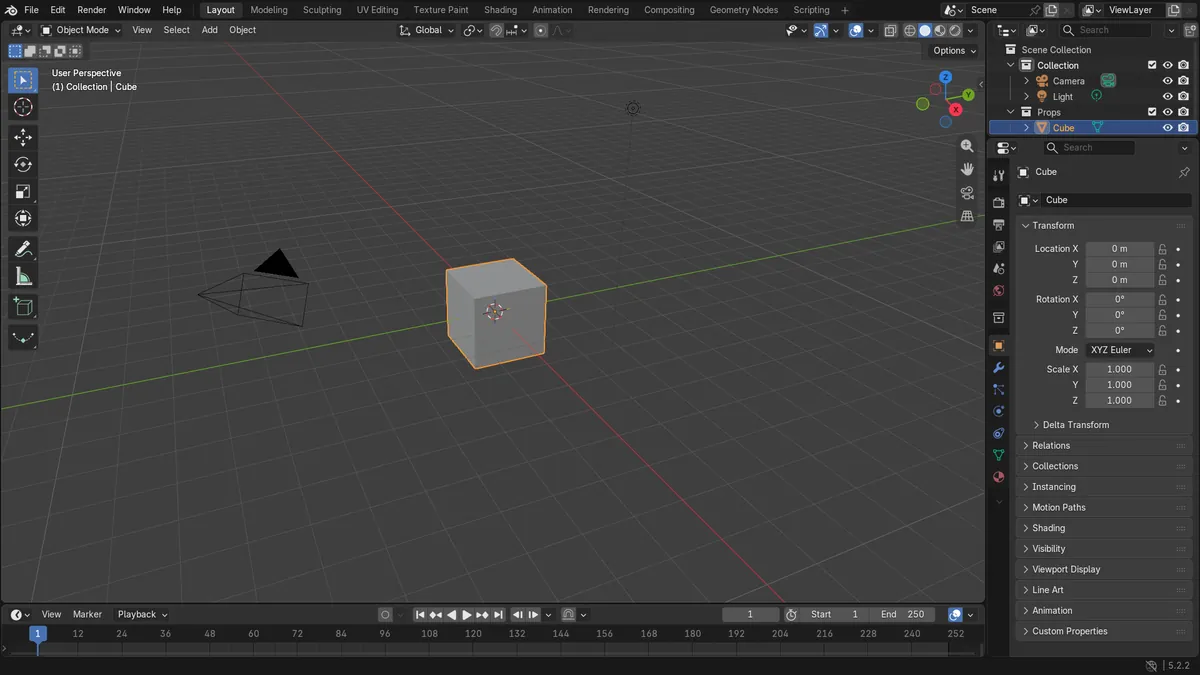
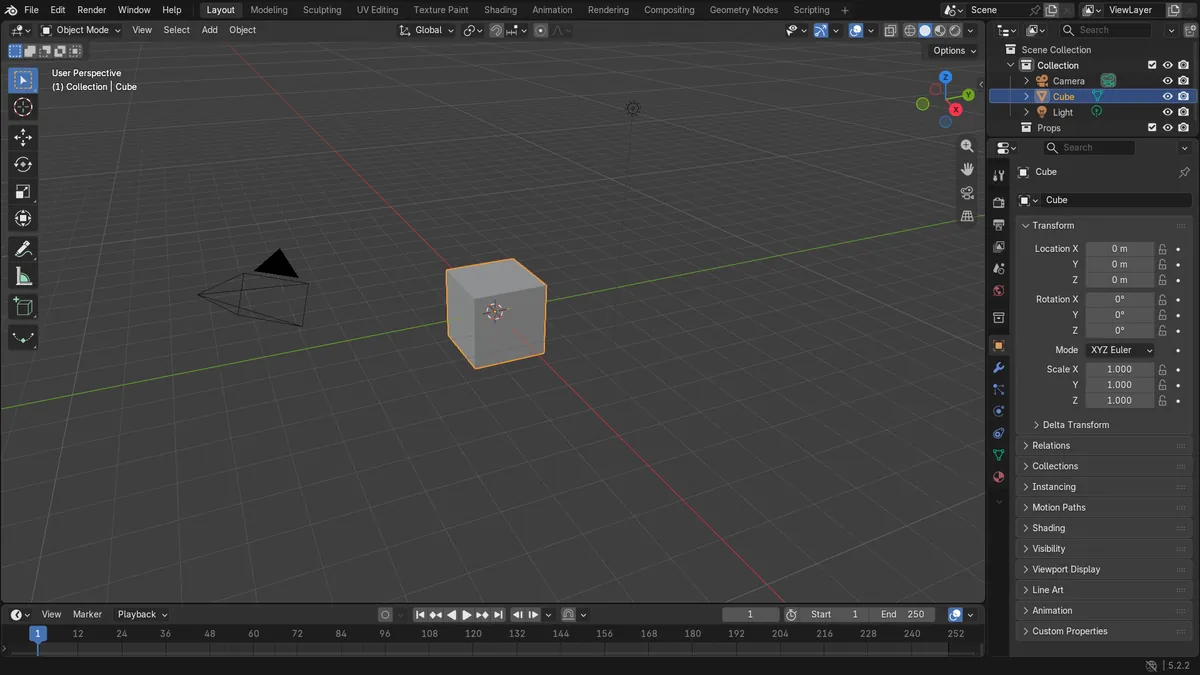
Antes e depois

AI Scene Builder é um add-on para o Blender. Você digita o que quer e ele monta tudo na sua cena: prédios, letreiros de neon, chão molhado, neblina e luzes. Nada nesta imagem foi modelado à mão.
Está no celular? O add-on roda no Blender em um computador. Mande o link para você mesmo e abra no computador.
Passo a passo (Blender 5.x)
- No Modo de objeto (Object Mode), clique no objeto que você quer mover. Clique com Shift pressionado para adicionar mais objetos.
- Com o mouse sobre a Janela de Exibição 3D (3D Viewport), pressione M.
- Clique na coleção de destino na lista. Coleções aninhadas abrem como submenus.
- Ou escolha Nova Coleção (New Collection), digite um nome e confirme para criar uma coleção e mover o objeto para ela.
- Confira o Esquematizador (Outliner): o objeto agora aparece somente na nova coleção.
Outras maneiras de fazer
- Objeto › Coleção › Move to Collection (Object › Collection › Move to Collection) no cabeçalho da Janela de Exibição 3D (3D Viewport)
- Arraste o objeto até uma coleção no Esquematizador (Outliner)
Problemas comuns
O objeto agora está em duas coleções
Foi usado Vincular à Coleção (Link to Collection) (Shift + M). Pressione M e escolha uma coleção para mantê-lo em um único lugar.
M não fez nada
O mouse estava sobre outro editor ou você está no Modo de edição (Edit Mode), onde M mescla vértices. Pressione Tab para sair do Modo de edição (Edit Mode), passe o mouse sobre a Janela de Exibição 3D (3D Viewport) e tente de novo.
O objeto desapareceu
A coleção de destino está oculta ou excluída da camada de visualização. Reative o ícone de olho ou a caixa de seleção dela no Esquematizador (Outliner).
Um add-on de IA para o Blender
O AI Scene Builder é um add-on do Blender que cria e edita sua cena a partir de um único pedido digitado. Os pedidos são escritos em inglês, por exemplo “a small wooden table with two chairs”. Cada pedido pode ser desfeito com um clique.
 Uma sala de cabana com lareira criada com o add-on a partir de 9 pedidos digitados. Ver todos os pedidos →
Perguntas
Como mover um objeto para outra coleção no Blender?
Selecione-o no Modo de objeto (Object Mode), pressione M e clique na coleção de destino.
Como colocar um objeto em duas coleções?
Pressione Shift + M e escolha a segunda coleção. O objeto passa a aparecer nas duas.
Como criar uma nova coleção a partir dos objetos selecionados?
Pressione M e escolha Nova Coleção (New Collection), depois digite um nome. Os objetos selecionados vão para ela.
O que as imagens mostram
- Antes: o cubo estava somente na coleção chamada Coleção (Collection), e Props estava vazia.
- Depois de Move to Collection: o cubo está somente em Props.
- Os resultados foram idênticos no Blender 4.2 LTS e no Blender 5.x.