Blenderでオブジェクトを別のコレクションに移動する方法
オブジェクトモード(Object Mode)でオブジェクトを選択し、M を押して移動先のコレクションをクリックします。オブジェクトは元のコレクションから外れ、新しいコレクションに入ります。同じリストの新規コレクション(New Collection)を選ぶと、その場でコレクションを作成できます。Shift + M を使うと、元の場所に残したまま別のコレクションにもリンクできます。
- モード
- オブジェクトモード(Object Mode), 3Dビューポート(3D Viewport)
- メニュー
- オブジェクト › コレクション › コレクションに移動(Object › Collection › Move to Collection)
- ショートカット
- M
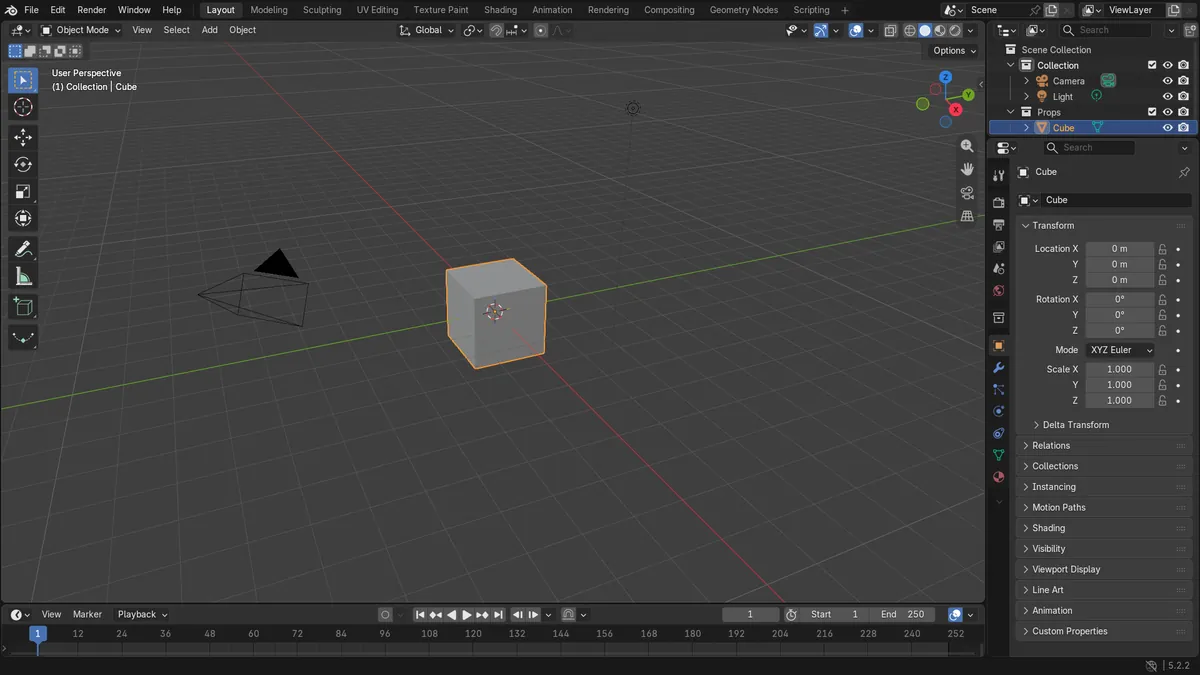
M で移動
オブジェクトを元のコレクションから外し、クリックしたコレクションに入れます。
Shift + M でリンク
最初のコレクションを残したまま、2つ目のコレクションにオブジェクトを追加します。
アウトライナー(Outliner)でドラッグ
オブジェクトをコレクションにドラッグしても移動できます。
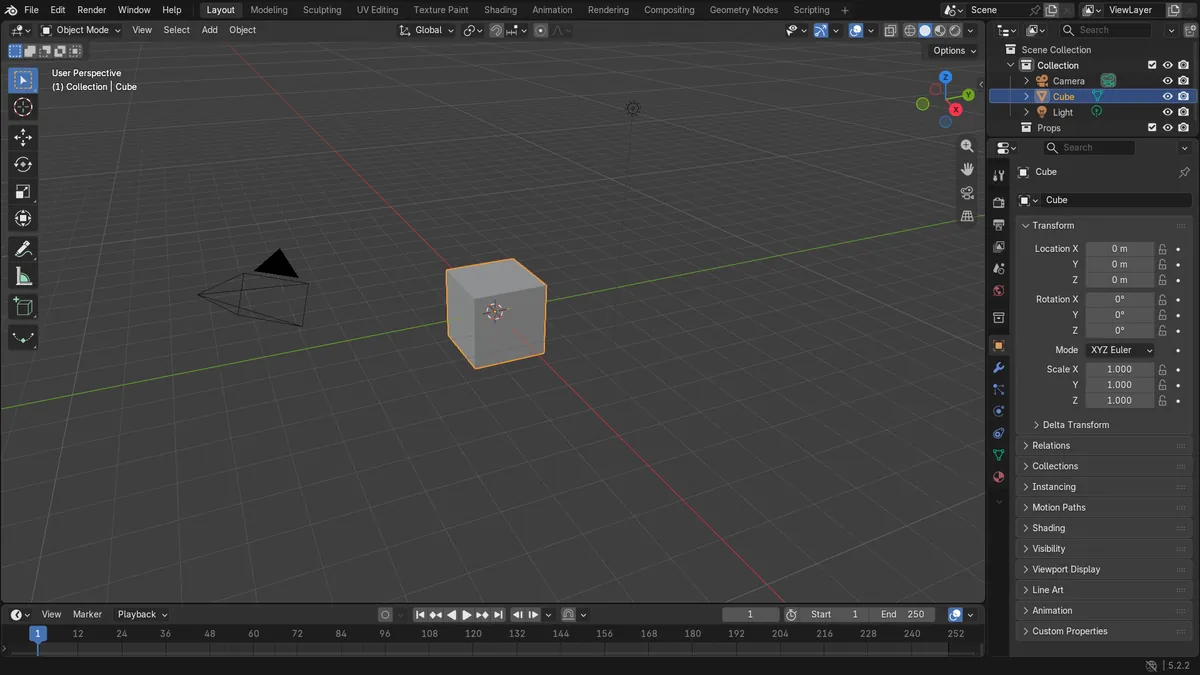
ビフォー・アフター

AI Scene Builder は Blender のアドオンです。作りたい物を文章で頼むと、建物・ネオン看板・濡れた路面・霧・光まで、シーンの中に組み立てます。この絵の中に、手でモデリングした所はありません。
スマホでご覧ですか? このアドオンはパソコンの Blender で動きます。リンクを自分に送って、パソコンで開いてください。
手順を順番に解説(Blender 5.x)
- オブジェクトモード(Object Mode)で、移動したいオブジェクトをクリックします。Shift を押しながらクリックすると、オブジェクトを追加で選択できます。
- マウスを3Dビューポート(3D Viewport)の上に置いて、M を押します。
- リストから移動先のコレクションをクリックします。入れ子のコレクションはサブメニューとして開きます。
- または新規コレクション(New Collection)を選び、名前を入力して確定すると、コレクションが作成され、オブジェクトがそこに移動します。
- アウトライナー(Outliner)を確認してください。オブジェクトは新しいコレクションの下だけに表示されています。
ほかの方法
- 3Dビューポート(3D Viewport)のヘッダーでオブジェクト › コレクション › コレクションに移動(Object › Collection › Move to Collection)を選ぶ
- アウトライナー(Outliner)でオブジェクトをコレクションにドラッグする
よくあるつまずき
オブジェクトが2つのコレクションに入っている
コレクションにリンク(Link to Collection)(Shift + M)が使われています。1か所だけに入れるには、M を押して1つのコレクションを選んでください。
M を押しても何も起きない
マウスが別のエディター上にあったか、編集モード(Edit Mode)にいる可能性があります。そこでは M は頂点を結合します。Tab を押して編集モード(Edit Mode)を終了し、3Dビューポート(3D Viewport)の上にマウスを置いてもう一度試してください。
オブジェクトが消えた
移動先のコレクションが非表示か、ビューレイヤーから除外されています。アウトライナー(Outliner)で目のアイコンまたはチェックボックスをオンに戻してください。
Blender の AI アドオン
AI Scene Builderは、入力した1つのリクエストから、シーンの作成や編集を行うBlenderアドオンです。リクエストは英語で入力します(例:“a small wooden table with two chairs”)。リクエストごとにワンクリックで元に戻せます。
 アドオンで作った暖炉のある山小屋の部屋(入力した依頼は9回)。 依頼の全文を見る →
よくある質問
Blenderでオブジェクトを別のコレクションに移動するには?
オブジェクトモード(Object Mode)で選択し、M を押して移動先のコレクションをクリックします。
オブジェクトを2つのコレクションに入れるには?
Shift + M を押して2つ目のコレクションを選びます。オブジェクトは両方に表示されます。
選択したオブジェクトから新しいコレクションを作るには?
M を押して新規コレクション(New Collection)を選び、名前を入力します。選択したオブジェクトがそこに移動します。
画像の説明
- 移動前:キューブはコレクション(Collection)という名前のコレクションにだけ入っていて、Props は空でした。
- コレクションに移動(Move to Collection)の後:キューブは Props にだけ入っています。
- 結果はBlender 4.2 LTSとBlender 5.xで同じでした。