So verschieben Sie in Blender ein Objekt in eine andere Sammlung
Wählen Sie das Objekt im Objektmodus (Object Mode) aus, drücken Sie M und klicken Sie auf die Sammlung, in die es soll: Das Objekt wird aus seiner alten Sammlung genommen und in die neue gelegt. Wählen Sie in derselben Liste Neue Sammlung (New Collection), um direkt eine zu erstellen. Mit Shift + M wird das Objekt mit einer zusätzlichen Sammlung verknüpft und bleibt zugleich dort, wo es war.
- Modus
- Objektmodus (Object Mode), 3D Ansichtsfenster (3D Viewport)
- Menü
- Objekt › Sammlung › Verschiebe zur Sammlung (Object › Collection › Move to Collection)
- Tastenkürzel
- M
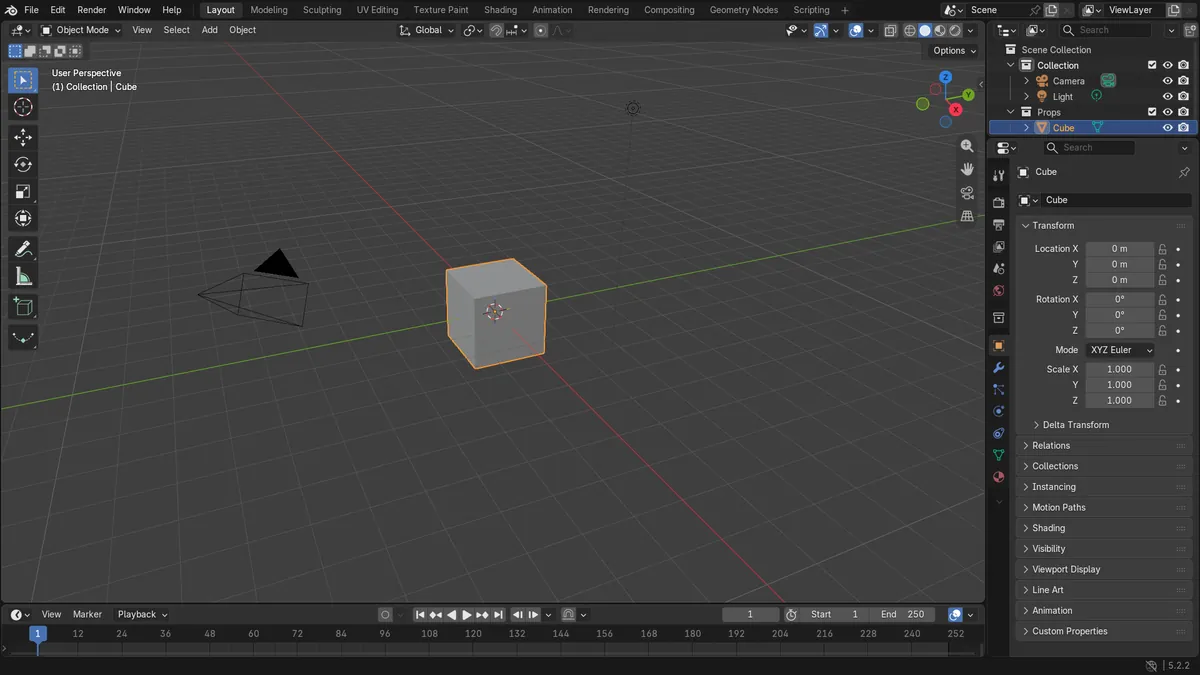
M verschiebt
Nimmt das Objekt aus seiner alten Sammlung und legt es in die Sammlung, auf die Sie klicken.
Shift + M verknüpft
Fügt das Objekt einer zweiten Sammlung hinzu und behält die erste.
Ziehen im Outliner
Auch wenn Sie das Objekt auf eine Sammlung ziehen, wird es verschoben.
Vorher und nachher

AI Scene Builder ist ein Add-on für Blender. Du tippst ein, was du möchtest, und es baut es in deine Szene: Gebäude, Neonschilder, nasses Pflaster, Nebel und Lichter. Nichts in diesem Bild wurde von Hand modelliert.
Gerade am Handy? Das Add-on läuft in Blender auf einem Computer. Schick dir den Link und öffne ihn dort.
Schritt für Schritt (Blender 5.x)
- Klicken Sie im Objektmodus (Object Mode) auf das Objekt, das Sie verschieben möchten. Mit Shift-Klick fügen Sie weitere Objekte hinzu.
- Drücken Sie M, während sich die Maus über dem 3D Ansichtsfenster (3D Viewport) befindet.
- Klicken Sie in der Liste auf die Ziel-Sammlung. Verschachtelte Sammlungen öffnen sich als Untermenüs.
- Oder wählen Sie Neue Sammlung (New Collection), geben Sie einen Namen ein und bestätigen Sie, um eine Sammlung zu erstellen und das Objekt hineinzuverschieben.
- Prüfen Sie den Outliner: Das Objekt wird jetzt nur noch unter der neuen Sammlung aufgeführt.
Weitere Möglichkeiten
- Objekt › Sammlung › Verschiebe zur Sammlung (Object › Collection › Move to Collection) in der Kopfzeile im 3D Ansichtsfenster (3D Viewport)
- Ziehen Sie das Objekt im Outliner auf eine Sammlung
Häufige Stolpersteine
Das Objekt ist jetzt in zwei Sammlungen
Es wurde Zur Kollektion verknüpfen (Link to Collection) (Shift + M) verwendet. Drücken Sie M und wählen Sie eine Sammlung, damit das Objekt nur an einem Ort bleibt.
M hat nichts bewirkt
Die Maus befand sich über einem anderen Editor, oder Sie sind im Bearbeitungsmodus (Edit Mode), wo M Punkte verschmilzt. Drücken Sie Tab, um den Bearbeitungsmodus (Edit Mode) zu verlassen, fahren Sie mit der Maus über das 3D Ansichtsfenster (3D Viewport) und versuchen Sie es erneut.
Das Objekt ist verschwunden
Die Ziel-Sammlung ist ausgeblendet oder vom View-Layer ausgeschlossen. Schalten Sie im Outliner das Augensymbol oder das Kontrollkästchen wieder ein.
Ein KI-Add-on für Blender
AI Scene Builder ist ein Blender-Add-on, das deine Szene aus einer eingegebenen Anfrage erstellt und bearbeitet. Anfragen schreibst du auf Englisch, zum Beispiel „a small wooden table with two chairs“. Jede Anfrage lässt sich mit einem Klick rückgängig machen.
 Ein Blockhüttenzimmer mit Kamin, mit dem Add-on aus 9 getippten Anfragen gebaut. Alle Anfragen ansehen →
Fragen
Wie verschiebe ich in Blender ein Objekt in eine andere Sammlung?
Wählen Sie es im Objektmodus (Object Mode) aus, drücken Sie M und klicken Sie auf die Ziel-Sammlung.
Wie lege ich ein Objekt in zwei Sammlungen?
Drücken Sie Shift + M und wählen Sie die zweite Sammlung. Das Objekt erscheint dann in beiden.
Wie erstelle ich aus ausgewählten Objekten eine neue Sammlung?
Drücken Sie M und wählen Sie Neue Sammlung (New Collection), geben Sie dann einen Namen ein. Die ausgewählten Objekte werden hineinverschoben.
Was die Bilder zeigen
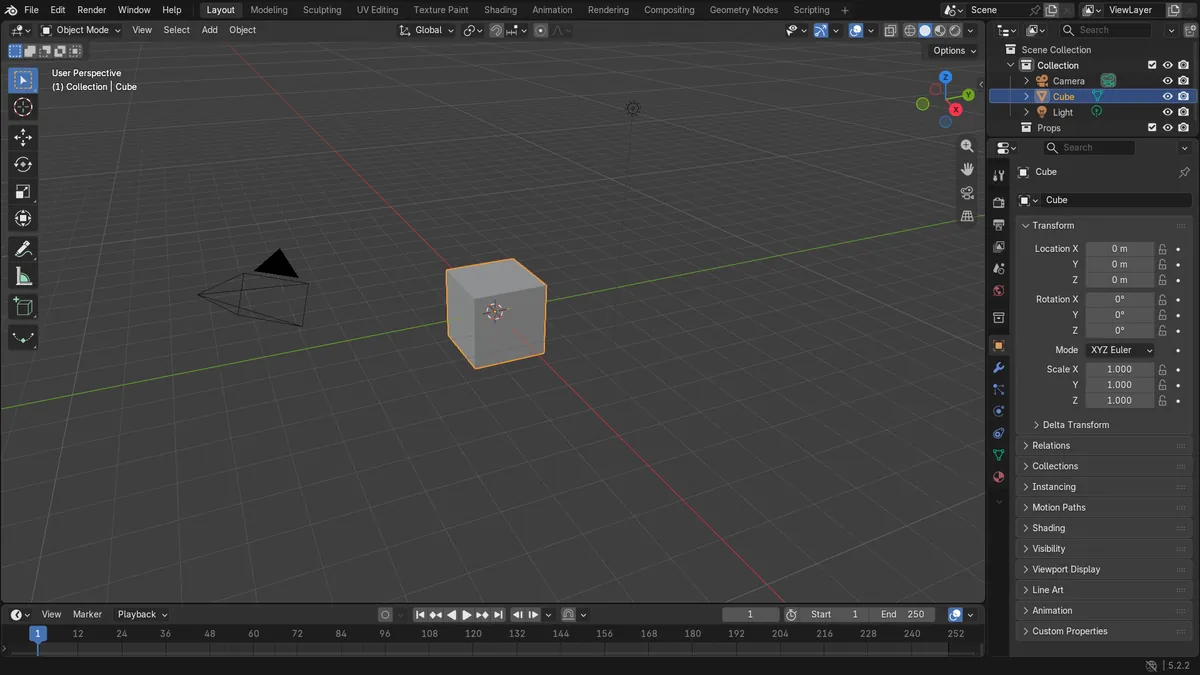
- Vorher: Der Würfel war nur in der Sammlung namens Sammlung (Collection), und Props war leer.
- Nach Verschiebe zur Sammlung (Move to Collection): Der Würfel ist nur in Props.
- Die Ergebnisse waren in Blender 4.2 LTS und Blender 5.x identisch.