Cómo mover un objeto a otra colección en Blender
Selecciona el objeto en Modo Objeto (Object Mode), pulsa M y haz clic en la colección a la que quieres enviarlo: el objeto sale de su colección anterior y pasa a la nueva. Elige Nueva colección (New Collection) en la misma lista para crear una al momento. Shift + M vincula el objeto a una colección adicional y lo mantiene donde estaba.
- Modo
- Modo Objeto (Object Mode), Vista 3D (3D Viewport)
- Menú
- Objeto › Colección › Mover a colección (Object › Collection › Move to Collection)
- Atajo
- M
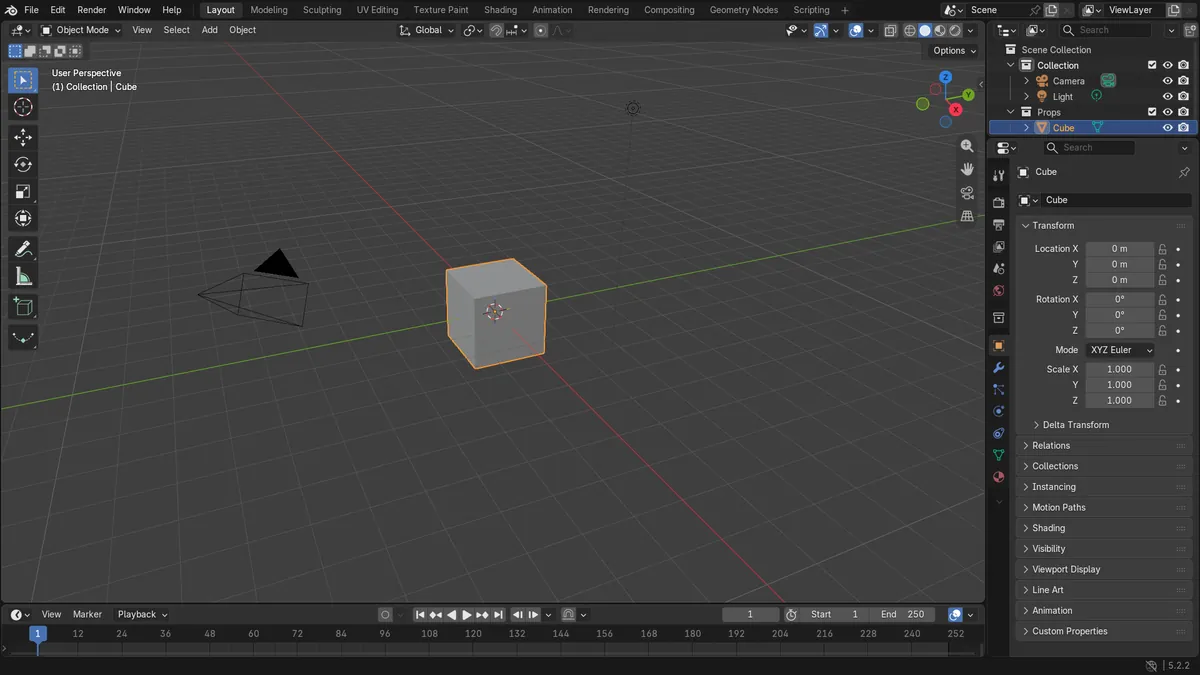
M mueve
Saca el objeto de su colección anterior y lo coloca en la que elijas con el clic.
Shift + M vincula
Añade el objeto a una segunda colección y mantiene la primera.
Arrastrar en el Listado (Outliner)
Arrastrar el objeto sobre una colección también lo mueve.
Antes y después

AI Scene Builder es un complemento para Blender. Escribes lo que quieres y lo monta en tu escena: edificios, letreros de neón, pavimento mojado, niebla y luces. En esta imagen nada se modeló a mano.
¿Estás en el móvil? El complemento funciona en Blender en un ordenador. Envíate el enlace y ábrelo allí.
Paso a paso (Blender 5.x)
- En Modo Objeto (Object Mode), haz clic en el objeto que quieres mover. Haz clic con Shift pulsada para añadir más objetos.
- Con el ratón sobre la Vista 3D (3D Viewport), pulsa M.
- Haz clic en la colección de destino de la lista. Las colecciones anidadas se abren como submenús.
- O elige Nueva colección (New Collection), escribe un nombre y confirma para crear una colección y mover el objeto a ella.
- Comprueba el Listado (Outliner): el objeto aparece ahora solo en la colección nueva.
Otras formas de hacerlo
- Objeto › Colección › Mover a colección (Object › Collection › Move to Collection) en la cabecera de la Vista 3D (3D Viewport)
- Arrastra el objeto sobre una colección en el Listado (Outliner)
Problemas habituales
El objeto está ahora en dos colecciones
Se usó Vincular a colección (Link to Collection) (Shift + M). Pulsa M y elige una colección para dejarlo en un solo sitio.
M no hizo nada
El ratón estaba sobre otro editor o estás en Modo Edición (Edit Mode), donde M une vértices. Pulsa Tab para salir de Modo Edición (Edit Mode), coloca el ratón sobre la Vista 3D (3D Viewport) e inténtalo de nuevo.
El objeto ha desaparecido
La colección de destino está oculta o excluida de la capa de vista. Vuelve a activar su icono de ojo o su casilla en el Listado (Outliner).
Un add-on de IA para Blender
AI Scene Builder es un add-on de Blender que crea y edita tu escena a partir de una única petición escrita. Las peticiones se escriben en inglés, por ejemplo «a small wooden table with two chairs». Cada petición se puede deshacer con un clic.
 Una sala de cabaña con chimenea creada con el complemento a partir de 9 peticiones escritas. Ver todas las peticiones →
Preguntas
¿Cómo muevo un objeto a otra colección en Blender?
Selecciónalo en Modo Objeto (Object Mode), pulsa M y haz clic en la colección de destino.
¿Cómo pongo un objeto en dos colecciones?
Pulsa Shift + M y elige la segunda colección. Entonces el objeto aparece en ambas.
¿Cómo creo una colección nueva a partir de los objetos seleccionados?
Pulsa M y elige Nueva colección (New Collection), luego escribe un nombre. Los objetos seleccionados se mueven a ella.
Qué muestran las imágenes
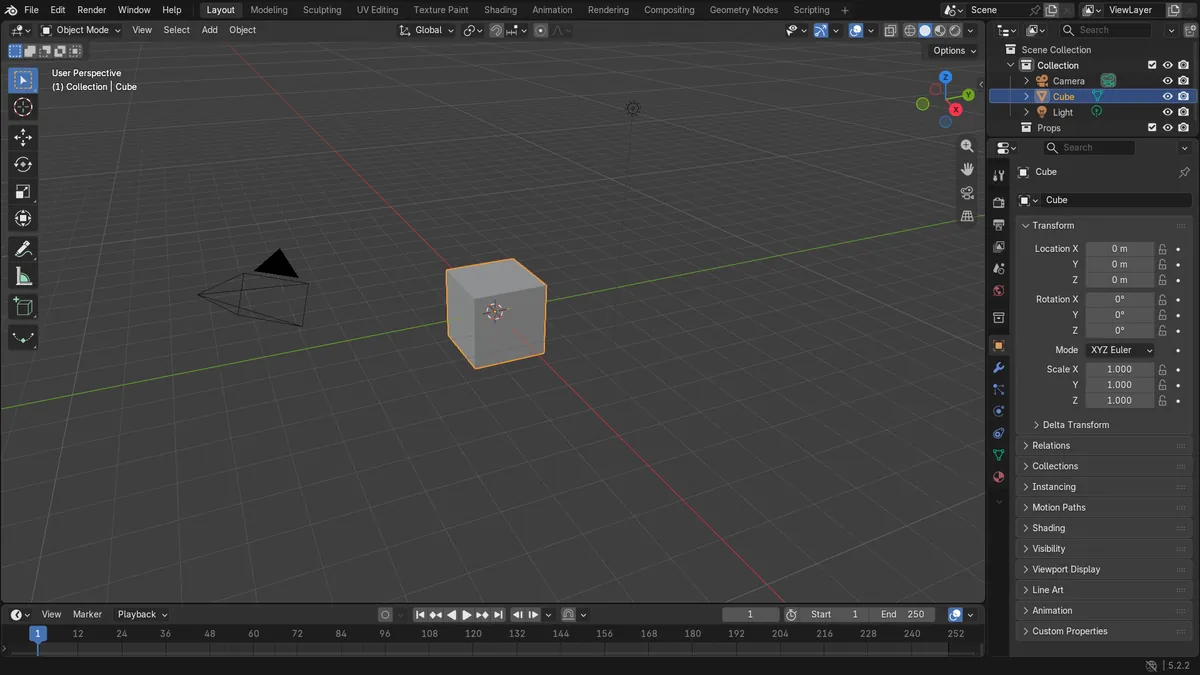
- Antes: el cubo estaba solo en la colección llamada Colección (Collection), y Props estaba vacía.
- Después de Mover a colección (Move to Collection): el cubo está solo en Props.
- Los resultados fueron idénticos en Blender 4.2 LTS y Blender 5.x.