Como selecionar e mover traços no Modo de Desenho (Blender 5.3)
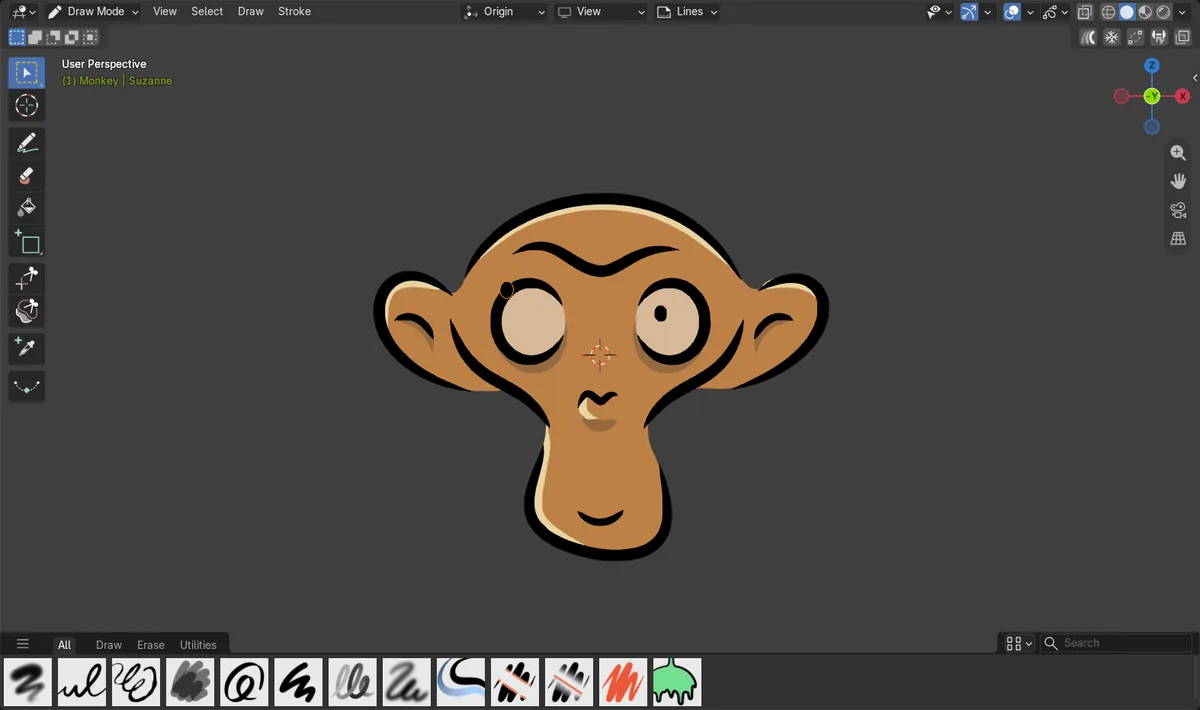
No Blender 5.3, escolha Caixa de Seleção (Select Box) no topo da barra de ferramentas do Modo de Desenho (Draw Mode), arraste uma caixa ao redor do traço e pressione G e mova o mouse para movê-lo. O Modo de Desenho (Draw Mode) agora tem suas próprias ferramentas de seleção, Ajustar (Tweak), Selecionar Lasso (Select Lasso), Caixa de Seleção (Select Box) e Selecionar círculo (Select Circle), e o cabeçalho tem um menu Selecionar (Select) e um menu Traços (Stroke). No teste com o desenho do Macaco (Monkey) com 28 traços, uma caixa ao redor da pupila selecionou esse único traço de 26 pontos, e G o moveu para cima e para a esquerda sem sair do Modo de Desenho (Draw Mode). No Blender 5.2 LTS, a barra de ferramentas do Modo de Desenho (Draw Mode) começa com Cursor, e o cabeçalho não tem menu Selecionar (Select) nem Traços (Stroke).
- Modo
- Lápis de cera (Grease Pencil), Modo de Desenho (Draw Mode)
- Atalho
- G
Ferramentas de seleção no topo da barra de ferramentas
A barra de ferramentas do Modo de Desenho (Draw Mode) começa com as ferramentas de seleção, Ajustar (Tweak), Selecionar Lasso (Select Lasso), Caixa de Seleção (Select Box) e Selecionar círculo (Select Circle), acima de Cursor e Desenhar (Draw).
O traço dentro da caixa está selecionado
Uma caixa ao redor de toda a pupila selecionou esse traço com todos os seus 26 pontos, e G o moveu.
Volte para Desenhar (Draw) para continuar desenhando
Enquanto uma ferramenta de seleção está ativa, arrastar seleciona. Escolha a ferramenta Desenhar (Draw) na barra de ferramentas para desenhar de novo.
Antes e depois

AI Scene Builder é um add-on para o Blender. Você digita o que quer e ele monta tudo na sua cena: prédios, letreiros de neon, chão molhado, neblina e luzes. Nada nesta imagem foi modelado à mão.
Está no celular? O add-on roda no Blender em um computador. Mande o link para você mesmo e abra no computador.
Passo a passo (Blender 5.3)
- No Modo de Desenho (Draw Mode), escolha Caixa de Seleção (Select Box) no topo da barra de ferramentas à esquerda.Blender 5.2 LTS: No Blender 5.2 LTS, a barra de ferramentas do Modo de Desenho (Draw Mode) começa com Cursor.
- Arraste uma caixa ao redor do traço desejado. Pressione A para selecionar todos os traços ou Alt + A para não selecionar nenhum.
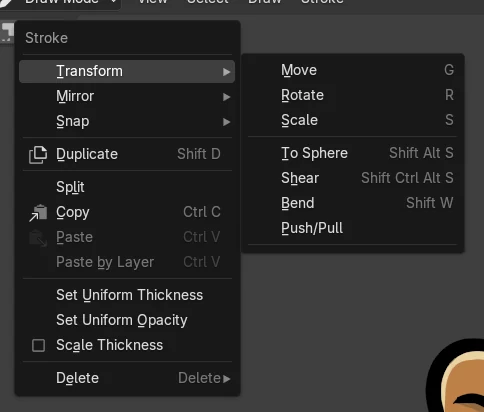
- Pressione G e mova o mouse, depois clique para posicionar o traço. O menu Traços (Stroke) no cabeçalho também tem Transformações (Transform), Duplicar (Duplicate), Copiar (Copy), Colar (Paste) e Excluir (Delete).Blender 5.2 LTS: O Blender 5.2 LTS não tem menu Traços (Stroke) no cabeçalho do Modo de Desenho (Draw Mode).
- Escolha a ferramenta Desenhar (Draw) na barra de ferramentas para voltar a desenhar.
Outras maneiras de fazer
- Use Selecionar Lasso (Select Lasso) ou Selecionar círculo (Select Circle) do mesmo grupo da barra de ferramentas para traços que estão próximos
- Pressione Shift + D para duplicar os traços selecionados e mover a cópia
- Pressione Ctrl + I para inverter a seleção
Blender 5.2 LTS x Blender 5.3
| O quê | Blender 5.2 LTS | Blender 5.3 |
|---|---|---|
| Barra de ferramentas do Modo de Desenho (Draw Mode) | O Blender 5.2 LTS começa a barra de ferramentas do Modo de Desenho (Draw Mode) com Cursor. | O Blender 5.3 a começa com Ajustar (Tweak), Selecionar Lasso (Select Lasso), Caixa de Seleção (Select Box) e Selecionar círculo (Select Circle). |
| Menus do cabeçalho do Modo de Desenho (Draw Mode) | O Blender 5.2 LTS não tem menu Selecionar (Select) nem Traços (Stroke) no cabeçalho do Modo de Desenho (Draw Mode). | O Blender 5.3 adiciona um menu Selecionar (Select) e um menu Traços (Stroke). |
Problemas comuns
Arrastar desenha uma nova linha em vez de selecionar
A ferramenta Desenhar (Draw) ainda está ativa. Escolha Caixa de Seleção (Select Box) ou outra ferramenta de seleção no topo da barra de ferramentas.
Nada se move depois de pressionar G
Nenhum traço está selecionado. Primeiro arraste uma caixa ao redor do traço ou pressione A para selecionar tudo.
A caneta não desenha nada depois de mover um traço
Uma ferramenta de seleção ainda está ativa. Escolha a ferramenta Desenhar (Draw) na barra de ferramentas.
Um add-on de IA para o Blender
O AI Scene Builder é um add-on do Blender que cria e edita sua cena a partir de um único pedido digitado. Os pedidos são escritos em inglês, por exemplo “a small wooden table with two chairs”. Cada pedido pode ser desfeito com um clique.
 Uma rua de feira ao entardecer criada com o add-on a partir de 11 pedidos digitados. Ver todos os pedidos →
Perguntas
Posso selecionar traços no Grease Pencil Draw Mode?
Sim, no Blender 5.3. Escolha Ajustar (Tweak), Selecionar Lasso (Select Lasso), Caixa de Seleção (Select Box) ou Selecionar círculo (Select Circle) no topo da barra de ferramentas do Modo de Desenho (Draw Mode).
Como movo um traço sem sair do Modo de Desenho (Draw Mode)?
Selecione-o com Caixa de Seleção (Select Box), pressione G e mova o mouse, depois clique para posicioná-lo.
Onde ficam copiar, colar e excluir no Modo de Desenho (Draw Mode)?
No menu Traços (Stroke) do cabeçalho do Modo de Desenho (Draw Mode) no Blender 5.3.
O que as imagens mostram
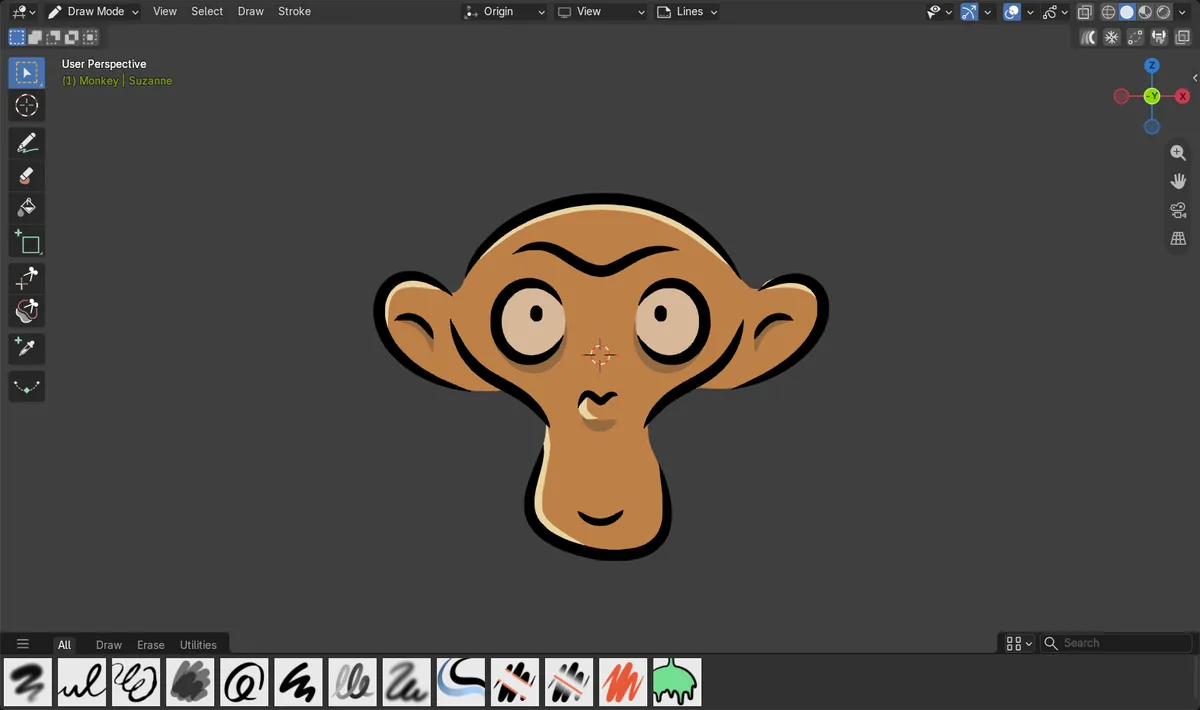
- Antes: o Lápis de cera (Grease Pencil) Macaco (Monkey) no Modo de Desenho (Draw Mode) do Blender 5.3, 28 traços e 1216 pontos, Caixa de Seleção (Select Box) ativa e nada selecionado.
- Depois de arrastar uma caixa ao redor da pupila no Blender 5.3: um traço de 26 pontos foi selecionado, e G o moveu para cima e para a esquerda enquanto o Modo de Desenho (Draw Mode) continuou ativo.
- No Blender 5.2 LTS, a barra de ferramentas do Modo de Desenho (Draw Mode) começava com Cursor e não listava ferramentas de seleção, e o cabeçalho do Modo de Desenho (Draw Mode) não tinha menu Selecionar (Select) nem Traços (Stroke).