ドローモードでストロークを選択して移動する方法 (Blender 5.3)
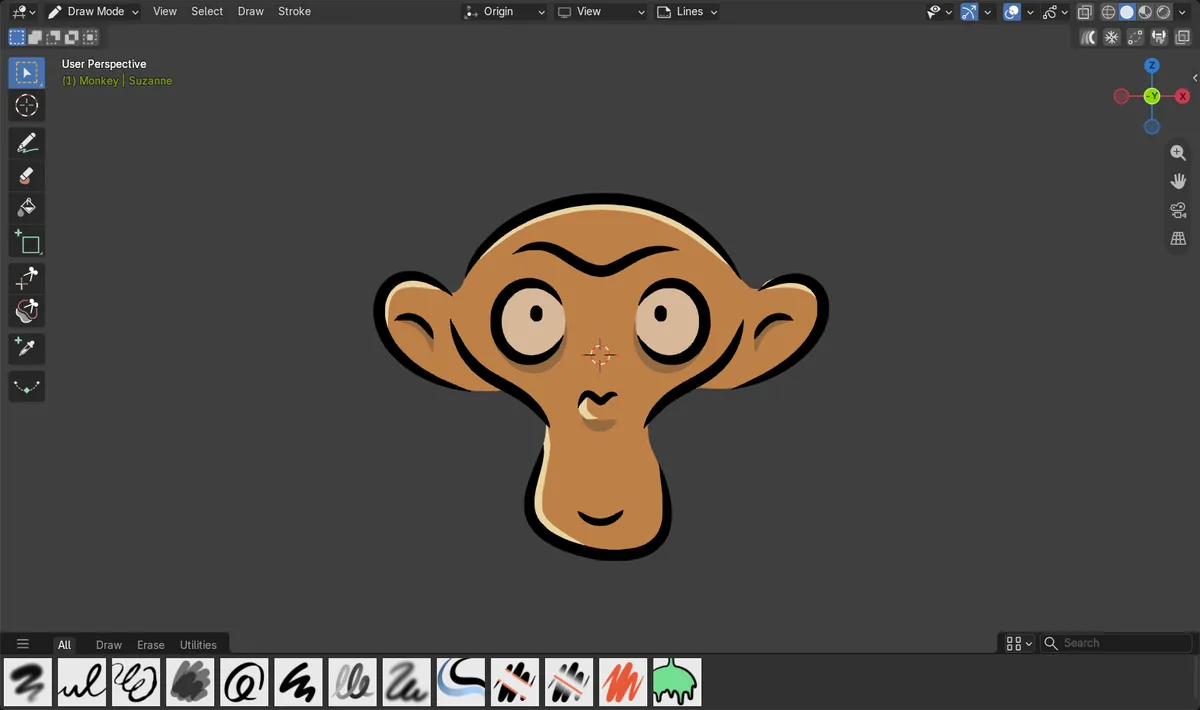
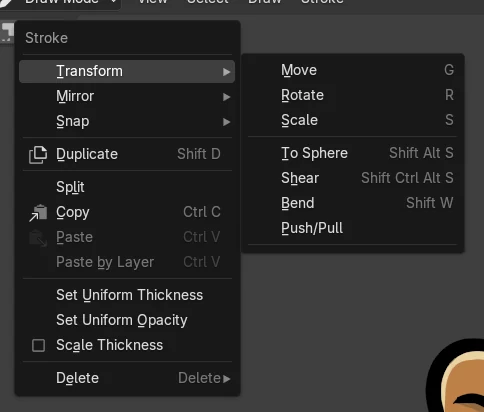
Blender 5.3 では、ドローモード(Draw Mode)のツールバー上部でボックス選択(Select Box)を選び、ストロークの周りにボックスをドラッグしてから、Gを押してマウスを動かすと移動できます。ドローモード(Draw Mode)に専用の選択ツール(調整(Tweak)、投げ縄選択(Select Lasso)、ボックス選択(Select Box)、サークル選択(Select Circle))が加わり、ヘッダーには選択(Select)メニューとストローク(Stroke)メニューが追加されました。モンキー(Monkey)の絵(28本のストローク)でのテストでは、瞳の周りをボックスで囲むと26点からなるそのストローク1本が選択され、ドローモード(Draw Mode)のまま G で左上に移動できました。Blender 5.2 LTS ではドローモード(Draw Mode)のツールバーはカーソル(Cursor)から始まり、ヘッダーに選択(Select)メニューもストローク(Stroke)メニューもありません。
- モード
- グリースペンシル(Grease Pencil), ドローモード(Draw Mode)
- ショートカット
- G
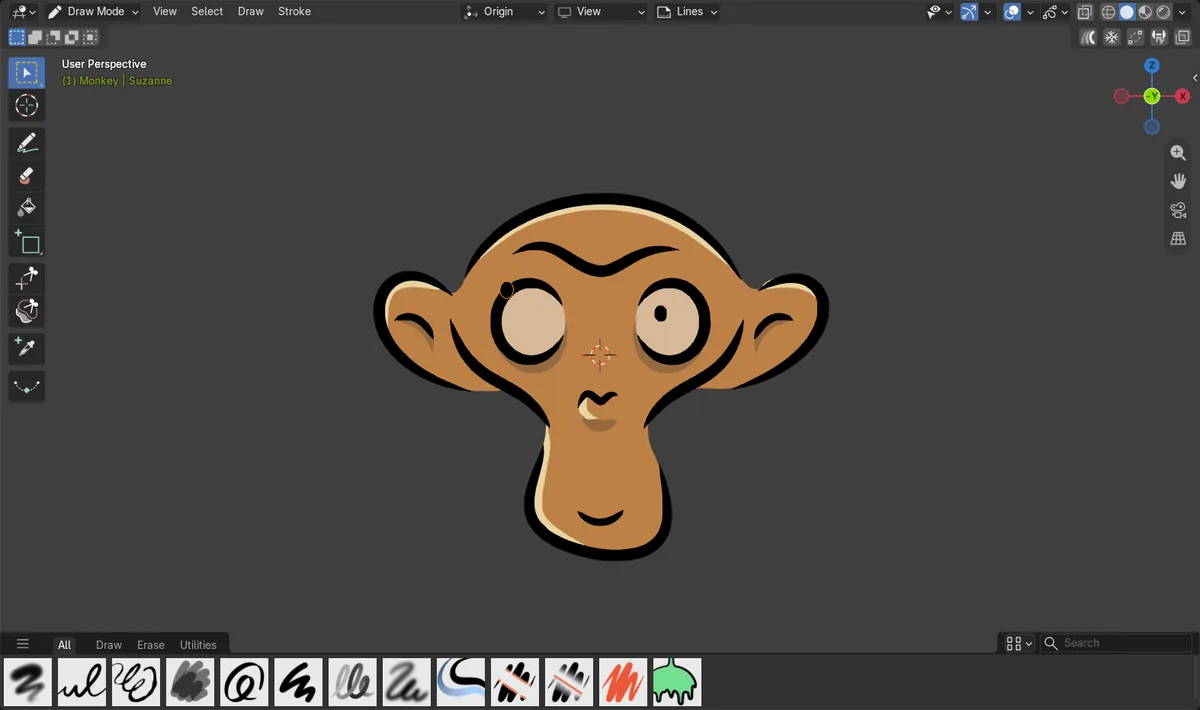
ツールバー上部の選択ツール
ドローモード(Draw Mode)のツールバーは、カーソル(Cursor)とドロー(Draw)の上に、選択ツールの調整(Tweak)、投げ縄選択(Select Lasso)、ボックス選択(Select Box)、サークル選択(Select Circle)が並びます。
囲んだストロークが選択された状態
瞳全体をボックスで囲むと、26点すべてを含むそのストロークが選択され、G で移動できました。
ドロー(Draw)に戻って描画を続ける
選択ツールが有効な間は、ドラッグすると選択になります。もう一度描くには、ツールバーでドロー(Draw)ツールを選びます。
ビフォー・アフター

AI Scene Builder は Blender のアドオンです。作りたい物を文章で頼むと、建物・ネオン看板・濡れた路面・霧・光まで、シーンの中に組み立てます。この絵の中に、手でモデリングした所はありません。
スマホでご覧ですか? このアドオンはパソコンの Blender で動きます。リンクを自分に送って、パソコンで開いてください。
手順を順番に解説(Blender 5.3)
- ドローモード(Draw Mode)で、左のツールバー上部にあるボックス選択(Select Box)を選びます。Blender 5.2 LTS:Blender 5.2 LTS ではドローモード(Draw Mode)のツールバーはカーソル(Cursor)から始まります。
- 選択したいストロークの周りにボックスをドラッグします。すべてのストロークを選択するにはA、選択を解除するにはAlt + Aを押します。
- Gを押してマウスを動かし、クリックしてストロークを配置します。ヘッダーのストローク(Stroke)メニューにもトランスフォーム(Transform)、複製(Duplicate)、コピー(Copy)、貼り付け(Paste)、削除(Delete)があります。Blender 5.2 LTS:Blender 5.2 LTS にはドローモード(Draw Mode)のヘッダーにストローク(Stroke)メニューがありません。
- 描画に戻るには、ツールバーでドロー(Draw)ツールを選びます。
ほかの方法
- ストロークが近接している場合は、同じツールバーグループの投げ縄選択(Select Lasso)やサークル選択(Select Circle)を使います
- Shift + Dを押すと、選択したストロークを複製してそのコピーを移動できます
- Ctrl + Iを押すと選択を反転します
Blender 5.2 LTS と Blender 5.3 の違い
| 項目 | Blender 5.2 LTS | Blender 5.3 |
|---|---|---|
| ドローモード(Draw Mode)のツールバー | Blender 5.2 LTS では、ドローモード(Draw Mode)のツールバーはカーソル(Cursor)から始まります。 | Blender 5.3 では、調整(Tweak)、投げ縄選択(Select Lasso)、ボックス選択(Select Box)、サークル選択(Select Circle)から始まります。 |
| ドローモード(Draw Mode)のヘッダーメニュー | Blender 5.2 LTS では、ドローモード(Draw Mode)のヘッダーに選択(Select)メニューもストローク(Stroke)メニューもありません。 | Blender 5.3 では選択(Select)メニューとストローク(Stroke)メニューが追加されました。 |
よくあるつまずき
ドラッグすると選択ではなく新しい線が描かれる
ドロー(Draw)ツールが有効のままです。ツールバー上部でボックス選択(Select Box)かほかの選択ツールを選びます。
G を押しても何も動かない
ストロークが選択されていません。先にストロークの周りにボックスをドラッグするか、Aを押してすべて選択します。
ストロークを移動した後にペンで何も描けない
選択ツールが有効のままです。ツールバーでドロー(Draw)ツールを選びます。
Blender の AI アドオン
AI Scene Builderは、入力した1つのリクエストから、シーンの作成や編集を行うBlenderアドオンです。リクエストは英語で入力します(例:“a small wooden table with two chairs”)。リクエストごとにワンクリックで元に戻せます。
 アドオンで作った夕方の屋台通り(入力した依頼は11回)。 依頼の全文を見る →
よくある質問
グリースペンシルドローモード(Grease Pencil Draw Mode)でストロークを選択できますか?
はい、Blender 5.3 で可能です。ドローモード(Draw Mode)のツールバー上部で調整(Tweak)、投げ縄選択(Select Lasso)、ボックス選択(Select Box)、サークル選択(Select Circle)のいずれかを選びます。
ドローモード(Draw Mode)のままストロークを移動するにはどうすればよいですか?
ボックス選択(Select Box)で選択し、Gを押してマウスを動かし、クリックして配置します。
ドローモード(Draw Mode)でコピー、貼り付け、削除はどこにありますか?
Blender 5.3 のドローモード(Draw Mode)のヘッダーにあるストローク(Stroke)メニューです。
画像の説明
- 操作前:Blender 5.3 のドローモード(Draw Mode)にあるグリースペンシル(Grease Pencil)のモンキー(Monkey)。28本のストロークと1216点、ボックス選択(Select Box)が有効で、何も選択されていない状態。
- Blender 5.3 で瞳の周りにボックスをドラッグした後:26点のストローク1本が選択され、ドローモード(Draw Mode)のまま G で左上に移動しました。
- Blender 5.2 LTS では、ドローモード(Draw Mode)のツールバーはカーソル(Cursor)から始まり選択ツールはなく、ドローモード(Draw Mode)のヘッダーに選択(Select)メニューもストローク(Stroke)メニューもありませんでした。