Como duplicar uma ação no Blender 5.3 sem mudar a original
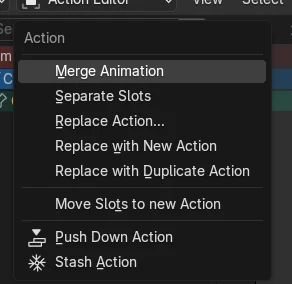
No Blender 5.3, selecione o objeto, abra a Tabela de animação (Dope Sheet) no Editor de ação (Action Editor) e escolha Ação › Replace with Duplicate Action (Action › Replace with Duplicate Action). O Blender faz uma cópia da ação (por exemplo, Bounce.001) e passa todos os usuários da original para a cópia, então você pode editar a cópia enquanto a ação original fica no arquivo como estava.
- Modo
- Tabela de animação (Dope Sheet): Editor de ação (Action Editor)
- Menu
- Ação › Replace with Duplicate Action (Action › Replace with Duplicate Action)
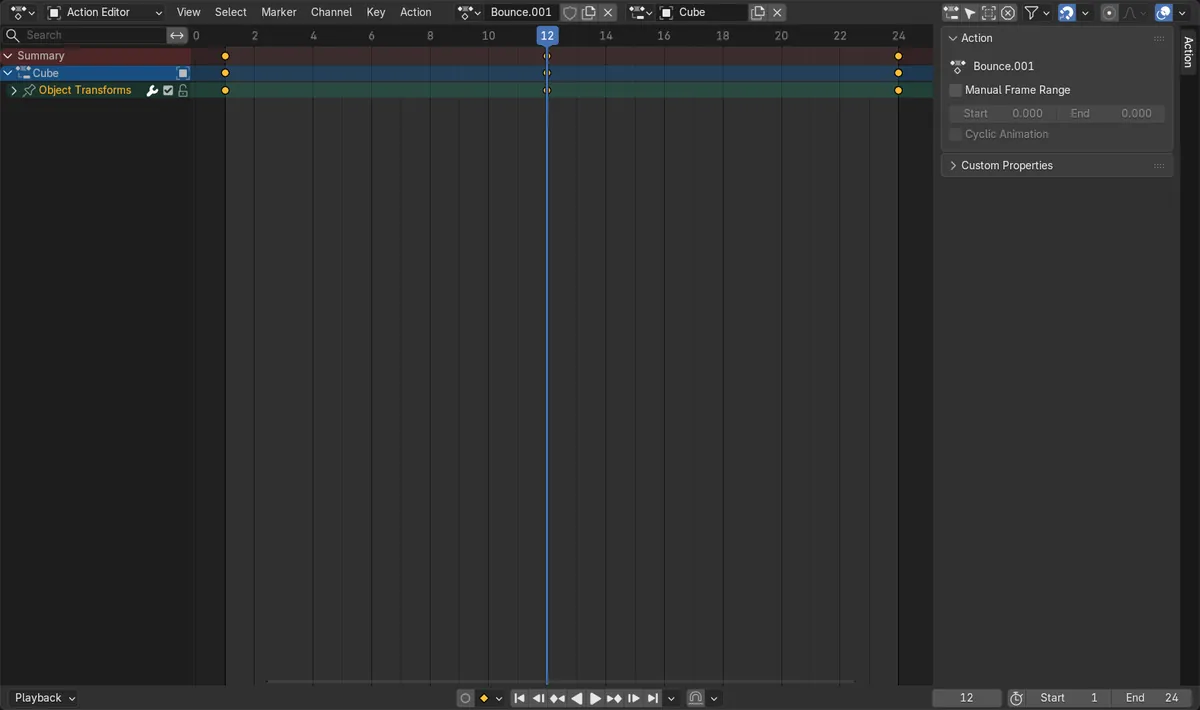
Uma cópia para editar
O cubo que reproduzia Bounce passou para uma nova ação, Bounce.001, com as mesmas chaves.
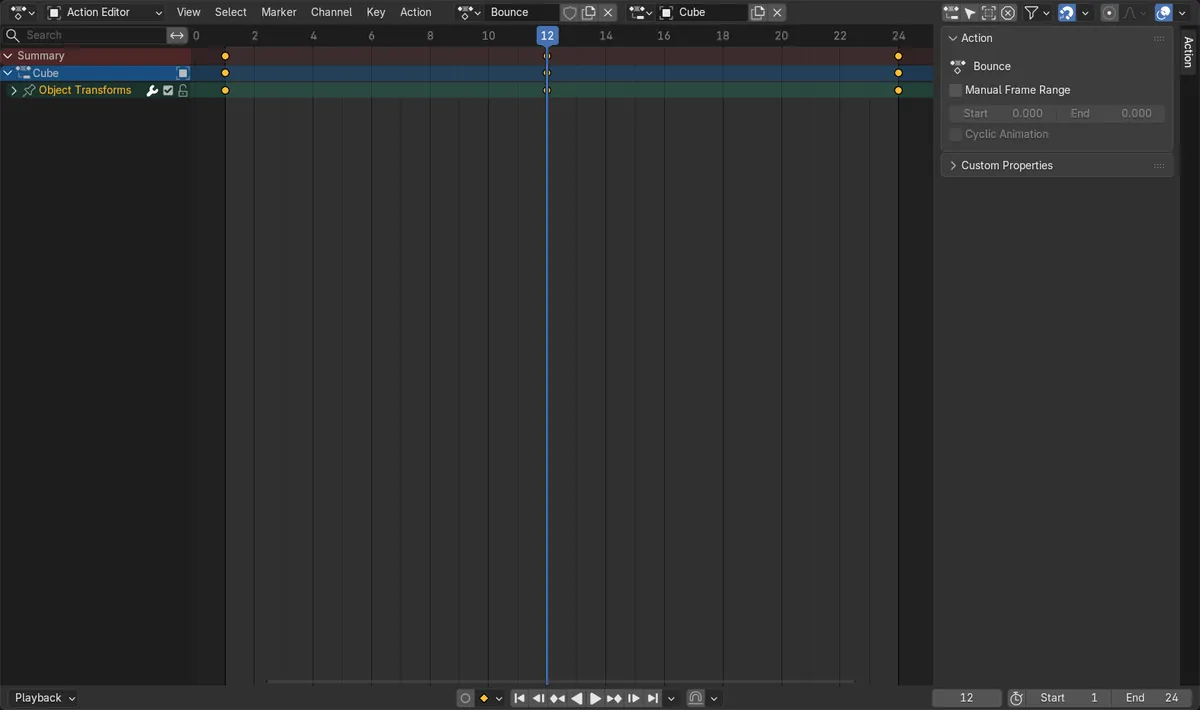
A original fica intacta
Mudar uma chave em Bounce.001 deixou as chaves de Bounce exatamente como estavam.
A original fica sem usuários
Depois da troca, Bounce continuava no arquivo, mas nada a usava, então dê a ela um Usuário virtual (Fake User) para mantê-la.
Antes e depois

AI Scene Builder é um add-on para o Blender. Você digita o que quer e ele monta tudo na sua cena: prédios, letreiros de neon, chão molhado, neblina e luzes. Nada nesta imagem foi modelado à mão.
Está no celular? O add-on roda no Blender em um computador. Mande o link para você mesmo e abra no computador.
Passo a passo (Blender 5.3)
- Selecione o objeto cuja animação você quer mudar, no Modo de objeto (Object Mode).
- Abra uma Tabela de animação (Dope Sheet) e mude para o Editor de ação (Action Editor), para que a ação do objeto apareça no cabeçalho.
- Escolha Ação › Replace with Duplicate Action (Action › Replace with Duplicate Action). O cabeçalho agora mostra a cópia, por exemplo Bounce.001.
- Edite as chaves da cópia. Para manter a ação original no arquivo, abra-a na lista de ações e ative o Usuário virtual (Fake User) dela (ícone de escudo).
Outras maneiras de fazer
- Na Janela de Exibição 3D (3D Viewport), Objeto › Animação › Replace with Duplicate Action (Object › Animation › Replace with Duplicate Action) faz o mesmo para o objeto ativo.
- Replace with New Action, no mesmo menu, passa os usuários para uma nova ação vazia em vez de uma cópia.
Blender 5.2 LTS x Blender 5.3
| O quê | Blender 5.2 LTS | Blender 5.3 |
|---|---|---|
| Replace with Duplicate Action | Não existe no Blender 5.2 LTS. | No menu Ação (Action) do Editor de ação (Action Editor) e em Objeto › Animação (Object › Animation). |
| Replace Action e Replace with New Action | No menu Ação (Action) do Editor de ação (Action Editor). | No menu Ação (Action) do Editor de ação (Action Editor). |
Problemas comuns
A ação original parece sumir
Depois da troca, a original não tem usuários. Ative o Usuário virtual (Fake User) dela, que salva um bloco de dados mesmo sem usuários.
Outros objetos também mudaram
Replace with Duplicate Action passa todos os usuários da ação para a cópia. Objetos que compartilhavam a ação original agora também reproduzem a cópia.
O item do menu não aparece
O comando é novo no Blender 5.3. No Blender 5.2 LTS, o menu Ação (Action) tem apenas Replace Action e Replace with New Action.
Um add-on de IA para o Blender
O AI Scene Builder é um add-on do Blender que cria e edita sua cena a partir de um único pedido digitado. Os pedidos são escritos em inglês, por exemplo “a small wooden table with two chairs”. Cada pedido pode ser desfeito com um clique.
 Uma sala de cabana com lareira criada com o add-on a partir de 9 pedidos digitados. Ver todos os pedidos →
Perguntas
Como copio uma ação no Blender para editá-la separadamente?
No Blender 5.3, selecione o objeto e escolha Ação › Replace with Duplicate Action (Action › Replace with Duplicate Action) no Editor de ação (Action Editor). O objeto recebe uma cópia, e a original fica como estava.
Para onde foi minha ação original depois de Replace with Duplicate Action?
Ela continua no arquivo, mas sem usuários. Escolha-a na lista de ações e ative Usuário virtual (Fake User) para mantê-la.
Replace with Duplicate Action existe no Blender 5.2 LTS?
Não. Ele foi adicionado no Blender 5.3; o Blender 5.2 LTS tem Replace Action e Replace with New Action.
O que as imagens mostram
- Blender 5.3: um cubo com a ação Bounce (chaves 0, 2, 0 em Z) reproduziu Bounce.001 depois de Replace with Duplicate Action.
- Blender 5.3: o arquivo então tinha duas ações, Bounce e Bounce.001, com as mesmas chaves; Bounce tinha 0 usuários.
- Blender 5.3: mudar a chave do meio de Bounce.001 para 3 deixou Bounce em 0, 2, 0.
- Blender 5.2 LTS: não existe o comando Replace with Duplicate Action.