Cómo duplicar una acción en Blender 5.3 sin cambiar la original
En Blender 5.3, selecciona el objeto, abre la Planilla de tiempos (Dope Sheet) en el Editor de acciones (Action Editor) y elige Acción › Reemplazar con acción duplicada (Action › Replace with Duplicate Action). Blender hace una copia de la acción (por ejemplo, Bounce.001) y pasa todos los usuarios de la original a la copia, así que puedes editar la copia mientras la acción original se queda en el archivo tal como estaba.
- Modo
- Planilla de tiempos (Dope Sheet): Editor de acciones (Action Editor)
- Menú
- Acción › Reemplazar con acción duplicada (Action › Replace with Duplicate Action)
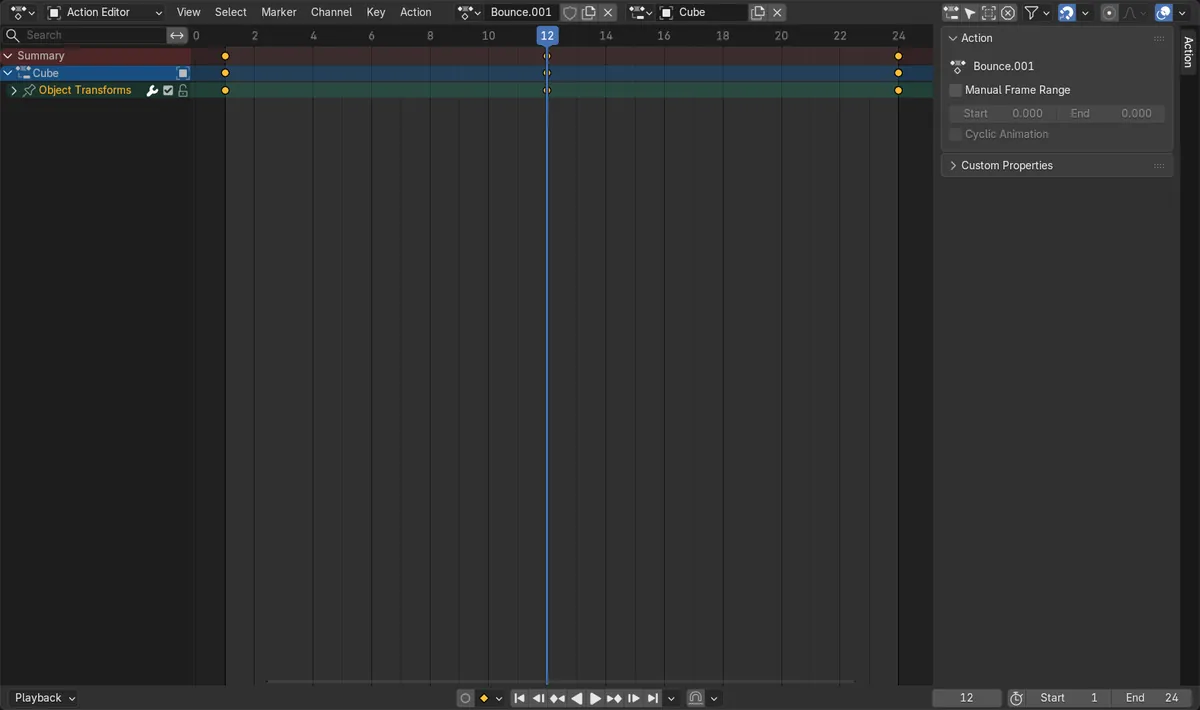
Una copia para editar
El cubo que reproducía Bounce cambió a una acción nueva, Bounce.001, con las mismas claves.
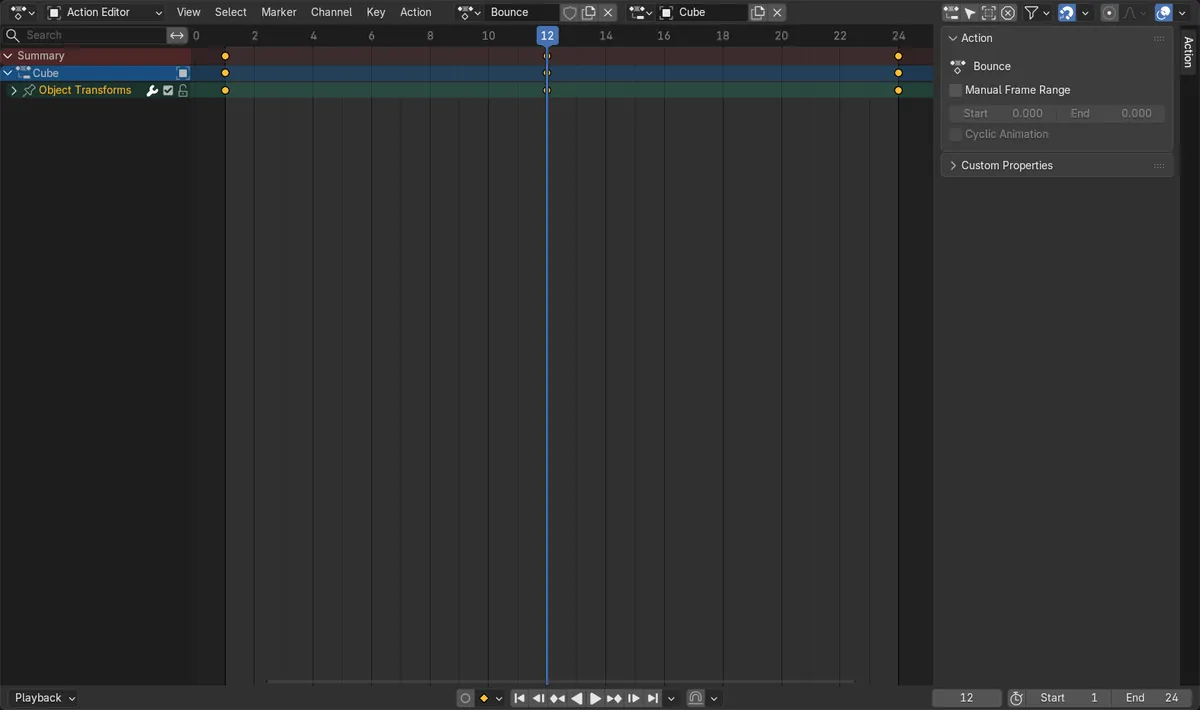
La original queda intacta
Cambiar una clave en Bounce.001 dejó las claves de Bounce exactamente como estaban.
La original se queda sin usuarios
Después del cambio, Bounce seguía en el archivo pero nada la usaba, así que dale un Usuario ficticio (Fake User) para conservarla.
Antes y después

AI Scene Builder es un complemento para Blender. Escribes lo que quieres y lo monta en tu escena: edificios, letreros de neón, pavimento mojado, niebla y luces. En esta imagen nada se modeló a mano.
¿Estás en el móvil? El complemento funciona en Blender en un ordenador. Envíate el enlace y ábrelo allí.
Paso a paso (Blender 5.3)
- Selecciona el objeto cuya animación quieres cambiar, en Modo Objeto (Object Mode).
- Abre una Planilla de tiempos (Dope Sheet) y cámbiala al Editor de acciones (Action Editor), para que la acción del objeto se muestre en la cabecera.
- Elige Acción › Reemplazar con acción duplicada (Action › Replace with Duplicate Action). La cabecera muestra ahora la copia, por ejemplo Bounce.001.
- Edita las claves de la copia. Para conservar la acción original en el archivo, ábrela en la lista de acciones y activa su Usuario ficticio (Fake User) (icono de escudo).
Otras formas de hacerlo
- En la Vista 3D (3D Viewport), Objeto › Animación › Reemplazar con acción duplicada (Object › Animation › Replace with Duplicate Action) hace lo mismo con el objeto activo.
- Reemplazar con nueva acción (Replace with New Action), en el mismo menú, pasa los usuarios a una acción nueva y vacía en lugar de a una copia.
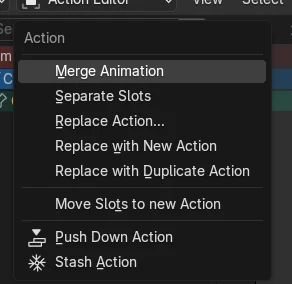
Blender 5.2 LTS frente a Blender 5.3
| Qué | Blender 5.2 LTS | Blender 5.3 |
|---|---|---|
| Reemplazar con acción duplicada (Replace with Duplicate Action) | No está en Blender 5.2 LTS. | En el menú Acción (Action) del Editor de acciones (Action Editor) y en Objeto › Animación (Object › Animation). |
| Reemplazar acción (Replace Action) y Reemplazar con nueva acción (Replace with New Action) | En el menú Acción (Action) del Editor de acciones (Action Editor). | En el menú Acción (Action) del Editor de acciones (Action Editor). |
Problemas habituales
La acción original parece desaparecer
Después del cambio, la original no tiene usuarios. Activa su Usuario ficticio (Fake User), que guarda un bloque de datos aunque no tenga usuarios.
Otros objetos también cambiaron
Reemplazar con acción duplicada (Replace with Duplicate Action) pasa todos los usuarios de la acción a la copia. Los objetos que compartían la acción original ahora también reproducen la copia.
Falta la opción del menú
El comando es nuevo en Blender 5.3. En Blender 5.2 LTS, el menú Acción (Action) solo tiene Reemplazar acción (Replace Action) y Reemplazar con nueva acción (Replace with New Action).
Un add-on de IA para Blender
AI Scene Builder es un add-on de Blender que crea y edita tu escena a partir de una única petición escrita. Las peticiones se escriben en inglés, por ejemplo «a small wooden table with two chairs». Cada petición se puede deshacer con un clic.
 Una sala de cabaña con chimenea creada con el complemento a partir de 9 peticiones escritas. Ver todas las peticiones →
Preguntas
¿Cómo copio una acción en Blender para editarla por separado?
En Blender 5.3, selecciona el objeto y elige Acción › Reemplazar con acción duplicada (Action › Replace with Duplicate Action) en el Editor de acciones (Action Editor). El objeto recibe una copia y la original se queda como estaba.
¿Adónde fue mi acción original después de Reemplazar con acción duplicada (Replace with Duplicate Action)?
Sigue en el archivo, pero sin usuarios. Elígela en la lista de acciones y activa Usuario ficticio (Fake User) para conservarla.
¿Está Reemplazar con acción duplicada (Replace with Duplicate Action) en Blender 5.2 LTS?
No. Se añadió en Blender 5.3; Blender 5.2 LTS tiene Reemplazar acción (Replace Action) y Reemplazar con nueva acción (Replace with New Action).
Qué muestran las imágenes
- Blender 5.3: un cubo con la acción Bounce (claves 0, 2, 0 en Z) reprodujo Bounce.001 después de Reemplazar con acción duplicada (Replace with Duplicate Action).
- Blender 5.3: el archivo tenía entonces dos acciones, Bounce y Bounce.001, con las mismas claves; Bounce tenía 0 usuarios.
- Blender 5.3: cambiar la clave central de Bounce.001 a 3 dejó Bounce en 0, 2, 0.
- Blender 5.2 LTS: no existe el comando Reemplazar con acción duplicada (Replace with Duplicate Action).