So duplizieren Sie eine Aktion in Blender 5.3, ohne das Original zu ändern
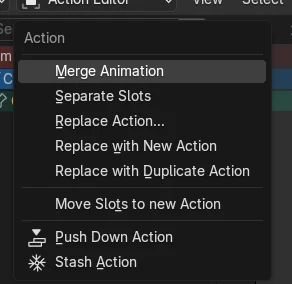
Wählen Sie in Blender 5.3 das Objekt aus, öffnen Sie das DopeSheet (Dope Sheet) im Aktion-Editor (Action Editor) und wählen Sie Aktion › Replace with Duplicate Action (Action › Replace with Duplicate Action). Blender erstellt eine Kopie der Aktion (zum Beispiel Bounce.001) und stellt alle Benutzer des Originals auf die Kopie um. So können Sie die Kopie bearbeiten, während die ursprüngliche Aktion unverändert in der Datei bleibt.
- Modus
- DopeSheet (Dope Sheet): Aktion-Editor (Action Editor)
- Menü
- Aktion › Replace with Duplicate Action (Action › Replace with Duplicate Action)
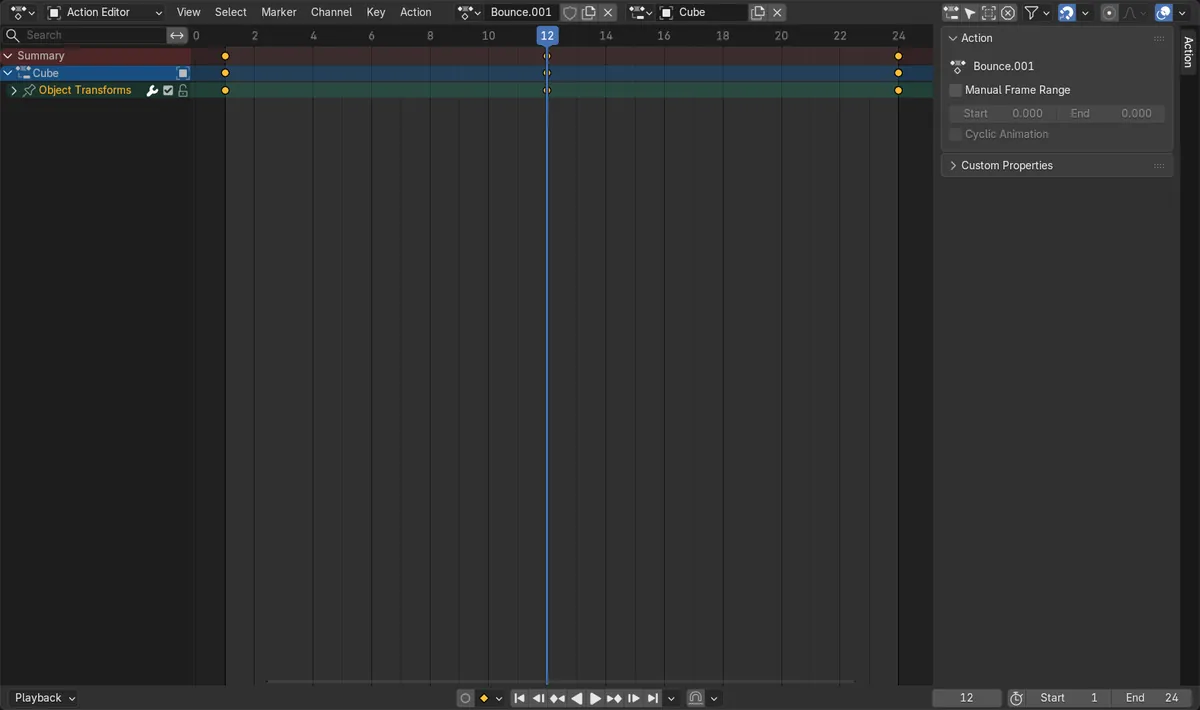
Eine Kopie zum Bearbeiten
Der Würfel, der Bounce abspielte, wechselte zu einer neuen Aktion, Bounce.001, mit denselben Schlüsseln.
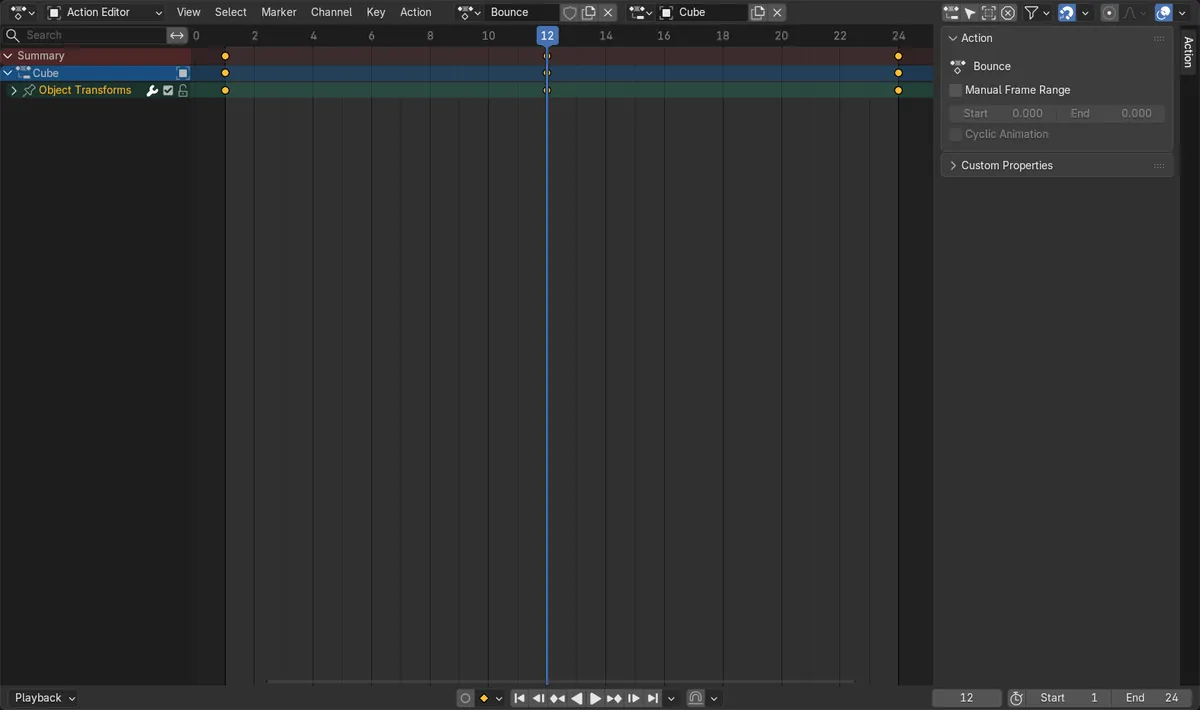
Das Original bleibt unberührt
Das Ändern eines Schlüssels in Bounce.001 ließ die Schlüssel von Bounce genau so, wie sie waren.
Das Original hat keine Benutzer mehr
Nach dem Umstellen war Bounce noch in der Datei, wurde aber von nichts benutzt. Geben Sie ihr deshalb einen Unechter Benutzer (Fake User), um sie zu behalten.
Vorher und nachher

AI Scene Builder ist ein Add-on für Blender. Du tippst ein, was du möchtest, und es baut es in deine Szene: Gebäude, Neonschilder, nasses Pflaster, Nebel und Lichter. Nichts in diesem Bild wurde von Hand modelliert.
Gerade am Handy? Das Add-on läuft in Blender auf einem Computer. Schick dir den Link und öffne ihn dort.
Schritt für Schritt (Blender 5.3)
- Wählen Sie im Objektmodus (Object Mode) das Objekt aus, dessen Animation Sie ändern möchten.
- Öffnen Sie ein DopeSheet (Dope Sheet) und schalten Sie es auf den Aktion-Editor (Action Editor) um, damit die Aktion des Objekts in der Kopfzeile angezeigt wird.
- Wählen Sie Aktion › Replace with Duplicate Action (Action › Replace with Duplicate Action). Die Kopfzeile zeigt jetzt die Kopie, zum Beispiel Bounce.001.
- Bearbeiten Sie die Schlüssel der Kopie. Um die ursprüngliche Aktion in der Datei zu behalten, öffnen Sie sie in der Aktionsliste und schalten Sie ihren Unechter Benutzer (Fake User) ein (Schild-Symbol).
Weitere Möglichkeiten
- Im 3D Ansichtsfenster (3D Viewport) macht Objekt › Animation › Replace with Duplicate Action (Object › Animation › Replace with Duplicate Action) dasselbe für das aktive Objekt.
- Replace with New Action im selben Menü stellt die Benutzer statt auf eine Kopie auf eine neue, leere Aktion um.
Blender 5.2 LTS und Blender 5.3 im Vergleich
| Was | Blender 5.2 LTS | Blender 5.3 |
|---|---|---|
| Replace with Duplicate Action | Nicht in Blender 5.2 LTS. | Im Menü Aktion (Action) des Aktion-Editor (Action Editor) und unter Objekt › Animation (Object › Animation). |
| Replace Action und Replace with New Action | Im Menü Aktion (Action) des Aktion-Editor (Action Editor). | Im Menü Aktion (Action) des Aktion-Editor (Action Editor). |
Häufige Stolpersteine
Die ursprüngliche Aktion scheint zu verschwinden
Nach dem Umstellen hat das Original keine Benutzer. Schalten Sie seinen Unechter Benutzer (Fake User) ein; damit wird ein Datenblock auch ohne Benutzer gespeichert.
Andere Objekte haben sich auch geändert
Replace with Duplicate Action stellt alle Benutzer der Aktion auf die Kopie um. Objekte, die sich die ursprüngliche Aktion teilten, spielen jetzt ebenfalls die Kopie ab.
Der Menüeintrag fehlt
Der Befehl ist neu in Blender 5.3. In Blender 5.2 LTS hat das Menü Aktion (Action) nur Replace Action und Replace with New Action.
Ein KI-Add-on für Blender
AI Scene Builder ist ein Blender-Add-on, das deine Szene aus einer eingegebenen Anfrage erstellt und bearbeitet. Anfragen schreibst du auf Englisch, zum Beispiel „a small wooden table with two chairs“. Jede Anfrage lässt sich mit einem Klick rückgängig machen.
 Ein Blockhüttenzimmer mit Kamin, mit dem Add-on aus 9 getippten Anfragen gebaut. Alle Anfragen ansehen →
Fragen
Wie kopiere ich in Blender eine Aktion, um sie getrennt zu bearbeiten?
Wählen Sie in Blender 5.3 das Objekt aus und wählen Sie im Aktion-Editor (Action Editor) Aktion › Replace with Duplicate Action (Action › Replace with Duplicate Action). Das Objekt erhält eine Kopie, und das Original bleibt, wie es war.
Wo ist meine ursprüngliche Aktion nach Replace with Duplicate Action geblieben?
Sie ist noch in der Datei, aber ohne Benutzer. Wählen Sie sie in der Aktionsliste aus und schalten Sie Unechter Benutzer (Fake User) ein, um sie zu behalten.
Gibt es Replace with Duplicate Action in Blender 5.2 LTS?
Nein. Er kam in Blender 5.3 hinzu; Blender 5.2 LTS hat Replace Action und Replace with New Action.
Was die Bilder zeigen
- Blender 5.3: Ein Würfel mit der Aktion Bounce (Schlüssel 0, 2, 0 auf Z) spielte nach Replace with Duplicate Action Bounce.001 ab.
- Blender 5.3: Die Datei hatte danach zwei Aktionen, Bounce und Bounce.001, mit denselben Schlüsseln; Bounce hatte 0 Benutzer.
- Blender 5.3: Das Ändern des mittleren Schlüssels von Bounce.001 auf 3 ließ Bounce bei 0, 2, 0.
- Blender 5.2 LTS: Es gibt keinen Befehl Replace with Duplicate Action.