Como renderizar uma animação como arquivo de vídeo no Blender
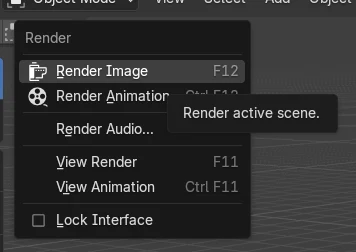
Abra a aba Saída (Output) em Propriedades (Properties), defina Formato de arquivo (File Format) como FFmpeg Video e depois escolha Renderizar › Renderizar animação (Render › Render Animation) (ou pressione Ctrl + F12). O Blender renderiza todos os quadros da faixa de quadros e grava um único arquivo de vídeo no seu Caminho de saída (Output Path).
Ou faça digitando uma única linha ↓
- Modo
- Editor de propriedades, aba Saída (Output) (em qualquer modo)
- Menu
- Renderizar › Renderizar animação (Render › Render Animation)
- Atalho
- Ctrl + F12
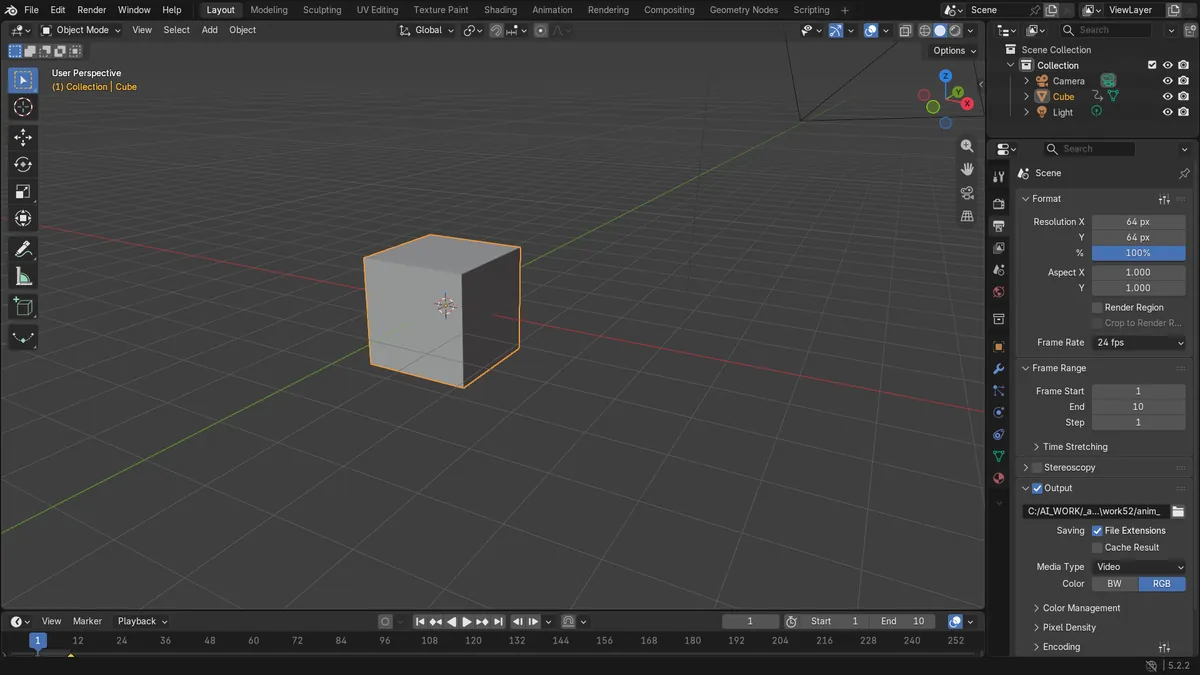
Formato FFmpeg Video
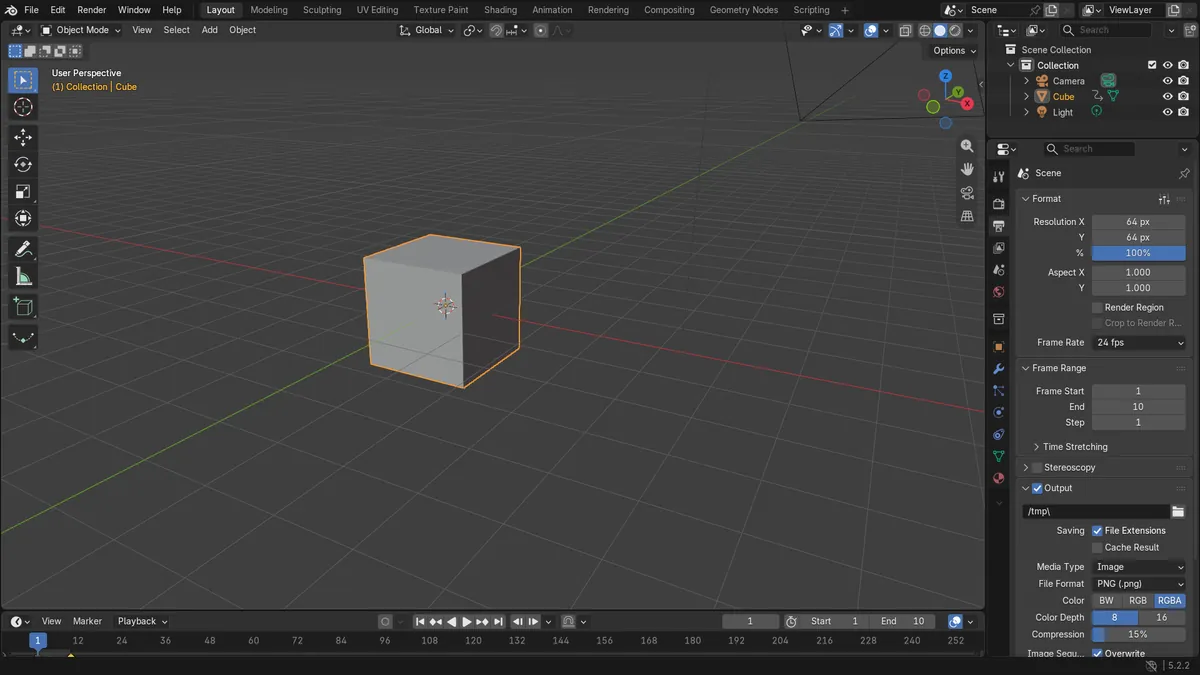
Saída › Formato de arquivo (Output tab › File Format) deve ser FFmpeg Video, e não um formato de imagem.
Renderizar animação (Render Animation)
Barra superior: Renderizar › Renderizar animação (Render › Render Animation).
Ctrl + F12
Inicia a renderização da animação pelo teclado.
Antes e depois

AI Scene Builder é um add-on para o Blender. Você digita o que quer e ele monta tudo na sua cena: prédios, letreiros de neon, chão molhado, neblina e luzes. Nada nesta imagem foi modelado à mão.
Está no celular? O add-on roda no Blender em um computador. Mande o link para você mesmo e abra no computador.
Passo a passo (Blender 5.x)
- Abra o editor Propriedades (Properties) e clique na aba Saída (Output).
- No painel Faixa de quadros (Frame Range), defina Quadro inicial (Frame Start) e o quadro final para cobrir a sua animação.
- No painel Saída (Output), defina o Caminho de saída (Output Path) com a pasta e o prefixo do nome do arquivo onde o vídeo deve ser salvo.
- No Blender 5.x, defina primeiro Media Type como Vídeo (Video). Depois defina Formato de arquivo (File Format) como FFmpeg Video. O painel Codificação (Encoding) aparece.Blender 4.2 LTS: No Blender 4.2 LTS não existe a configuração Media Type; basta definir Formato de arquivo (File Format) como FFmpeg Video. O painel Codificação (Encoding) aparece.
- Em Codificação (Encoding), defina Contêiner (Container) como MPEG-4 e, em Vídeo (Video), defina Video Codec como H.264.
- Se quiser, ajuste Qualidade de Saída (Output Quality) no painel Vídeo (Video) (Média Qualidade (Medium Quality) é o padrão).
- Escolha Renderizar › Renderizar animação (Render › Render Animation) ou pressione Ctrl + F12 e espere os quadros terminarem.
Outras maneiras de fazer
- Teclado: Ctrl + F12 renderiza a animação
- Menu Renderizar na bar › Renderizar animação (bar › Render Animation) superior
- F11 mostra ou oculta a janela de renderização
Blender 4.2 LTS x Blender 5.x
| O quê | Blender 4.2 LTS | Blender 5.x |
|---|---|---|
| Configuração Media Type | Não existe; só Formato de arquivo (File Format) já seleciona vídeo. | As configurações de imagem incluem Media Type (Imagem (Image), Multi-Layer EXR, Vídeo (Video)); escolha Vídeo (Video) e depois Formato de arquivo (File Format) FFmpeg Video. |
| Opções de Qualidade de Saída (Output Quality) | Termina em Qualidade Mais Baixa (Lowest Quality). | Adiciona a opção Custom Quality. |
| Listas de contêiner e codec | Menos codecs; sem H.265 nem ProRes. | A lista de codecs inclui H.265 / HEVC e ProRes. |
Problemas comuns
Aparecem apenas imagens estáticas
Se Formato de arquivo (File Format) ainda estiver como PNG ou outro formato de imagem, o Blender grava uma imagem por quadro. Defina Formato de arquivo (File Format) como FFmpeg Video na aba Saída (Output).
Sem painel Codificação (Encoding)
O painel Codificação (Encoding) só aparece quando Formato de arquivo (File Format) é FFmpeg Video. Mude o formato e ele aparece.
Número de quadros errado
O vídeo cobre apenas o intervalo de Quadro inicial (Frame Start) até o final. Confira o painel Faixa de quadros (Frame Range) antes de renderizar.
Ou digite uma linha no AI Scene Builder
O AI Scene Builder é um add-on do Blender que faz os passos para você a partir de um único pedido digitado. Para esta tarefa, digite um pedido como este, com os nomes dos seus próprios objetos:
Set up my render output as an H.264 MP4 video for frames 1 to 10 Uma ilha com farol ao pôr do sol criada com o add-on a partir de 10 pedidos digitados. Ver todos os pedidos →
Perguntas
Qual é o atalho para renderizar uma animação no Blender?
Pressione Ctrl + F12 para renderizar a animação com as configurações de saída atuais.
Qual formato gera um único arquivo de vídeo?
Defina Formato de arquivo (File Format) como FFmpeg Video e depois escolha MPEG-4 como Contêiner (Container) e H.264 como Video Codec.
Onde eu defino a qualidade do vídeo?
Saída › Codificação › Vídeo › Qualidade de Saída (Output tab › Encoding › Video › Output Quality).
O que as imagens mostram
- Formato de arquivo (File Format) mudou de PNG para FFmpeg Video.
- O contêiner mudou de MPEG-1 para MPEG-4 e o Video Codec de Sem Vídeo (Video) para H.264.
- O intervalo de quadros era de 1 a 10, com um cubo animado.
- Caminho de saída (Output Path) foi definido como um prefixo de nome de arquivo para o vídeo.