Blenderでアニメーションを動画ファイルとしてレンダーする方法
プロパティ(Properties)で出力(Output)タブを開き、ファイルフォーマット(File Format)をFFmpeg動画(FFmpeg Video)に設定してから、レンダー › アニメーションレンダリング(Render › Render Animation)を選びます(またはCtrl + F12を押します)。Blenderはフレーム範囲のすべてのフレームをレンダーし、1つの動画ファイルを出力パス(Output Path)に書き出します。
- モード
- プロパティエディターの出力(Output)タブ(どのモードでも可)
- メニュー
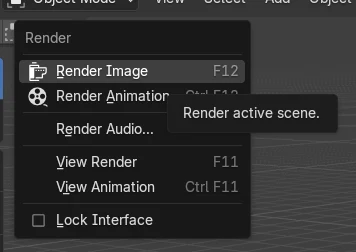
- レンダー › アニメーションレンダリング(Render › Render Animation)
- ショートカット
- Ctrl + F12
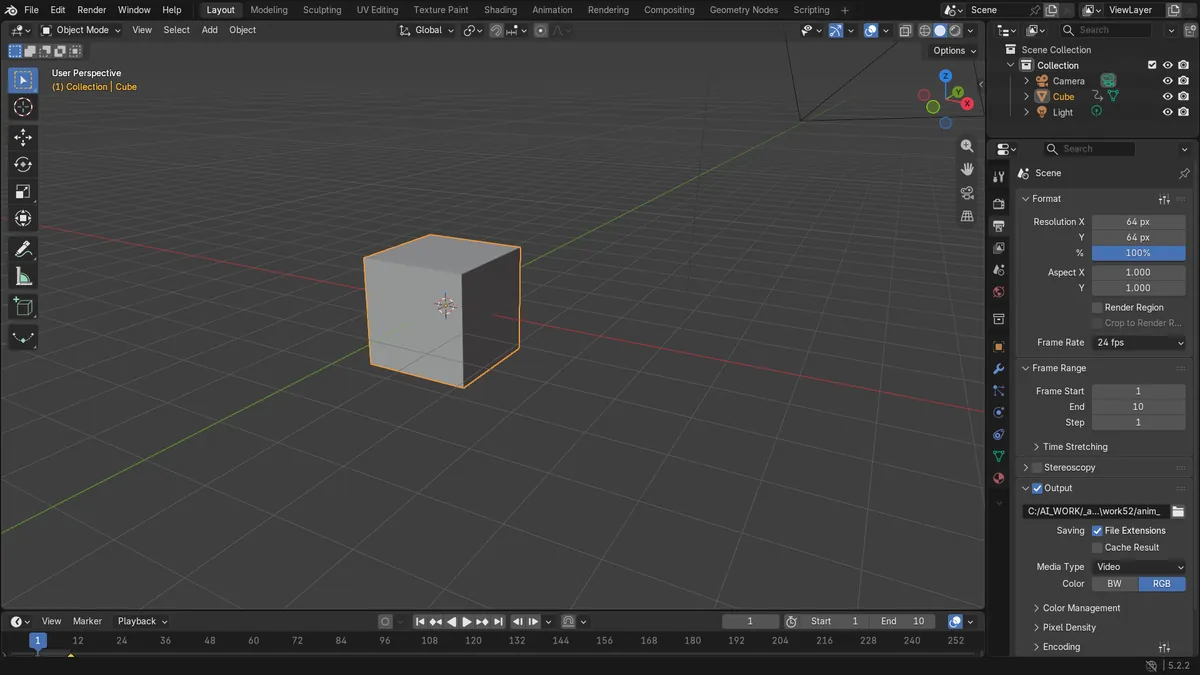
FFmpeg動画(FFmpeg Video)フォーマット
出力 › ファイルフォーマット(Output tab › File Format)は、画像フォーマットではなくFFmpeg動画(FFmpeg Video)にする必要があります。
アニメーションレンダリング(Render Animation)
トップバー:レンダー › アニメーションレンダリング(Render › Render Animation)。
Ctrl + F12
キーボードからアニメーションのレンダーを開始します。
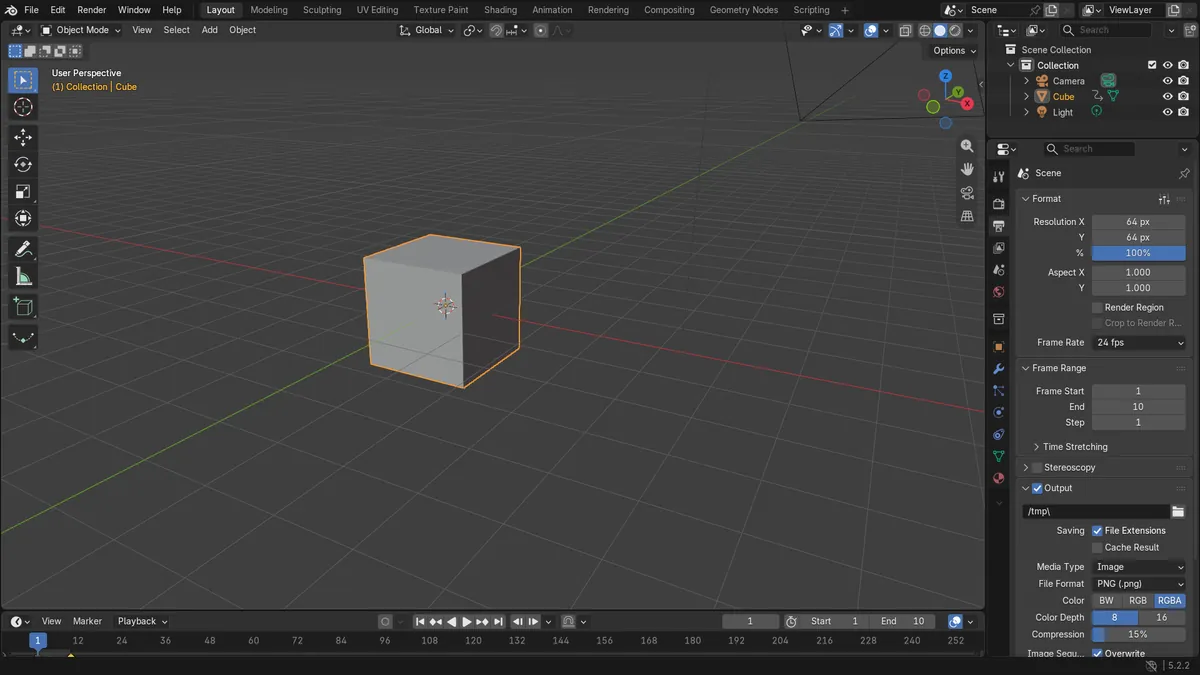
ビフォー・アフター

AI Scene Builder は Blender のアドオンです。作りたい物を文章で頼むと、建物・ネオン看板・濡れた路面・霧・光まで、シーンの中に組み立てます。この絵の中に、手でモデリングした所はありません。
スマホでご覧ですか? このアドオンはパソコンの Blender で動きます。リンクを自分に送って、パソコンで開いてください。
手順を順番に解説(Blender 5.x)
- プロパティ(Properties)エディターを開き、出力(Output)タブをクリックします。
- フレーム範囲(Frame Range)パネルで、開始フレーム(Frame Start)と終了フレームをアニメーション全体に合わせて設定します。
- 出力(Output)パネルで、出力パス(Output Path)に動画を保存するフォルダーとファイル名の接頭辞を設定します。
- Blender 5.xでは、まずメディアタイプ(Media Type)を動画(Video)に設定します。次にファイルフォーマット(File Format)をFFmpeg動画(FFmpeg Video)に設定します。エンコーディング(Encoding)パネルが表示されます。Blender 4.2 LTS: Blender 4.2 LTSにはメディアタイプ(Media Type)の設定がないので、ファイルフォーマット(File Format)をFFmpeg動画(FFmpeg Video)に設定するだけです。エンコーディング(Encoding)パネルが表示されます。
- エンコーディング(Encoding)でコンテナ(Container)をMPEG-4に設定し、動画(Video)の下の動画コーデック(Video Codec)をH.264に設定します。
- 必要に応じて、動画(Video)パネルで出力の品質(Output Quality)を調整します(初期値は中品質(Medium Quality)です)。
- レンダー › アニメーションレンダリング(Render › Render Animation)を選ぶかCtrl + F12を押して、フレームのレンダーが終わるまで待ちます。
ほかの方法
- キーボード:Ctrl + F12でアニメーションをレンダー
- 上部のbar › アニメーションレンダリング(bar › Render Animation)にあるレンダーメニュー
- F11でレンダーウィンドウを表示/非表示
Blender 4.2 LTS と Blender 5.x の違い
| 項目 | Blender 4.2 LTS | Blender 5.x |
|---|---|---|
| メディアタイプ(Media Type)の設定 | ありません。ファイルフォーマット(File Format)だけで動画が選択されます。 | 画像設定にはメディアタイプ(Media Type)(画像(Image)、マルチレイヤーEXR(Multi-Layer EXR)、動画(Video))があります。動画(Video)を選び、ファイルフォーマット(File Format)をFFmpeg動画(FFmpeg Video)にします。 |
| 出力の品質(Output Quality)のオプション | 最低品質(Lowest Quality)までです。 | カスタム品質(Custom Quality)オプションが加わります。 |
| コンテナとコーデックの一覧 | コーデックは少なめで、H.265やProResはありません。 | コーデック一覧にH.265 / HEVCとProResが加わります。 |
よくあるつまずき
静止画だけが出力される
ファイルフォーマット(File Format)がPNGなどの画像フォーマットのままだと、Blenderはフレームごとに1枚の画像を書き出します。出力(Output)タブでファイルフォーマット(File Format)をFFmpeg動画(FFmpeg Video)に設定してください。
エンコーディング(Encoding)パネルがない
エンコーディング(Encoding)パネルは、ファイルフォーマット(File Format)がFFmpeg動画(FFmpeg Video)のときだけ表示されます。フォーマットを変更すると表示されます。
フレーム数が違う
動画には開始フレーム(Frame Start)から終了フレームまでの範囲だけが含まれます。レンダーする前にフレーム範囲(Frame Range)パネルを確認してください。
AI Scene Builderに1行入力する方法もあります
AI Scene Builderは、入力した1つのリクエストをもとに作業の手順を代わりに実行するBlenderアドオンです。このタスクでは、たとえば次のように入力します(オブジェクト名はご自分のシーンの名前に置き換えてください)。
Set up my render output as an H.264 MP4 video for frames 1 to 10 アドオンで作った夕焼けの灯台の島(入力した依頼は10回)。 依頼の全文を見る →
よくある質問
Blenderでアニメーションをレンダーするショートカットは何ですか?
Ctrl + F12を押すと、現在の出力設定でアニメーションをレンダーします。
1つの動画ファイルにするにはどのフォーマットを選びますか?
ファイルフォーマット(File Format)をFFmpeg動画(FFmpeg Video)に設定し、コンテナ(Container)にMPEG-4、動画コーデック(Video Codec)にH.264を選びます。
動画の品質はどこで設定しますか?
出力 › エンコーディング › 動画 › 出力の品質(Output tab › Encoding › Video › Output Quality).
画像の説明
- ファイルフォーマット(File Format)をPNGからFFmpeg動画(FFmpeg Video)に変更しました。
- コンテナをMPEG-1からMPEG-4に、動画コーデック(Video Codec)を動画(Video)なしからH.264に変更しました。
- アニメーションするキューブで、フレーム範囲は1から10でした。
- 出力パス(Output Path)を動画用のファイル名の接頭辞に設定しました。