So rendern Sie in Blender eine Animation als Videodatei
Öffnen Sie in den Eigenschaften (Properties) den Reiter Ausgabe (Output), stellen Sie Dateiformat (File Format) auf FFmpeg Video und wählen Sie dann Rendern › Animation rendern (Render › Render Animation) (oder drücken Sie Ctrl + F12). Blender rendert jedes Bild im Bildbereich und schreibt eine einzelne Videodatei in Ihren Ausgabepfad (Output Path).
Oder erledige es mit einer einzigen Zeile ↓
- Modus
- Eigenschaften-Editor, Tab Ausgabe (Output) (in jedem Modus)
- Menü
- Rendern › Animation rendern (Render › Render Animation)
- Tastenkürzel
- Ctrl + F12
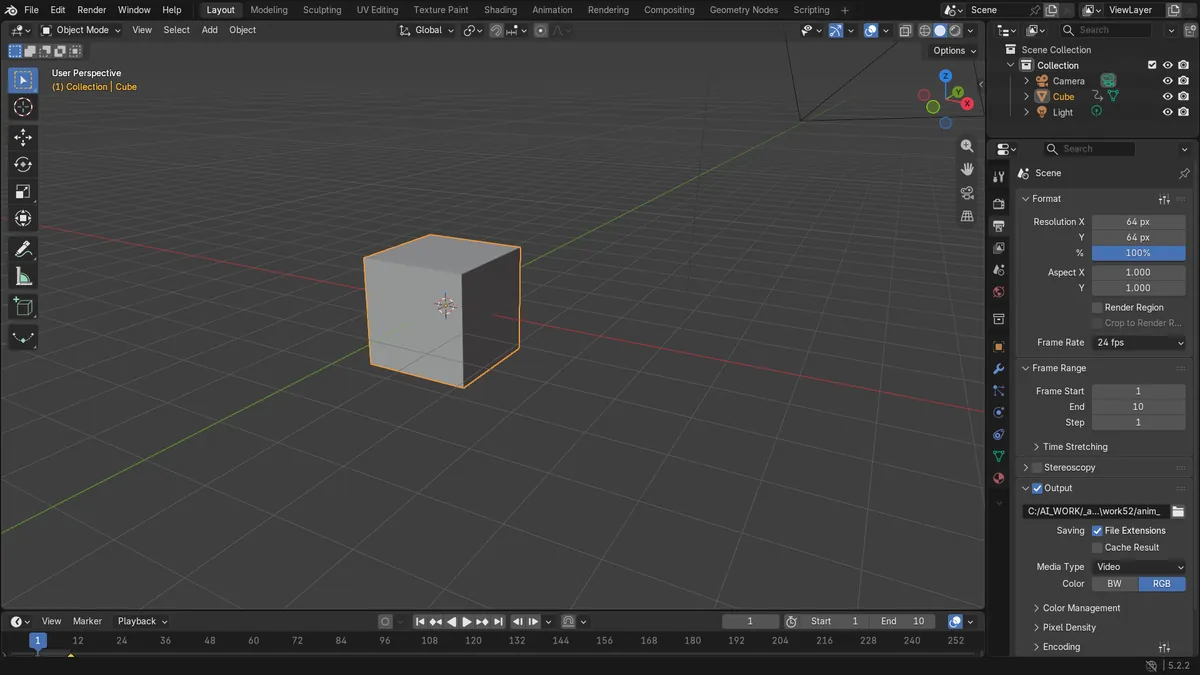
Format FFmpeg Video
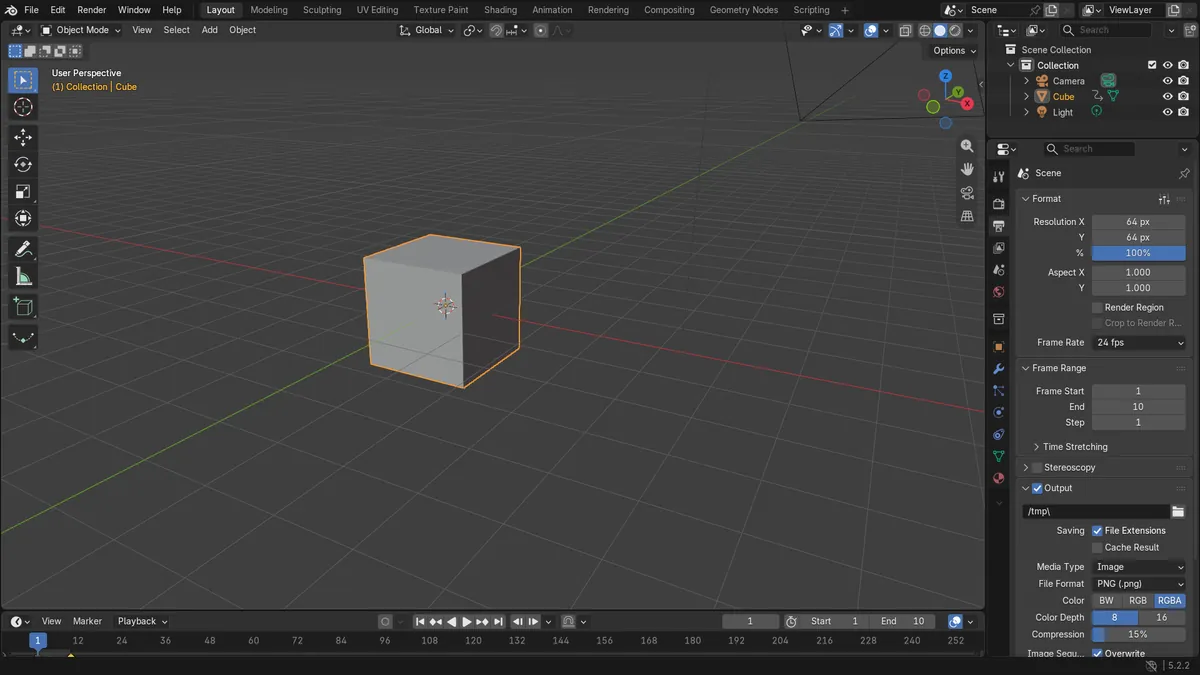
Ausgabe › Dateiformat (Output tab › File Format) muss FFmpeg Video sein, kein Bildformat.
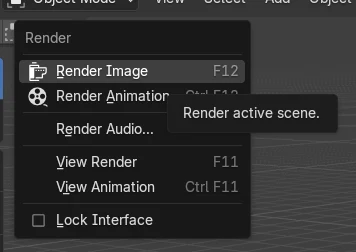
Animation rendern (Render Animation)
Obere Leiste: Rendern › Animation rendern (Render › Render Animation).
Ctrl + F12
Startet das Rendern der Animation über die Tastatur.
Vorher und nachher

AI Scene Builder ist ein Add-on für Blender. Du tippst ein, was du möchtest, und es baut es in deine Szene: Gebäude, Neonschilder, nasses Pflaster, Nebel und Lichter. Nichts in diesem Bild wurde von Hand modelliert.
Gerade am Handy? Das Add-on läuft in Blender auf einem Computer. Schick dir den Link und öffne ihn dort.
Schritt für Schritt (Blender 5.x)
- Öffnen Sie den Editor Eigenschaften (Properties) und klicken Sie auf den Reiter Ausgabe (Output).
- Legen Sie im Bereich Bildbereich (Frame Range) den Einzelbild-Start (Frame Start) und das Endbild so fest, dass Ihre Animation abgedeckt ist.
- Setzen Sie im Bereich Ausgabe (Output) den Ausgabepfad (Output Path) auf den Ordner und das Dateinamen-Präfix, unter denen das Video gespeichert werden soll.
- Stellen Sie in Blender 5.x zuerst Media Type auf Video. Stellen Sie dann Dateiformat (File Format) auf FFmpeg Video. Der Bereich Enkodierung (Encoding) erscheint.Blender 4.2 LTS: In Blender 4.2 LTS gibt es die Einstellung Media Type nicht; stellen Sie einfach Dateiformat (File Format) auf FFmpeg Video. Der Bereich Enkodierung (Encoding) erscheint.
- Stellen Sie in Enkodierung (Encoding) den Container auf MPEG-4 und dann unter Video den Video Kodek (Video Codec) auf H.264.
- Passen Sie bei Bedarf Ausgangsqualität (Output Quality) im Bereich Video an (Mittlere Qualität (Medium Quality) ist die Voreinstellung).
- Wählen Sie Rendern › Animation rendern (Render › Render Animation) oder drücken Sie Ctrl + F12 und warten Sie, bis alle Bilder fertig sind.
Weitere Möglichkeiten
- Tastatur: Ctrl + F12 rendert die Animation
- Menü „Rendern“ in der oberen bar › Animation rendern (bar › Render Animation)
- F11 zeigt das Renderfenster an oder blendet es aus
Blender 4.2 LTS und Blender 5.x im Vergleich
| Was | Blender 4.2 LTS | Blender 5.x |
|---|---|---|
| Einstellung Media Type | Nicht vorhanden; Dateiformat (File Format) allein wählt Video aus. | Die Bildeinstellungen enthalten Media Type (Bild (Image), Multi-Layer EXR, Video); wählen Sie Video, dann bei Dateiformat (File Format) den Eintrag FFmpeg Video. |
| Optionen für Ausgangsqualität (Output Quality) | Endet bei Niedrigste Qualität (Lowest Quality). | Fügt die Option Custom Quality hinzu. |
| Listen für Container und Kodek | Weniger Kodeks; kein H.265 oder ProRes. | Die Kodek-Liste enthält zusätzlich H.265 / HEVC und ProRes. |
Häufige Stolpersteine
Es erscheinen nur Standbilder
Wenn Dateiformat (File Format) noch auf PNG oder einem anderen Bildformat steht, schreibt Blender ein Bild pro Frame. Stellen Sie Dateiformat (File Format) im Reiter Ausgabe (Output) auf FFmpeg Video.
Kein Bereich Enkodierung (Encoding)
Der Bereich Enkodierung (Encoding) wird nur angezeigt, wenn Dateiformat (File Format) auf FFmpeg Video steht. Ändern Sie das Format, dann erscheint er.
Falsche Anzahl an Bildern
Das Video umfasst nur den Bereich vom Einzelbild-Start (Frame Start) bis zum Ende. Prüfen Sie vor dem Rendern den Bereich Bildbereich (Frame Range).
Oder gib eine Zeile in AI Scene Builder ein
AI Scene Builder ist ein Blender-Add-on, das die Schritte für dich aus einer einzigen eingegebenen Anfrage erledigt. Gib für diese Aufgabe eine Anfrage wie diese ein und setze die Namen deiner eigenen Objekte ein:
Set up my render output as an H.264 MP4 video for frames 1 to 10 Eine Leuchtturminsel bei Sonnenuntergang, mit dem Add-on aus 10 getippten Anfragen gebaut. Alle Anfragen ansehen →
Fragen
Wie lautet der Shortcut zum Rendern einer Animation in Blender?
Drücken Sie Ctrl + F12, um die Animation mit den aktuellen Ausgabeeinstellungen zu rendern.
Welches Format erzeugt eine einzelne Videodatei?
Stellen Sie Dateiformat (File Format) auf FFmpeg Video und wählen Sie dann MPEG-4 als Container und H.264 als Video Kodek (Video Codec).
Wo stelle ich die Videoqualität ein?
Ausgabe › Enkodierung › Video › Ausgangsqualität (Output tab › Encoding › Video › Output Quality).
Was die Bilder zeigen
- Dateiformat (File Format) wurde von PNG auf FFmpeg Video geändert.
- Der Container wurde von MPEG-1 auf MPEG-4 geändert und der Video Kodek (Video Codec) von „Kein Video“ auf H.264.
- Der Bildbereich war 1 bis 10 mit einem animierten Würfel.
- Ausgabepfad (Output Path) wurde auf ein Dateinamen-Präfix für das Video gesetzt.