Cómo procesar una animación como archivo de vídeo en Blender
Abre la pestaña Salida (Output) en Propiedades (Properties), cambia Formato de archivo (File Format) a Video FFmpeg (FFmpeg Video) y elige Procesar › Procesar animación (Render › Render Animation) (o pulsa Ctrl + F12). Blender procesa todos los fotogramas del rango de fotogramas y escribe un único archivo de vídeo en tu Ruta de salida (Output Path).
O hazlo escribiendo una sola línea ↓
- Modo
- Editor de propiedades, pestaña Salida (Output) (en cualquier modo)
- Menú
- Procesar › Procesar animación (Render › Render Animation)
- Atajo
- Ctrl + F12
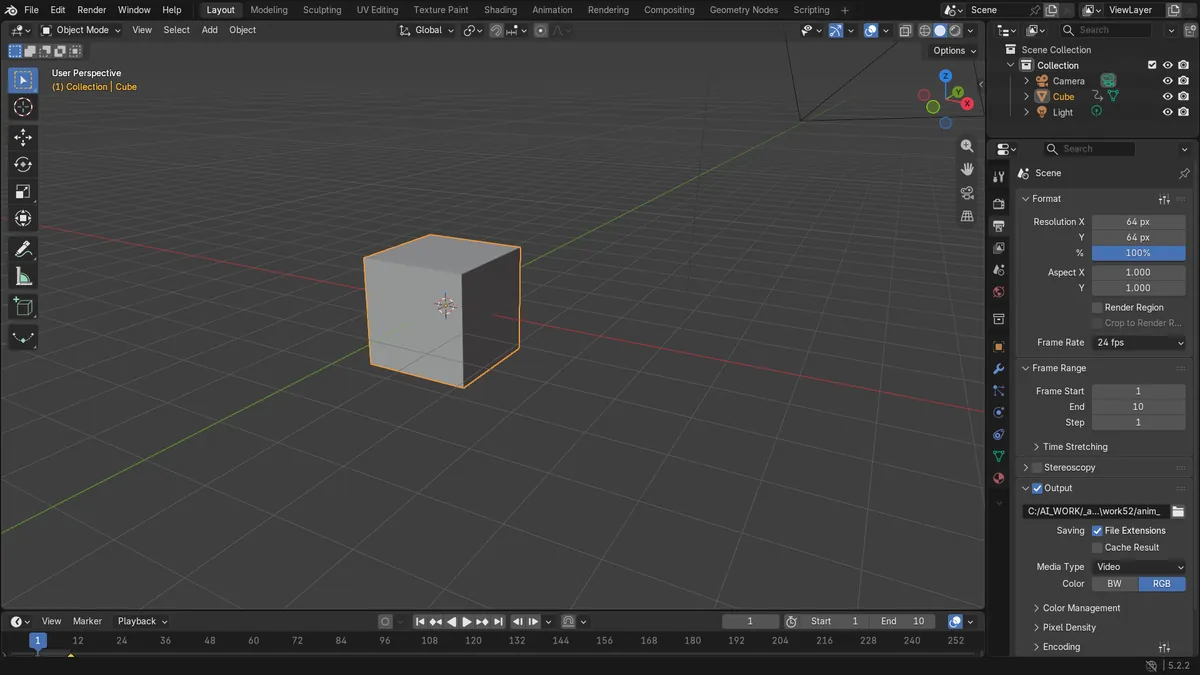
Formato Video FFmpeg (FFmpeg Video)
Salida › Formato de archivo (Output tab › File Format) debe ser Video FFmpeg (FFmpeg Video), no un formato de imagen.
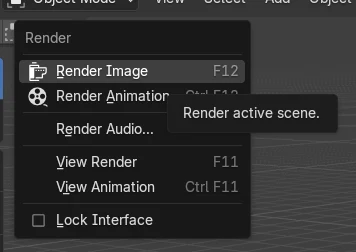
Procesar animación (Render Animation)
Barra superior: Procesar › Procesar animación (Render › Render Animation).
Ctrl + F12
Inicia el procesado de la animación desde el teclado.
Antes y después

AI Scene Builder es un complemento para Blender. Escribes lo que quieres y lo monta en tu escena: edificios, letreros de neón, pavimento mojado, niebla y luces. En esta imagen nada se modeló a mano.
¿Estás en el móvil? El complemento funciona en Blender en un ordenador. Envíate el enlace y ábrelo allí.
Paso a paso (Blender 5.x)
- Abre el editor Propiedades (Properties) y haz clic en la pestaña Salida (Output).
- En el panel Rango de fotogramas (Frame Range), establece Fotograma Inicio (Frame Start) y el fotograma final para cubrir tu animación.
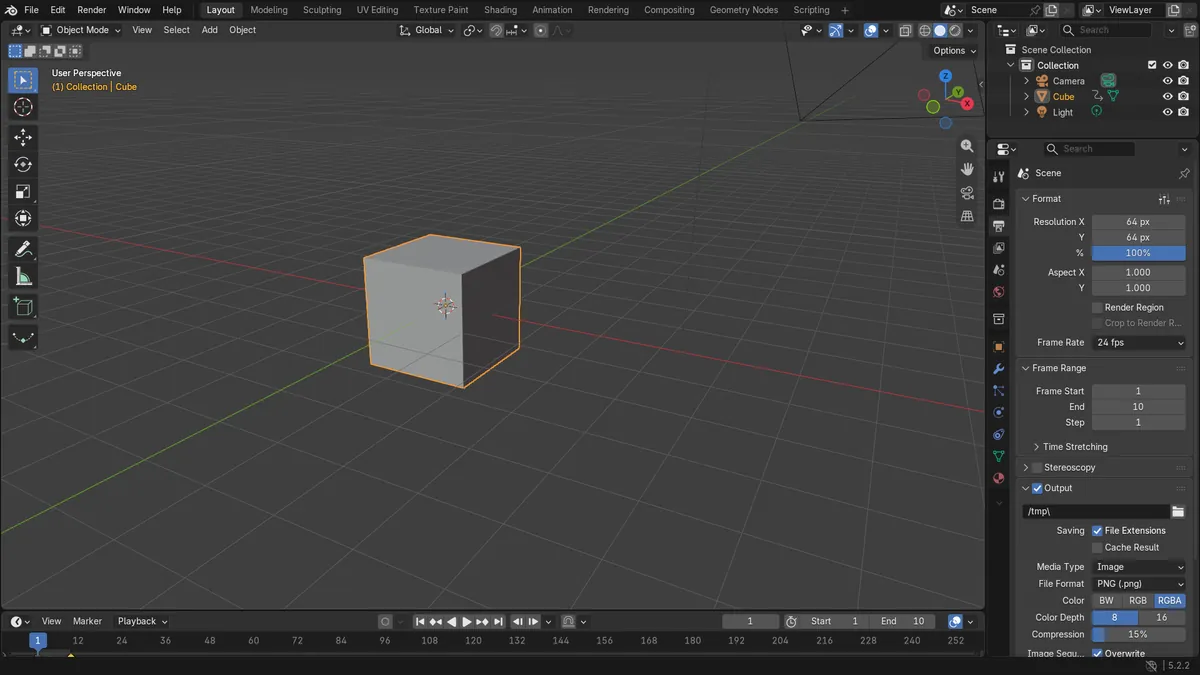
- En el panel Salida (Output), establece la Ruta de salida (Output Path) con la carpeta y el prefijo del nombre de archivo donde se guardará el vídeo.
- En Blender 5.x, establece primero Tipo de medio (Media Type) en Video. Después establece Formato de archivo (File Format) en Video FFmpeg (FFmpeg Video). Aparecerá el panel Codificación (Encoding).Blender 4.2 LTS: En Blender 4.2 LTS no existe el ajuste Tipo de medio (Media Type); solo tienes que establecer Formato de archivo (File Format) en Video FFmpeg (FFmpeg Video). Aparecerá el panel Codificación (Encoding).
- En Codificación (Encoding), establece Contenedor (Container) en MPEG-4 y, en Video, establece Compresor de video (Video Codec) en H.264.
- Si quieres, ajusta Calidad de salida (Output Quality) en el panel Video (Media (Medium Quality) es el valor por defecto).
- Elige Procesar › Procesar animación (Render › Render Animation), o pulsa Ctrl + F12, y espera a que terminen los fotogramas.
Otras formas de hacerlo
- Teclado: Ctrl + F12 procesa la animación
- Menú Procesar en la bar › Procesar animación (bar › Render Animation) superior
- F11 muestra u oculta la ventana de procesado
Blender 4.2 LTS frente a Blender 5.x
| Qué | Blender 4.2 LTS | Blender 5.x |
|---|---|---|
| Ajuste Tipo de medio (Media Type) | No existe; solo Formato de archivo (File Format) selecciona el vídeo. | Los ajustes de imagen incluyen Tipo de medio (Media Type) (Imagen (Image), OpenEXR multicapa (Multi-Layer EXR), Video); elige Video y después Formato de archivo (File Format) Video FFmpeg (FFmpeg Video). |
| Opciones de Calidad de salida (Output Quality) | Termina en Ínfima (Lowest Quality). | Añade la opción Personalizada (Custom Quality). |
| Listas de contenedores y códecs | Menos códecs; sin H.265 ni ProRes. | La lista de códecs añade H.265 / HEVC y ProRes. |
Problemas habituales
Solo aparecen imágenes fijas
Si Formato de archivo (File Format) sigue en PNG u otro formato de imagen, Blender escribe una imagen por fotograma. Establece Formato de archivo (File Format) en Video FFmpeg (FFmpeg Video) en la pestaña Salida (Output).
No aparece el panel Codificación (Encoding)
El panel Codificación (Encoding) solo se muestra cuando Formato de archivo (File Format) es Video FFmpeg (FFmpeg Video). Cambia el formato y aparecerá.
Número de fotogramas incorrecto
El vídeo solo abarca el rango desde Fotograma Inicio (Frame Start) hasta el final. Revisa el panel Rango de fotogramas (Frame Range) antes de procesar.
O escribe una sola línea en AI Scene Builder
AI Scene Builder es un add-on de Blender que hace los pasos por ti a partir de una única petición escrita. Para esta tarea, escribe una petición como esta, con los nombres de tus propios objetos:
Set up my render output as an H.264 MP4 video for frames 1 to 10 Una isla con faro al atardecer creada con el complemento a partir de 10 peticiones escritas. Ver todas las peticiones →
Preguntas
¿Cuál es el atajo para procesar una animación en Blender?
Pulsa Ctrl + F12 para procesar la animación con los ajustes de salida actuales.
¿Qué formato genera un único archivo de vídeo?
Establece Formato de archivo (File Format) en Video FFmpeg (FFmpeg Video), y elige MPEG-4 como Contenedor (Container) y H.264 como Compresor de video (Video Codec).
¿Dónde se ajusta la calidad del vídeo?
Salida › Codificación › Video › Calidad de salida (Output tab › Encoding › Video › Output Quality).
Qué muestran las imágenes
- Formato de archivo (File Format) cambió de PNG a Video FFmpeg (FFmpeg Video).
- El contenedor cambió de MPEG-1 a MPEG-4 y Compresor de video (Video Codec) pasó de Sin Video a H.264.
- El rango de fotogramas era de 1 a 10 con un cubo animado.
- Ruta de salida (Output Path) se estableció con un prefijo de nombre de archivo para el vídeo.