Como desativar o compositor da janela de exibição (Blender 5.3)
No Blender 5.3, abra o popover Sombreamento (Shading) no cabeçalho da Janela de Exibição 3D (3D Viewport) (a pequena seta à direita dos botões de sombreamento) e defina Compositor como Desabilitado (Disabled). A opção aparece quando a janela de exibição está no sombreamento Material Preview ou Renderizar (Rendered). No arquivo inicial do 5.3, o espaço de trabalho Organizar (Layout) tem Compositor definido como Sempre (Always), então os efeitos do compositor aparecem na janela de exibição imediatamente. No teste, uma árvore do compositor com um nó Inverter (Invert) deixou a janela de exibição Material Preview clara, com brilho médio de 0,78; depois de escolher Desabilitado (Disabled), ela voltou ao visual escuro normal, com 0,26. No Blender 5.2 LTS, todos os espaços de trabalho começam com o compositor desligado na janela de exibição.
- Modo
- Janela de Exibição 3D (3D Viewport), sombreamento Material Preview ou Renderizar (Rendered)
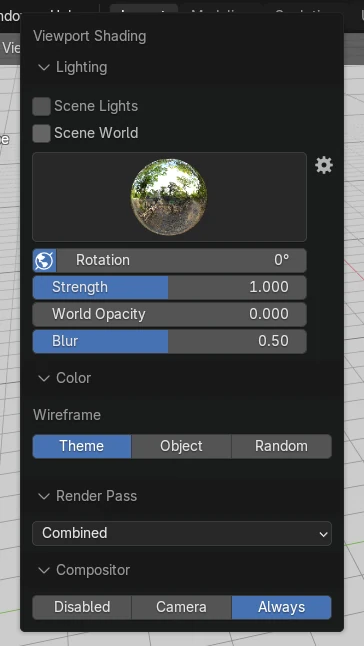
Compositor no popover Sombreamento (Shading)
A linha Compositor no popover Sombreamento (Shading) tem três opções: Disabled, Câmera (Camera) e Sempre (Always).
Disabled remove o efeito
Com Desabilitado (Disabled), o efeito Inverter (Invert) saiu da janela de exibição, e o brilho médio passou de 0,78 para 0,26.
Ativado por padrão no 5.3
O arquivo inicial do Blender 5.3 define Compositor como Sempre (Always) no espaço de trabalho Organizar (Layout). Os outros espaços de trabalho, e o Blender 5.2 LTS, começam com Desabilitado (Disabled).
Antes e depois

AI Scene Builder é um add-on para o Blender. Você digita o que quer e ele monta tudo na sua cena: prédios, letreiros de neon, chão molhado, neblina e luzes. Nada nesta imagem foi modelado à mão.
Está no celular? O add-on roda no Blender em um computador. Mande o link para você mesmo e abra no computador.
Passo a passo (Blender 5.3)
- No cabeçalho da Janela de Exibição 3D (3D Viewport), mude o sombreamento para Material Preview ou Renderizar (Rendered), os dois modos que executam o compositor.
- Clique na pequena seta à direita dos botões de sombreamento para abrir o popover Sombreamento (Shading).
- Encontre a linha Compositor no popover e escolha Desabilitado (Disabled).Blender 5.2 LTS: o Blender 5.2 LTS já começa com Desabilitado (Disabled), então este passo não muda nada nele.
- Confira a janela de exibição: efeitos do compositor, como bloom ou mudanças de cor, não são mais desenhados, enquanto a renderização continua usando o compositor.
Outras maneiras de fazer
- Escolha Câmera (Camera) na mesma linha para que o compositor seja executado na janela de exibição quando você olhar pela câmera da cena
- Mude a janela de exibição para o sombreamento Sólidos (Solid), no qual o compositor não é desenhado
Blender 5.2 LTS x Blender 5.3
| O quê | Blender 5.2 LTS | Blender 5.3 |
|---|---|---|
| Compositor da janela de exibição no arquivo inicial | O Blender 5.2 LTS começa com Compositor definido como Desabilitado (Disabled) em todos os espaços de trabalho. | O Blender 5.3 começa com Compositor definido como Sempre (Always) no espaço de trabalho Organizar (Layout) e Desabilitado (Disabled) nos outros espaços de trabalho. |
| Onde alterar | O Blender 5.2 LTS tem a mesma linha Compositor no popover Sombreamento (Shading). | O Blender 5.3 mantém a linha no popover Sombreamento (Shading), com Desabilitado (Disabled), Câmera (Camera) e Sempre (Always). |
Problemas comuns
Não há linha Compositor no popover
A janela de exibição está no sombreamento Sólidos (Solid) ou Aramado (Wireframe). Mude primeiro para Material Preview ou Renderizar (Rendered) e depois abra o popover Sombreamento (Shading) novamente.
O efeito sumiu em um espaço de trabalho, mas não em outro
A janela de exibição de cada espaço de trabalho mantém sua própria configuração de Compositor. No arquivo inicial do 5.3, Organizar (Layout) está definido como Sempre (Always), então altere em cada janela de exibição em que você quiser desativar.
A renderização final ainda tem o efeito
A linha Compositor afeta a janela de exibição. A renderização continua usando a árvore de nós do compositor, então silencie ou remova os nós lá se a renderização também precisar mudar.
Um add-on de IA para o Blender
O AI Scene Builder é um add-on do Blender que cria e edita sua cena a partir de um único pedido digitado. Os pedidos são escritos em inglês, por exemplo “a small wooden table with two chairs”. Cada pedido pode ser desfeito com um clique.
 Uma sala de cabana com lareira criada com o add-on a partir de 9 pedidos digitados. Ver todos os pedidos →
Perguntas
Por que a janela de exibição do meu Blender 5.3 mostra os efeitos do compositor?
O arquivo inicial do 5.3 define Compositor como Sempre (Always) no espaço de trabalho Organizar (Layout). Abra o popover Sombreamento (Shading) e escolha Desabilitado (Disabled) para desativar.
Desativar o compositor na janela de exibição altera a renderização?
Não. A opção vale para a janela de exibição. A renderização continua executando a árvore de nós do compositor.
A janela de exibição pode mostrar o compositor pela visão da câmera?
Sim. Escolha Câmera (Camera) na linha Compositor do popover Sombreamento (Shading), e o compositor será executado quando você olhar pela câmera da cena.
O que as imagens mostram
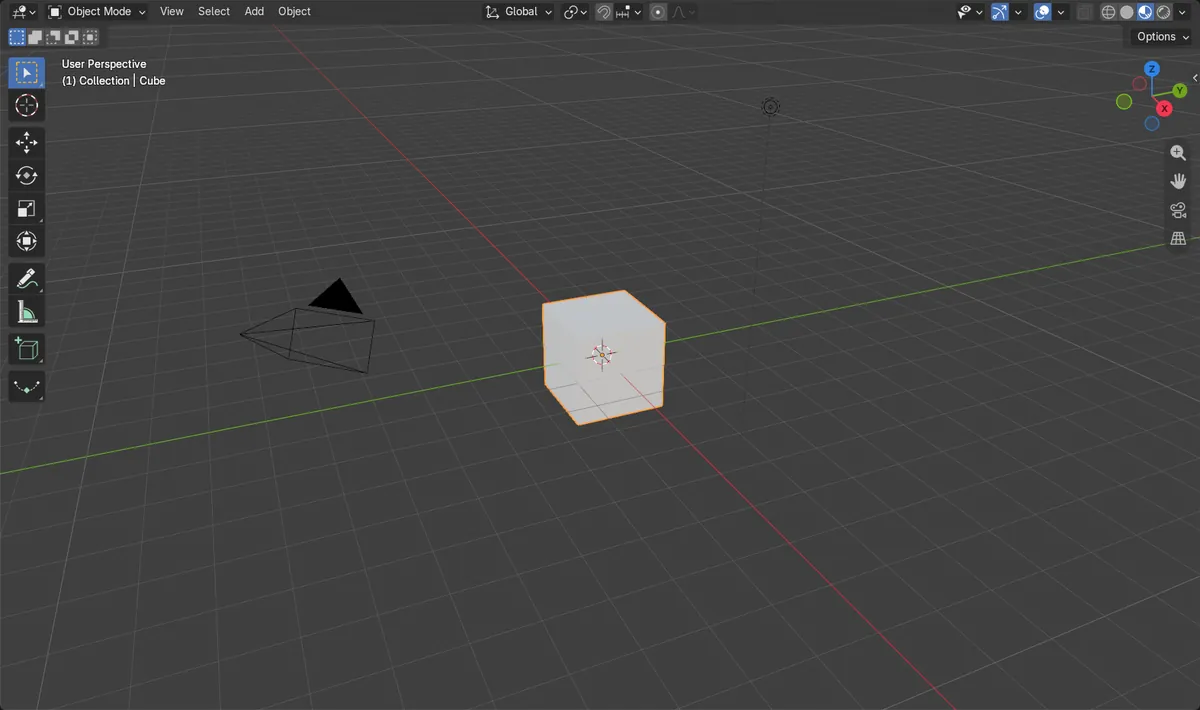
- Antes: o arquivo inicial do Blender 5.3 no espaço de trabalho Organizar (Layout), sombreamento Material Preview, Compositor definido como Sempre (Always) e uma árvore do compositor com um nó Inverter (Invert). A janela de exibição estava clara, com brilho médio de 0,78.
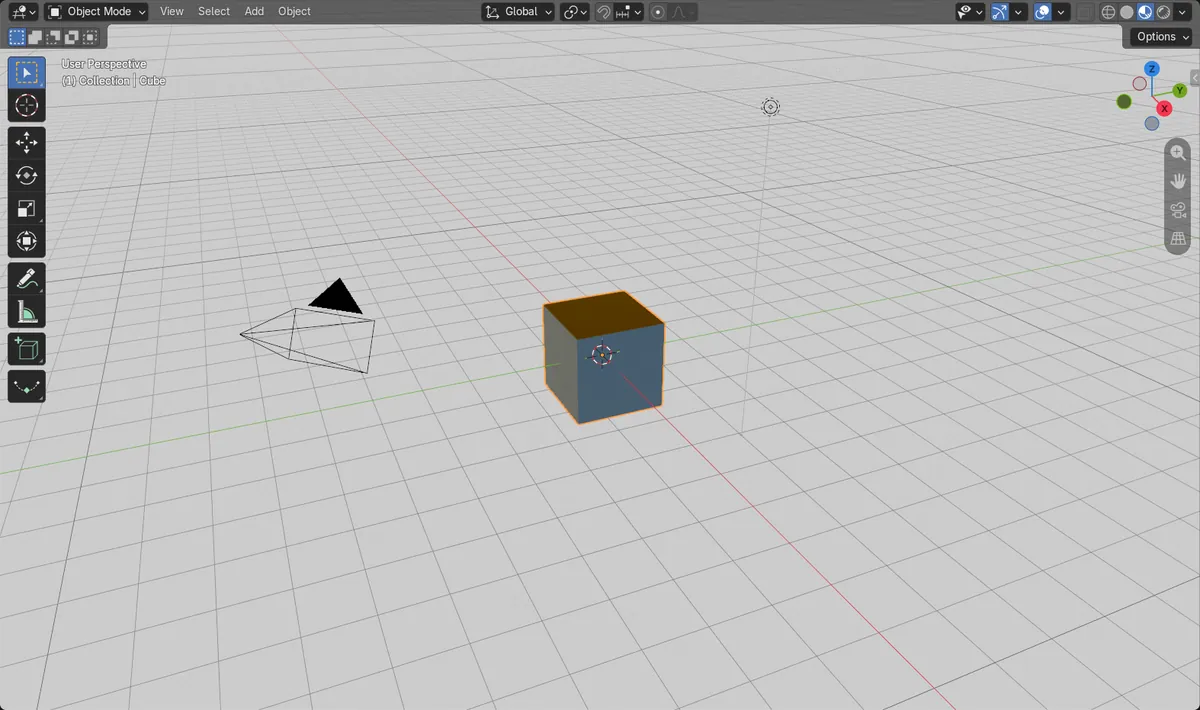
- Depois de escolher Desabilitado (Disabled) na linha Compositor do popover Sombreamento (Shading) no Blender 5.3: a janela de exibição voltou ao visual escuro normal, com brilho médio de 0,26.
- O arquivo inicial do 5.3 tinha Compositor definido como Sempre (Always) em Organizar (Layout) e Desabilitado (Disabled) nos outros espaços de trabalho. No Blender 5.2 LTS, todos os espaços de trabalho começavam com Desabilitado (Disabled), e a mesma cena mostrava 0,26 sem nenhuma alteração.