Cómo desactivar el compositor de la vista (Blender 5.3)
En Blender 5.3, abre el menú emergente Sombreado (Shading) en la cabecera de Vista 3D (3D Viewport) (la flecha pequeña a la derecha de los botones de sombreado) y cambia Nodos de composición (Compositor) a Deshabilitado (Disabled). El ajuste aparece cuando la vista está en sombreado Previsualización de materiales (Material Preview) o Procesado (Rendered). En el archivo de inicio de 5.3, el espacio de trabajo Organizar (Layout) tiene Nodos de composición (Compositor) en Siempre (Always), así que los efectos del compositor se ven en la vista de inmediato. En la prueba, un árbol del compositor con un nodo Invertir (Invert) hizo que la vista en Previsualización de materiales (Material Preview) fuera clara, con un brillo medio de 0,78; tras elegir Deshabilitado (Disabled) volvió al aspecto oscuro normal, con 0,26. En Blender 5.2 LTS todos los espacios de trabajo empiezan con el compositor desactivado en la vista.
- Modo
- Vista 3D (3D Viewport), sombreado Previsualización de materiales (Material Preview) o Procesado (Rendered)
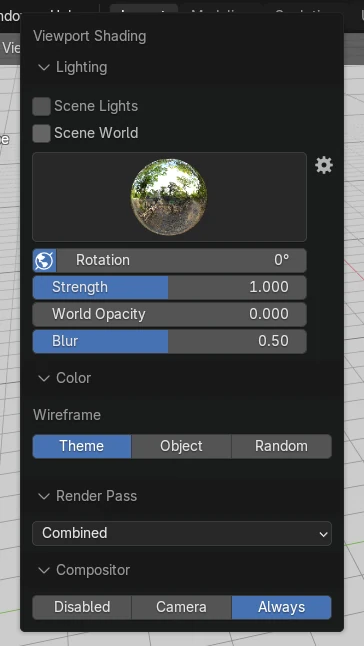
Compositor en el menú emergente Sombreado (Shading)
La fila Nodos de composición (Compositor) del menú emergente Sombreado (Shading) tiene tres opciones: Disabled, Cámara (Camera) y Siempre (Always).
Disabled elimina el efecto
Con Deshabilitado (Disabled), el efecto Invertir (Invert) desapareció de la vista y el brillo medio pasó de 0,78 a 0,26.
Activado por defecto en 5.3
El archivo de inicio de Blender 5.3 pone Nodos de composición (Compositor) en Siempre (Always) en el espacio de trabajo Organizar (Layout). Los demás espacios de trabajo, y Blender 5.2 LTS, empiezan con Deshabilitado (Disabled).
Antes y después

AI Scene Builder es un complemento para Blender. Escribes lo que quieres y lo monta en tu escena: edificios, letreros de neón, pavimento mojado, niebla y luces. En esta imagen nada se modeló a mano.
¿Estás en el móvil? El complemento funciona en Blender en un ordenador. Envíate el enlace y ábrelo allí.
Paso a paso (Blender 5.3)
- En la cabecera de Vista 3D (3D Viewport), cambia el sombreado a Previsualización de materiales (Material Preview) o Procesado (Rendered), los dos modos que ejecutan el compositor.
- Haz clic en la flecha pequeña a la derecha de los botones de sombreado para abrir el menú emergente Sombreado (Shading).
- Busca la fila Nodos de composición (Compositor) en el menú emergente y elige Deshabilitado (Disabled).Blender 5.2 LTS: Blender 5.2 LTS ya empieza con Deshabilitado (Disabled), así que este paso no cambia nada ahí.
- Comprueba la vista: los efectos del compositor, como el resplandor o los cambios de color, ya no se dibujan, mientras que el procesado final sigue usando el compositor.
Otras formas de hacerlo
- Elige Cámara (Camera) en la misma fila para que el compositor se ejecute en la vista cuando mires a través de la cámara de la escena
- Cambia la vista al sombreado Sólido (Solid), donde el compositor no se dibuja
Blender 5.2 LTS frente a Blender 5.3
| Qué | Blender 5.2 LTS | Blender 5.3 |
|---|---|---|
| Compositor de la vista en el archivo de inicio | Blender 5.2 LTS empieza con Nodos de composición (Compositor) en Deshabilitado (Disabled) en todos los espacios de trabajo. | Blender 5.3 empieza con Nodos de composición (Compositor) en Siempre (Always) en el espacio de trabajo Organizar (Layout) y en Deshabilitado (Disabled) en los demás. |
| Dónde cambiarlo | Blender 5.2 LTS tiene la misma fila Nodos de composición (Compositor) en el menú emergente Sombreado (Shading). | Blender 5.3 mantiene la fila en el menú emergente Sombreado (Shading), con Deshabilitado (Disabled), Cámara (Camera) y Siempre (Always). |
Problemas habituales
No hay fila Nodos de composición (Compositor) en el menú emergente
La vista está en sombreado Sólido (Solid) o Estructura (Wireframe). Cambia primero a Previsualización de materiales (Material Preview) o Procesado (Rendered) y vuelve a abrir el menú emergente Sombreado (Shading).
El efecto desaparece en un espacio de trabajo pero no en otro
La vista de cada espacio de trabajo conserva su propio ajuste de Nodos de composición (Compositor). En el archivo de inicio de 5.3, Organizar (Layout) está en Siempre (Always), así que cámbialo en cada vista donde quieras desactivarlo.
El procesado final sigue teniendo el efecto
La fila Nodos de composición (Compositor) afecta a la vista. El procesado final sigue usando el árbol de nodos del compositor, así que silencia o elimina los nodos allí si el resultado también debe cambiar.
Un add-on de IA para Blender
AI Scene Builder es un add-on de Blender que crea y edita tu escena a partir de una única petición escrita. Las peticiones se escriben en inglés, por ejemplo «a small wooden table with two chairs». Cada petición se puede deshacer con un clic.
 Una sala de cabaña con chimenea creada con el complemento a partir de 9 peticiones escritas. Ver todas las peticiones →
Preguntas
¿Por qué la vista de Blender 5.3 muestra los efectos del compositor?
El archivo de inicio de 5.3 pone Nodos de composición (Compositor) en Siempre (Always) en el espacio de trabajo Organizar (Layout). Abre el menú emergente Sombreado (Shading) y elige Deshabilitado (Disabled) para desactivarlo.
¿Cambia el procesado final si desactivo el compositor de la vista?
No. El ajuste es para la vista. El procesado final sigue ejecutando el árbol de nodos del compositor.
¿Puede la vista mostrar el compositor a través de la cámara?
Sí. Elige Cámara (Camera) en la fila Nodos de composición (Compositor) del menú emergente Sombreado (Shading) y el compositor se ejecutará cuando mires a través de la cámara de la escena.
Qué muestran las imágenes
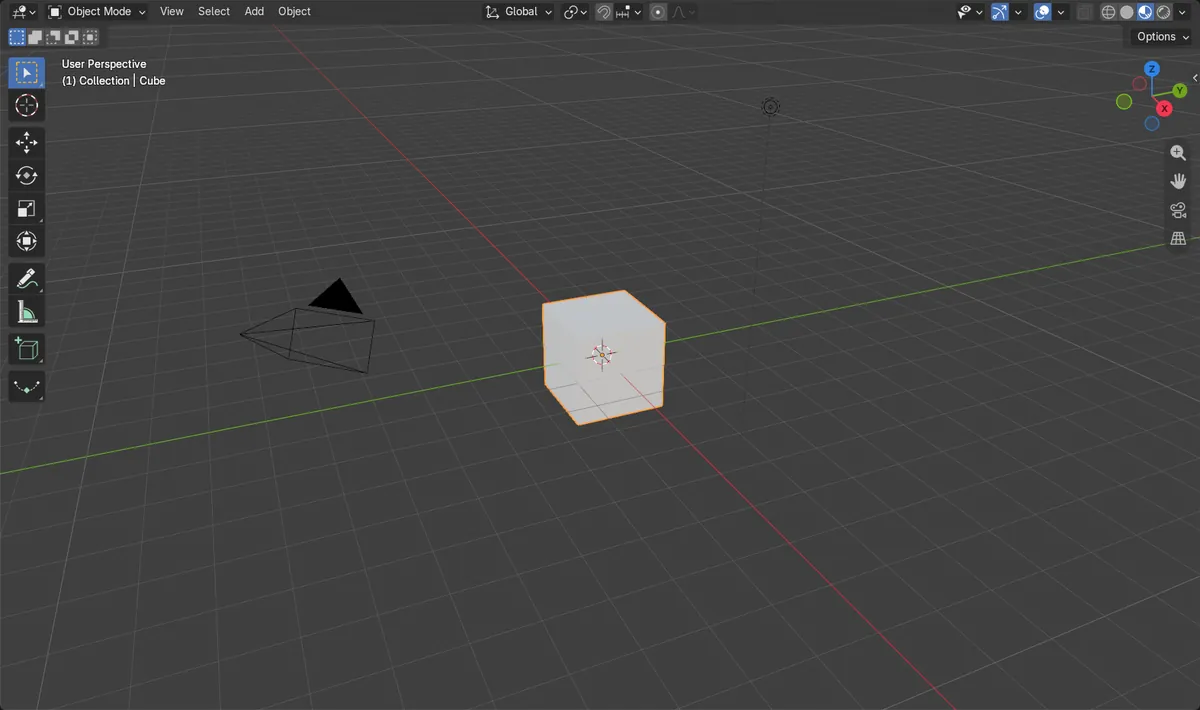
- Antes: el archivo de inicio de Blender 5.3 en el espacio de trabajo Organizar (Layout), sombreado Previsualización de materiales (Material Preview), Nodos de composición (Compositor) en Siempre (Always) y un árbol del compositor con un nodo Invertir (Invert). La vista era clara, con un brillo medio de 0,78.
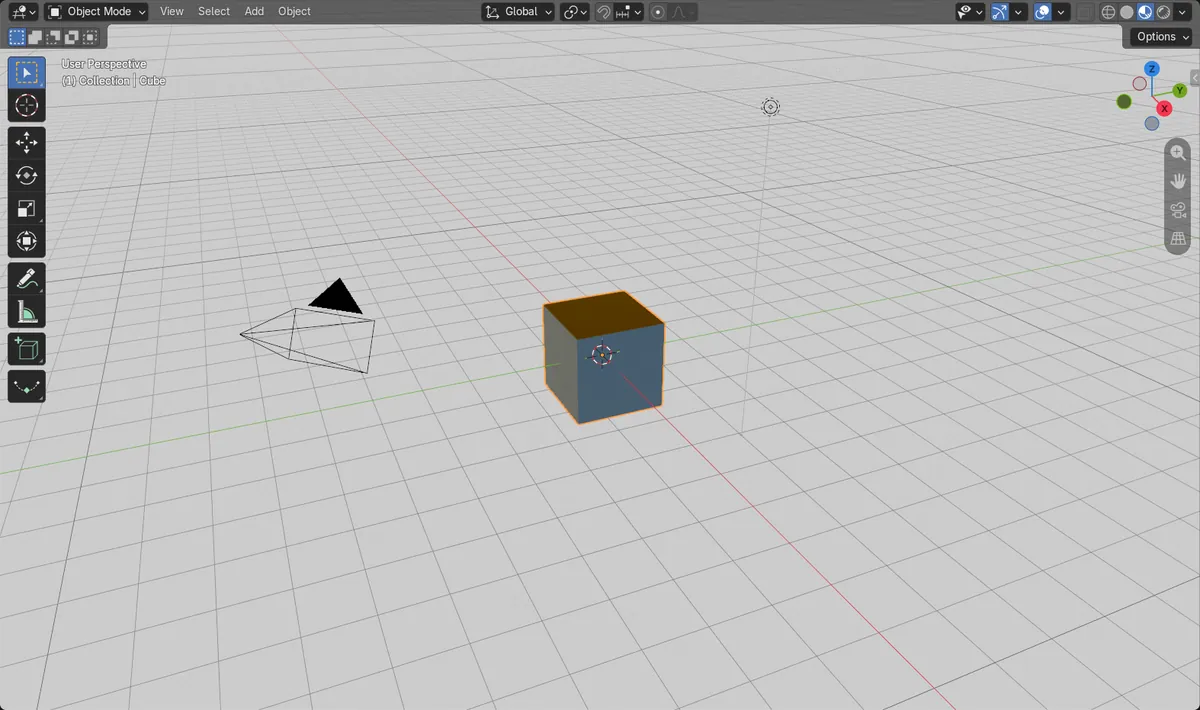
- Después de elegir Deshabilitado (Disabled) en la fila Nodos de composición (Compositor) del menú emergente Sombreado (Shading) en Blender 5.3: la vista volvió a su aspecto oscuro normal, con un brillo medio de 0,26.
- El archivo de inicio de 5.3 tenía Nodos de composición (Compositor) en Siempre (Always) en Organizar (Layout) y en Deshabilitado (Disabled) en los demás espacios de trabajo. En Blender 5.2 LTS todos los espacios de trabajo empezaban con Deshabilitado (Disabled), y la misma escena mostraba 0,26 sin ningún cambio.