Cortar uma malha ao meio no Blender (ferramenta Bisect)
No Modo de edição (Edit Mode), selecione a geometria, clique com o botão direito na Janela de Exibição 3D (3D Viewport) e escolha Bi-seccionar (Bisect); depois arraste uma linha sobre a malha para definir o plano de corte. Ative Limpar interior (Clear Inner) ou Limpar exterior (Clear Outer) no painel Bi-seccionar (Bisect) para apagar uma das metades.
Ou faça digitando uma única linha ↓
- Modo
- Modo de edição (Edit Mode) (Janela de Exibição 3D (3D Viewport))
Botão direito em Bi-seccionar (Bisect)
No Modo de edição (Edit Mode), clique com o botão direito na malha e escolha Bi-seccionar (Bisect). Arraste uma linha para posicionar o plano.
Tab para o Modo de edição (Edit Mode)
Pressione Tab com a malha selecionada. O Bisect só funciona no Modo de edição (Edit Mode).
Limpar uma metade
Use Limpar interior (Clear Inner) ou Limpar exterior (Clear Outer). A outra metade permanece, com novos vértices de aresta no corte.
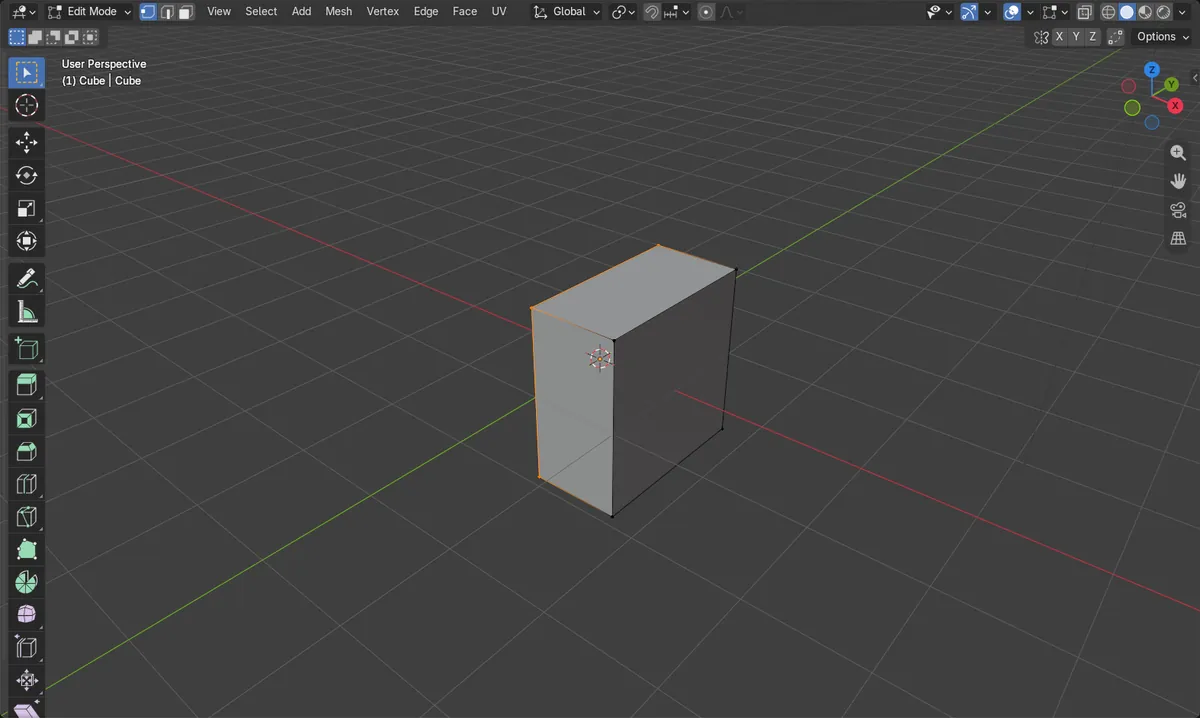
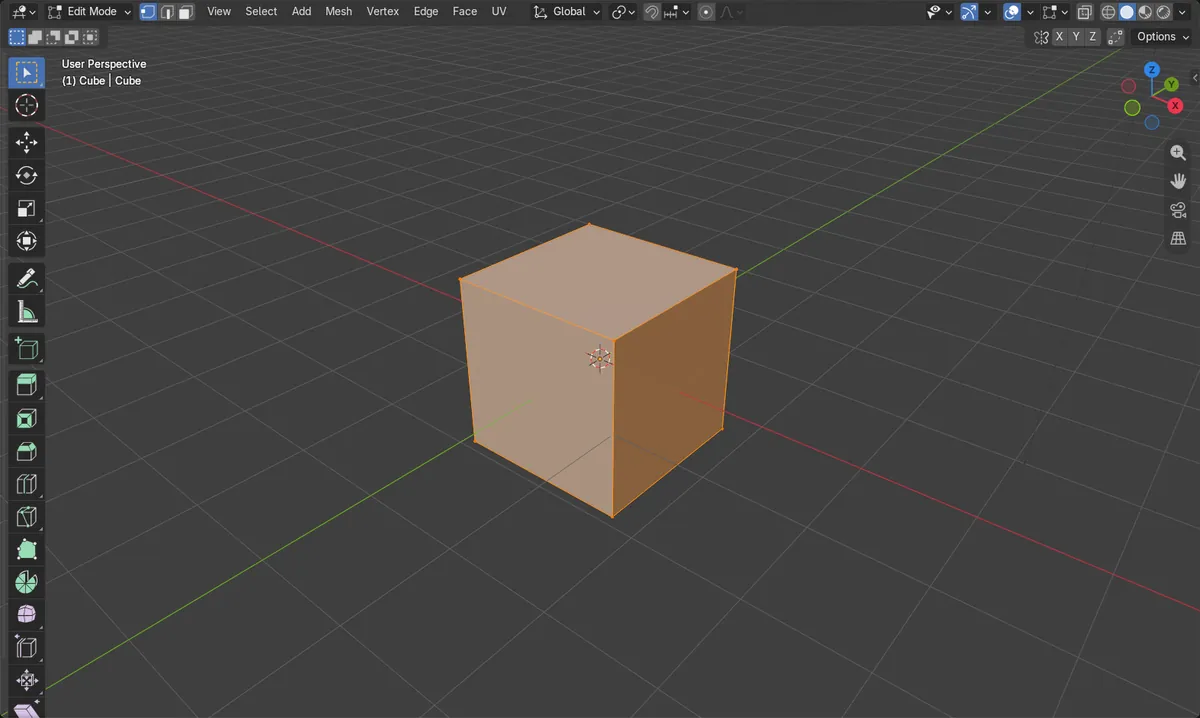
Antes e depois

AI Scene Builder é um add-on para o Blender. Você digita o que quer e ele monta tudo na sua cena: prédios, letreiros de neon, chão molhado, neblina e luzes. Nada nesta imagem foi modelado à mão.
Está no celular? O add-on roda no Blender em um computador. Mande o link para você mesmo e abra no computador.
Passo a passo (Blender 5.x)
- Passe o mouse sobre a Janela de Exibição 3D (3D Viewport), clique no objeto de malha e pressione Tab para entrar no Modo de edição (Edit Mode).
- Selecione a geometria a cortar (para a malha inteira, pressione A para selecionar tudo).
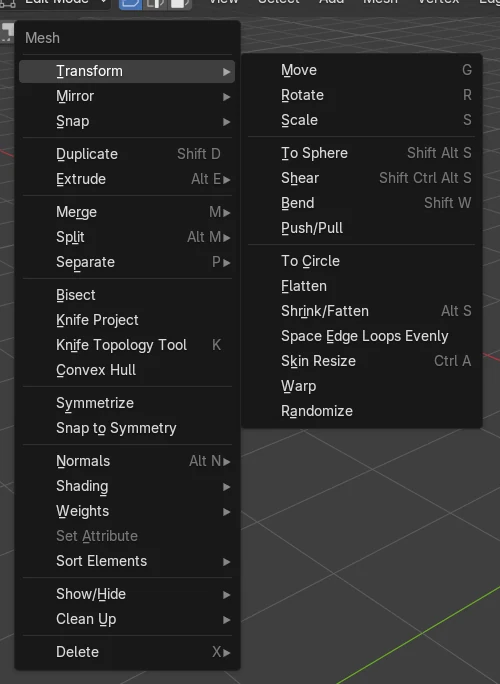
- Clique com o botão direito na janela de exibição e escolha Bi-seccionar (Bisect).
- Clique e arraste sobre a malha para desenhar a linha do plano de corte.
- No painel Bi-seccionar (Bisect) que aparece no canto inferior esquerdo, defina a posição e a normal do plano e marque Limpar interior (Clear Inner) ou Limpar exterior (Clear Outer) para remover uma metade.
- Pressione Tab para voltar ao Modo de objeto (Object Mode) quando terminar.
Outras maneiras de fazer
- Ferramenta de faca para topologia (Knife Topology Tool): pressione K no Modo de edição (Edit Mode) e desenhe um corte à mão.
- Cortar anéis e deslizar (Loop Cut and Slide): pressione Ctrl + R para adicionar um anel de arestas pelo meio.
- Separar: use a operação Separar (Separate) para dividir a geometria selecionada em uma nova malha em vez de apagá-la.
Problemas comuns
O Bisect não aparece
Você provavelmente está no Modo de objeto (Object Mode). Pressione Tab com o mouse sobre a Janela de Exibição 3D (3D Viewport) para entrar primeiro no Modo de edição (Edit Mode).
Nada é cortado
O Bisect só afeta a geometria selecionada. Selecione as partes que quer cortar, por exemplo pressionando A.
O corte está no lugar errado
Ajuste o ponto e a normal do plano no painel Bi-seccionar (Bisect) depois de arrastar, ou refaça o arrasto com mais cuidado.
Ou digite uma linha no AI Scene Builder
O AI Scene Builder é um add-on do Blender que faz os passos para você a partir de um único pedido digitado. Para esta tarefa, digite um pedido como este, com os nomes dos seus próprios objetos:
Cut the selected mesh in half along the X axis and delete the left half Uma sala de cabana com lareira criada com o add-on a partir de 9 pedidos digitados. Ver todos os pedidos →
Perguntas
Como corto uma malha exatamente ao meio no Blender?
Selecione tudo no Modo de edição (Edit Mode), escolha Bi-seccionar (Bisect) no menu do botão direito, arraste uma linha e depois defina a posição do plano no centro e a normal no eixo desejado, no painel Bi-seccionar (Bisect).
Como apago uma das metades depois de cortar?
Ative Limpar interior (Clear Inner) ou Limpar exterior (Clear Outer) no painel Bi-seccionar (Bisect). Isso remove a geometria desse lado do plano.
O que as imagens mostram
- Um cubo padrão indo de -1 m a 1 m no eixo X foi selecionado no Modo de edição (Edit Mode).
- Ao executar Bi-seccionar (Bisect) com o plano em X = 0, a normal ao longo de X e Limpar interior (Clear Inner) ativado, o menor X passou de -1 m para 0 m.
- O maior X permaneceu em 1 m.
- O número de vértices permaneceu em 8: quatro cantos mantidos mais quatro novos vértices no corte.