Blenderでメッシュを半分に切る方法(バイセクトツール)
編集モード(Edit Mode)でジオメトリを選択し、3Dビューポート(3D Viewport)で右クリックして二分割(Bisect)を選び、メッシュ上にラインをドラッグしてカット面を決めます。二分割(Bisect)パネルで内側をクリア(Clear Inner)または外側をクリア(Clear Outer)を有効にすると、片側が削除されます。
- モード
- 編集モード(Edit Mode) (3Dビューポート(3D Viewport))
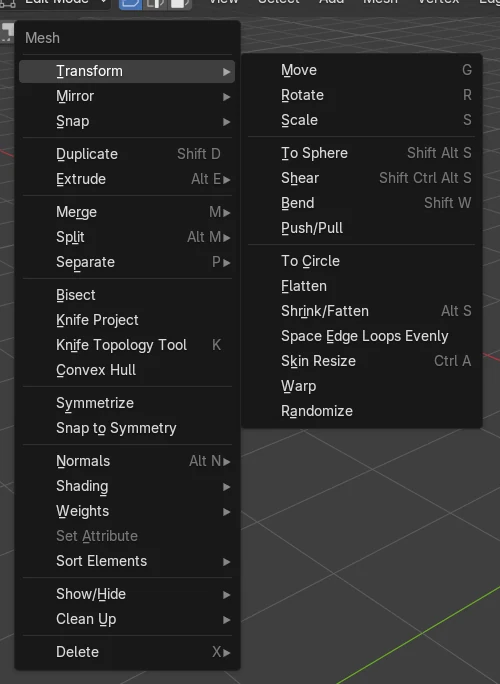
右クリックで二分割(Bisect)を選択
編集モード(Edit Mode)でメッシュを右クリックし、二分割(Bisect)を選びます。ラインをドラッグして平面を置きます。
Tabキーで編集モード(Edit Mode)に切り替え
メッシュを選択した状態でTabを押します。二分割(Bisect)は編集モード(Edit Mode)でのみ使えます。
片側をクリア
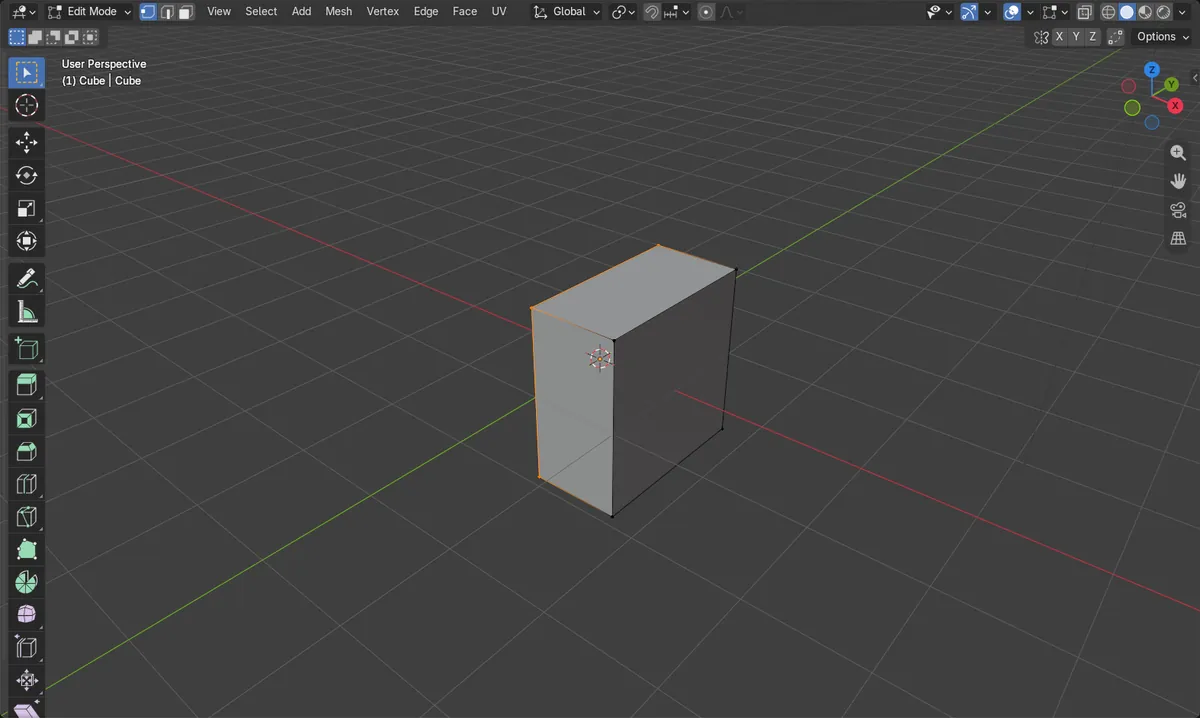
内側をクリア(Clear Inner)または外側をクリア(Clear Outer)を使います。もう片側が残り、カット部分に新しい辺の頂点ができます。
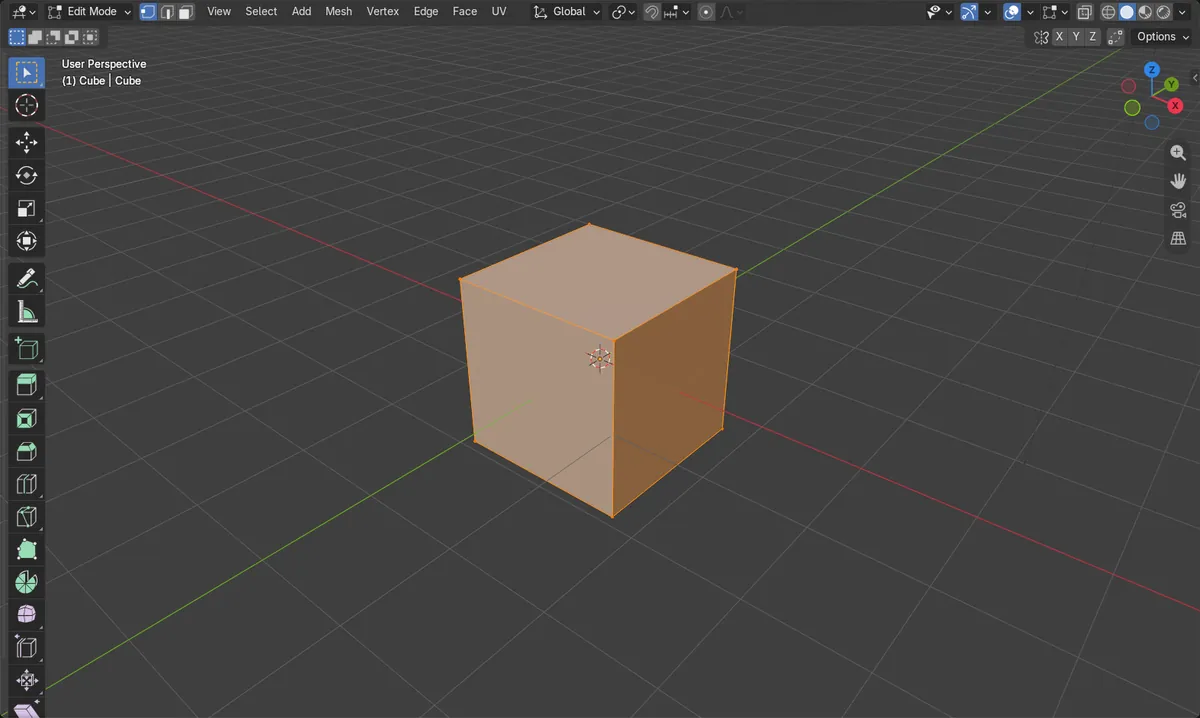
ビフォー・アフター

AI Scene Builder は Blender のアドオンです。作りたい物を文章で頼むと、建物・ネオン看板・濡れた路面・霧・光まで、シーンの中に組み立てます。この絵の中に、手でモデリングした所はありません。
スマホでご覧ですか? このアドオンはパソコンの Blender で動きます。リンクを自分に送って、パソコンで開いてください。
手順を順番に解説(Blender 5.x)
- 3Dビューポート(3D Viewport)にマウスを合わせ、メッシュオブジェクトをクリックしてTabを押し、編集モード(Edit Mode)に入ります。
- カットしたいジオメトリを選択します(メッシュ全体ならAを押して全選択します)。
- ビューポートで右クリックして二分割(Bisect)を選びます。
- メッシュ上をクリックしながらドラッグして、カット面のラインを引きます。
- 左下に表示される二分割(Bisect)パネルで、平面の位置とノーマルを設定し、内側をクリア(Clear Inner)または外側をクリア(Clear Outer)にチェックを入れて片側を取り除きます。
- 終わったらTabを押してオブジェクトモード(Object Mode)に戻ります。
ほかの方法
- ナイフトポロジーツール(Knife Topology Tool):編集モード(Edit Mode)でKを押し、手作業でカットを入れます。
- ループカットとスライド(Loop Cut and Slide):Ctrl + Rを押して、中央に辺ループを追加します。
- 分離:分離(Separate)を使うと、選択したジオメトリを削除せずに新しいメッシュとして切り離せます。
よくあるつまずき
二分割が見つからない場合
おそらくオブジェクトモード(Object Mode)になっています。まず3Dビューポート(3D Viewport)の上にマウスを置いてTabを押し、編集モード(Edit Mode)に入ってください。
何も切り抜かれない
二分割(Bisect)は選択したジオメトリにだけ働きます。カットしたい部分を、たとえばAキーで選択してください。
カット位置がずれる場合
ドラッグの後に二分割(Bisect)パネルで平面の点とノーマルを調整するか、もっと慎重にドラッグし直してください。
AI Scene Builderに1行入力する方法もあります
AI Scene Builderは、入力した1つのリクエストをもとに作業の手順を代わりに実行するBlenderアドオンです。このタスクでは、たとえば次のように入力します(オブジェクト名はご自分のシーンの名前に置き換えてください)。
Cut the selected mesh in half along the X axis and delete the left half アドオンで作った暖炉のある山小屋の部屋(入力した依頼は9回)。 依頼の全文を見る →
よくある質問
Blenderでメッシュをきっちり半分に切るにはどうすればよいですか?
編集モード(Edit Mode)で全選択し、右クリックメニューから二分割(Bisect)を選んでラインをドラッグします。続いて二分割(Bisect)パネルで、平面の位置を中心に、ノーマルを使いたい軸に設定します。
カットした後に片側を削除するにはどうすればよいですか?
二分割(Bisect)パネルで内側をクリア(Clear Inner)または外側をクリア(Clear Outer)を有効にします。平面のその側にあるジオメトリが削除されます。
画像の説明
- 編集モード(Edit Mode)で、X軸の-1 mから1 mまでのデフォルトのキューブを選択しました。
- 平面をX = 0、ノーマルをX方向にして内側をクリア(Clear Inner)をオンにし、二分割(Bisect)を実行すると、Xの最小値が-1 mから0 mになりました。
- Xの最大値は1 mのままでした。
- 頂点数は8のままでした:残った角の4つと、カット上の新しい頂点4つです。