Ein Netz in Blender halbieren (Bisect-Werkzeug)
Wählen Sie im Bearbeitungsmodus (Edit Mode) die Geometrie aus, klicken Sie im 3D Ansichtsfenster (3D Viewport) mit der rechten Maustaste und wählen Sie Halbieren (Bisect). Ziehen Sie dann eine Linie über die Masche, um die Schnittebene festzulegen. Aktivieren Sie im Bereich Halbieren (Bisect) die Option Inneres löschen (Clear Inner) oder Äußeres löschen (Clear Outer), um eine Hälfte zu löschen.
Oder erledige es mit einer einzigen Zeile ↓
- Modus
- Bearbeitungsmodus (Edit Mode) (3D Ansichtsfenster (3D Viewport))
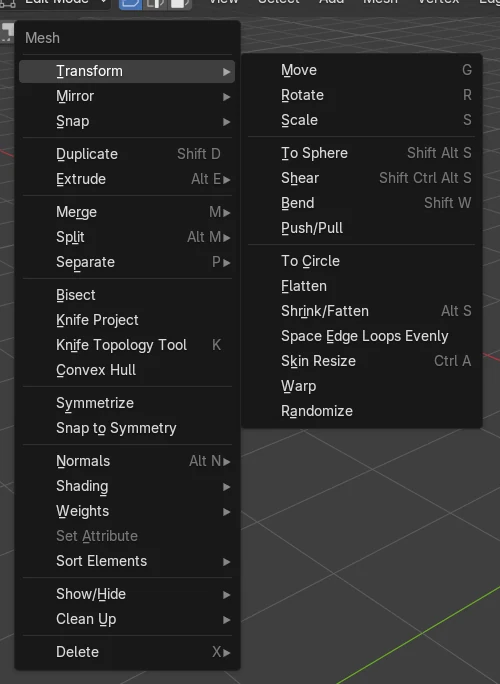
Rechtsklick auf Halbieren (Bisect)
Klicken Sie im Bearbeitungsmodus (Edit Mode) mit der rechten Maustaste auf die Masche und wählen Sie Halbieren (Bisect). Ziehen Sie eine Linie, um die Ebene zu platzieren.
Tab für Bearbeitungsmodus (Edit Mode)
Drücken Sie Tab, während die Masche ausgewählt ist. Halbieren funktioniert nur im Bearbeitungsmodus (Edit Mode).
Eine Hälfte löschen
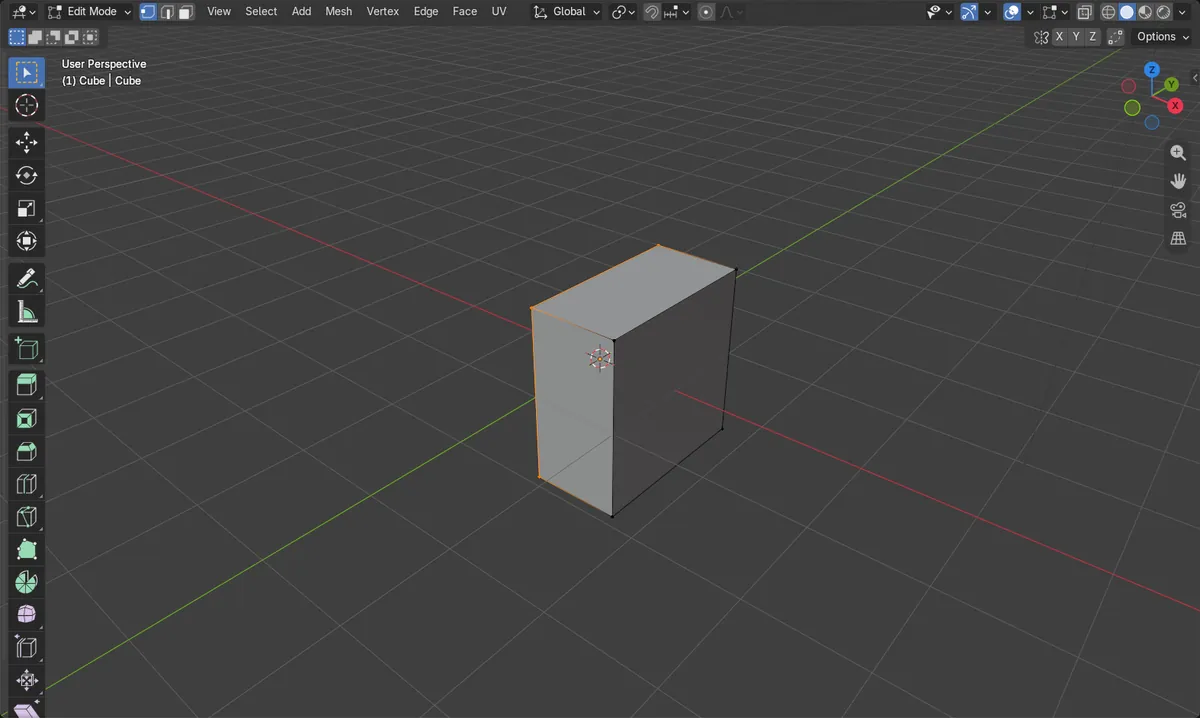
Verwenden Sie Inneres löschen (Clear Inner) oder Äußeres löschen (Clear Outer). Die andere Hälfte bleibt erhalten, mit neuen Kantenpunkten am Schnitt.
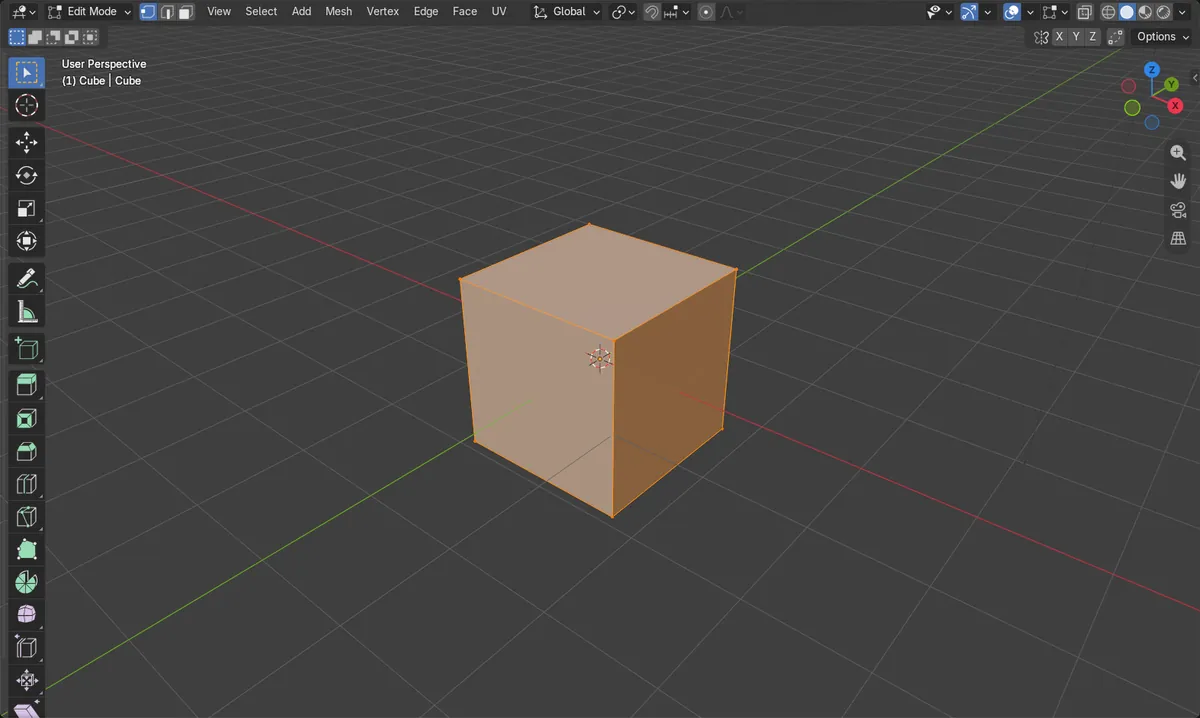
Vorher und nachher

AI Scene Builder ist ein Add-on für Blender. Du tippst ein, was du möchtest, und es baut es in deine Szene: Gebäude, Neonschilder, nasses Pflaster, Nebel und Lichter. Nichts in diesem Bild wurde von Hand modelliert.
Gerade am Handy? Das Add-on läuft in Blender auf einem Computer. Schick dir den Link und öffne ihn dort.
Schritt für Schritt (Blender 5.x)
- Bewegen Sie die Maus über das 3D Ansichtsfenster (3D Viewport), klicken Sie auf das Maschenobjekt und drücken Sie Tab, um in den Bearbeitungsmodus (Edit Mode) zu wechseln.
- Wählen Sie die Geometrie aus, die geschnitten werden soll (für die ganze Masche drücken Sie A, um alles auszuwählen).
- Klicken Sie im Ansichtsfenster mit der rechten Maustaste und wählen Sie Halbieren (Bisect).
- Klicken und ziehen Sie über die Masche, um die Linie der Schnittebene zu zeichnen.
- Legen Sie im Bereich Halbieren (Bisect), der unten links erscheint, Position und Normale der Ebene fest und aktivieren Sie Inneres löschen (Clear Inner) oder Äußeres löschen (Clear Outer), um eine Hälfte zu entfernen.
- Drücken Sie Tab, um danach zurück in den Objektmodus (Object Mode) zu wechseln.
Weitere Möglichkeiten
- Topologie Messerwerkzeug (Knife Topology Tool): Drücken Sie K im Bearbeitungsmodus (Edit Mode) und zeichnen Sie einen Schnitt von Hand.
- Schleife schneiden und verschieben (Loop Cut and Slide): Drücken Sie Ctrl + R, um eine Kantenschleife durch die Mitte hinzuzufügen.
- Trennen: Verwenden Sie die Funktion Trennen (Separate), um die ausgewählte Geometrie in eine neue Masche aufzuteilen, statt sie zu löschen.
Häufige Stolpersteine
Halbieren fehlt
Sie befinden sich wahrscheinlich im Objektmodus (Object Mode). Drücken Sie Tab, während sich die Maus über dem 3D Ansichtsfenster (3D Viewport) befindet, um zuerst in den Bearbeitungsmodus (Edit Mode) zu wechseln.
Es wird nichts geschnitten
Halbieren wirkt nur auf ausgewählte Geometrie. Wählen Sie die Teile aus, die geschnitten werden sollen, zum Beispiel mit der Taste A.
Schnitt an falscher Stelle
Passen Sie Ebenenpunkt und Normale im Bereich Halbieren (Bisect) nach dem Ziehen an oder wiederholen Sie das Ziehen sorgfältiger.
Oder gib eine Zeile in AI Scene Builder ein
AI Scene Builder ist ein Blender-Add-on, das die Schritte für dich aus einer einzigen eingegebenen Anfrage erledigt. Gib für diese Aufgabe eine Anfrage wie diese ein und setze die Namen deiner eigenen Objekte ein:
Cut the selected mesh in half along the X axis and delete the left half Ein Blockhüttenzimmer mit Kamin, mit dem Add-on aus 9 getippten Anfragen gebaut. Alle Anfragen ansehen →
Fragen
Wie schneide ich in Blender eine Masche genau in der Mitte durch?
Wählen Sie im Bearbeitungsmodus (Edit Mode) alles aus, wählen Sie Halbieren (Bisect) im Rechtsklickmenü, ziehen Sie eine Linie und stellen Sie dann im Bereich Halbieren (Bisect) die Ebenenposition auf die Mitte und die Normale auf die gewünschte Achse ein.
Wie lösche ich nach dem Schneiden eine Hälfte?
Aktivieren Sie im Bereich Halbieren (Bisect) die Option Inneres löschen (Clear Inner) oder Äußeres löschen (Clear Outer). Dadurch wird die Geometrie auf dieser Seite der Ebene entfernt.
Was die Bilder zeigen
- Ein Standardwürfel, der auf der X-Achse von -1 m bis 1 m reicht, wurde im Bearbeitungsmodus (Edit Mode) ausgewählt.
- Nach Halbieren (Bisect) mit der Ebene bei X = 0, der Normalen entlang X und aktiviertem Inneres löschen (Clear Inner) ging das niedrigste X von -1 m auf 0 m.
- Das höchste X blieb bei 1 m.
- Die Anzahl der Punkte blieb bei 8: vier erhaltene Ecken plus vier neue Punkte am Schnitt.