Como reduzir a quantidade de vértices de uma malha no Blender
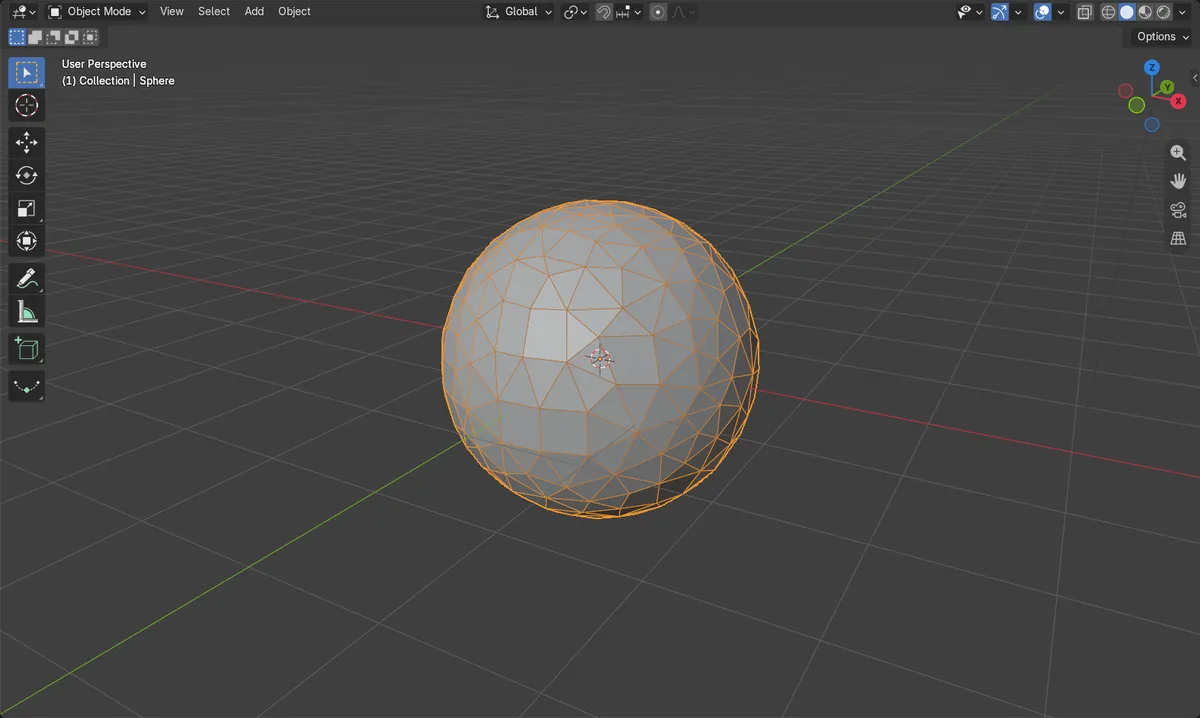
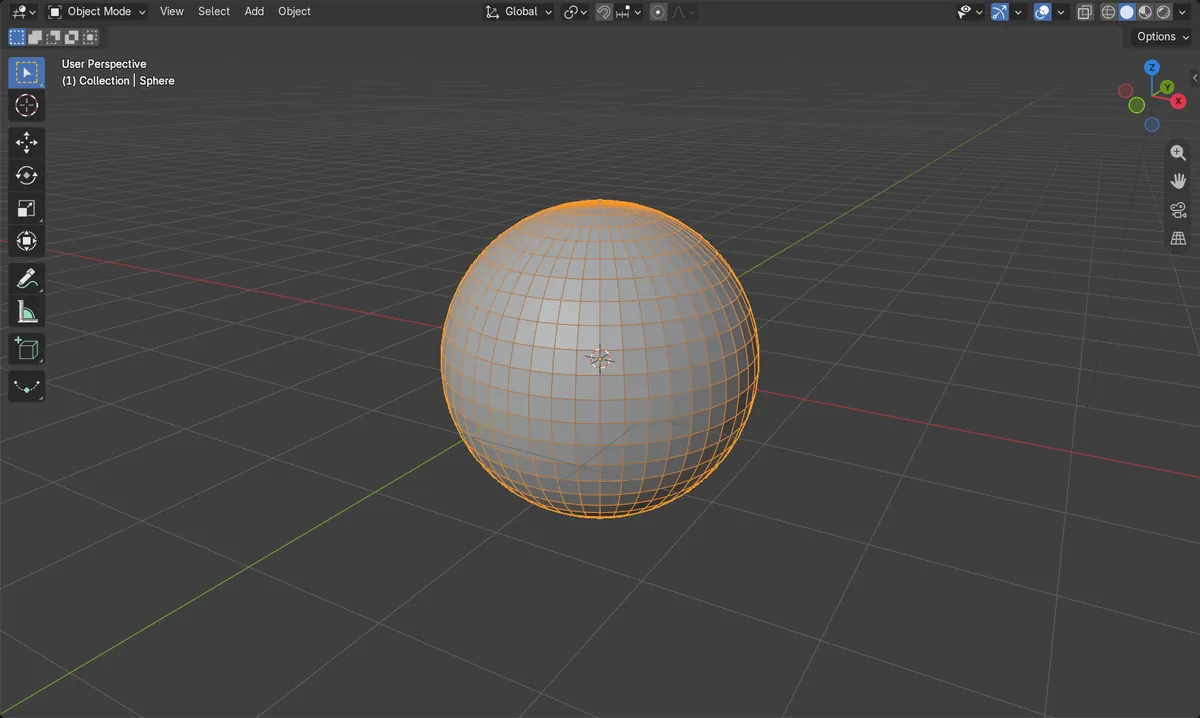
Selecione a malha, abra a aba Modificadores (Modifiers) no editor Propriedades (Properties), adicione um modificador Decimar (Decimate) e diminua a Proporção (Ratio); depois, aplique-o. Uma Proporção (Ratio) de 0.25 deixou aproximadamente um quarto dos vértices em uma esfera de teste (de 1106 para 278).
Ou faça digitando uma única linha ↓
- Modo
- Modo de objeto (Object Mode) (Decimar (Decimate)); Modo de edição (Edit Mode) (ferramentas de limpeza)
Modificador Decimate
Adicione-o na aba Modificadores (Modifiers) e diminua a Proporção (Ratio) para menos de 1.
Aplicar para manter
Aplicar modificador (Apply Modifier) torna permanente a menor quantidade de vértices.
Limpeza no Modo de edição (Edit Mode)
Malha › Limpeza › Merge by Distance (Mesh › Clean Up › Merge by Distance) une vértices próximos.
Antes e depois

AI Scene Builder é um add-on para o Blender. Você digita o que quer e ele monta tudo na sua cena: prédios, letreiros de neon, chão molhado, neblina e luzes. Nada nesta imagem foi modelado à mão.
Está no celular? O add-on roda no Blender em um computador. Mande o link para você mesmo e abra no computador.
Passo a passo (Blender 5.x)
- Clique na malha na Janela de Exibição 3D (3D Viewport) para selecioná-la e permaneça no Modo de objeto (Object Mode) (pressione Tab se estiver no Modo de edição (Edit Mode)).
- Abra a aba Modificadores (Modifiers) no editor Propriedades (Properties), clique em Adicionar modificador (Add Modifier) e escolha Decimar (Decimate).
- Defina a Proporção (Ratio) com um valor abaixo de 1, por exemplo 0.25, e veja a malha ser simplificada.
- Use Aplicar modificador (Apply Modifier) no modificador Decimar (Decimate) para tornar a alteração permanente. O modificador é removido da pilha e a malha mantém a menor quantidade de vértices.
Outras maneiras de fazer
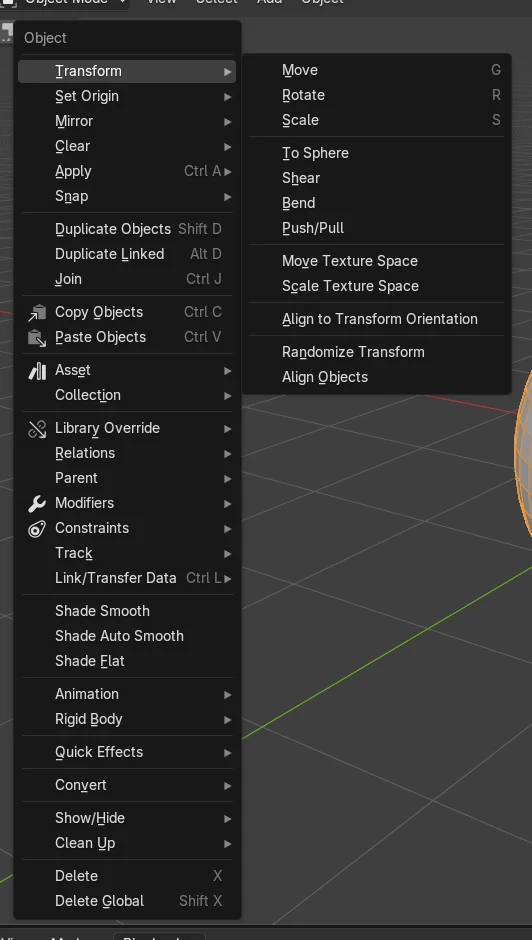
- Modo de edição (Edit Mode): selecione vértices e use Malha › Limpeza › Merge by Distance (Mesh › Clean Up › Merge by Distance) para fundir vértices que estão próximos.
- Modo de edição (Edit Mode): use Malha › Fundir (Mesh › Merge) para unir os vértices selecionados em um só.
- Modo de edição (Edit Mode): selecione a geometria e use Dissolução limitada (Limited Dissolve) para remover arestas e vértices em superfícies quase planas.
- Modo de edição (Edit Mode): selecione vértices e pressione Ctrl + X (Dissolver seleção (Dissolve Selection)) para dissolvê-los.
Problemas comuns
Modificador não aplicado
A janela de exibição parece mais simples, mas os dados da malha não mudaram, porque o modificador Decimar (Decimate) ainda está na pilha. Use Aplicar modificador (Apply Modifier) nele.
Parece que nada acontece
O Decimate age somente no objeto ativo. Clique primeiro na malha para que ela fique selecionada e ativa; depois, adicione o modificador.
Modo errado para as ferramentas de limpeza
Merge by Distance e Fundir (Merge) ficam no menu Malha (Mesh) do Modo de edição (Edit Mode). Pressione Tab com a malha selecionada para entrar no Modo de edição (Edit Mode).
Ou digite uma linha no AI Scene Builder
O AI Scene Builder é um add-on do Blender que faz os passos para você a partir de um único pedido digitado. Para esta tarefa, digite um pedido como este, com os nomes dos seus próprios objetos:
Reduce the selected mesh to about a quarter of its vertices and apply the change Uma ilha com farol ao pôr do sol criada com o add-on a partir de 10 pedidos digitados. Ver todos os pedidos →
Perguntas
O Decimar (Decimate) reduz os vértices de forma permanente?
Somente depois de aplicá-lo. Até lá, o modificador ainda pode ser alterado ou removido.
Como faço para fundir vértices que estão próximos uns dos outros?
No Modo de edição (Edit Mode), escolha Malha › Limpeza › Merge by Distance (Mesh › Clean Up › Merge by Distance).
O que as imagens mostram
- Uma esfera UV (48 segmentos, 24 anéis) tinha 1106 vértices antes.
- Depois do Decimar (Decimate) com Proporção (Ratio) 0.25 e Aplicar (Apply), ela ficou com 278 vértices.
- Nenhum modificador permaneceu na esfera, portanto a redução foi aplicada à malha.
- Os mesmos números foram obtidos no Blender 4.2 LTS e no Blender 5.x.