Blenderでメッシュの頂点数を減らす方法
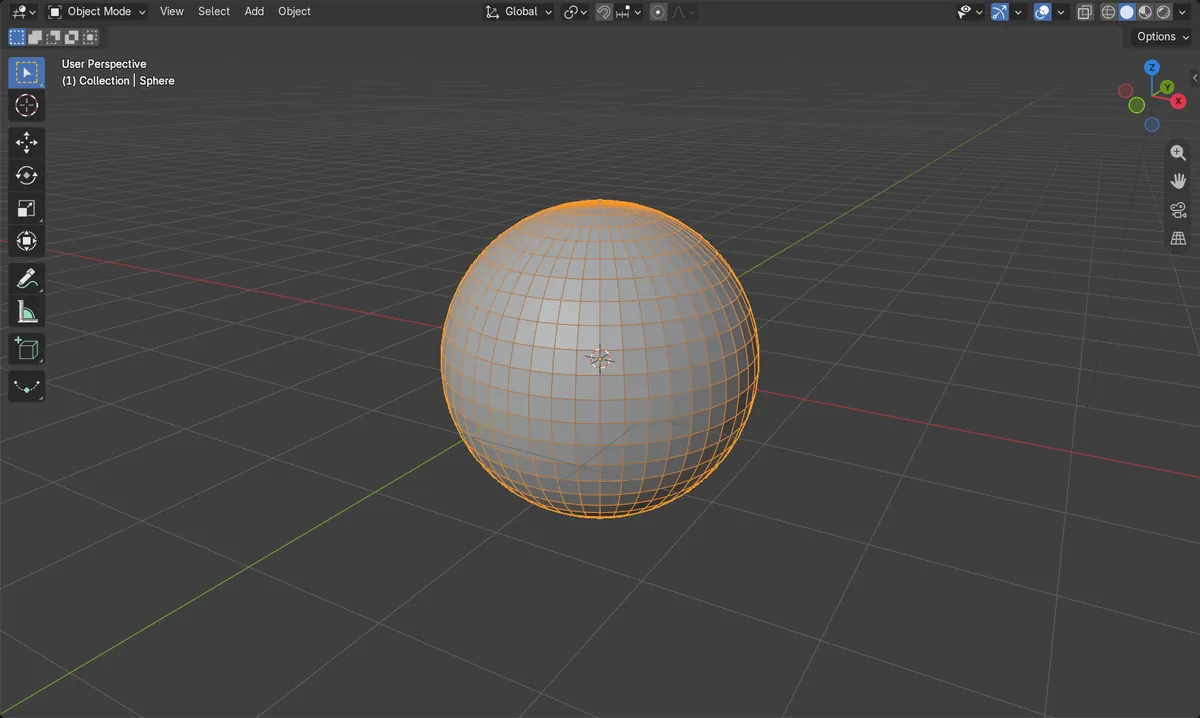
メッシュを選択し、プロパティ(Properties)エディターのモディファイアー(Modifiers)タブを開いてデシメート(Decimate)モディファイアーを追加し、比率(Ratio)を下げてから適用します。テスト用の球では、比率(Ratio)を0.25にすると頂点数がおよそ4分の1(1106から278)になりました。
- モード
- オブジェクトモード(Object Mode)(デシメート(Decimate))、編集モード(Edit Mode)(クリーンアップツール)
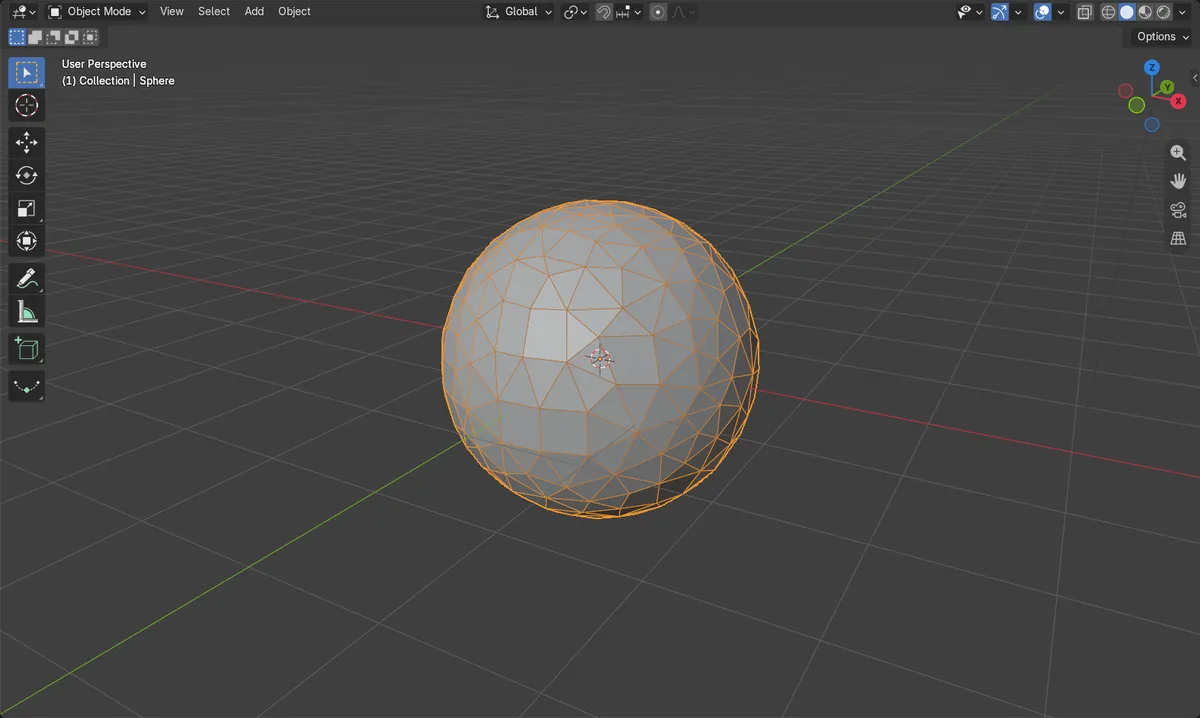
デシメートモディファイアー
モディファイアー(Modifiers)タブで追加し、比率(Ratio)を1未満に下げます。
適用して確定
モディファイアーを適用(Apply Modifier)を使うと、減らした頂点数が確定します。
編集モード(Edit Mode)でのクリーンアップ
メッシュ › クリーンアップ › 距離でマージ(Mesh › Clean Up › Merge by Distance)で近くにある頂点が結合されます。
ビフォー・アフター

AI Scene Builder は Blender のアドオンです。作りたい物を文章で頼むと、建物・ネオン看板・濡れた路面・霧・光まで、シーンの中に組み立てます。この絵の中に、手でモデリングした所はありません。
スマホでご覧ですか? このアドオンはパソコンの Blender で動きます。リンクを自分に送って、パソコンで開いてください。
手順を順番に解説(Blender 5.x)
- 3Dビューポート(3D Viewport)でメッシュをクリックして選択し、オブジェクトモード(Object Mode)のままにします(編集モード(Edit Mode)の場合はTabを押してください)。
- プロパティ(Properties)エディターでモディファイアー(Modifiers)タブを開き、モディファイアーを追加(Add Modifier)をクリックしてデシメート(Decimate)を選びます。
- 比率(Ratio)を1未満の値(例:0.25)に設定すると、メッシュが簡略化されていくのが分かります。
- デシメート(Decimate)モディファイアーでモディファイアーを適用(Apply Modifier)を使うと、変更が確定します。モディファイアーはスタックから取り除かれ、メッシュには減らした頂点数が残ります。
ほかの方法
- 編集モード(Edit Mode):頂点を選択し、メッシュ › クリーンアップ › 距離でマージ(Mesh › Clean Up › Merge by Distance)で近くにある頂点をマージします。
- 編集モード(Edit Mode):メッシュ › マージ(Mesh › Merge)で、選択した頂点を1つに結合します。
- 編集モード(Edit Mode):ジオメトリを選択して限定的溶解(Limited Dissolve)を使うと、ほぼ平らな面にある辺と頂点を取り除けます。
- 編集モード(Edit Mode):頂点を選択してCtrl + X(選択で溶解(Dissolve Selection))を押すと、溶解できます。
よくあるつまずき
モディファイアーが未適用
ビューポートでは簡略化されて見えても、デシメート(Decimate)モディファイアーがスタックに残っているため、メッシュデータは変わっていません。モディファイアーでモディファイアーを適用(Apply Modifier)を使ってください。
何も起きないように見える
デシメートはアクティブなオブジェクトにのみ作用します。先にメッシュをクリックして選択状態かつアクティブにしてから、モディファイアーを追加してください。
クリーンアップツールのモードが違う
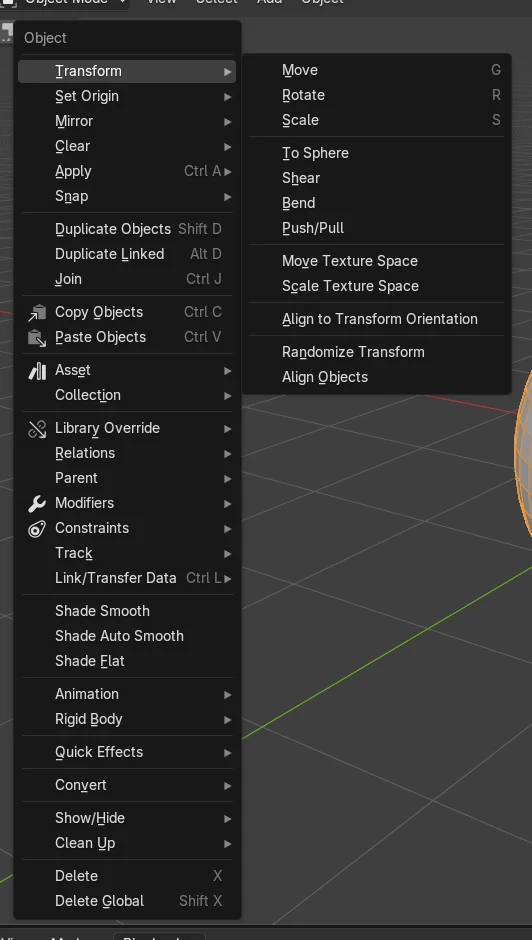
距離でマージ(Merge by Distance)とマージ(Merge)は、編集モード(Edit Mode)のメッシュ(Mesh)メニューにあります。メッシュを選択した状態でTabを押すと、編集モード(Edit Mode)に切り替わります。
AI Scene Builderに1行入力する方法もあります
AI Scene Builderは、入力した1つのリクエストをもとに作業の手順を代わりに実行するBlenderアドオンです。このタスクでは、たとえば次のように入力します(オブジェクト名はご自分のシーンの名前に置き換えてください)。
Reduce the selected mesh to about a quarter of its vertices and apply the change アドオンで作った夕焼けの灯台の島(入力した依頼は10回)。 依頼の全文を見る →
よくある質問
デシメート(Decimate)で頂点は完全に減りますか?
適用した後だけです。それまでは、モディファイアーの変更や削除ができます。
近くにある頂点をマージするにはどうすればよいですか?
編集モード(Edit Mode)でメッシュ › クリーンアップ › 距離でマージ(Mesh › Clean Up › Merge by Distance)を選びます。
画像の説明
- UV球(セグメント48、リング24)は、以前は頂点が1106個ありました。
- 比率(Ratio)を0.25にしてデシメート(Decimate)を行い、適用(Apply)した後は、頂点が278個になりました。
- 球にモディファイアーは残っておらず、削減はメッシュに適用されました。
- Blender 4.2 LTSとBlender 5.xで同じ数値になりました。