Como alterar a cor de fundo da janela de exibição no Blender
No sombreamento Sólidos (Solid), clique na pequena seta à direita dos botões de sombreamento no cabeçalho de Janela de Exibição 3D (3D Viewport) para abrir o menu suspenso Sombreamento na janela de exibição (Viewport Shading). Em Plano de fundo (Background), escolha Personalizar (Custom) (chamado de Janela de Exibição (Viewport) no Blender 4.2), clique na amostra de cor e escolha qualquer cor. Theme (o padrão) usa a cor escura do tema, e Ambiente (World) usa a cor de Ambiente (World). Isso altera apenas a janela de exibição, não a renderização.
- Modo
- Sombreamento Solid, Janela de Exibição 3D (3D Viewport)
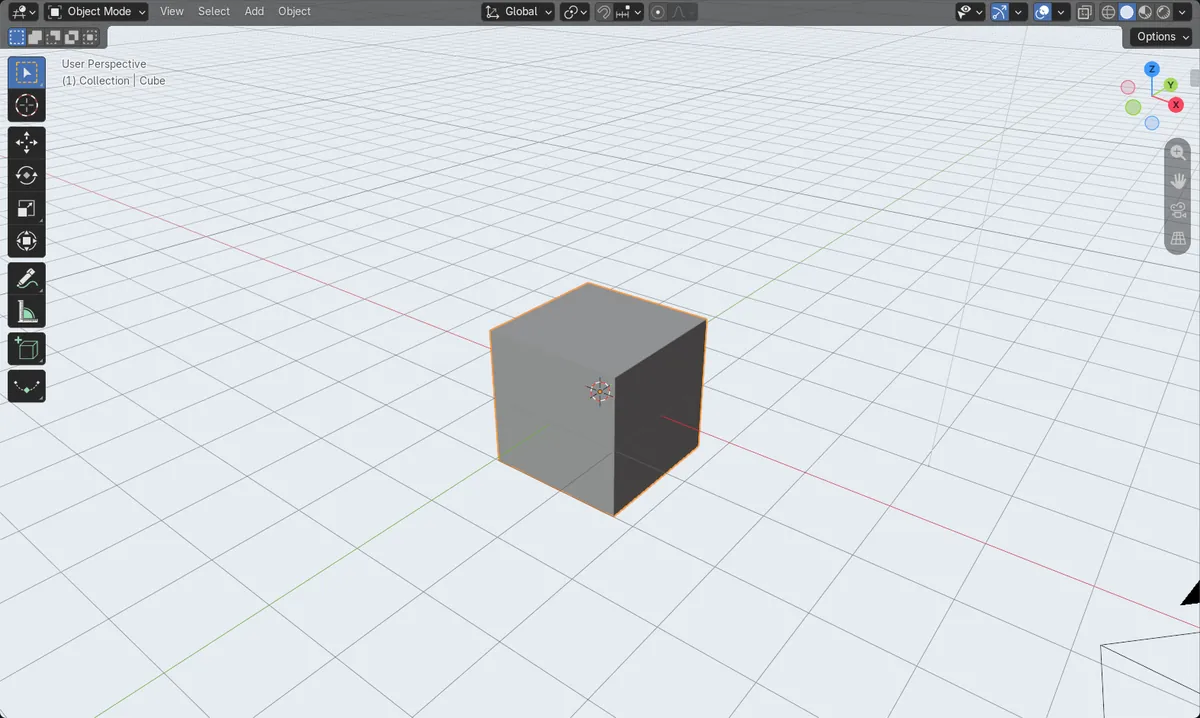
Plano de fundo: Personalizar
Permite escolher qualquer cor para a janela de exibição. No 4.2, o botão se chama Janela de Exibição (Viewport).
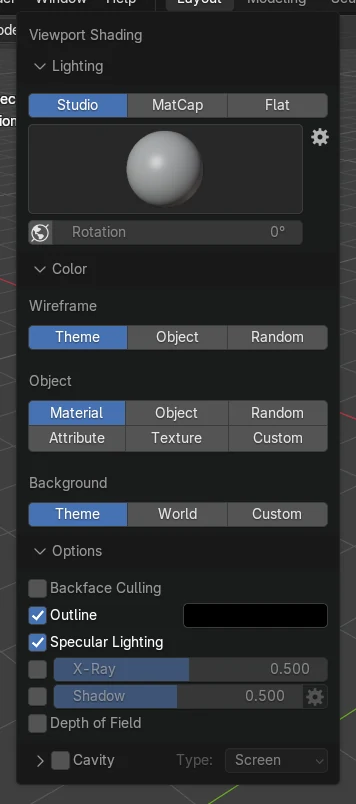
Theme, Ambiente (World), Personalizar (Custom)
As três opções de plano de fundo.
Somente a janela de exibição
O fundo da renderização é definido por Ambiente (World).
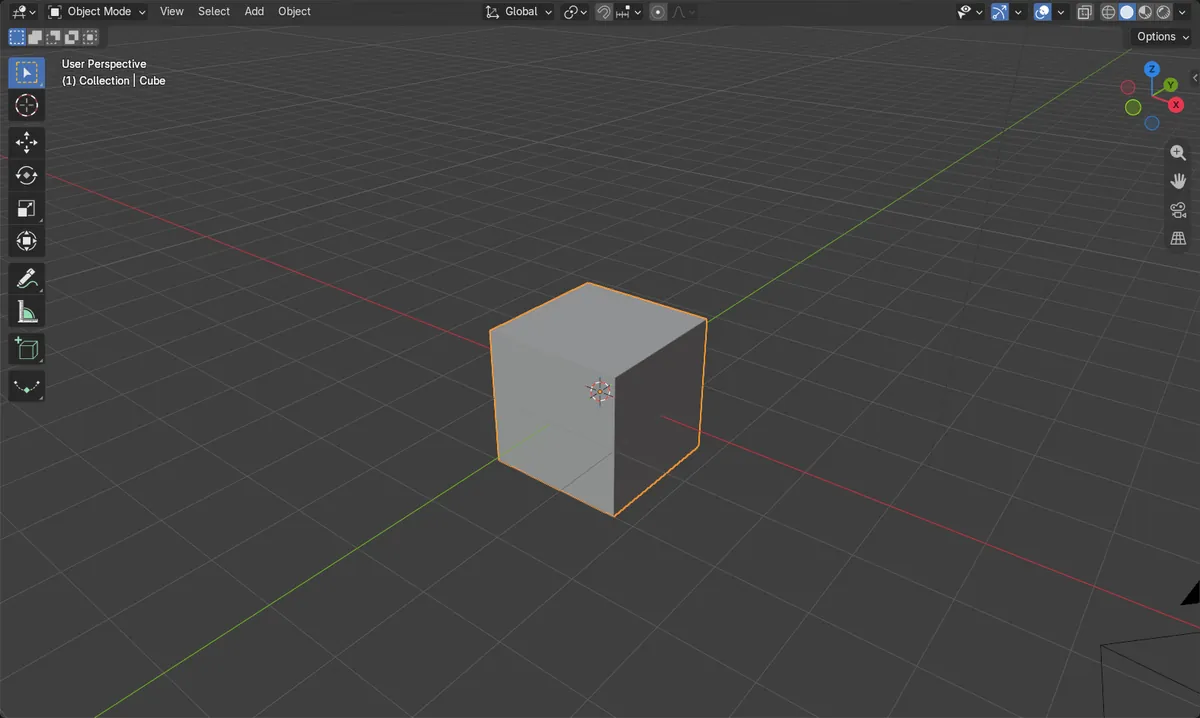
Antes e depois

AI Scene Builder é um add-on para o Blender. Você digita o que quer e ele monta tudo na sua cena: prédios, letreiros de neon, chão molhado, neblina e luzes. Nada nesta imagem foi modelado à mão.
Está no celular? O add-on roda no Blender em um computador. Mande o link para você mesmo e abra no computador.
Passo a passo (Blender 5.x)
- Verifique se Janela de Exibição 3D (3D Viewport) está no sombreamento Sólidos (Solid) (pressione Z e escolha Sólidos (Solid)).
- Clique na pequena seta à direita dos quatro botões de sombreamento no cabeçalho para abrir Sombreamento na janela de exibição (Viewport Shading).
- Em Plano de fundo (Background), clique em Personalizar (Custom).Blender 4.2 LTS: Em Plano de fundo (Background), clique em Janela de Exibição (Viewport).
- Clique na amostra de cor abaixo dele e escolha uma cor.
Outras maneiras de fazer
- Escolha Ambiente (World) para usar a cor de Viewport Display da aba World Properties
Blender 4.2 LTS x Blender 5.x
| O quê | Blender 4.2 LTS | Blender 5.x |
|---|---|---|
| Opção de plano de fundo para sua própria cor | Janela de Exibição | Personalizar |
Problemas comuns
A cor não aparece em Material Preview
A opção Plano de fundo (Background) pertence aos sombreamentos Sólidos (Solid) e Aramado (Wireframe). Material Preview e Renderizar (Rendered) costumam mostrar o ambiente ou a iluminação dele.
A renderização ainda está com o fundo antigo
Esta configuração altera apenas a janela de exibição. Altere o fundo da renderização na aba World Properties.
Um add-on de IA para o Blender
O AI Scene Builder é um add-on do Blender que cria e edita sua cena a partir de um único pedido digitado. Os pedidos são escritos em inglês, por exemplo “a small wooden table with two chairs”. Cada pedido pode ser desfeito com um clique.
 Uma ilha com farol ao pôr do sol criada com o add-on a partir de 10 pedidos digitados. Ver todos os pedidos →
Perguntas
Como deixo o fundo da janela de exibição do Blender branco?
Abra o menu suspenso Sombreamento na janela de exibição (Viewport Shading), defina Plano de fundo (Background) como Personalizar (Custom) (Janela de Exibição (Viewport) no 4.2) e escolha branco na amostra de cor.
Isso altera o fundo da renderização?
Não. Altera apenas a janela de exibição. A renderização usa as configurações de Ambiente (World).
O que as imagens mostram
- Antes: o fundo seguia a cor escura do tema no sombreamento Sólidos (Solid).
- Depois de escolher Personalizar (Custom) (Janela de Exibição (Viewport) no 4.2) em Plano de fundo (Background) e uma cor azul-acinzentada clara, a janela de exibição atrás do cubo ficou azul-acinzentada clara.
- As três opções eram Theme, Ambiente (World) e Personalizar (Custom) no 5.x, e Theme, Ambiente (World) e Janela de Exibição (Viewport) no 4.2.
- Os resultados foram idênticos no Blender 4.2 LTS e no Blender 5.x; apenas os nomes dos menus mudam, como mostrado acima.