So ändern Sie die Hintergrundfarbe des Ansichtsfensters in Blender
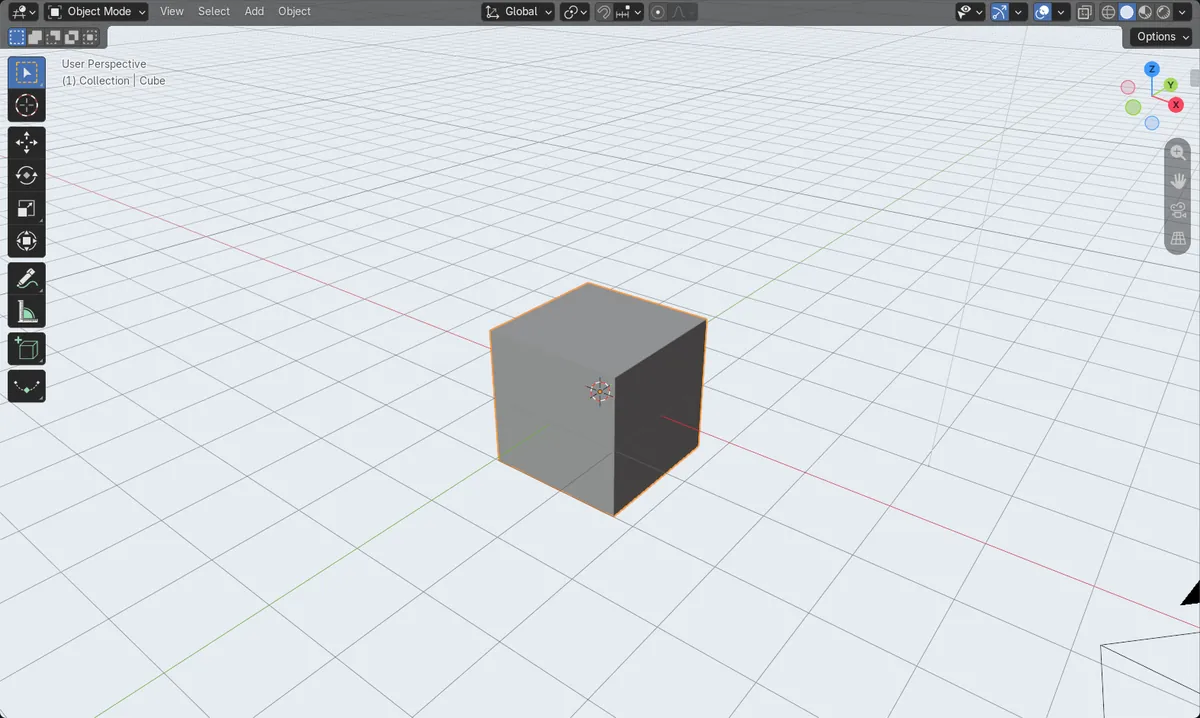
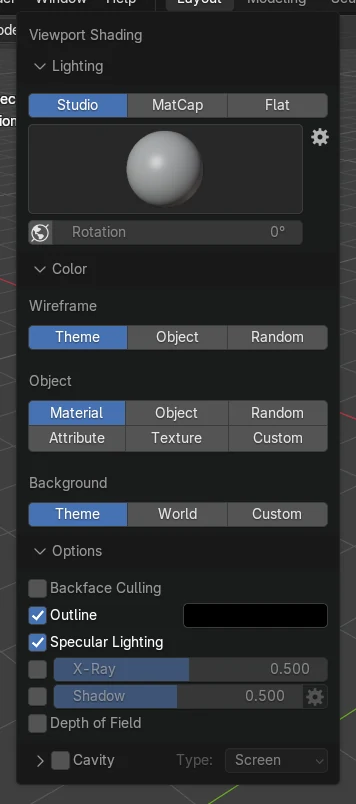
Klicken Sie im Shading-Modus Massiv (Solid) auf den kleinen Pfeil rechts neben den Shading-Schaltflächen in der Kopfzeile von 3D Ansichtsfenster (3D Viewport), um das Dropdown-Menü Ansichtsfenster Shading (Viewport Shading) zu öffnen. Wählen Sie unter Hintergrund (Background) die Option Benutzerdefiniert (Custom) (in Blender 4.2 heißt sie Ansichtsfenster (Viewport)), klicken Sie dann auf das Farbfeld und wählen Sie eine beliebige Farbe. Thema (Standard) verwendet die dunkle Farbe des Themas, und Welt (World) verwendet die Farbe von Welt (World). Das ändert nur das Ansichtsfenster, nicht das Rendering.
- Modus
- Shading Solid, 3D Ansichtsfenster (3D Viewport)
Hintergrund: Benutzerdefiniert
Damit können Sie eine beliebige Farbe für das Ansichtsfenster wählen. In 4.2 heißt die Schaltfläche Ansichtsfenster (Viewport).
Thema, Welt (World), Benutzerdefiniert (Custom)
Die drei Hintergrundoptionen.
Nur Ansichtsfenster
Der Hintergrund beim Rendern wird von Welt (World) bestimmt.
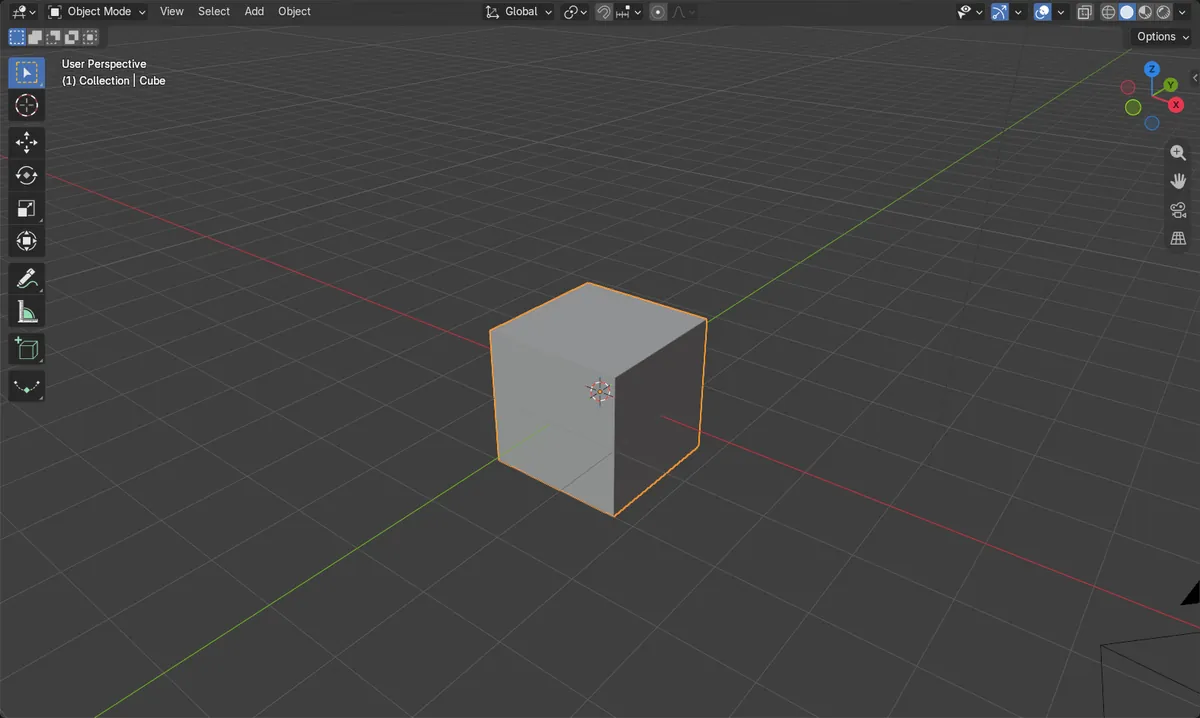
Vorher und nachher

AI Scene Builder ist ein Add-on für Blender. Du tippst ein, was du möchtest, und es baut es in deine Szene: Gebäude, Neonschilder, nasses Pflaster, Nebel und Lichter. Nichts in diesem Bild wurde von Hand modelliert.
Gerade am Handy? Das Add-on läuft in Blender auf einem Computer. Schick dir den Link und öffne ihn dort.
Schritt für Schritt (Blender 5.x)
- Stellen Sie sicher, dass 3D Ansichtsfenster (3D Viewport) im Shading-Modus Massiv (Solid) ist (drücken Sie Z und wählen Sie Massiv (Solid)).
- Klicken Sie in der Kopfzeile auf den kleinen Pfeil rechts neben den vier Shading-Schaltflächen, um Ansichtsfenster Shading (Viewport Shading) zu öffnen.
- Klicken Sie unter Hintergrund (Background) auf Benutzerdefiniert (Custom).Blender 4.2 LTS: Klicken Sie unter Hintergrund (Background) auf Ansichtsfenster (Viewport).
- Klicken Sie darunter auf das Farbfeld und wählen Sie eine Farbe.
Weitere Möglichkeiten
- Wählen Sie Welt (World), um die Farbe von Ansichtsfenster-Anzeige (Viewport Display) aus dem Tab Welteigenschaften (World Properties) zu verwenden
Blender 4.2 LTS und Blender 5.x im Vergleich
| Was | Blender 4.2 LTS | Blender 5.x |
|---|---|---|
| Hintergrundoption für Ihre eigene Farbe | Ansichtsfenster | Benutzerdefiniert |
Häufige Stolpersteine
Die Farbe wird in Materialbeispiel (Material Preview) nicht angezeigt
Die Option Hintergrund (Background) gehört zum Shading Massiv (Solid) und Drahtgittermodell (Wireframe). Materialbeispiel (Material Preview) und Gerendert (Rendered) zeigen meist stattdessen die Welt oder deren Beleuchtung.
Das Rendering hat noch den alten Hintergrund
Diese Einstellung ändert nur das Ansichtsfenster. Ändern Sie den Hintergrund beim Rendern im Tab Welteigenschaften (World Properties).
Ein KI-Add-on für Blender
AI Scene Builder ist ein Blender-Add-on, das deine Szene aus einer eingegebenen Anfrage erstellt und bearbeitet. Anfragen schreibst du auf Englisch, zum Beispiel „a small wooden table with two chairs“. Jede Anfrage lässt sich mit einem Klick rückgängig machen.
 Eine Leuchtturminsel bei Sonnenuntergang, mit dem Add-on aus 10 getippten Anfragen gebaut. Alle Anfragen ansehen →
Fragen
Wie mache ich den Hintergrund des Blender-Ansichtsfensters weiß?
Öffnen Sie das Dropdown-Menü Ansichtsfenster Shading (Viewport Shading), stellen Sie Hintergrund (Background) auf Benutzerdefiniert (Custom) (Ansichtsfenster (Viewport) in 4.2) und wählen Sie im Farbfeld Weiß.
Ändert das auch den Hintergrund beim Rendern?
Nein. Es ändert nur das Ansichtsfenster. Beim Rendern werden die Einstellungen von Welt (World) verwendet.
Was die Bilder zeigen
- Vorher: Der Hintergrund folgte im Shading Massiv (Solid) der dunklen Farbe des Themas.
- Nachdem unter Hintergrund (Background) Benutzerdefiniert (Custom) (Ansichtsfenster (Viewport) in 4.2) und ein helles Blaugrau gewählt wurden, wurde das Ansichtsfenster hinter dem Würfel hell blaugrau.
- Die drei Optionen waren in 5.x Thema (Theme), Welt (World) und Benutzerdefiniert (Custom), in 4.2 Thema (Theme), Welt (World) und Ansichtsfenster (Viewport).
- Die Ergebnisse waren in Blender 4.2 LTS und Blender 5.x identisch; nur die Menünamen unterscheiden sich wie oben gezeigt.