Blenderでビューポートの背景色を変更する方法
ソリッド(Solid)シェーディングで、3Dビューポート(3D Viewport)のヘッダーにあるシェーディングボタンの右側の小さな矢印をクリックし、ビューポートシェーディング(Viewport Shading)ドロップダウンを開きます。背景(Background)でカスタム(Custom)(Blender 4.2ではビューポート(Viewport))を選び、カラースウォッチをクリックして好きな色を選びます。テーマ(初期設定)では暗いテーマの色が使われ、ワールド(World)ではワールド(World)の色が使われます。変更されるのはビューポートだけで、レンダーは変わりません。
- モード
- ソリッドシェーディングの3Dビューポート(3D Viewport)
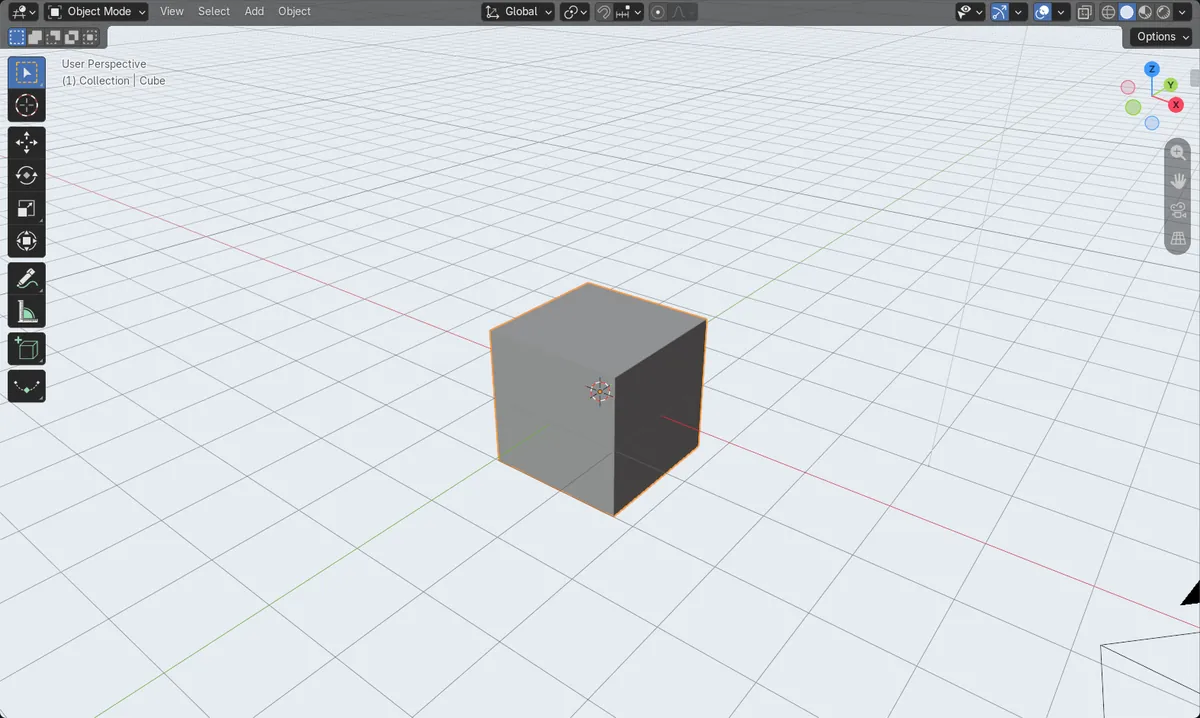
背景:カスタム
ビューポートの背景に好きな色を選べます。4.2ではこのボタンの名前はビューポート(Viewport)です。
テーマ、ワールド(World)、カスタム(Custom)
3つの背景の選択肢です。
ビューポートのみ
レンダーの背景はワールド(World)で設定します。
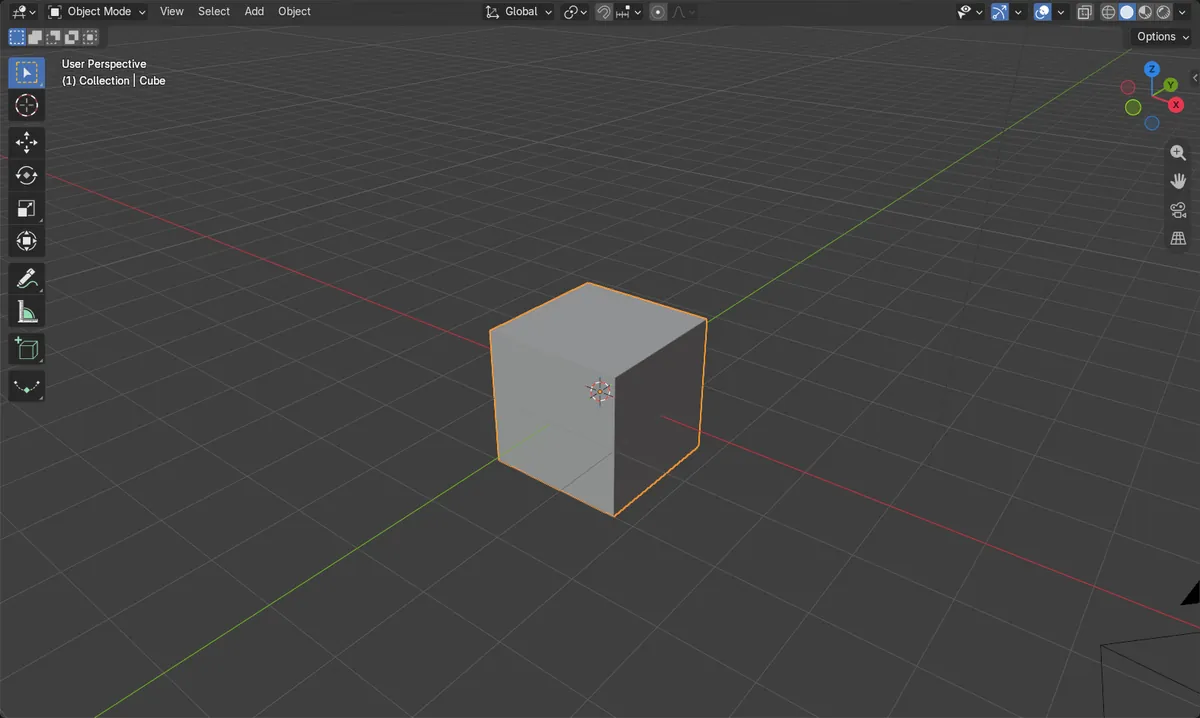
ビフォー・アフター

AI Scene Builder は Blender のアドオンです。作りたい物を文章で頼むと、建物・ネオン看板・濡れた路面・霧・光まで、シーンの中に組み立てます。この絵の中に、手でモデリングした所はありません。
スマホでご覧ですか? このアドオンはパソコンの Blender で動きます。リンクを自分に送って、パソコンで開いてください。
手順を順番に解説(Blender 5.x)
- 3Dビューポート(3D Viewport)がソリッド(Solid)シェーディングになっていることを確認します(Zを押してソリッド(Solid)を選びます)。
- ヘッダーにある4つのシェーディングボタンの右側の小さな矢印をクリックして、ビューポートシェーディング(Viewport Shading)を開きます。
- 背景(Background)でカスタム(Custom)をクリックします。Blender 4.2 LTS:背景(Background)でビューポート(Viewport)をクリックします。
- その下のカラースウォッチをクリックして色を選びます。
ほかの方法
- ワールド(World)を選ぶと、ワールドプロパティ(World Properties)タブのビューポート表示(Viewport Display)の色が使われます
Blender 4.2 LTS と Blender 5.x の違い
| 項目 | Blender 4.2 LTS | Blender 5.x |
|---|---|---|
| 好きな色を使うための背景の選択肢 | ビューポート | カスタム |
よくあるつまずき
マテリアルプレビュー(Material Preview)で色が表示されない場合
背景(Background)の選択肢は、ソリッド(Solid)とワイヤーフレーム(Wireframe)のシェーディングで使えます。マテリアルプレビュー(Material Preview)とレンダー(Rendered)では、通常はワールドやそのライティングが表示されます。
レンダーの背景が以前のまま
この設定で変更されるのはビューポートだけです。レンダーの背景はワールドプロパティ(World Properties)タブで変更します。
Blender の AI アドオン
AI Scene Builderは、入力した1つのリクエストから、シーンの作成や編集を行うBlenderアドオンです。リクエストは英語で入力します(例:“a small wooden table with two chairs”)。リクエストごとにワンクリックで元に戻せます。
 アドオンで作った夕焼けの灯台の島(入力した依頼は10回)。 依頼の全文を見る →
よくある質問
Blenderのビューポートの背景を白にするにはどうすればよいですか?
ビューポートシェーディング(Viewport Shading)ドロップダウンを開き、背景(Background)をカスタム(Custom)(4.2ではビューポート(Viewport))に設定して、カラースウォッチで白を選びます。
この変更はレンダーの背景にも反映されますか?
いいえ。変更されるのはビューポートだけです。レンダーではワールド(World)の設定が使われます。
画像の説明
- 変更前:ソリッド(Solid)シェーディングでは、背景は暗いテーマの色になっていました。
- 背景(Background)でカスタム(Custom)(4.2ではビューポート(Viewport))を選び、明るい青みがかったグレーに設定すると、立方体の後ろのビューポートが明るい青みがかったグレーになりました。
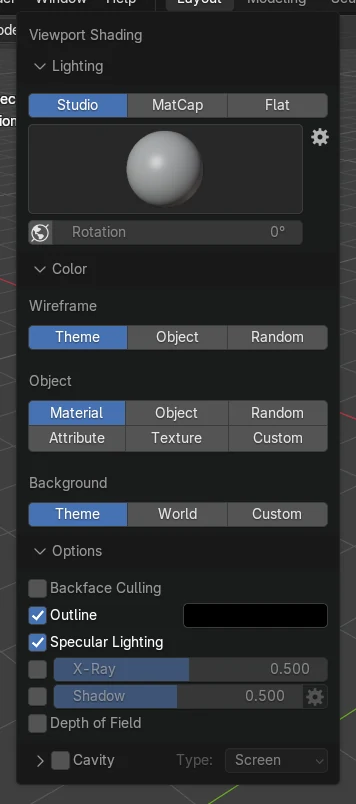
- 選択肢は、5.xではテーマ(Theme)、ワールド(World)、カスタム(Custom)の3つ、4.2ではテーマ(Theme)、ワールド(World)、ビューポート(Viewport)の3つでした。
- 結果は Blender 4.2 LTS と Blender 5.x で同じでした。上で示したとおり、異なるのはメニュー名だけです。