Como mudar a sombra do texto da interface no Blender 5.4 (None, Small, Large ou Outline)
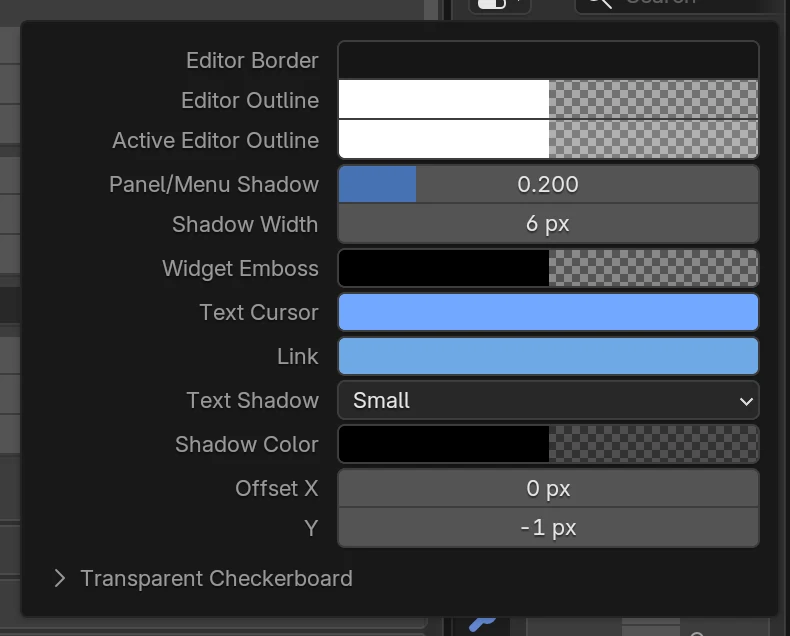
Abra Editar › Preferências › Temas (Edit › Preferences › Themes), expanda Interface de usuário › Editor & Widgets (User Interface › Editor & Widgets) e escolha uma opção no menu Text Shadow: None, Small, Large ou Outline. Cor de sombras (Shadow Color) define a cor e a intensidade da sombra, e Deslocamento (Offset) a desloca. No Blender 5.3 e anteriores, a sombra do texto era definida para cada estilo de texto em Temas › Interface de usuário › Texto (Themes › User Interface › Text).
- Modo
- Preferências (Editar > Preferências)
- Menu
- Temas › Interface de usuário › Editor & Widgets › Texto (Themes › User Interface › Editor & Widgets › Text) Sombras (Shadow)
Onde fica
Editar › Preferências › Temas › Interface de usuário › Editor & Widgets (Edit › Preferences › Themes › User Interface › Editor & Widgets). O menu Text Shadow fica abaixo de Enfatização dos assistentes (Widget Emboss), Cursor do Texto (Text Cursor) e Vincular (Link).
Quatro opções
None remove a sombra, Small é o padrão, Large a espalha mais e Outline desenha uma borda fina em volta de cada letra.
Uma cor para tudo
Cor de sombras (Shadow Color) é uma única cor com alfa. Ela substitui os controles deslizantes separados de Alfa (Alpha) e Brilho (Brightness) do Blender 5.3.
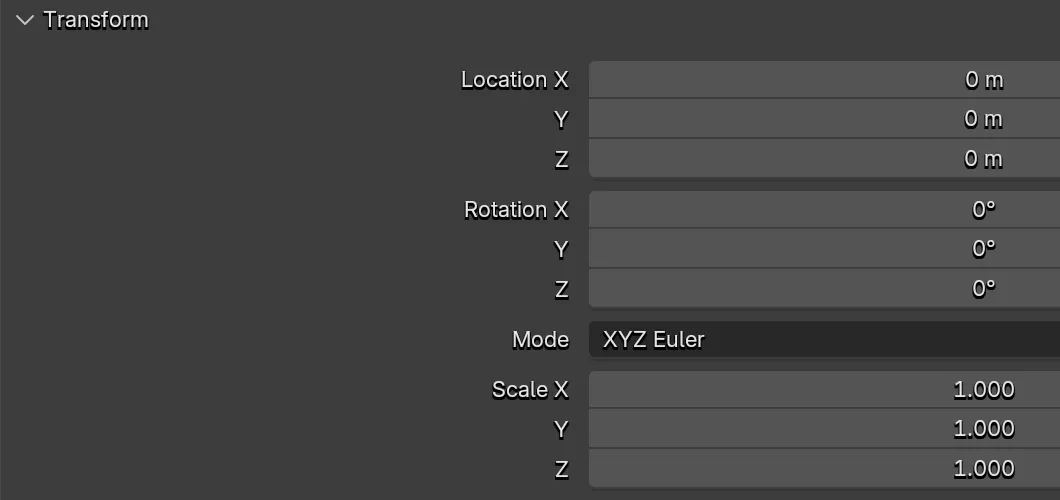
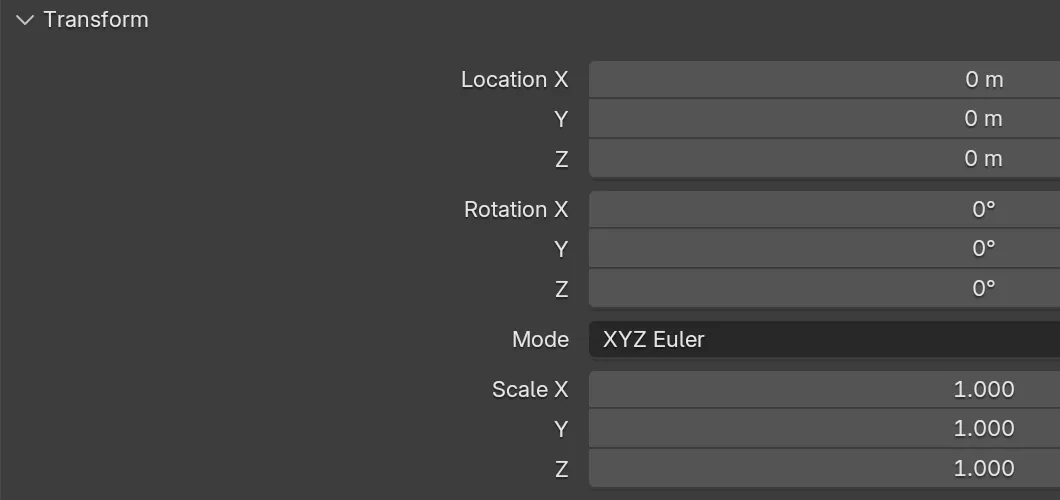
Antes e depois

AI Scene Builder é um add-on para o Blender. Você digita o que quer e ele monta tudo na sua cena: prédios, letreiros de neon, chão molhado, neblina e luzes. Nada nesta imagem foi modelado à mão.
Está no celular? O add-on roda no Blender em um computador. Mande o link para você mesmo e abra no computador.
Passo a passo (Blender 5.4 Alpha)
- Abra Editar › Preferências (Edit › Preferences) e clique em Temas (Themes) na coluna da esquerda.
- Expanda Interface de usuário (User Interface) e depois expanda Editor & Widgets.Blender 5.3: No Blender 5.3, expanda Estilo de texto (Text Style) no tema Interface de usuário (User Interface). Cada estilo de texto (Panel Title, Widget, Dica de ferramenta (Tooltip)) tem seus próprios Sombras (Shadow), Alfa (Alpha) e Brilho (Brightness).
- Escolha None, Small, Large ou Outline no menu Text Shadow.Blender 5.3: O Blender 5.3 não tem esse menu. Defina Sombras (Shadow) como 0 para removê-la, ou use um valor maior para uma sombra mais larga.
- Escolha uma Cor de sombras (Shadow Color). O alfa da cor define a intensidade da sombra. Use Deslocamento X (Offset X) e Y para deslocar uma sombra Small ou Large.
- Se Auto-Save Preferences estiver desligado, abra o menu no canto inferior esquerdo da janela de Preferências (Preferences) e clique em Salvar Preferências (Save Preferences).
Outras maneiras de fazer
- Carregar uma predefinição de tema também muda a sombra do texto, porque ela faz parte do tema. A predefinição Blender Light do 5.4 define Text Shadow como None.
- Para usar a mesma sombra do texto em outro computador, salve o tema como predefinição com o botão + ao lado do menu de predefinições de tema e carregue essa predefinição lá.
Blender 5.3 x Blender 5.4 Alpha
| O quê | Blender 5.3 | Blender 5.4 Alpha |
|---|---|---|
| Configuração da sombra do texto | Na seção Estilo de texto (Text Style) do tema Interface de usuário (User Interface): Sombras (Shadow), Alfa (Alpha), Brilho (Brightness) e Deslocamento (Offset) para cada estilo de texto. | Temas › Interface de usuário › Editor & Widgets (Themes › User Interface › Editor & Widgets): um menu Text Shadow (None, Small, Large, Outline), Cor de sombras (Shadow Color) e Deslocamento (Offset). |
| Outline | Não disponível. | Opção nova que desenha uma borda em volta de cada letra. |
| Status da versão | O Blender 5.3.0 é a versão estável atual. | O Blender 5.4 fica em fase Alpha até 3 de fevereiro de 2027, então os menus e o comportamento ainda podem mudar antes da versão final. |
Problemas comuns
Não encontro Sombras - Alfa (Shadow Alpha) nem Brilho (Brightness) no Blender 5.4
Eles foram substituídos por uma única Cor de sombras (Shadow Color). Diminua o alfa dessa cor para uma sombra mais fraca, ou aumente para 1 para uma sombra sólida.
A sombra do texto mudou depois que troquei de tema
A sombra do texto fica guardada no tema, então uma predefinição de tema a substitui. Defina Text Shadow de novo depois de carregar uma predefinição e salve as preferências.
Deslocamento (Offset) sumiu ou está em cinza
Cor de sombras (Shadow Color) e Deslocamento (Offset) ficam ocultos quando Text Shadow está em None, então escolha primeiro Small, Large ou Outline. Deslocamento (Offset) também fica em cinza enquanto o alfa de Cor de sombras (Shadow Color) for 0.
Um add-on de IA para o Blender
O AI Scene Builder é um add-on do Blender que cria e edita sua cena a partir de um único pedido digitado. Os pedidos são escritos em inglês, por exemplo “a small wooden table with two chairs”. Cada pedido pode ser desfeito com um clique.
 Uma sala de cabana com lareira criada com o add-on a partir de 9 pedidos digitados. Ver todos os pedidos →
Perguntas
Como removo a sombra do texto no Blender?
No Blender 5.4, abra Editar › Preferências › Temas › Interface de usuário › Editor & Widgets (Edit › Preferences › Themes › User Interface › Editor & Widgets) e defina Text Shadow como None. No Blender 5.3, defina Sombras (Shadow) como 0 para cada estilo de texto em Estilo de texto (Text Style).
Posso colocar um contorno no texto da interface do Blender?
Sim, a partir do Blender 5.4. Escolha Outline no menu Text Shadow e defina uma Cor de sombras (Shadow Color) com alfa no máximo para a borda mais forte.
Para onde foram as configurações de sombra do texto no Blender 5.4?
Elas saíram da seção Estilo de texto (Text Style) do tema Interface de usuário (User Interface) para a seção Editor & Widgets, e Alfa (Alpha) e Brilho (Brightness) viraram uma única Cor de sombras (Shadow Color).
O que as imagens mostram
- Build testada: Blender 5.4.0 Alpha (f9495703eb0b, build de 2026-11-10), comparada com o Blender 5.3.0.
- 5.4: o tema padrão usava Text Shadow Small com uma Cor de sombras (Shadow Color) preta com 50% de alfa e um deslocamento de 0, -1 px. O menu oferecia None, Small, Large e Outline.
- 5.4: depois de escolher Outline com um preto totalmente opaco, cada rótulo do editor Propriedades (Properties) foi desenhado com uma borda escura, como mostram as capturas com Escala de Resolução (Resolution Scale) em 2.
- 5.3.0: não havia menu Text Shadow no tema. O estilo de texto Widget tinha Sombras (Shadow) 1 e Alfa (Alpha) 0,5 em Estilo de texto (Text Style).