Cómo cambiar la sombra del texto de la interfaz en Blender 5.4 (None, Small, Large u Outline)
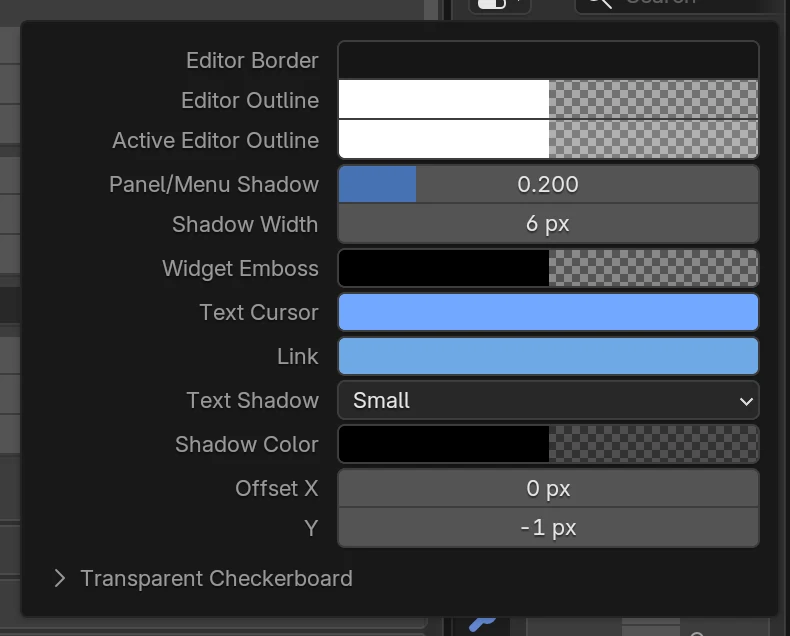
Abre Editar › Preferencias › Temas (Edit › Preferences › Themes), despliega Interfaz de usuario › Editor y paneles (User Interface › Editor & Widgets) y elige una opción en el menú Text Shadow: None, Small, Large u Outline. Color de la sombra (Shadow Color) define el color y la intensidad de la sombra, y Desplazamiento (Offset) la desplaza. En Blender 5.3 y anteriores, la sombra del texto se ajustaba por cada estilo de texto en Temas › Interfaz de usuario › Texto (Themes › User Interface › Text).
- Modo
- Preferencias (Editar > Preferencias)
- Menú
- Temas › Interfaz de usuario › Editor y paneles › Texto (Themes › User Interface › Editor & Widgets › Text) Sombra (Shadow)
Dónde está
Editar › Preferencias › Temas › Interfaz de usuario › Editor y paneles (Edit › Preferences › Themes › User Interface › Editor & Widgets). El menú Text Shadow está debajo de Relieve control (Widget Emboss), Cursor de texto (Text Cursor) y Vincular (Link).
Cuatro opciones
None quita la sombra, Small es el valor predeterminado, Large la extiende más y Outline dibuja un borde fino alrededor de cada letra.
Un solo color para todo
Color de la sombra (Shadow Color) es un único color con alfa. Sustituye a los controles deslizantes separados de Alfa (Alpha) y Brillo (Brightness) de Blender 5.3.
Antes y después

AI Scene Builder es un complemento para Blender. Escribes lo que quieres y lo monta en tu escena: edificios, letreros de neón, pavimento mojado, niebla y luces. En esta imagen nada se modeló a mano.
¿Estás en el móvil? El complemento funciona en Blender en un ordenador. Envíate el enlace y ábrelo allí.
Paso a paso (Blender 5.4 Alpha)
- Abre Editar › Preferencias (Edit › Preferences) y haz clic en Temas (Themes) en la columna izquierda.
- Despliega Interfaz de usuario (User Interface) y luego despliega Editor y paneles.Blender 5.3: En Blender 5.3, despliega Estilo del texto (Text Style) en el tema Interfaz de usuario (User Interface). Cada estilo de texto (Título del panel (Panel Title), Control (Widget), Descripción (Tooltip)) tiene su propia Sombra (Shadow), Alfa (Alpha) y Brillo (Brightness).
- Elige None, Small, Large u Outline en el menú Text Shadow.Blender 5.3: Blender 5.3 no tiene este menú. Pon Sombra (Shadow) en 0 para quitarla, o usa un valor mayor para una sombra más ancha.
- Elige un Color de la sombra (Shadow Color). El alfa del color define la intensidad de la sombra. Usa Desplazamiento X (Offset X) e Y para mover una sombra Small o Large.
- Si Auto-guardar preferencias (Auto-Save Preferences) está desactivado, abre el menú de abajo a la izquierda de la ventana de Preferencias (Preferences) y haz clic en Guardar preferencias (Save Preferences).
Otras formas de hacerlo
- Cargar un tema predefinido también cambia la sombra del texto, porque forma parte del tema. El tema predefinido Blender Light de 5.4 pone Text Shadow en None.
- Para usar la misma sombra del texto en otro equipo, guarda tu tema como predefinido con el botón + junto al menú de temas predefinidos y carga ese predefinido allí.
Blender 5.3 frente a Blender 5.4 Alpha
| Qué | Blender 5.3 | Blender 5.4 Alpha |
|---|---|---|
| Ajuste de sombra del texto | En la sección Estilo del texto (Text Style) del tema Interfaz de usuario (User Interface): Sombra (Shadow), Alfa (Alpha), Brillo (Brightness) y Desplazamiento (Offset) para cada estilo de texto. | Temas › Interfaz de usuario › Editor y paneles (Themes › User Interface › Editor & Widgets): un menú Text Shadow (None, Small, Large, Outline), Color de la sombra (Shadow Color) y Desplazamiento (Offset). |
| Outline | No disponible. | Opción nueva que dibuja un borde alrededor de cada letra. |
| Estado de la versión | Blender 5.3.0 es la versión estable actual. | Blender 5.4 está en fase Alpha hasta el 3 de febrero de 2027, así que los menús y el comportamiento aún pueden cambiar antes de la versión final. |
Problemas habituales
No encuentro Sombra - Alfa (Shadow Alpha) ni Brillo (Brightness) en Blender 5.4
Se reemplazaron por un solo Color de la sombra (Shadow Color). Baja el alfa de ese color para una sombra más débil, o súbelo a 1 para una sombra sólida.
La sombra del texto cambió al cambiar de tema
La sombra del texto se guarda en el tema, así que un tema predefinido la reemplaza. Vuelve a ajustar Text Shadow después de cargar un predefinido y guarda las preferencias.
Desplazamiento (Offset) no aparece o está en gris
Color de la sombra (Shadow Color) y Desplazamiento (Offset) se ocultan cuando Text Shadow está en None, así que elige primero Small, Large u Outline. Desplazamiento (Offset) también queda en gris mientras el alfa de Color de la sombra (Shadow Color) sea 0.
Un add-on de IA para Blender
AI Scene Builder es un add-on de Blender que crea y edita tu escena a partir de una única petición escrita. Las peticiones se escriben en inglés, por ejemplo «a small wooden table with two chairs». Cada petición se puede deshacer con un clic.
 Una sala de cabaña con chimenea creada con el complemento a partir de 9 peticiones escritas. Ver todas las peticiones →
Preguntas
¿Cómo quito la sombra del texto en Blender?
En Blender 5.4, abre Editar › Preferencias › Temas › Interfaz de usuario › Editor y paneles (Edit › Preferences › Themes › User Interface › Editor & Widgets) y pon Text Shadow en None. En Blender 5.3, pon Sombra (Shadow) en 0 para cada estilo de texto en Estilo del texto (Text Style).
¿Puedo poner un contorno al texto de la interfaz de Blender?
Sí, desde Blender 5.4. Elige Outline en el menú Text Shadow y usa un Color de la sombra (Shadow Color) con alfa al máximo para el borde más marcado.
¿Dónde quedaron los ajustes de sombra del texto en Blender 5.4?
Pasaron de la sección Estilo del texto (Text Style) del tema Interfaz de usuario (User Interface) a la sección Editor y paneles, y Alfa (Alpha) y Brillo (Brightness) se unieron en un solo Color de la sombra (Shadow Color).
Qué muestran las imágenes
- Compilación probada: Blender 5.4.0 Alpha (f9495703eb0b, compilación del 2026-11-10), comparada con Blender 5.3.0.
- 5.4: el tema predeterminado usaba Text Shadow Small con un Color de la sombra (Shadow Color) negro al 50 % de alfa y un desplazamiento de 0, -1 px. El menú ofrecía None, Small, Large y Outline.
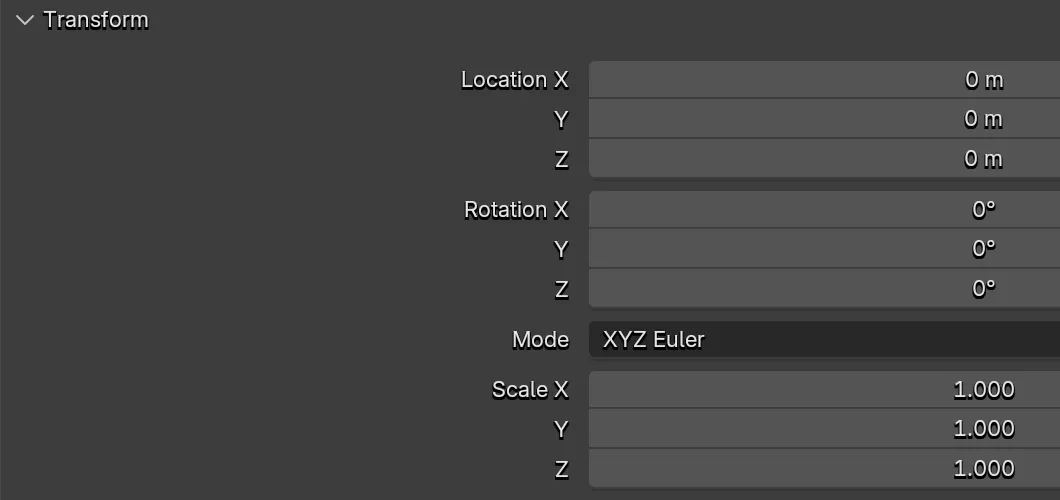
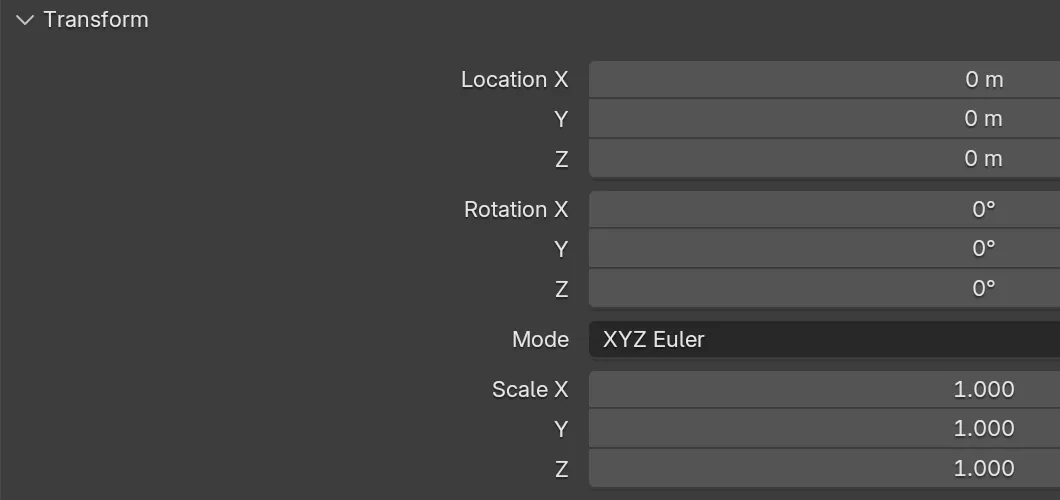
- 5.4: tras elegir Outline con un negro totalmente opaco, cada etiqueta del editor de Propiedades (Properties) se dibujó con un borde oscuro, como muestran las capturas con Escalar resolución (Resolution Scale) en 2.
- 5.3.0: el tema no tenía menú Text Shadow. El estilo de texto Control (Widget) tenía Sombra (Shadow) 1 y Alfa (Alpha) 0,5 en Estilo del texto (Text Style).